- Winget võimaldab teil Windowsi rakendusi käsurealt installida, värskendada ja hallata, toetades mitut installivormingut.
- Wingeti YAML-i konfiguratsioonifailid määratlevad soovitud masina olekud ja tuginevad muudatuste deklaratiivseks rakendamiseks PowerShelli DSC-le.
- Integratsioon selliste tööriistadega nagu Intune ja PowerShelli skriptid muudab tarkvara ajakohasena hoidmise lihtsaks isegi arvutites, millel pole administraatoriõigusi.
- Winget pakub veaotsingu võimalusi, poliitikakontrolli ja avatud ökosüsteemi GitHubis, mis võimaldab selle kasutamist laiendada ja iga organisatsiooni jaoks kohandada.
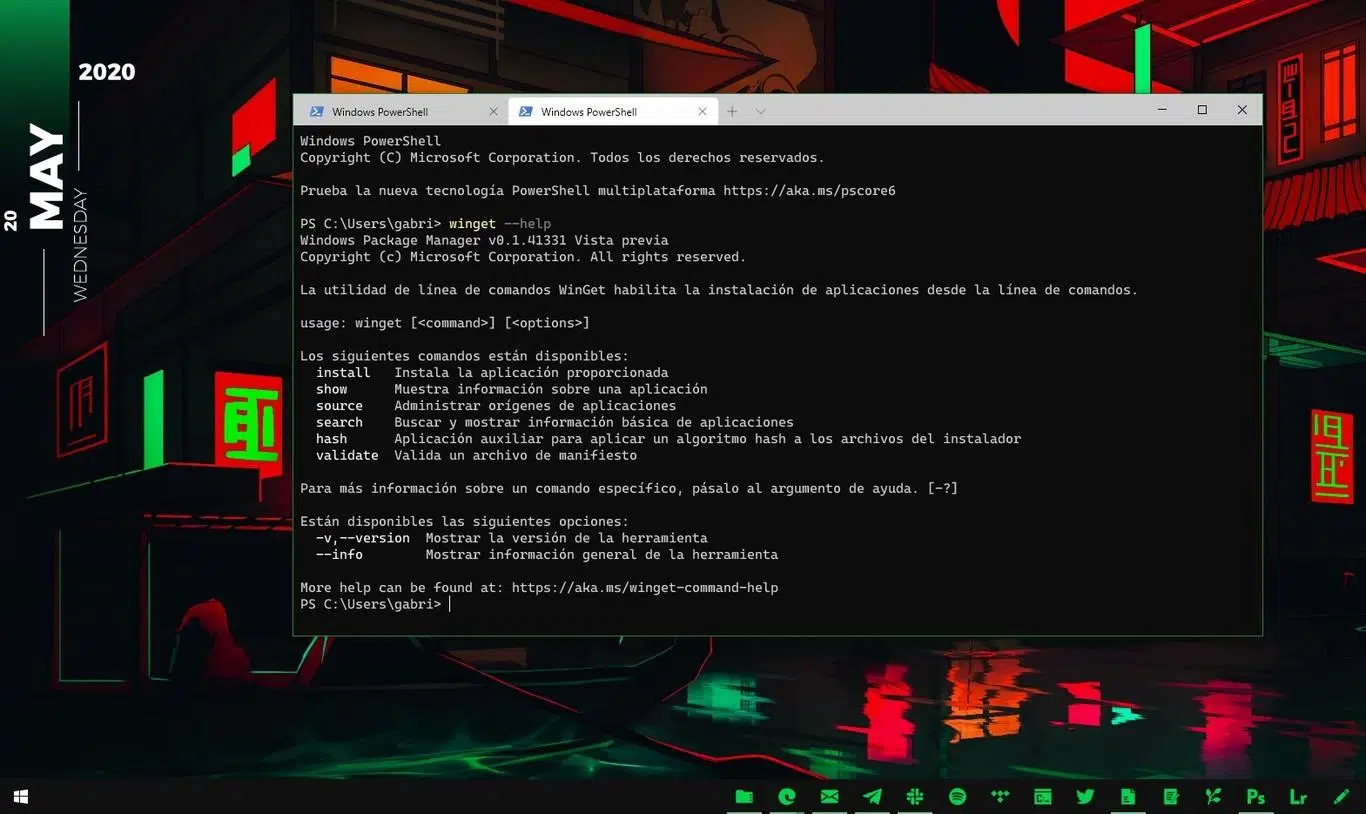
Kui olete kunagi pärast Windowsi vormindamist pidanud kõik oma rakendused uuesti installima , teate, kui tüütu võib olla veebisaitide vahel käimine ja installijate allalaadimine. Winget on siin, et teid sellest vaevast päästa: üksainus käsk ja teie arvuti hakkab teie keskkonda seadistama, ilma et peaksite roboti kombel klõpsama.
Lisaks üksikute programmide installimisele saame Wingetiga tänapäeval automatiseerida täielikke installimisi ja masinate konfiguratsioone , olgu see siis ühe isikliku arvuti või kümnete masinate jaoks kogu organisatsioonis. Ja kui kombineerida see PowerShelli, Intune'i või DSC-ga, saate luua tugeva juurutamis- ja värskendussüsteemi ... ilma litsentsidele sentigi kulutamata.
Mis on Winget ja kuidas see Windowsi sobitub?
Winget ehk Windowsi paketihaldur on Microsofti käsurea tööriist rakenduste haldamiseks Windowsis . See võimaldab teil avastada, installida, värskendada, desinstallida ja konfigureerida tarkvara Windows 10-s, Windows 11-s ja Windows Server 2025-s, kasutades terminalis lihtsaid käske.
Praktikas toimib see Windowsi paketihalduri teenuse kliendina , mis haldab rakenduste repositooriume ja manifeste, mis sisaldavad iga paketi kohta kogu teavet. Nii ei pea iga programmi ametlikule veebisaidile minema, vaid sisestate käsu ja ongi kõik: Winget hoolitseb sobiva paketi leidmise ja installimise käivitamise eest.
Winget levitatakse osana rakenduste installija komponendist , mis Windows 10 ja Windows 11 puhul arvutitesse toimetatakse Microsofti poe kaudu ning Windows Server 2025 puhul värskenduste kaudu. Süsteemikomponendina saab see regulaarselt värskendusi, sealhulgas turvatäiustusi ja uusi funktsioone.
Tööriistana on Winget avatud lähtekoodiga tarkvara, mis asub GitHubis ametlikus Microsofti repositooriumis (winget-cli). Kood on kirjutatud C++ keeles ja kompileeritud Visual Studio 2022 abil src-kaustas olevast lahendusest. Igaüks saab projekti kloonida, oma versiooni kompileerida ja kaastööd esitada, kui ta on esmalt allkirjastanud Microsofti CLA (kaastöölise litsentsilepingu).
Igapäevase kasutamise seisukohast on oluline see, et pärast installimist peate lihtsalt avama PowerShelli, käsuviiba või Windowsi terminali ja tippima winget, et sellega töötada.
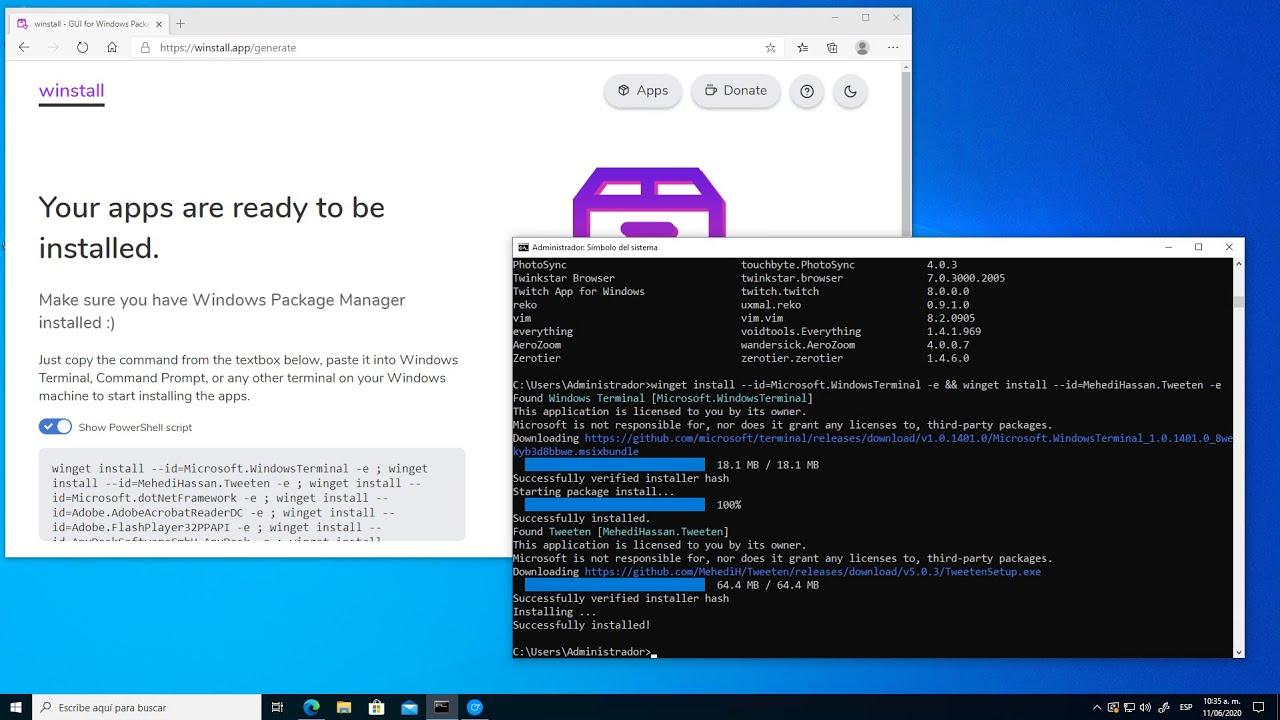
Wingeti installimine Windows 10, Windows 11 ja Windows Serveri jaoks
Windows 10 ja Windows 11 tänapäevastes versioonides on Winget tavaliselt rakenduste installijaga kaasas . Kui teie süsteem on suhteliselt ajakohane, saate tõenäoliselt avada käsuviiba ja tippida sinna „winget” ilma midagi muud tegemata.
Kui see pole saadaval, saate komponendi Microsoft Store'ist installida või värskendada, otsides "App Installer" . Pärast installimist registreeritakse winget-käsk süsteemiteel, nii et iga konsool saab selle käivitada ilma erikonfiguratsioonita.
Windows Server 2025 puhul on lähenemisviis sarnane, kuigi komponenti levitatakse süsteemivärskenduste kaudu . Igal juhul on idee selles, et Wingetist saaks Windowsi ökosüsteemi standardne osa, mitte isoleeritud tööriist, mida tuleb iga kord käsitsi alla laadida.
Neile, kes vajavad kindlat versiooni või soovivad installimist sundida, pakub Microsoft GitHubis ka väljalaskepakette , tavaliselt .msixbundle või .appxbundle vormingus, mida saab käsitsi alla laadida ja installida. See meetod on kasulik, kui Microsoft Store pole mingil põhjusel saadaval või ettevõtte poliitika on selle blokeerinud.
Wingeti eelvaateversiooni installimine (arendajatele)
Kui olete huvitatud uusimate funktsioonide proovimisest enne nende stabiilsesse kanalisse jõudmist, saate installida Wingeti eelvaateversiooni . Need versioonid sisaldavad testimisjärgus funktsioone, uusi käsklusvõimalusi ja täiustusi, mida pole veel üldises kanalis avaldatud.
Eelvaateversiooni saamiseks on kaks peamist viisi. Esimene on eelvaatepaketi allalaadimine otse Wingeti väljaannete lehelt GitHubis . Sealt leiate uusima installija koos kõigi väljalaskemärkmetega, mis kirjeldavad uusi funktsioone, muudatusi ja teadaolevaid probleeme.
Teine võimalus on liituda Windows Insider Programiga Canary või Dev kanalites . Need Windowsi kanalid sisaldavad oma järkudes App Installeri ja seega ka Wingeti eelvaateversioone, mida värskendatakse automaatselt Microsoft Store'ist. See on kõige mugavam lähenemisviis, kui soovite alati uusimat versiooni ilma iga uue versiooni käsitsi kontrollimata.
Oluline on mõista, et kui installite eelvaatepaketi GitHubist ise alla laadides, siis selle haru automaatsed värskendused ei ole lubatud . Sellisel juhul peate protsessi iga kord, kui soovite uuendada, kordama. See on tavaliselt testimis- või arenduskeskkondades vastuvõetav, kuid tootmiskeskkonnas on soovitatav jääda stabiilsele kanalile, välja arvatud juhul, kui konkreetne funktsioon õigustab teisiti.
Wingeti installimine Windowsi liivakasti
Windows Sandbox pakub kerget ja isoleeritud töölauakeskkonda , kus saate tarkvara käitada väiksema riskiga hostsüsteemile. See sobib ideaalselt installijate, konfiguratsioonide või automatiseerimisskriptide testimiseks, kartmata oma põhiarvutit rikkuda.
Oluline on see, et Windows Sandbox ei sisalda vaikimisi Wingetit ega Microsoft Store'i . Seega, kui soovite selles keskkonnas paketihaldurit kasutada, peate tegema väikese ajutise lahenduse: kas laadima alla uusima paketi GitHubist või kasutama Microsoft.WinGet.Client PowerShelli mooduli Repair-WinGetPackageManager cmdlet-käsku.
Tüüpiline töövoog hõlmab PowerShelli konsooli avamist liivakastis ja sellise jada käivitamist:
$progressPreference = 'vaikseltJätka'
Write-Host „WinGet PowerShelli mooduli installimine PSGalleryst…“
Install-PackageProvider -Name NuGet -Force | Out-Null
Install-Moodul -Nimi Microsoft.WinGet.Client -Sundi -Repository PSGallery | Out-Null
Write-Host «WinGeti käivitamiseks käsuga Repair-WinGetPackageManager käsu kasutamine…»
Repair-WinGetPackageManager -AllUsers
Kirjutamishost „Valmis“.
See skript installib esmalt NuGeti pakkuja, seejärel PowerShelli galeriist mooduli Microsoft.WinGet.Client ja lõpuks kutsub Repair-WinGetPackageManager cmdlet-käsu parameetriga -AllUsers, et registreerida Winget liivakastikeskkonnas.
Kui soovite, et moodul oleks masinas globaalselt saadaval (kui see pole liivakastis), saate cmdletile `Install-Module` lisada parameetri `-Scope AllUsers` . Ja kui soovite testida eelvaateversiooni, saate `Repair-WinGetPackageManager` käivitamisel lisada ka parameetri `-IncludePrerelease`. Kõigi saadaolevate parameetrite nägemiseks võite alati kasutada käsku `Get-Help Repair-WinGetPackageManager -Full`.
Administraatori turvalisuse ja täitmisega seotud kaalutlused
Wingetiga installide automatiseerimise võtmeaspekt on mõista, kuidas installijad käituvad olenevalt sellest, kas käivitate tööriista tavakasutajana või administraatoriõigustega . See eristamine mõjutab otseselt ettevõtete juurutusi, järelevalveta skripte ja stsenaariume, näiteks valitsusväliseid organisatsioone, mille kasutajatel puuduvad kõrgendatud õigused.
Kui käivitate Wingetit ilma administraatoriõigusteta , vajavad mõned installijad kaitstud radadele kirjutamiseks või süsteemiseadete muutmiseks kõrgendatud õigusi. Sellistel juhtudel kuvab Windows kinnitust küsiva tavapärase kasutajakonto kontrolli (UAC) viiba. Kui kasutaja ei anna kõrgendatud õigusi, siis selle konkreetse rakenduse installimine ebaõnnestub.
Vastupidi, kui avate konsooli administraatoriõigustega ja käivitate sealt Wingeti käsud, ei näe te iga programmi jaoks õigusi tõstes aknaid . Protsess töötab juba piisavate õigustega ja installimine jätkub katkestusteta. Sellega kaasneb aga vastutus: peate olema väga ettevaatlik, milliseid pakette selles kontekstis ja millistest allikatest installite.
Keskkondades, mida hallatakse selliste tööriistadega nagu Intune, parandusskriptid või automatiseerimisplatvormid , toimub käivitamine tavaliselt teenuse või süsteemi kontekstikontode abil, millel on juba kõrgendatud õigused. See võimaldab rakendada värskendus- ja haavatavuste parandamise poliitikaid isegi siis, kui lõppkasutajad ei ole kohalikud administraatorid, mis on eriti kasulik ressurssidega piiratud organisatsioonidele, kes soovivad oma turvalisust tugevdada.
Wingeti peamised käsud installimise automatiseerimiseks
Winget'il on üsna ulatuslik käskude komplekt, mis katab kogu rakenduse elutsükli : otsimine, installimine, värskendamine, desinstallimine, valideerimine ja isegi paketiloendite eksportimine replikeeritud keskkondadesse.
Kõige sagedamini kasutatavate käskude hulgas on:
- paigaldama: installib määratud rakenduse.
- näitama: kuvab paketi kohta üksikasjalikku teavet.
- allikas: võimaldab teil repositooriume lisada, muuta, kustutada või värskendada.
- otsing: otsib rakendusi nime, identifikaatori või muude kriteeriumide järgi.
- nimekiri: loetleb arvutisse installitud paketid.
- upgrade: Rakenduste värskendamine – kas konkreetse rakenduse või kõigi nende, millel on uus versioon.
- uninstall: desinstallib määratud paketi.
- hash: genereerib installija jaoks SHA256 räsi, mis on kasulik manifestide loomiseks.
- kinnitama: valideerib manifestifaili enne selle kogukonna repositooriumisse esitamist.
- seaded / konfiguratsioon: Avab või haldab Wingeti seadeid.
- Omadused: näitab katseliste omaduste olekut.
- eksport: ekspordib installitud pakettide loendi faili.
- import: Paigaldab kõik eksporditud failis määratletud paketid.
- pin: haldab paketimarkereid konkreetsete versioonide parandamiseks.
- seadistada: rakendab deklaratiivset konfiguratsioonifaili, et jätta süsteem soovitud olekusse.
- lae alla: laadib alla määratud rakenduse installifaili seda käivitamata.
- remont: parandab installitud rakenduse, kui see on seda tüüpi toiminguga ühilduv.
- dscv3: rühmitab PowerShelli soovitud oleku konfiguratsiooni (DSC) v3 ressurssidega seotud käske.
Tööriista oma versioonis saadaolevate käskude loendi nägemiseks saate kasutada käsku winget –help , mis kuvab ka iga alamkäsu globaalsed valikud ja põhiparameetrid.
Globaalsed valikud ja kasulikud parameetrid
Lisaks alamkäskudele toetab Winget mitmeid globaalseid valikuid, mis muudavad tööriista käitumist , eriti olulised automatiseeritud või diagnostilistes keskkondades.
Mõned kõige huvitavamad on:
- -v, –versioon: kuvab Wingeti kliendi praeguse versiooni.
- –Info: tagastab tööriista üksikasjaliku teabe, litsentsilingid, privaatsuse ja rakendatud rühmapoliitikad.
- -?, –abi: õpetab abi.
- –oota (või samaväärne olenevalt asukohast): palub kasutajal enne väljumist klahvi vajutada.
- –logid, –avatud-logid: avab kausta, kuhu Wingeti logid on salvestatud.
- –paljusõnaline, –paljusõnalised-logid: Võimaldab detailset logimist, mis on väga kasulik veaotsinguks.
- –nowarn, –ignoreeri-hoiatusi: pärsib teatud hoiatusväljundeid.
- –interaktiivsuse keelamine: keelab interaktiivsed päringud, ideaalne järelevalveta skriptide jaoks.
- –proksi: määratleb selle teostuse jaoks konkreetse puhverserveri.
- –no-proxy: sunnib praeguses teostuses puhverserverit mitte kasutama.
Inimese järelevalveta töötavate CI/CD torujuhtmete või skriptide puhul on oluline lubada mitteinteraktiivset täitmist ning hallata litsentse või lepinguid eelnevalt, et vältida kinnitusakende protsessi blokeerimist. Winget võimaldab koos grupipoliitikate ja sobiva konfiguratsiooniga nende käitumiste üsna täpset kohandamist.
Wingetiga ühilduvad installifailide vormingud
Wingeti üks suuri eeliseid on võime töötada paljude erinevate installijatüüpidega , mis teeb praktiliselt iga tavalise Windowsi tarkvara automatiseerimisvoogu integreerimise lihtsaks.
Toetatud vormingud on järgmised:
- EXE (lippudega Silent ja SilentWithProgress).
- ZIP (kaasaskantavate pakettide puhul, mis pakitakse lahti sihtmarsruudil).
- HYMN (Inno Setupil põhinevad paigaldajad).
- NULLSOFT (NSIS ja variandid).
- MSI (Windowsi tavaline installiprogramm).
- WIX (WiX Toolsetiga genereeritud paketid).
- APPX y MSIX (kaasaegsed pakendatud rakenduste vormingud).
- PÕLETA (WiX alglaadimisprogramm).
- PORTABLE (rakendused ilma traditsioonilise installimiseta).
- FONT (allikate paigaldamine).
Tänu sellele mitmekesisele toele on Wingeti kogukonnahoidla pidevalt kasvanud, hõlmates kõike alates brauseritest, meediapleieritest ja kompressoritest kuni IDE-de, VPN-klientide ja Windowsi jaoks pakendatud Linuxi keskkondadeni. Idee seisneb selles, et ühest haldurist saab katta praktiliselt kõik tööjaama tüüpilised programmid.
Wingeti põhikasutus: otsimine, installimine ja värskendamine
Wingeti kõige levinum kasutus igapäevaelus hõlmab rakenduse otsimist, õige rakenduse olemasolu kontrollimist ja selle installimist vastava käsuga. Tüüpiline töövoog näeks välja umbes selline:
Esmalt käivitate otsingu käsuga `winget search <nimi>` . Näiteks mängija leidmiseks kasutage käsku `winget search VLC`. Käsk tagastab vastete loendi koos ametliku paketi identifikaatori ja muude andmetega.
Kui tead, millist rakendust soovid, saad selle installida, tippides ` winget install <identifikaator või nimi>` . Paljudel juhtudel piisab kasutajasõbralikust nimest, kuid automatiseerimiseks on usaldusväärsem kasutada täpset paketi ID-d.
Winget laadib installija alla määratletud lähtekoodist, käivitab selle sobivate vaiksete või poolvaiksete valikutega ja installib rakenduse ilma graafiliste viisarditeta. Seda lähenemisviisi saab hõlpsasti skriptideks aheldada, mis seadistavad kogu teie arenduskeskkonna korraga.
Lisaks ühekordsetele installimistele muudab Winget tarkvara ajakohasena hoidmise lihtsaks: funktsiooniga „winget list” näete installitud pakette ja funktsiooniga „winget upgrade” saate valikuliselt värskendada ühte rakendust või kõiki rakendusi uue versiooniga. See on eriti kasulik projektides, mis keskenduvad haavatavuste vähendamisele pidevate värskenduste abil , näiteks Wingeti ja Intune'i kombineerimise abil, et masinad saaksid aegunud tarkvara automaatselt parandada.
Automatiseerige kõik installid Winget Configurationiga
Märkimisväärne automatiseerimise hüpe kaasneb Winget Configurationiga – funktsiooniga, mis võimaldab teil kirjeldada masina soovitud olekut YAML-failis. Installerite üksteise järel käivitamise asemel määratlete ühes dokumendis, milliseid pakette, versioone ja süsteemiseadeid soovite, ning Winget hoolitseb selle konfiguratsiooni rakendamise eest.
Wingeti konfiguratsioonifail on deklaratiivne, mitte imperatiivne . See tähendab, et te ei kirjelda sammude jada, vaid pigem soovitud lõpptulemust: millist tarkvara tuleks installida, milliseid keskkonnamuutujaid konfigureerida, millised süsteemivalikud lubada jne. Seejärel hindab Winget koos PowerShelli soovitud oleku konfiguratsiooni (DSC) ressurssidega praegust olekut ja teeb vajalikud muudatused.
Sisemiselt, kui käivitate konfiguratsioonifaili, parsib Winget selle süntaksi kehtivuse ja määratletud ressursside olemasolu kontrollimiseks . Seejärel laadib see alla seotud PowerShelli moodulid, mis sisaldavad iga konfiguratsiooniploki täitmiseks vajalikke DSC-ressursse. Alles pärast faili usaldusväärsuse kontrollimist hakkab see soovitud olekut rakendama.
Igal faili ressursil võib olla väli `dependsOn` , mis näitab, millistele kontrollidele või varasematele konfiguratsioonidele see tugineb. "Kinnitused" toimivad kontrollidena: näiteks nõuavad, et operatsioonisüsteemil oleks minimaalne versioon. Kui väide ebaõnnestub, siis sellest sõltuvaid ressursse ei käivitata, kuigi ülejäänud konfiguratsioon jätkab masina liigutamist nii kaugele kui võimalik lõppseisundi poole.
Oluline detail on see, et ressursside kirjutamise järjekord YAML-is ei ole kriitiline. Tänu oma deklaratiivsele olemusele suudab Winget lahendada sõltuvusi ja käivitada ülesandeid võimaluse korral paralleelselt . See lihtsustab oluliselt suurte failide haldamist, kuna saate lõppu lisada uusi plokke ilma kõike ümber struktureerimata.
Konfiguratsiooni rakendamiseks on kaks võimalust: topeltklõpsake konfiguratsioonifailil File Exploreris, mis käivitab protsessi graafiliselt, või kasutage käsureal käsku `winget configure <file.yaml>` . Pange tähele, et see funktsioon nõuab Winget v1.6.2631 või uuemat versiooni.
Wingeti konfiguratsioonifailide kasutamise eelised
Wingeti konfiguratsioonidega töötamine pakub mitmeid selgeid eeliseid professionaalses, arendus- või isegi kodukeskkonnas, kui soovite oma masinaid sama keskkonnaga "kloonida" :
- järelevalveta paigaldamineLihtsalt käivita `winget configure` ja süsteem hoolitseb rakenduste installimise, süsteemi seadistamise ja arvuti pideva sekkumiseta töövalmis jätmise eest.
- Usaldusväärsed ja korratavad protsessidSa ei pea enam muretsema iga tööriista versiooni või parameetrite meeldejätmise pärast; kõik on YAML-is kirjeldatud, versioonitud ja jagatav.
- Koostöö ja muutuste kontrollKonfiguratsioonifaile saab majutada Giti repositooriumides, seostada probleemidega, üle vaadata pull-requestide kaudu ja hoida koos projektikoodiga ajakohasena.
- Integratsioon infrastruktuuri kui koodi tavadegaKonfiguratsioonid on integreeritud CI/CD torujuhtmete, kuldsete kujutiste ja uute arendajate sisseelamisprotsessidega.
Lisaks ei piirdu need failid ainult programmide installimisega: saate neid kasutada keskkonnamuutujate määratlemiseks, spetsiaalsete süsteemirežiimide (nt arendajarežiim) aktiveerimiseks , kohandatud kontrollide tegemiseks või konkreetsete DSC-ressursside käivitamiseks, mis kohandavad täpsemaid sätteid.
Wingeti konfiguratsioonide loomise ja kasutamise parimad tavad
Tüüpiline Winget Configurationi kasutamise töövoog hõlmab esmalt võrdlusmasina ettevalmistamist , kõige vajaliku sinna installimist ja selle algoleku eksportimist faili, mis on teie manifesti aluseks.
Seejärel on soovitatav YAML-i käsitsi täpsustada , eemaldades pakette, mida te ei soovi replikeerida, parandades olulisi versioone ja lisades DSC-ressursse süsteemi aspektide jaoks, mis ei sõltu otseselt Wingetist. Samuti võib olla kasulik konfiguratsioone rollide kaupa eraldada (arendusmeeskond, andmemeeskond, testimismasinad jne).
Automatiseeritud keskkondades või tundlike andmetega konfiguratsioonide kasutamisel on kõige parem hoida kõik saladused, märgid või volitused avalikust failist eemal . Parem on need integreerida turvaliste repositooriumide või väliste konfiguratsioonimehhanismide kaudu, takistades repositooriumisse üleslaaditud lihtsal YAML-failil tundliku teabe sisaldamist.
Microsoft avaldab näidiskonfiguratsioone Winget DSC repositooriumis, millele pääseb ligi lühendatud URL-i https://aka.ms/dsc.yaml kaudu . PowerShelli galeriist leiate sadu mooduleid, mis sisaldavad erinevaid DSC ressursse; rakendades kategooriates filtrit „DSC ressurss“, saate leida mooduleid, mis on pühendatud konkreetsetele teenustele, võrgukonfiguratsioonidele, turvavalikutele ja muule.
Organisatsioonides, mis soovivad selle funktsiooni kasutamist piirata, on olemas ka spetsiifilised rühmapoliitika objektid (GPO-d), näiteks EnableWindowsPackageManagerConfiguration ja EnableWindowsPackageManagerConfigurationExplanation, mis võimaldavad Wingeti konfiguratsiooni keelata, kui ettevõtte poliitika seda nõuab.
Veaotsing ja veaotsing Wingetiga
Nagu iga paketihaldur, võib ka Winget kokku puutuda installimistõrkete, versioonikonfliktide või lubadega seotud probleemidega . Nende juhtumite diagnoosimiseks genereerib tööriist üksikasjalikke logisid ja pakub täiustatud logimisvõimalusi.
Valikud `--logs` või `--open-logs` võimaldavad teil kiiresti ligi pääseda kaustale, kuhu logid on salvestatud, samas kui `--verbose-logs` suurendab nendesse failidesse kirjutatava teabe detailsust. See on eriti kasulik, kui pakett keeldub installimast või kui deklaratiivne konfiguratsioon ebaõnnestub ilma konsoolis kuvatava selge veateateta.
Winget Configurationi puhul on üks sagedasemaid ressursi nurjumise põhjuseid see, et aluseks olev DSC-ressurss vajab soovitud oleku rakendamiseks administraatoriõigusi . Mitte kõik ressursid ei kuva nurjumise selget põhjust, seega on sageli vaja logisid või globaalset väljundit üle vaadata, et näha, milliseid konfiguratsiooniühikuid pole rakendatud.
Microsoft haldab winget-cli repositooriumis levinud probleemide ja vigade loendit koos lahenduste soovitustega. See on hea koht, kust seda otsida, kui probleem kordub või kui kahtlustate, et teil võib olla tegemist teadaoleva veaga.
Kui vajalikku rakendust kogukonna repositooriumis pole, saate alati luua vastava paketi ja selle esitada . Nii on see mitte ainult teie enda automatiseerimiseks saadaval, vaid aitate ka teistel kasutajatel sellest kasu saada.
Wingeti, Intune'i ja rakenduste värskendused ilma administraatoriõigusteta
Organisatsioonides, eriti vabaühendustes või piiratud eelarvega organisatsioonides, on levinud mure, kuidas rakendusi ajakohasena hoida, kui kasutajatel pole oma masinates administraatoriõigusi. Winget pakub koos Intune'i ja tuvastus-/parandusskriptidega võimsat lahendust ilma kallite litsentsideta.
Peamine on see, et installimis- ja värskendamisülesandeid ei teostata standardkasutaja kontekstis , vaid pigem teenuse- või süsteemikonteksti kontode all, millel on kõrgendatud õigused. Intune võimaldab juurutada PowerShelli skripte, mis kutsuvad Wingeti esile teatud pakettide installimiseks või värskendamiseks taustal.
Sel viisil, isegi kui lõppkasutajal on piiratud õigused, saab tema meeskond programmiliselt ja tsentraalselt saada parandusi ja uusi tarkvaraversioone . See vähendab oluliselt rünnakupinda, vältides teadaolevate haavatavustega aegunud rakendusi, mis on kriitilise tähtsusega olukordades, kus suured turvameeskonnad või tasulised tööriistad pole saadaval.
Sellistes stsenaariumides on ülioluline kujundada tõhusad tuvastus- ja parandusskriptid , et tuvastada aegunud rakendusi, määrata kindlaks, millal värskendust sundida, ja hallata olukordi, kus uus versioon võib konkreetset töövoogu häirida. Winget pakub tehnilist alust, kuid äriloogika ja juurutamispoliitikad määratleb iga organisatsioon ise.
Väikese esialgse tööga on täiesti teostatav luua automatiseeringute ja isegi koolitusvideote seeria , mis võimaldab piiratud ressurssidega organisatsioonidel rakendada auväärsel tasemel haavatavuste parandamist, kasutades ainult tasuta tööriistu nagu Winget, Intune ja PowerShell.
Lõppkokkuvõttes on Wingetist saanud palju enamat kui lihtsalt käsitsi allalaaditavate installijate asendaja . Kombineerides oma CLI-d, deklaratiivseid konfiguratsioonifaile, DSC-ressursse ja integratsiooni haldustööriistadega nagu Intune, on võimalik kujundada Windowsi juurutamise ja hooldamise töövooge, mis varem olid reserveeritud tasulistele lahendustele või väga keerukatele infrastruktuuridele. Kõigile, kes soovivad Wingetiga installimisi automatiseerida, olgu see siis nende isiklikul arvutil pärast vormindamist või kümnetes organisatsiooni masinates, pakub praegune ökosüsteem praktiliselt kõike, mida on vaja tugeva, reprodutseeritava ja üsna kulutõhusa süsteemi loomiseks.
Indeks
- 1 Mis on Winget ja kuidas see Windowsi sobitub?
- 2 Wingeti installimine Windows 10, Windows 11 ja Windows Serveri jaoks
- 3 Wingeti eelvaateversiooni installimine (arendajatele)
- 4 Wingeti installimine Windowsi liivakasti
- 5 Administraatori turvalisuse ja täitmisega seotud kaalutlused
- 6 Wingeti peamised käsud installimise automatiseerimiseks
- 7 Globaalsed valikud ja kasulikud parameetrid
- 8 Wingetiga ühilduvad installifailide vormingud
- 9 Wingeti põhikasutus: otsimine, installimine ja värskendamine
- 10 Automatiseerige kõik installid Winget Configurationiga
- 11 Wingeti konfiguratsioonifailide kasutamise eelised
- 12 Wingeti konfiguratsioonide loomise ja kasutamise parimad tavad
- 13 Veaotsing ja veaotsing Wingetiga
- 14 Wingeti, Intune'i ja rakenduste värskendused ilma administraatoriõigusteta
