Kui Google Images ei varunda Android -telefonis või tahvelarvutis, peaksite saama selle probleemi lahendada allpool toodud tõrkeotsingu juhiste abil.
Google Images ei varundata Androidis
Kui tavaliselt tekib raskusi, et Google Images ei varunda Android-telefonis, samas kui proovite lisada mitut pilti, võib see ilmneda ka mitmel erineval põhjusel.
Kui see negatiivne külg juhtub, võite isegi näha teadet „Varundamisel tabatud” või „Varundatavate objektide kontrollimine” või tõrketeade on juurdepääsetav ainult siis, kui avate Google Images ja oma profiilifotol või ikoonil kraani.
1. Uurige varuseisundit
Ava Google Images ja puuduta oma profiiliikooni.
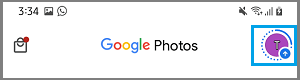
Järgmisel ekraanil veenduge, et e-posti aadress on õige ja vaadake, kas varundamise ja sünkroonimisega on seotud mõni teade .
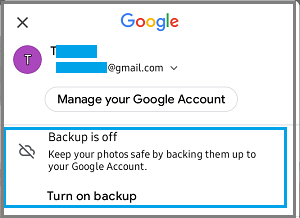
Word : Kui teie e-posti aadressi loendis pole, on soovitatav lubada varundamise ja sünkroonimise funktsioon (vt järgmist sammu).
Toetudes oma vidina negatiivsetele külgedele, võite isegi näha mõnda järgmistest varundamise ja sünkroonimisega seotud sõnumeid.
- Varundamine on välja lülitatud: See tähendab, et automaatse sünkroonimise funktsioon on teie vidinas VÄLJA lülitatud.
- Varundamine: Tähendab, et varundamine on pooleli.
- Ühendamiseks valmis: See tähendab WiFi või Etherneti probleeme teie vidinas.
- Foto/video jäeti vahele: Peaaegu kindlasti failide mõõtmise piirangute tulemusena.
2. Lubage varundamine ja sünkroonimine
Ava Google Images > puuduta profiiliikooni > vali suvand Fotoseaded.
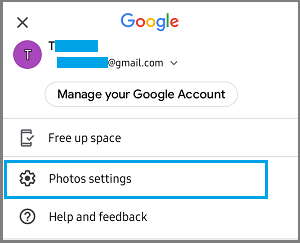
Seadete ekraanil puuduta valikut Varundamine ja sünkroonimine > järgmisel ekraanil lülita varundamise ja sünkroonimise lüliti sisse.
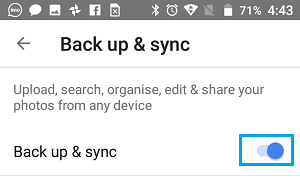
Pärast seda peate avastama oma vidina taustal olevad pildid sama palju kui Google Images.
3. Muutke Positive Storage House juurdepääsetavaks
Saadud Google Images ei varunda, kui teie Google'i kontol ei ole piisavalt salvestusruumi.
Ava Google Images > puuduta profiiliikooni > Fotoseaded > Varundamine ja sünkroonimine > järgmisel ekraanil veendu, et sinu Google'i kontol on piisavalt ruumi salvestamiseks.
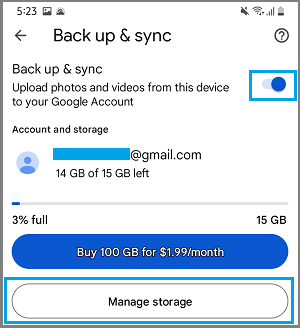
Kui salvestusruumi pole saadaval, saate oma Google'i kontol salvestusruumi vabastada, puudutades valikut „Halda salvestusruumi“ , või osta lisasalvestusruumi, puudutades valikut „Osta salvestusruumi“.
4. Tühjendage rakenduse Images vahemälu
Üldiselt on probleemi põhjuseks Google Images rakenduse vahemälu rikumine ja seda võib parandada Google Images vahemälu tühjendamine.
Ava oma Android-telefonis Seaded > Mine Rakendused > Pildid > Salvestusruum ja puuduta Tühjenda vahemälu.
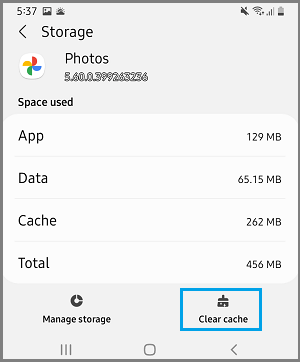
Pärast seda peate avastama oma vidina taustal olevad pildid sama palju kui Google Drive.
5. Taaskäivitage vidin
Üldiselt on probleemi põhjuseks seletamatud väikesed tarkvaraprogrammi tõrked, mida võib tavaliselt parandada vidina taaskäivitamine.
Vajutage ja hoidke all toitenuppu > valige taaskäivitusnupp ja oodake kannatlikult, kuni seade taaskäivitub.
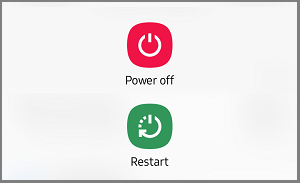
Pärast telefoni taaskäivitamist avage Google Images ja teil võib olla ka võimalus näha Google Images varundustööd.
6. Luba vidinakaustade varuvalik
Kui soovite allalaaditud pilte, WhatsAppi pilte ja erinevatest rakendustest pärit pilte Google'i piltidesse varundada, on hea lubada kaustade varundamine pildirakenduses .
Ava Google Images > puuduta profiiliikooni > Foto seaded > Varundamine ja sünkroonimine > Veel kord nii palju kui vidinate kaustad
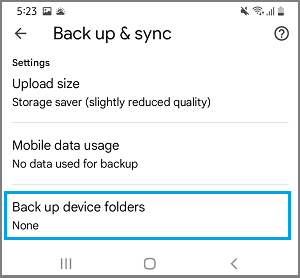
Järgmisel ekraanil liigutage järgmine lüliti rakenduste kausta , mille soovite varundada.
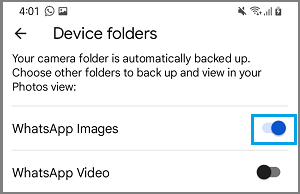
Pärast seda näete WhatsAppi pilte ja pilte teistes lubatud kaustades, mis toetavad sama palju kui Google Images.
7. Lubage rakendusel Google Images kasutada rakukogukonda
Google Images vaikeseade on varundada pilte, võttes arvesse, et teie vidin on lingitud WiFi kogukonnaga. Kui viibite ruumis, kus WiFi-ühendus puudub, võite lubada teenusel Google Images kasutada Cell Knowledge'i.
Ava Google Images > puuduta profiiliikooni > Foto seaded > Varundamine ja sünkroonimine.
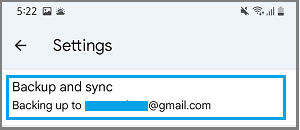
Järgmisel ekraanil kerige alla ja puudutage valikut „Mobiilandmete kasutamine”.
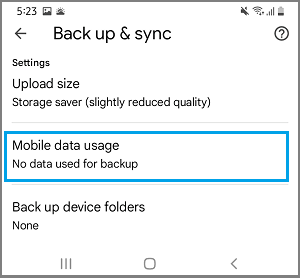
Valige ekraanil Cell Data Utilization oma päevane lisamispiirang.
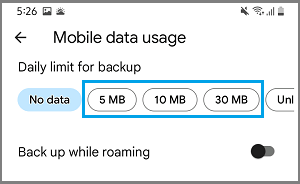
Pärast seda näete Google Images varundamist raku teadmiste kaudu.
8. Uurige foto mõõtmist
Google Images on seadnud fotode ja videote üleslaadimisel mõõtmepiirangud. Kui mõni foto või video ei vasta lisavajadustele, ei varundata seda nii palju kui Google Images.
Piltide tõhusaks varundamiseks teenusesse Google Images peavad pildid olema väiksemad kui 75 MB või 100 megapikslit ja video maht alla 10 GB.
9. Installige Google Images uuesti
Aeg-ajalt võib probleemi põhjuseks olla rakenduse Images katki või rikkumine. Seda saab parandada, desinstallides rakenduse Google Images ja installides selle uuesti oma vidinasse.
Ava Seaded > mine Rakendused > Pildid > vali tagamenüüst suvand Desinstalli.
Pärast rakenduse desinstallimist avage Google Play pood > otsige „Pildid” > valige otsingutulemuste hulgast Google Images ja installige Google Images rakendus uuesti oma seadmesse.
- Lõpetage WhatsAppil piltide salvestamine Android-telefoni
- Lihtsad meetodid salvestusruumi tühjendamiseks Android-telefonis või pillides
Indeks
- 1 Google Images ei varundata Androidis
- 1.1 1. Uurige varuseisundit
- 1.2 2. Lubage varundamine ja sünkroonimine
- 1.3 3. Muutke Positive Storage House juurdepääsetavaks
- 1.4 4. Tühjendage rakenduse Images vahemälu
- 1.5 5. Taaskäivitage vidin
- 1.6 6. Luba vidinakaustade varuvalik
- 1.7 7. Lubage rakendusel Google Images kasutada rakukogukonda
- 1.8 8. Uurige foto mõõtmist
- 1.9 9. Installige Google Images uuesti
