- Failide jagamiseks on oluline õige kohaliku võrgu konfiguratsioon ja õigused. Windows 11 ilma ligipääsuprobleemideta.
- Ühtse kasutajanime ja parooli kasutamine kõigis seadmetes tagab suurema turvalisuse ja sujuva juurdepääsu jagatud kaustadele.
- Tulemüüride ja täpsemate sätete haldamine ennetab enamikku ühendusprobleeme teie kodu- või kontorivõrgus.
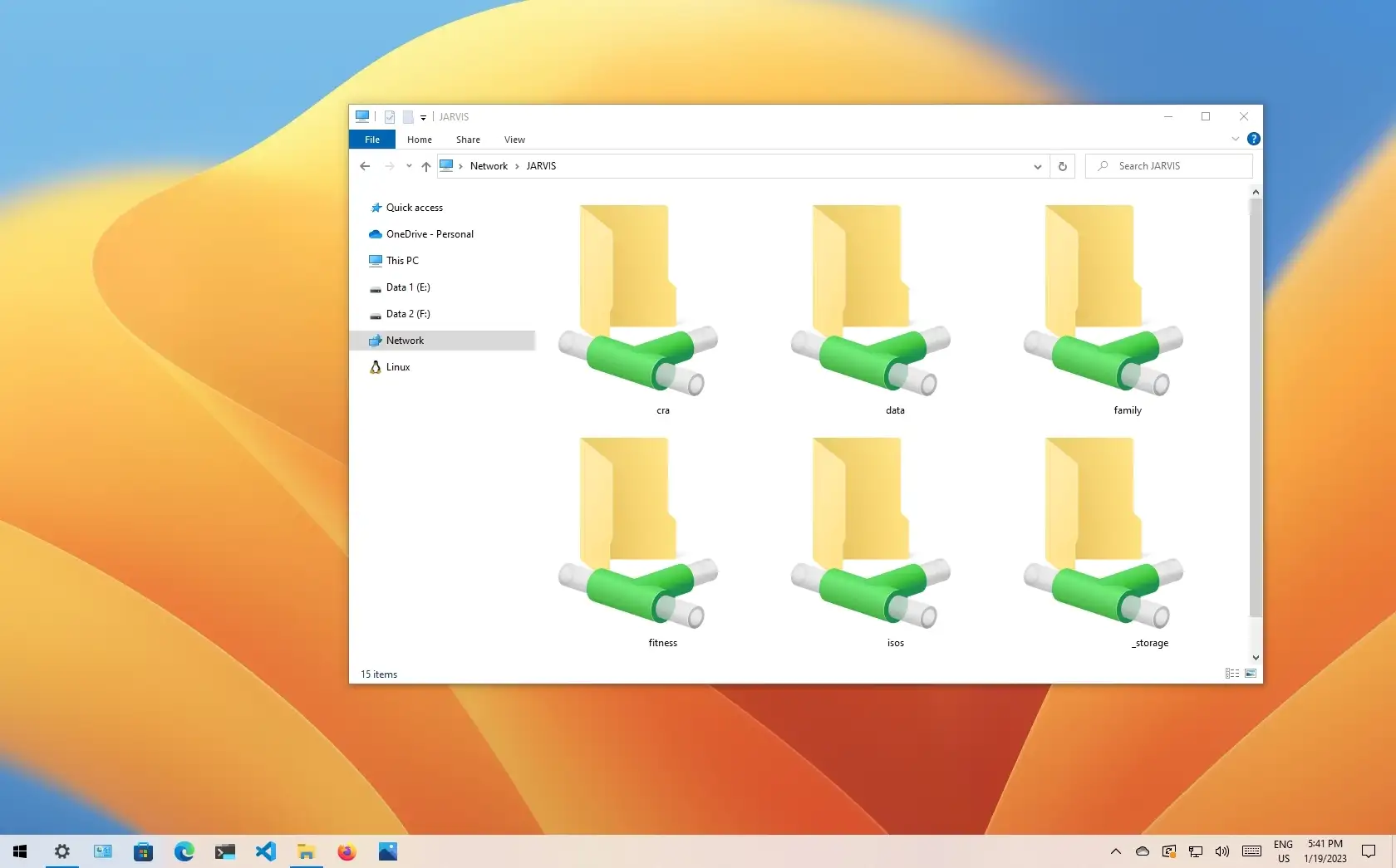
Tänapäeval on failide ja kaustade jagamine mitme arvuti vahel Windows 11 kohtvõrgus muutunud tavaliseks vajaduseks, olgu selleks siis kontoritöö sujuvamaks muutmine, kodus koostöö tegemine või tüütu andmete pideva e-posti teel saatmise või USB-mälupulkade abil edastamise vältimine. Tänu paremale ühenduvusele ja Windowsi pakutavatele valikutele on praktilise ja turvalise kohtvõrgu loomine lihtsam, kui esmapilgul tundub, kuigi on mõned detailid ja nipid , mida on oluline teada, et kõik algusest peale laitmatult toimiks.
See artikkel näitab samm-sammult, kuidas valmistada oma Windows 11 arvutit ette kaustade ja failide jagamiseks kohtvõrgus . Me käsitleme eeltingimusi, erinevaid õiguste tasemeid, seda, kuidas oma failidele teisest arvutist (kas Windowsist või muudest operatsioonisüsteemidest, näiteks Ubuntust) juurde pääseda, ja olulisi näpunäiteid levinud ühendusvigade vältimiseks ning mõningaid lisasid, mis võivad asja veelgi lihtsamaks muuta. Me selgitame kõike üksikasjalikult, et saaksite oma kodu- või kontorivõrgus hõlpsalt dokumente, fotosid või mis tahes tüüpi faile jagada.
Miks tasub kaustu kohalikus võrgus jagada?
Enne üksikasjadesse laskumist tasub märkida, et jagatud kaustade kasutamine kohalikus võrgus pakub olulisi eeliseid : see võimaldab erinevatel arvutitel samadele failidele samaaegselt juurde pääseda, vähendab dubleerimist ja vigu vanemate versioonidega töötamisel, hõlbustab koostööd isegi selliste programmidega nagu Word või Excel ning suurendab turvalisust ja korraldust, võimaldades teil piirata seda, mida iga kasutaja saab näha või muuta . Kõik see on võimalik ilma väliste teenuste või pilveta, kui te seda ei soovi.
Esimesed sammud kohaliku võrgu ettevalmistamiseks
Windows 11-s kohalikus võrgus sujuva failide jagamise lubamiseks on vaja teha mõned olulised algsed konfiguratsioonid :
- Ühendage kõik seadmed samasse kohalikku võrku (kas kaabli või WiFi kaudu).
- Veenduge, et võrguprofiil oleks seatud väärtusele „Privaatne”. igas arvutis mitte kunagi valikut „Avalik”, kuna avalikud võrgud blokeerivad selle funktsiooni. Seda saab muuta menüüs Seaded > Võrk ja internet > Võrgu atribuudid.
- Lülitage sisse võrgu avastamine ning failide ja printerite jagamineSeda saab teha menüüs Seaded > Võrk ja internet > Võrgu- ja ühiskasutuskeskus > Muuda täpsemaid jagamisseadeid. Märkige ruudud „Lülita võrgu avastamine sisse“ ja „Lülita failide ja printerite jagamine sisse“.
- Keela võrgu paroolikaitse jaotises „Kõik võrgud”, kui soovite, et teised pääseksid teie kaustadele ligi ilma igas arvutis parooli sisestamata. Olge teadlik selle valiku võimalikest riskidest. Kui soovite maksimaalset turvalisust, hoidke paroolikaitse alles ja looge mõlemas arvutis identsed kasutajad (selgitatakse hiljem).
- Konfigureeri tulemüür või viirusetõrje et need ei blokeeriks liiklust kohtvõrgu arvutite vahel. Mõned viirusetõrjeprogrammid loovad takistusi, mis võivad takistada arvutite automaatset tuvastamist.
Valige jagamiseks kaust hoolikalt
Saate jagada peaaegu kõiki kõvakettal olevaid kaustu, kuid ideaalis peaksite looma spetsiaalse kausta ühe oma sisemise draivi juurkataloogi (näiteks C:\Shared). Vältige süsteemikaustade (nt Dokumendid või Töölaud) või liiga sügavate teede jagamist, et vältida probleeme õiguste, viirusetõrjetarkvara või pikkade failiteedega.
Kuidas jagada kausta Windows 11-s samm-sammult
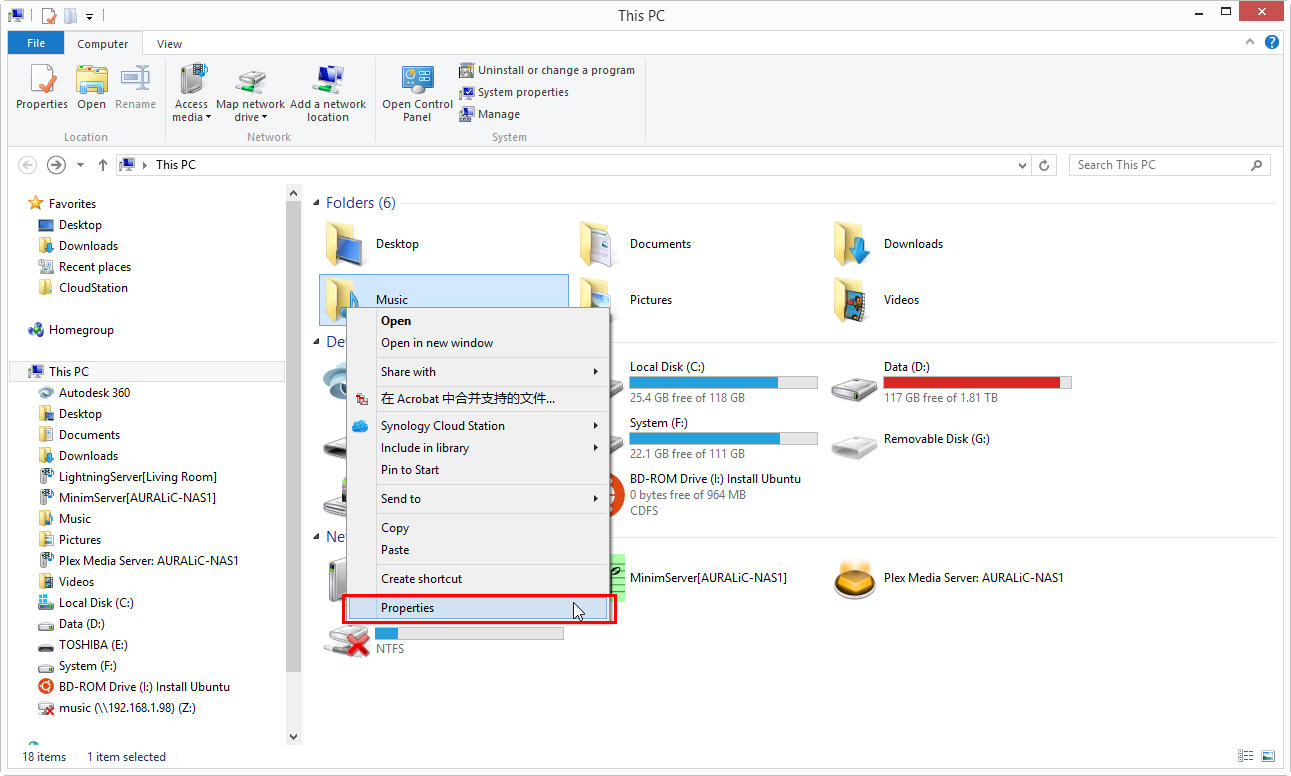
- Avage File Explorer ja leidke kaust, mida soovite jagada.
- Valguskiir paremklõpsake kaustal, valige „Atribuudid” ja avage vahekaart „Jagamine”.
- vajuta nuppu "Täpsem jagamine"Kui seda ei kuvata, otsi sarnast valikut või kontrolli täpsemaid seadeid.
- Märkige ruut "Jaga seda kausta". Sisesta nimi, millega soovid, et see võrgus nähtav oleks. Saad valida kausta tegelikust nimest erineva nime ja kui lõpetad selle $ sümboliga (näiteks "Ressursid$"), peidetakse kaust ja sellele pääseb ligi ainult siis, kui tead selle täpset asukohta.
- Klõpsake nuppu Load et otsustada, millised teie võrgu kasutajad saavad sellele juurde pääseda ja millisel tasemel: kirjutuskaitstud, muutmisõigusega või täieliku juurdepääsuga.
- Kasutajaid või gruppe saab lisada nupu „Lisa…“ abil. Vaikimisi on ligipääs grupil „Kõik“, kuid turvalisuse suurendamiseks on soovitatav õigusi kohandada.
- Rakenda muudatused, nõustu nendega ja sulge kõik avatud aknad. Sinu kaust on nüüd saadaval teistele võrgus olevatele arvutitele.
Näpunäide: Kui näete vana jagamisnime ja te ei saa seda muuta, tühjendage linnuke valiku „Jaga seda kausta” juures, nõustuge muudatustega ja alustage protsessi uuesti.

Kasutajate haldus ja juurdepääsuõigused
Windows 11 annab teile võimaluse hallata, kellel on juurdepääs jagatud ressurssidele. Selleks on mitu strateegiat:
- Identsed kasutajanimed ja paroolidKui soovite vältida volituste küsimist teisest arvutist ühenduse loomisel, peate looma mõlemas arvutis sama kasutajanime ja parooli. Nii autoriseerib Windows juurdepääsu automaatselt.
- Kohandatud õigusedSaate igale kasutajale või rühmale anda erinevad õigused või isegi määrata lugemis-, muutmis- või juurdepääsuõigused rühmale „Kõik”. Kui kausta kasutate ainult teie, saate anda rühmale „Kõik” õigused „Täielik kontroll” ja seda hiljem vastavalt vajadusele muuta.
- Paroolivaba juurdepääs: Paroolikaitse saab jagamise täpsemates sätetes keelata, kuid pidage meeles, et see vähendab võrgu turvalisust.
Näpunäide. Mitme inimesega erinevate kontode kaudu jagamiseks saate Windowsis luua kohalikke rühmi ja määrata õigused vastavalt rühmale.
Jagatud kausta avamine teisest Windowsi arvutist
Arvutis, kust soovite kaustale juurde pääseda, avage File Explorer ja klõpsake vasakpoolses veerus valikul „Võrk”. Näete tuvastatud arvutite loendit. Topeltklõpsake serveriarvutil ja avage jagatud kaust. Kui seda ei kuvata, saate luua ka otseühenduse, tippides aadressiribale järgmise käsu:
- \\arvutinimi\kaustanimi
- Või kasutades IP-aadressi: \\192.168.1.15\kaustanimi
Samuti saate luua töölaua otsetee , et te ei peaks iga kord protsessi kordama. Paremklõpsake lihtsalt töölaual, valige "Uus" > "Otsetee" ja sisestage võrgutee.
Kui kausta avamisel kuvatakse viip, kus küsitakse kasutajanime ja parooli, veenduge, et kasutajanimi on mõlemas arvutis olemas ja parool ühtib. Valige volituste meeldejätmise suvand, kui te ei soovi, et teilt iga kord volitusi küsitaks.
Jagatud kausta kaardistamine võrgukettana
Lihtsama juurdepääsu tagamiseks saate jagatud kausta oma arvutis eraldi draivina kuvada. See on sama lihtne kui:
- Paremklõpsake valikul „See arvuti” ja valige „Kaardi võrgudraiv”.
- Valige uue draivi jaoks vaba täht.
- Sisestage võrgutee (\\arvutinimi\kaust) ja valige püsiva juurdepääsu tagamiseks „Ühenda uuesti sisselogimisel”.
- Rakenda ja lõpeta. Kaustale pääseb nüüd ligi nagu igale teisele draivile.
Mida teha, kui jagatud kausta avamisel ilmneb viga?
Jagatud kaustade seadistamisel on üsna tavaline kohata selliseid vigu nagu „Võrguteed ei leitud” või „Teil pole sellele juurdepääsuõigust”. Sellel võib olla palju põhjuseid:
- Paroolikaitse on lubatud ja kasutajanimi/parool ei ühti mõlemas meeskonnas.
- Tulemüür või viirusetõrje blokeerib sideProovige need ajutiselt keelata.
- Võrguotsingu teenus on keelatud ühelgi arvutil.
- Erinevad töörühma konfiguratsioonid Või võrgus on nimelahendusega probleeme. Sellisel juhul proovige luua ühendus IP-aadressi abil.
Kui miski muu ei aita, kontrollige, kas teenused „Funktsioonide avastamise ressursside avaldamine” ja „Funktsioonide avastamise pakkuja host” on automaatrežiimis. Samuti saate kontrollida Windowsi mandaadihaldurit ja kustutada kõik vanad salvestatud kirjed.
Ühilduvuse ja turvalisuse soovitused
Windows 11 ja Windows 10 jagavad praktiliselt sama süsteemi failide jagamiseks kohtvõrgus, kuigi menüüvalikud võivad veidi erineda. Kui teil on arvuteid, millel on erinevad Windowsi versioonid (sealhulgas mõned väga vanad), pidage meeles, et uuemad süsteemid ei toeta enam vaikimisi SMB 1.0 protokolli, mis on vähem turvaline ja oli tõsiste haavatavuste allikas (pidage meeles WannaCry rünnakut). Lubage see ainult absoluutse vajaduse korral ja keelake see pärast seda.
Turvaprobleemide vältimiseks:
- Hoidke oma operatsioonisüsteem alati ajakohasena.
- Ärge jagage kaustu, kui see pole hädavajalik, või piirake juurdepääsu kindlatele kasutajatele.
- Kui kasutate paroolivaba juurdepääsu, veenduge, et teie kohalikku võrku pääsevad juurde ainult usaldusväärsed kasutajad.
Teisest küljest pole „Külalise” konto enam Windowsi uuemates versioonides aktiivne, seega ei saa te seda anonüümseks juurdepääsuks kasutada nagu varem.
Täpsemad üksikasjad ja konkreetne tõrkeotsing
- Kui kasutate keerulisi arvutinimesid (tühikute, ñ-de, rõhumärkidega jne), muutke need millekski lihtsaks ja ilma Sümbolid.
- Keeruliste võrkude puhul (nt lülitid, VoIP-keskjaamad, keerukad ruuterid jne) saate nimede eraldamise sundida faili redigeerides. hosts Windowsist, määrates arvuti nimele käsitsi IP-aadressi.
- Kui serveri IP-aadress muutub iga taaskäivitamise korral, määrake Fikseeritud IP võrgukaardil.
Kuidas pääseda ligi jagatud kaustale Linuxist (Ubuntu)
Ubuntu kasutajad (ja teiste Linuxi distributsioonide kasutajad ) saavad Windows 11-s jagatud kaustadele hõlpsalt juurde pääseda File Exploreri abil, otsides "Muud asukohad" ja luues serveriga ühenduse SMB-aadressi abil (näiteks smb://192.168.1.15). Võimalik, et peate sisestama oma kasutajanime ja parooli ning saate valida, kas süsteem seda teavet mäletab.
Administraatoriõigustega saate vaadata ja hallata peidetud jagatud kaustu (need, mis lõpevad $-märgiga), kuid tavakasutuseks pääsete lihtsalt jagatud kaustale juurde tavapärasel viisil.
Muud viisid failide jagamiseks Windows 11-s
- OneDriveSaate OneDrive'iga sünkroonitud faile või kaustu jagada File Explorerist (paremklõpsake > Jaga linki), saates linke isegi inimestele väljaspool teie kohalikku võrku.
- Läheduses jagamineKui mõlemad seadmed on lähedal ja neil on Bluetooth või Wi-Fi, saate kasutada vahekaardi „Jagamine“ valikut „Jaga lähedalasuvate seadmetega“.
- elektronpostMenüüst „Jaga“ saate manuseid otse saata oma töölaua e-posti rakenduse abil.
Lisateave: Kuidas luua kohalikku WiFi-võrku ilma ruuterita
Kui sul pole ruuterit või soovid lihtsalt aeg-ajalt kahte või enamat arvutit ühendada, saad ühest arvutist luua hostitud WiFi-võrgu. Seadetest > Mobiilne leviala saad määrata nime ja parooli ning ühendada teised seadmed samamoodi nagu iga teise WiFi-võrguga. See võimaldab jagada kaustu ja printereid ilma kontori infrastruktuuri või internetiühenduseta.
Kasulikke näpunäiteid ja lõplikke soovitusi
- Ühenduste lihtsustamiseks kasutage arvutite ja jagatud ressursside jaoks alati lühikesi nimesid ilma erimärkideta.
- Hoidke asjad korras, luues iga päev kasutatavate kaustade jaoks kohandatud töölaua otseteid.
- Tehke oma jagatud failidest sageli varukoopiaid, eriti kui neid kasutatakse iga päev kohalikus võrgus.
- Võimaluse korral koondage jagatud ressursid ühte arvutisse, et hõlbustada hooldust ja turvalisust.
Failide ja kaustade jagamise õige konfigureerimine Windows 11 kohtvõrgus mitte ainult ei võimalda teil palju tõhusamalt töötada, vaid aitab ka teie andmeid turvalisemalt ja korrastatumalt hoida, vältides levinud probleeme, nagu vanade versioonide ülekirjutamine, teabe kadumine või kasutajatevahelised konfliktid. Neid samme ja näpunäiteid järgides tagate, et kogu teie võrk töötab nagu hästiõlitatud masin, mis on valmis teavet kiiresti ja usaldusväärselt jagama ilma tarbetute tüsistusteta.
Indeks
- 1 Miks tasub kaustu kohalikus võrgus jagada?
- 2 Esimesed sammud kohaliku võrgu ettevalmistamiseks
- 3 Valige jagamiseks kaust hoolikalt
- 4 Kuidas jagada kausta Windows 11-s samm-sammult
- 5 Kasutajate haldus ja juurdepääsuõigused
- 6 Jagatud kausta avamine teisest Windowsi arvutist
- 7 Jagatud kausta kaardistamine võrgukettana
- 8 Mida teha, kui jagatud kausta avamisel ilmneb viga?
- 9 Ühilduvuse ja turvalisuse soovitused
- 10 Täpsemad üksikasjad ja konkreetne tõrkeotsing
- 11 Kuidas pääseda ligi jagatud kaustale Linuxist (Ubuntu)
- 12 Muud viisid failide jagamiseks Windows 11-s
- 13 Lisateave: Kuidas luua kohalikku WiFi-võrku ilma ruuterita
- 14 Kasulikke näpunäiteid ja lõplikke soovitusi
