- Vea 0x803f7001 põhjuseks on tavaliselt muutused riistvara või ühildumatud litsentsid.
- Aktiveerimiseks on mitmeid seaduslikke ja ohutuid meetodeid. Windows 11 ilma tüsistusteta.
- Üldised võtmed on mõeldud ainult testimiseks, kuid alaliseks kasutamiseks on vaja kehtivat litsentsi.
- Vältige riske, ostes litsentse ainult ametlikest poodidest ja linkides oma Microsofti konto.
Windows 11 aktiveerimine võib paljudele kasutajatele tõeliseks takistuseks osutuda, eriti kui ilmub kurikuulus viga 0x803f7001, mis näitab, et kehtivat litsentsi ei leita. See tagasilöök tekitab sageli palju kahtlusi, segadust ja isegi tunde, et operatsioonisüsteem muutub kasutuskõlbmatuks. Kuid kaugeltki mitte lahendamatu probleem, on selle tõhusaks lahendamiseks mitu meetodit ja sammu.
See artikkel käsitleb üksikasjalikult kogu olulist teavet, mida vajate selle vea põhjuste, peamiste põhjuste ja mis kõige tähtsam, Windows 11 õige aktiveerimise mõistmiseks. Analüüsime nii automaatseid kui ka käsitsi protseduure, litsentsitüüpide erinevusi ja alternatiive, kui teil pole kehtivat tootevõtit. Samuti käsitleme korduma kippuvaid küsimusi, võimalikke piiranguid, litsentsi hankimise juriidilisi võimalusi ja näpunäiteid pettuste vältimiseks tootevõtmete ostmisel. Ole valmis selgitama kõik oma kahtlused ja aktiveerima oma süsteemi ideaalselt!
Miks ma saan Windows 0-s veakoodi 803x7001f11?
Viga 0x803f7001 on üks levinumaid Windowsi aktiveerimisega seotud koode nii Windows 10 kui ka Windows 11 puhul. See teade näitab põhimõtteliselt, et operatsioonisüsteemi aktiveerimisel ei leitud kehtivat digitaalset litsentsi ega arvuti riistvaraga seotud õiget tootevõtit . Lihtsamalt öeldes: teie Windows pole aktiveeritud, kuna puudub vajalik luba.
Selle vea tekkimise põhjused on erinevad:
- See on Windows 11 esimene install selles arvutis. ja kehtivat tootevõtit pole lisatud.
- Suur riistvaramuudatus on tehtud arvutis, näiteks emaplaadi vahetamine, mis põhjustab algse riistvaraga seotud litsentsi töötamise lakkamise.
- Vale Windowsi väljaanne on uuesti installitud, mis erineb teie digitaalsele litsentsile vastavast.
- Arvuti osteti eelinstallitud Windowsiga, kuid võtit ei lisatud tootmisprotsessi käigus õigesti..
- Kasutajal on kehtetu võti, kuna see on kas aegunud, seda on kasutatud mitmes seadmes või see pärineb teist tüüpi litsentsist..
Igal neist olukordadest on oma lahendus, mida me järgmistes osades üksikasjalikumalt uurime.
Vea 0x803f7001 kõige levinumad põhjused: analüüsige oma juhtumit
Windows 11 aktiveerimise ebaõnnestumine ja selle veakoodi ilmumine võib olla seotud erinevate olukordadega, olenevalt arvuti ajaloost ja litsentsi allikast . Enne sobivaima aktiveerimisprotsessi valimist on oluline kindlaks teha, milline neist kehtib teie konkreetse juhtumi kohta.
- Esimene paigaldus ilma võtmeta: Kui installite Windows 11 esimest korda uude või vormindatud arvutisse ja te ei sisesta installimise ajal kehtivat tootevõtit, lubab viisard teil aktiveerimise edasi lükata. Mõne aja pärast või pärast mõnda värskendust vajab süsteem aga normaalseks toimimiseks kehtivat litsentsi.
- Oluline riistvaramuudatus: Kui asendate emaplaadi, protsessori või põhikomponendid, muutub eelnevalt lingitud litsents kehtetuks, kuna süsteem tuvastab seadme "erineva" seadmena. See on eriti levinud OEM-litsentsidega seadmete puhul, mis on seotud kindla riistvaraga.
- Vale uuesti installimine: Kui valite Windowsi uuesti installimisel mõne muu väljaande (näiteks Pro Home'i asemel), kuid teie digitaallitsents vastab eelmisele versioonile, ei saa süsteem installi aktiveerida.
- Taaskasutatud või kehtetud võtmed: Mõned kasutajad proovivad kasutada vanu, odavaid või kahtlaseid võtmeid, mis sageli põhjustab aktiveerimisvigu, näiteks 0x803f7001.
- Tootmisviga: Eelinstallitud Windowsiga ostetud arvutites võib tõrge põhjustada võtme vale sisestamise riistvarasse (UEFI), mis omakorda käivitab tõrke.
Probleemi põhjuse väljaselgitamine aitab sul paremini aru saada, kust lahendust otsima hakata.
Olulised sammud Windows 11 aktiveerimiseks pärast viga 0x803f7001
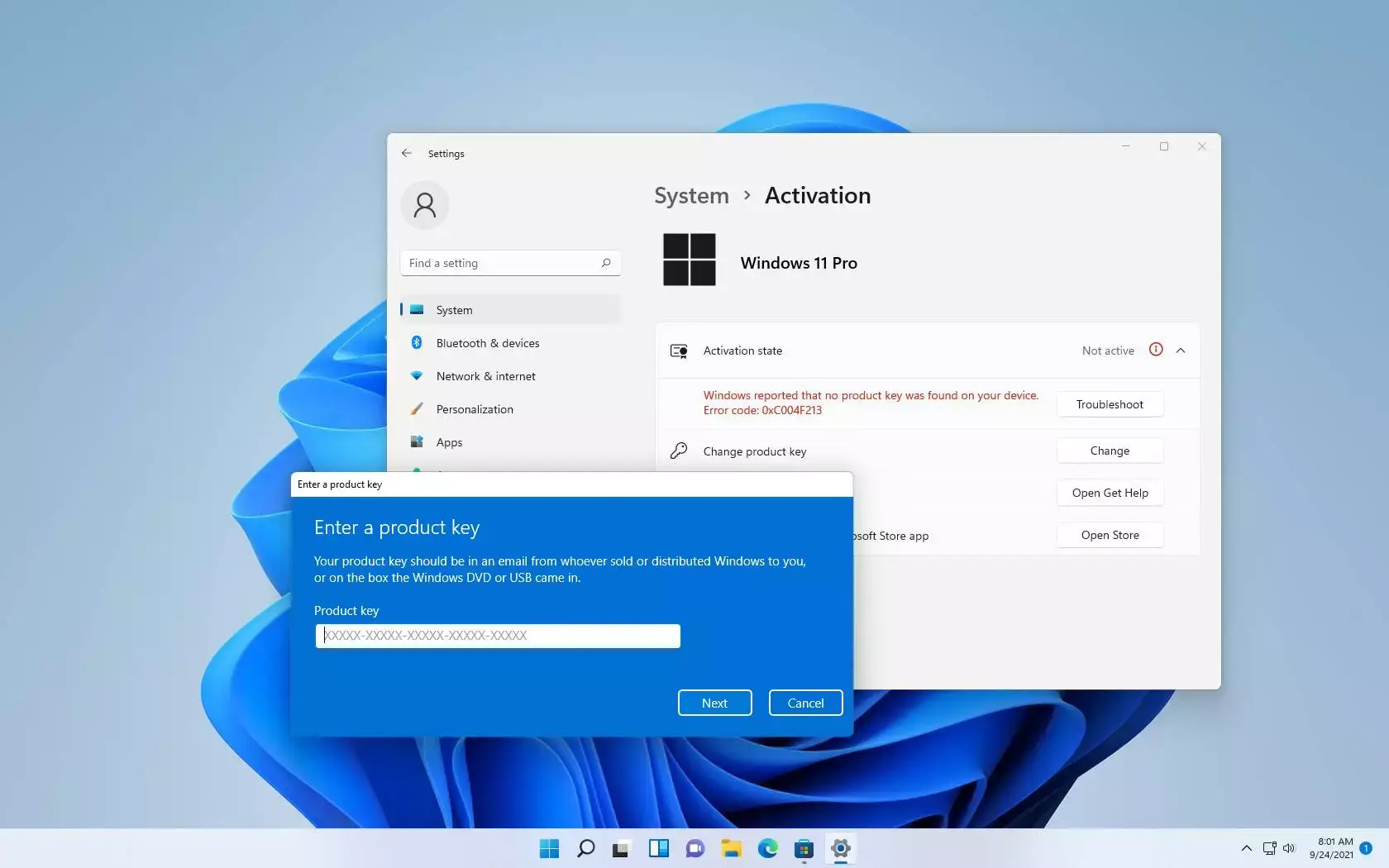
Windows 11 aktiveerimise protsess võib olenevalt vea allikast erineda, kuid nii Microsoft kui ka spetsialiseeritud veebisaidid soovitavad ühiseid samme . Allpool esitame täieliku ja paindliku meetodi, mida peaksite oma konkreetse olukorraga kohandama:
- Minge jaotisse Süsteemi sättedKlõpsake nuppu Start, seejärel valige „Seaded“, seejärel „Uuendamine ja turvalisus“ ja seejärel „Aktiveerimine“. Siin näete oma praegust litsentsi olekut ja pääsete juurde asjakohastele valikutele.
- Sisestage kehtiv tootevõtiKui teil on 25-tähemärgiline tootevõti, valige „Muuda tootevõtit“ ja sisestage see. Oluline on veenduda, et võti vastab teie installitud Windows 11 versioonile.
- Osta digitaalne litsentsKui teil pole kehtivat võtit, valige aktiveerimismenüüst suvand „Mine Microsoft Store'i“ ja järgige ametliku digitaalse litsentsi ostmiseks juhiseid. See tagab kohese ja sujuva aktiveerimise.
- Kasutage aktiveerimise tõrkeotsingutAktiveerimisekraanil on automaatne tööriist nimega „Tõrkeotsing”, mis tuvastab levinud vigu ja paljudel juhtudel saab need käsitsi sekkumiseta parandada. Kui viga pärast selle kasutamist püsib, kuvatakse tavaliselt link Windowsi taasaktiveerimiseks pärast riistvara muutmist.
- Litsentside ülekandmine pärast riistvara vahetamistKui olite eelmine omanik ja vahetasite emaplaadi, võite proovida oma litsentsi üle kanda, kui see on teie Microsofti kontoga lingitud. Logige sisse sama kontoga ja järgige pärast riistvara vahetamist spetsiaalset aktiveerimisteed.
Windowsi litsentside tüübid: millised on erinevused?
Üks olulisemaid aspekte Windows 11 aktiveerimise mõistmisel (ja selliste vigade nagu 0x803f7001 vältimisel) on kasutatava litsentsi tüübi tuvastamine . Allpool selgitame kõige levinumaid tüüpe ja nende eripärasid:
- OEM-litsents: See on püsivara, mis on tehasest enamikesse uutesse arvutitesse eelinstallitud. See on seotud kindla riistvaraga, tavaliselt emaplaadiga, ja "sureb", kui toimub suurem riistvaramuutus. Seda ei saa seaduslikult teisele arvutile üle kanda.
- Jaemüügilitsents: Seda saab ametlikest poodidest eraldi osta. See on isiklik ja seda saab teise arvutisse üle kanda, kuigi seda saab korraga aktiveerida ainult ühes arvutis. Kui vahetate arvutit, saate litsentsi vanal arvutil deaktiveerida ja uuel aktiveerida.
- Digitaalne litsents: See on see, mille saate versiooniuuenduste kaudu, kui uuendate Windows 7/8.1-lt versioonile 10 või 11 või kui ostate Windowsi Microsoft Store'ist. Tavaliselt seostatakse see automaatselt teie Microsofti kontoga, võimaldades automaatset aktiveerimist pärast uuesti installimist või väiksemat riistvaramuudatust lihtsalt sisselogimisega.
- Hulgilitsents: Need on mõeldud ettevõtetele. Neid levitatakse ettevõtte lepingute kaudu ja need võivad korraga töötada kümnetes või sadades masinates. Need tuginevad sageli KMS-i aktiveerimisserveritele ja võivad koduarvutites kasutamisel põhjustada vigu.
Litsentsi tüübi teadmine on oluline, et järgida õiget aktiveerimisprotseduuri ja vältida aja raiskamist lahendustega, mis kehtiksid ainult muudel juhtudel.
Kuidas kontrollida, kas teie Windows 11 on aktiveeritud
Enne keerukate lahendustega alustamist on oluline kontrollida oma Windows 11 praegust aktiveerimisolekut. Selleks toimige järgmiselt.
- Paremklõpsake nuppu Start ja valige „Seaded”.
- Menüüs minge jaotisse „Süsteem” ja seejärel „Aktiveerimine”.
- Siin näete teadet, mis annab teada, kas teie Windows on aktiveeritud ja mis tüüpi litsents sellel on (digitaalne, digitaalne Microsofti kontoga seotud, tootevõtmega jne).
Kui süsteem on õigesti aktiveeritud, ei pea te midagi muud tegema. Kui näete teateid nagu „Windows pole aktiveeritud”, „Sisestage tootenumber”, „Litsentsi ei leitud” või kardetud veakood „0x803f7001”, peate midagi ette võtma.
Samm-sammult juhised Windows 11 aktiveerimiseks
Aktiveerimisprotsess varieerub olenevalt teie praegusest etapist:
Esialgse paigaldamise ajal
Kui teil on võti käepärast , saate selle installiviisardisse sisestada. See aktiveerib selle automaatselt pärast internetiühenduse loomist.
Kui teil installimise ajal tootevõtit pole , saate selle sammu vahele jätta, valides „Mul pole tootevõtit“. Kui olete töölaual, saate võtme hiljem sisestada sätete valikute alt jaotises „Süsteem > Aktiveerimine“.
Süsteem on juba installitud, aga mitte aktiveeritud.
Pärast Windows 11 installimist ilma võtmeta saate selle aktiveerimiseks mitu võimalust:
- SeadetestMinge jaotisse „Süsteem > Aktiveerimine“, klõpsake valikul „Muuda tootekoodi“ ja sisestage oma 25-kohaline võti.
- Microsofti kontoga linkimineKui olete sisse logitud Microsofti kontoga ja teil on seotud digitaallitsents, võib aktiveerimine toimuda automaatselt.
- OtseostmineKui teil võtit pole, saate menüüst minna Microsofti poodi ja osta uue litsentsi.
Kui kehtiv võti on sisestatud, on Windows täielikult aktiivne ja funktsionaalne.
Käsuviiba (CMD) aktiveerimine
Saate oma Windows 11 aktiveerida käsurea abil , mis on eriti kasulik, kui teil on probleeme graafilise liidesega.
- Avage menüü Start, tippige "CMD" ja käivitage konsool administraatorina.
- Kirjutage käsk
slmgr /ipk XXXX-XXXX-XXXX-XXXX-XXXXkus X vastab teie kehtivale võtmele. - Vajutage sisestusklahvi (Enter) ja oodake, kuni päring töödeldakse. Pärast taaskäivitamist, kui kõik on õigesti, aktiveeritakse Windows.
Seda meetodit kasutatakse sageli keskkondades, kus kasutatakse KMS-i aktiveerimisservereid või keerukate probleemide lahendamiseks.
Digitaalse litsentsi sidumine Microsofti kontoga: eelised ja kuidas seda teha
Üks parimaid viise aktiveerimisprobleemide vältimiseks, eriti uuesti installimisel või pärast riistvara muutmist, on siduda oma Windows 11 digitaallitsents oma Microsofti kontoga . Nii peate järgmisel korral, kui installite süsteemi samasse arvutisse, ainult sisse logima, et süsteem teie litsentsi tuvastaks ja automaatselt aktiveeriks.
Lingi teostamiseks:
- Mine menüüsse Seaded > Süsteem > Aktiveerimine.
- Veenduge, et kuvatakse teade „Windows on aktiveeritud teie Microsofti kontoga lingitud digitaalse litsentsiga”. Kui ei, siis logige sisse oma Microsofti kontoga.
- Sellest hetkest alates kasutab iga selle arvuti uuesti installimine automaatselt teie kontoga seotud võtit.
See valik pakub turvalisust ja mugavust ning hoiab ära litsentside kadumise riistvaramuudatuste või juhusliku vormindamise tõttu.
Mida teha, kui olete riistvara muutnud või Windowsi uuesti installinud?
Üks levinumaid vea 0x803f7001 põhjuseid on võtmekomponentide, eriti emaplaadi, asendamine . Protsess varieerub sõltuvalt litsentsi tüübist.
- OEM-litsents: See on kinnitatud originaalriistvara külge. Emaplaadi vahetamisel kaotad tehniliselt litsentsi ja pead ostma uue. Mõjuva põhjuse korral (näiteks vea tõttu tekkinud RMA) võid proovida Microsofti telefonituge, aga see ei pruugi alati toimida.
- Jaemüügilitsents: Pärast riistvaravahetust saate selle üle kanda. Keelake see vanas arvutis (võimalusel kasutades
slmgr /upkyslmgr /cpky) ja aktiveerige see uues. - Lingitud digitaalne litsents: Kui teie Microsofti konto on teie litsentsiga seotud, peate pärast riistvara vahetamist lihtsalt sisse logima ja valima jaotises „Aktiveerimise tõrkeotsing” suvandi riistvara vahetamise järgselt uuesti aktiveerida. Võimalik, et peate tegema täiendava kinnituse või võtma ühendust Microsofti toega.
Kui olete uuesti installinud Windowsi mõne muu versiooni (näiteks Windows 11 Pro Home'i asemel) ja teie võti või digitaallitsents vastab eelmisele versioonile, siis süsteem uut installi ei aktiveeri. Sellisel juhul on parim lahendus õige versiooni uuesti installimine või uue võtme ostmine.
Kuidas Windowsi litsentsi pärast riistvara vahetamist üle kanda
Microsoft pakub pärast olulisi riistvaramuudatusi litsentside ülekandmiseks erakordset võimalust . Protsess on järgmine:
- Logi sisse sama Microsofti kontoga enne muudatuse tegemiseks.
- Pärast muudatuse tegemist minge menüüsse Seaded > Värskendused ja turvalisus > Aktiveerimine > Tõrkeotsing.
- Kui süsteem tuvastab muudatuse ja teie konto vastab, näete pärast riistvara vahetamist linki uuesti aktiveerimiseks. Valige see ja järgige juhiseid.
Kui süsteem probleemi automaatselt ei lahenda, peate esitama omandiõiguse tõendi või võtma ühendust tehnilise toega.
Windowsi aktiveerimisega seotud levinud veakoodid: loend ja lahendused
Viga 0x803f7001 on vaid üks paljudest, mis aktiveerimisprotsessi ajal ilmuda võib. Allpool on toodud mõned kõige levinumad vead ja nende põhjused:
- 0xC004F211: Näitab, et riistvara on muutunud (nt emaplaadi vahetus).
- 0xC004F213: Seadmest ei leitud tootevõtit.
- 0xC004F212: Tootevõti ei ühildu installitud versiooniga.
- 0x800704cF: Kehtivat litsentsi ei leitud. Vaja on kehtivat võtit.
- 0xC004C003: Tootenumber on kehtetu või seda on kasutatud mitmes seadmes.
- 0xC004F034: Sisestatud on sobimatu võti või teise versiooni võti.
- 0xC004C008: Võtit on juba teises seadmes kasutatud ja aktiveerimislimiit on ületatud.
- 0xC004C020: Hulgilitsentsi kasutatakse liiga paljudes seadmetes.
- 0x80072F8F: Kuupäeva, kellaaja või internetiühenduse probleemid.
- 0xC004E003: Kolmanda osapoole tarkvara poolt muudetud süsteemifailid.
- 0x80004005: Üldine viga, proovige tõrkeotsingut seadete kaudu.
- 0x87e10bc6: Aktiveerimisserveri tõrge, proovige hiljem uuesti.
- 0x80070652: Kahjustatud värskenduskomponendid või halb võrguühendus.
Enamasti võimaldab kehtiva võtme sisestamine, digitaalse litsentsi ostmine või tõrkeotsingu kasutamine Windows 11 probleemideta aktiveerida.
Mis juhtub, kui kasutate üldist või aegunud tootevõtit?
Microsoft pakub Windowsi installimiseks ja testimiseks üldisi võtmeid, kuid need ei võimalda süsteemi alalist kasutamist . Need on kasulikud ainult testimiseks või alalise võtme hankimise ajal.
- Windows 11 Home: TX9XD-98N7V-6WMQ6-BX7FG-H8Q99
- Windows 11 Pro: VK7JG-NPHTM-C97JM-9MPGT-3V66T
Üldise võtme sisestamisega aktiveeritakse süsteem ajutiselt (prooviversioonina). Pärast perioodi lõppemist kehtivad piirangud kuni püsiva litsentsi ostmiseni.
Windows 11 piirangud ilma aktiveerimiseta: mida saab ja mida mitte teha?
Vastupidiselt paljude arvamusele saab Windows 11-t endiselt kasutada ilma aktiveerimiseta, kuid mitmete piirangutega :
- Sa ei saa taustapilti muuta ega välimust kohandada.
- Teatud seadete valikud lukustatakse.
- Ilmuvad vesimärgid ja hoiatused, mis tuletavad teile meelde, et süsteem pole aktiveeritud.
- Suutmatus kohandada lukustuskuva ja menüü Start.
- Täiustatud tegumiriba sätete piirangud.
Kõik muu, näiteks igapäevane kasutamine, programmide installimine ja veebis surfamine, toimib sujuvalt, ehkki litsentsi ostmiseks tuleb pidevalt meelde tuletada.
Kas sama võtit saab kasutada mitmes seadmes?
Tootevõtme samaaegsel kasutamisel mitmes arvutis on ranged piirangud . Iga litsents on tavaliselt ühe seadme jaoks. Kui proovite seda teises arvutis aktiveerida, deaktiveeritakse algne litsents tavaliselt või lakkab töötamast. Ainult ettevõtetele mõeldud hulgilitsentsid lubavad kasutamist mitmes arvutis, kuid nende kasutamine väljaspool ärikeskkonda võib Microsofti blokeerida.
Jaemüügilitsentse saab ühest arvutist teise üle kanda, kuid need ei saa kunagi olla aktiivsed kahel korraga . Kui teil on OEM-võti, ei saa te seda isegi arvuti vahetamisel uuesti kasutada.
Kas ma saan Windows 11-t ilma litsentsita kasutada?
Saate Windows 11-t kasutada ilma litsentsita, kuid teil on visuaalsed ja kohandamispiirangud . Microsoft lubab süsteemi peaaegu täielikult kasutada, kuid piirangutega, mis pikas perspektiivis muutuvad tüütuks, peamiselt visuaalselt.
Kui soovite litsentsi ostmist vältida ja proovida täissüsteemi, saate liituda Windows Insideri programmiga, et alla laadida beetaversioone, või kasutada Microsofti pakutavates virtuaalmasinates Enterprise'i prooviversioone (need aeguvad 90 päeva pärast). See on seaduslik ja kasulik, kui vajate ainult ajutist kasutamist või testimist.

Kirglik kirjanik baitide maailmast ja üldse tehnoloogiast. Mulle meeldib jagada oma teadmisi kirjutamise kaudu ja just seda ma selles ajaveebis teengi, näitan teile kõike kõige huvitavamat vidinate, tarkvara, riistvara, tehnoloogiliste suundumuste ja muu kohta. Minu eesmärk on aidata teil digimaailmas lihtsal ja meelelahutuslikul viisil navigeerida.
Indeks
- 1 Miks ma saan Windows 0-s veakoodi 803x7001f11?
- 2 Vea 0x803f7001 kõige levinumad põhjused: analüüsige oma juhtumit
- 3 Olulised sammud Windows 11 aktiveerimiseks pärast viga 0x803f7001
- 4 Windowsi litsentside tüübid: millised on erinevused?
- 5 Kuidas kontrollida, kas teie Windows 11 on aktiveeritud
- 6 Samm-sammult juhised Windows 11 aktiveerimiseks
- 7 Digitaalse litsentsi sidumine Microsofti kontoga: eelised ja kuidas seda teha
- 8 Mida teha, kui olete riistvara muutnud või Windowsi uuesti installinud?
- 9 Kuidas Windowsi litsentsi pärast riistvara vahetamist üle kanda
- 10 Windowsi aktiveerimisega seotud levinud veakoodid: loend ja lahendused
- 11 Mis juhtub, kui kasutate üldist või aegunud tootevõtit?
- 12 Windows 11 piirangud ilma aktiveerimiseta: mida saab ja mida mitte teha?
- 13 Kas sama võtit saab kasutada mitmes seadmes?
- 14 Kas ma saan Windows 11-t ilma litsentsita kasutada?