Kui olete Pivot Table-liigendtabeli loonud ja kasutanud seda uuringute loomiseks, peate selle tõenäoliselt kustutama. Altpoolt leiate juhised Exceli liigendtabeli kustutamiseks kolmel täiesti erineval juhul.
Kustutage Excelis pivot-tabel
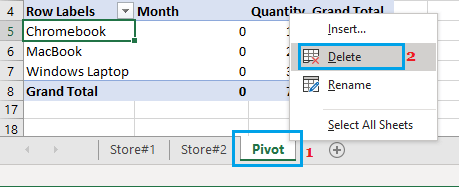
Kiireim viis pöördetabeli kustutamiseks Excelis on liigendtabelit sisaldava töölehe kustutamine.
Vajutage pöörleva töölauaga õigesti arvutustabeli nuppu ja klõpsake ilmuvas paremklõpsu menüüs nuppu Kustuta .
Teine viis Exceli pöördtabeli eemaldamiseks on valida Pivot Office'is suvaline lahter ja kasutada kiirklahvi Mand + A.
Kuid kõik need suvandid valivad ainult Pivot Desktopis nähtavad lahtrid ja neid ei saa kasutada, kui Pivot Desktopis kasutatakse filtreid.
Lisaks ei saa ülaltoodud strateegiaid kasutada, kui soovite eemaldada Pivot Desktopi, säilitades samal ajal Pivot Desktopi loodud kokkuvõtte.
Seetõttu pakume välja järgmised sammud: kustutage Pivot Desk koos oma teabega, kustutage Pivot Desk, kaitstes samal ajal oma teavet, ja kustutage Pivot Deski teave, säilitades samal ajal Pivot Deski.
1. Likvideerige Pivoting Table koos oma teadmistega
Järgige allolevaid samme, et eemaldada Pivot Desk koos kogu selle teabega.
1. Vali peakorteris ükskõik milline rakk .
2. Klõpsake ülemisel menüüribal nuppu PivotTable Analysis (PivotTable'i analüüs) > klõpsake valikuid Actions (Toimingud) > Choose (Vali ) > Full PivotTable (Täielik PivotTable ).
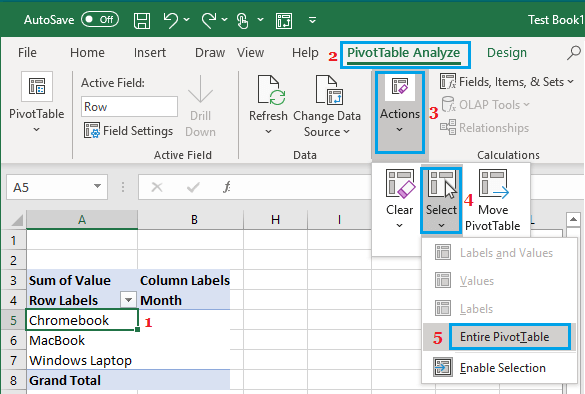
Märkus.: Vahekaart PivotTable'i analüüs kuvatakse ainult siis, kui valite PivotTable'is lahtri.
3. Kui kogu pöördtabel on valitud, vajutage sülearvuti klaviatuuril kustutusnuppu , et pöördtabel ja selle teave eemaldada.
2. Kopeerige pivot-tabeli teadmised ja kustutage pivot-tabel
Levinud stsenaarium esineb siis, kui peate esitama ainult Pivot Deski loodud kokkuvõtte või sellest tuleneva teabe ja te ei lisa kunagi Pivot Deski oma esitlusse.
1. Vali peakorteris ükskõik milline rakk .
2. Klõpsake ülemisel menüüribal nuppu PivotTable Analysis (PivotTable'i analüüs) > klõpsake valikuid Actions (Toimingud) > Choose (Vali ) > Full PivotTable (Täielik PivotTable ).
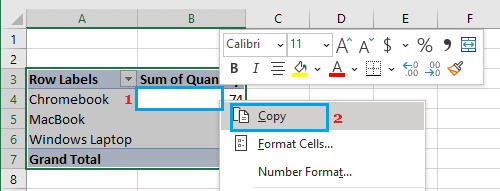
3. Kui töölaud Full Pivot on valitud, paremklõpsake suvalisel lahtril Pivot-tabelis ja klõpsake käsku Kopeeri.
4. Seejärel paremklõpsake arvutustabeli lahtril ja klõpsake nuppu Kleebi privaatselt.
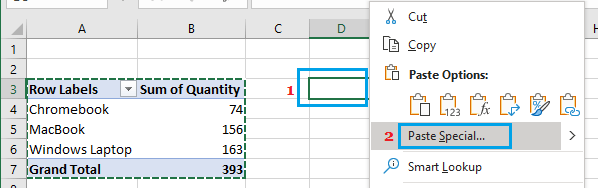
Märkus. Saate isegi peakontori teabe uude arvutustabelisse kleepida.
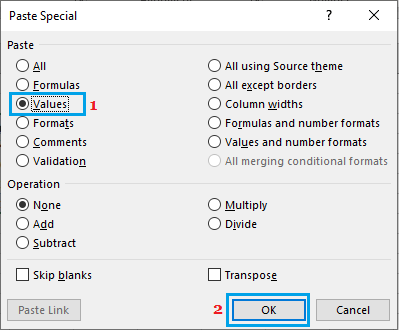
5. Valige dialoogiboksis Spetsiifiline kleepimine suvand Väärtused ja klõpsake nuppu OK.
6. Nagu allpool näete, on kleebitud ainult Pivot Deski loodud kokkuvõte või järjestikune teave.
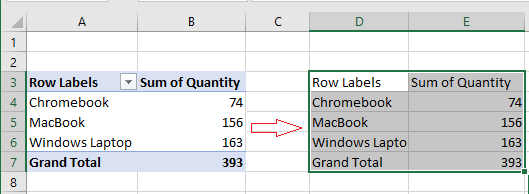
Pärast pöördtabeli teabe kleepimist saate pöördtabeli kustutada, korrates samme kogu pöördtabeli valimiseks ja klõpsates nuppu Kustuta.
3. Eemaldage pivot tabeli teadmised, kuid säilitage pivot tabel
Sel juhul proovite kustutada Pivot Desktopi loodud kokkuvõtte või sellest tuleneva teabe, salvestades samal ajal Pivot Desktopi taaskasutamiseks.
1. Vali peakorteris ükskõik milline rakk .
2. Klõpsake ülemisel menüüribal nuppu PivotTable'i analüüs > klõpsake valikuid Toimingud > Tühjenda > Tühjenda kõik.
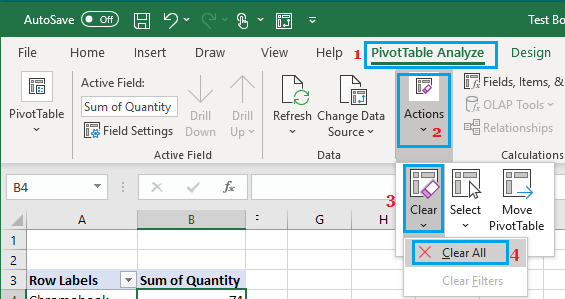
3. See võib täielikult kustutada pöörleva töölaua loodud teabe, jättes teile puhta pöörleva töölaua.
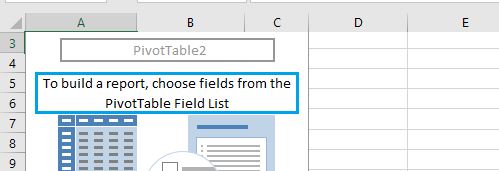
Tühja pivot-tabelit saate uuesti kasutada teise aruande koostamiseks ja teabe erinevaks analüüsimiseks.
- Siit saate teada, kuidas mitmest arvutustabelist liigendtabelit luua
- Vaadake, kuidas liigendtabelis vahesummasid lisada või kustutada
- Siit saate teada, kuidas muuta Pivot Deski teadmiste pakkumist ja variatsioone

Minu nimi on Javier Chirinos ja ma olen kirglik tehnoloogia vastu. Nii kaua kui ma mäletan, meeldisid mulle arvutid ja videomängud ning see hobi lõppes tööga.
Olen tehnoloogia ja vidinate kohta Internetis avaldanud rohkem kui 15 aastat, eriti aastal mundobytesCom
Olen ka veebisuhtluse ja -turunduse ekspert ning oman teadmisi WordPressi arendusest.