Teisese telje lisamine Exceli diagrammi muudab kombineeritud teabe täpse iseloomustamise tulpdiagrammi vormingus. Näete seda Exceli teisese telje lisamise sammude all.

Lisage Exceli diagrammi sekundaarne telg
Kui vaatate allpool loetletud teadmiste kogumit, avastate, et kuu-kuu brutomüük mõõdetakse {dollarides}, samas kui teenitud tulu mõõdetakse proportsionaalselt (%).
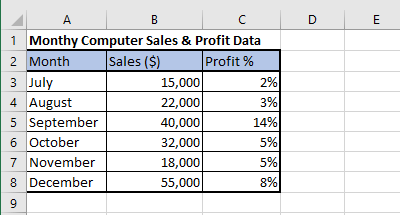
Kui ühte neist kombineeritud teadmistest kasutatakse Excelis tulpdiagrammi loomiseks, avastame, et meil on diagramm, mis ei iseloomusta kogu teavet.
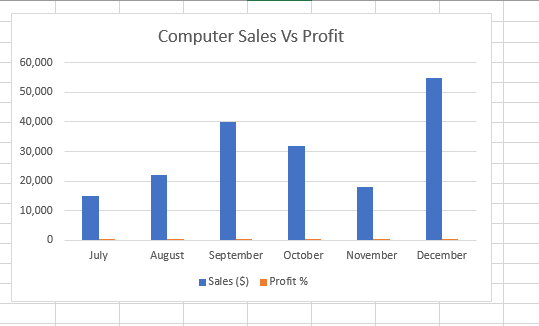
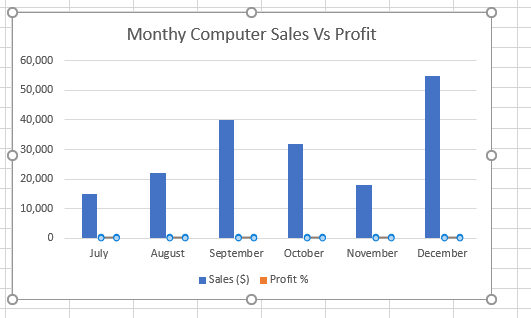
Ülaltoodud diagrammil iseloomustavad sinised tulbad kuude lõikes brutomüük ($) ja väikesed oranžid tulbad tulumarginaali (%).
Kuigi see diagramm esitab kuude lõikes brutomüüginäitajate tõepärase illustratsiooni, ei paku see peaaegu mingeid kasulikke üksikasju kuude lõikes teenitud tulu kohta.
Seda Exceli diagrammi puudujääki parandatakse lihtsalt sekundaarse telje lisamisega, et kirjeldada täpselt alaesindatud teadmisi (käesoleval juhul tulumarginaal).
Niisiis, lubage meil edasi minna ja proovida kahte täiesti erinevat strateegiat, et lisada tulpdiagrammi sekundaarne telg.
1. Lisage sekundaarne telg, kasutades Excelis tõeliselt kasulikke diagramme
Ainus strateegia Exceli diagrammile sekundaarse telje lisamiseks on kasutada Excel 2013-s ja uuemates versioonides saadaolevat omadust Tõesti kasulikud diagrammid.
1. Valige teadmiste komplekt > klõpsake vahekaarti Lisa > jaotises „Diagrammid“ valikut „ Kasulikud diagrammid “.
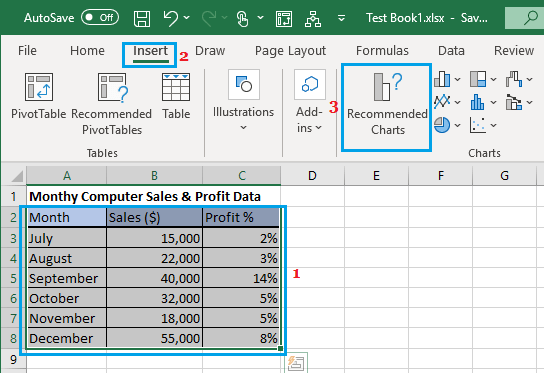
2. Dialoogiboksis „Sisesta diagramm” valige vasakpoolsel paanil „Soovitavad diagrammid” ja valige „ Diagramm teise teljega”.
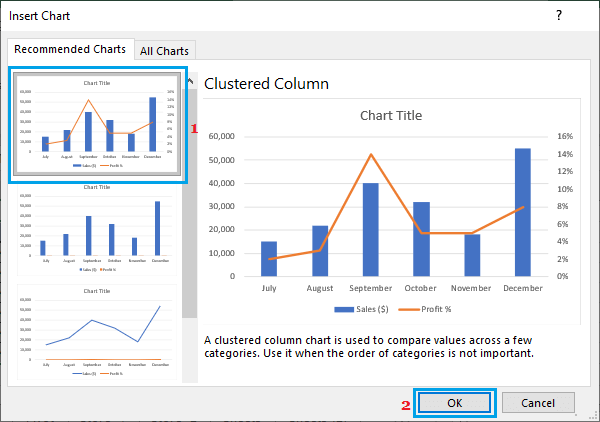
3. Dialoogiboksi sulgemiseks klõpsake nuppu OK ja näete Exceli diagrammi, millel on pea- ja lisatelg.
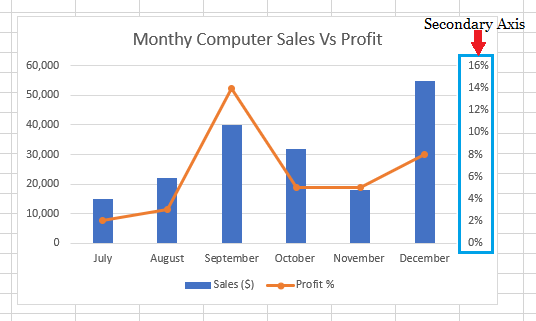
Nagu näete ülaloleval pildil, on sekundaarse telje kaasamine viinud iga kuu brutomüügi ja tulumarginaali paremaks illustreerimiseks.
2. Lisage sekundaarne telg käsitsi Exceli diagrammile
Kui te ei avasta sekundaarse teljega diagrammi, saate sekundaarse telje käsitsi lisada, järgides alltoodud samme.
1. Valige teadmiste komplekt > klõpsake vahekaarti Lisa ja valige suvand Kahemõõtmeline klasterdatud tulpdiagramm.
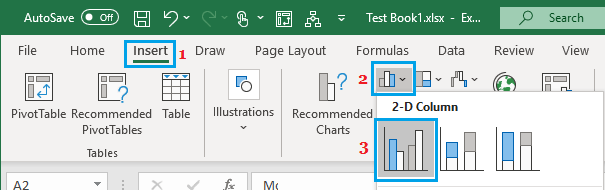
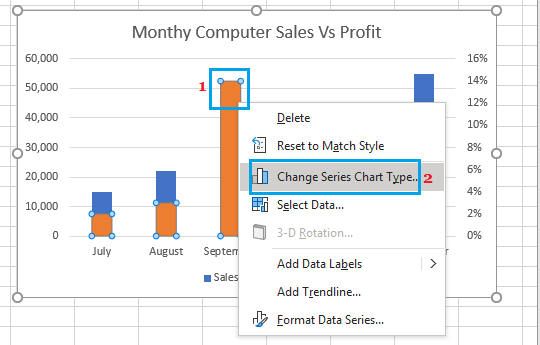
2. Lisatud diagrammil valige väiksemad tulbad ( tulutulbad ). Kui väiksemad tulbad on väikesed, valige peamine või suurem tulp ( müügitulud ) ja vajutage tabeldusklahvi (Tab ).
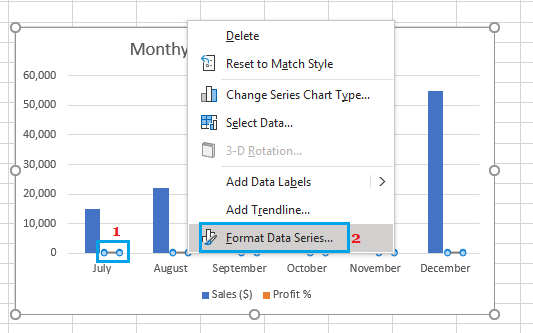
3. Pärast väiksemate ribade valimist paremklõpsake ja valige suvand „Vorminda andmete järjestust” .
4. Valige kuvatavas parempoolses paanis suvand „Teisene telg”.
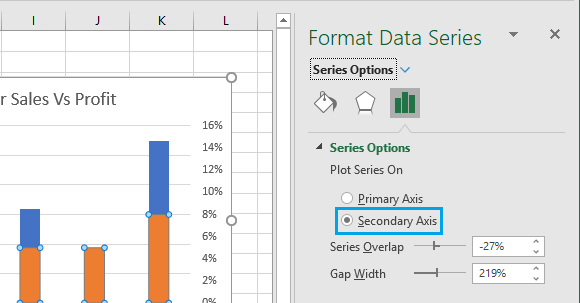
See võib lisada praegusele tulpdiagrammile sekundaarse telje ja teil on kaks kattuvat tulpa.
5. Nüüd paremklõpsake tulumarginaali ribal ja valige suvand „Muuda järjestusdiagrammi sortimist”.
 6. Muutke dialoogiväljal Diagrammi sortimise muutmine Tulumarginaali diagramm sorteerida Joonda markeritega.
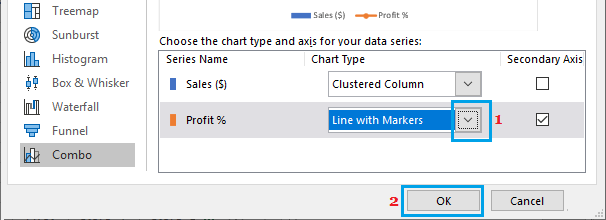
7. Klõpsake edasi OK et salvestada palju muudatusi.
Nüüd on teil tulpdiagramm, mille põhitelg tähistab kogumüügiteadmisi ($) ja teine telg, mis tähistab tulumarginaali (%).
Õige viis sekundaarse telje eemaldamiseks Exceli diagrammist?
Teisese telje eemaldamiseks Exceli tulpdiagrammist on vaja valida sekundaarne telg ja vajutada klahvi Kustuta.
1. Valige sekundaartelg , klõpsates sellel.
2. Vajutage arvuti klaviatuuril kustutusklahvi (Delete).
Teise võimalusena võite ka paremklõpsata teisel teljel ja klõpsata kontekstimenüüs valikul Kustuta .
- Õige viis Gantti diagrammi loomiseks Excelis
- Õige viis juga diagrammi loomiseks Excelis

Minu nimi on Javier Chirinos ja ma olen kirglik tehnoloogia vastu. Nii kaua kui ma mäletan, meeldisid mulle arvutid ja videomängud ning see hobi lõppes tööga.
Olen tehnoloogia ja vidinate kohta Internetis avaldanud rohkem kui 15 aastat, eriti aastal mundobytesCom
Olen ka veebisuhtluse ja -turunduse ekspert ning oman teadmisi WordPressi arendusest.