- Τα θέματα του Windows ομαδοποιήστε φόντα, χρώματα, ήχους και κέρσορα για μια συνεκτική εμπειρία.
- Από το Microsoft Store μπορείτε να κατεβάσετε ασφαλείς, έτοιμες προς χρήση συλλογές φόντου.
- Αποθηκεύστε και μοιραστείτε το στυλ σας στο .deskthemepack για να το αναπαράγετε σε άλλους υπολογιστές.
- Προσβασιμότητα: Τα φίλτρα χρώματος και τα θέματα αντίθεσης βελτιώνουν την ορατότητα χωρίς να επηρεάζουν το φόντο σας.
Αν ψάχνετε πώς να κατεβάσετε wallpapers στο Windows 11 και αφήστε τα έτοιμα στην επιφάνεια εργασίας σας, ο πιο άμεσος και ασφαλής τρόπος είναι μέσω των θεμάτων των Windows και του Microsoft StoreΤα θέματα συνδυάζουν φόντα, χρώματα, ήχους και άλλες οπτικές λεπτομέρειες για να δώσουν σε ολόκληρο το σύστημά σας μια ενιαία εμφάνιση. Και το καλύτερο είναι ότι με λίγα μόνο κλικ, θα έχετε μια συλλογή εικόνων υψηλής ποιότητας εγκατεστημένη στον υπολογιστή σας. Επιπλέον, μπορείτε να αποθηκεύσετε τις ρυθμίσεις σας, να τις μοιραστείτε με άλλους ή να διαγράψετε στοιχεία που δεν χρησιμοποιείτε πλέον για να διατηρείτε τα πάντα οργανωμένα.
Σε αυτόν τον οδηγό θα βρείτε μια πλήρη και περιεκτική επεξήγηση: από την εφαρμογή ενός θέματος με τα φόντα που περιλαμβάνονται, έως την προσαρμογή του φόντου, του χρώματος, του κέρσορα και του ήχου.Θα δείτε επίσης πώς να εξάγετε ένα .deskthemepack για να μοιραστείτε το στυλ σας και ποιες επιλογές προσβασιμότητας είναι διαθέσιμες, όπως φίλτρα χρώματος και θέματα αντίθεσης, για να βελτιώσετε την ορατότητα, εάν τα χρειάζεστε. Καθίστε αναπαυτικά και με μερικές τροποποιήσεις, θα έχετε τα Windows 11 ακριβώς όπως τα θέλετε.
Τι είναι τα θέματα των Windows 11 και γιατί είναι ο καλύτερος τρόπος για να κατεβάσετε ταπετσαρίες;
Ένα θέμα των Windows είναι ένα σύνολο εικόνων φόντου, παλετών χρωμάτων παραθύρων, ήχων συστήματος και μερικές φορές του κέρσορα, δημιουργώντας μια συνεπή οπτική εμπειρία.Όταν εγκαθιστάτε και εφαρμόζετε ένα θέμα, θα λάβετε αμέσως ένα πακέτο με αρκετές ταπετσαρίες που εναλλάσσονται ή μπορείτε να καρφιτσώσετε μια συγκεκριμένη, ώστε η λήψη ταπετσαριών να είναι απρόσκοπτη και ασφαλής.
Το μεγάλο πλεονέκτημα είναι ότι αυτά τα θέματα έχουν σχεδιαστεί για να ταιριάζουν στη διεπαφή των Windows 11, βελτιστοποιώντας τόσο την αισθητική όσο και την αναγνωσιμότητα.Αν εργάζεστε πολλές ώρες μπροστά σε έναν υπολογιστή, η ευχάριστη και ισορροπημένη εμφάνιση όχι μόνο σας κάνει να φαίνεστε όμορφες, αλλά βοηθά επίσης στη διατήρηση της συγκέντρωσης και μειώνει την καταπόνηση των ματιών.
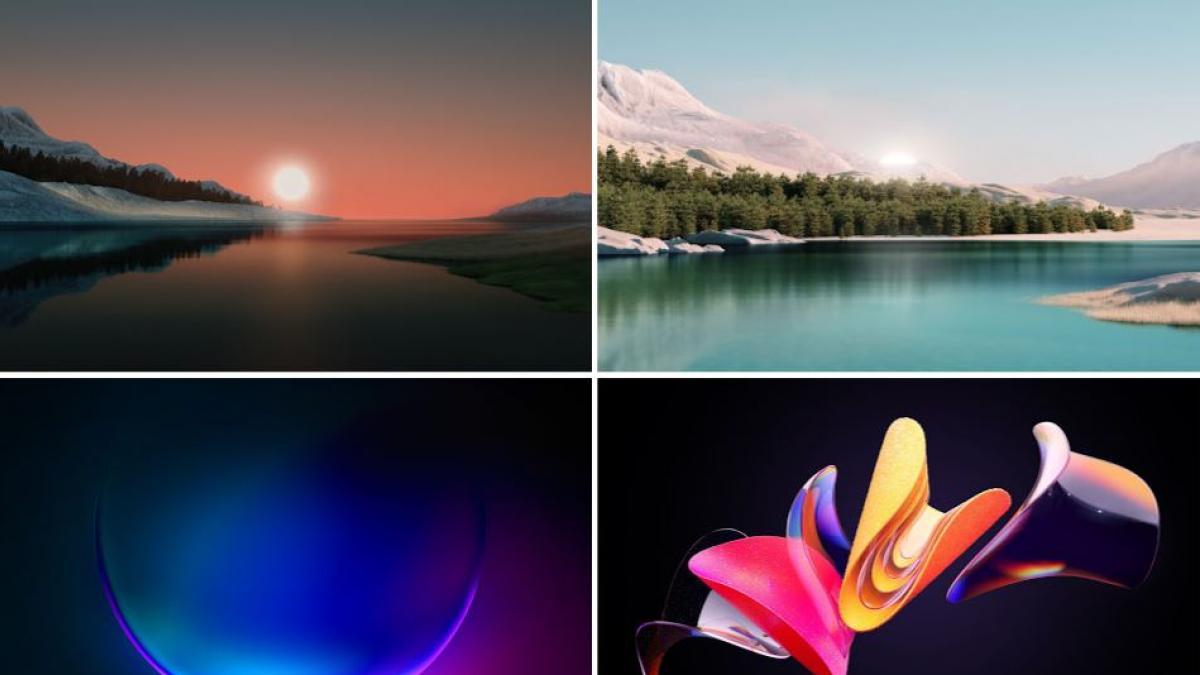
Εκτός από τα θέματα που συνοδεύουν τα Windows από προεπιλογή, μπορείτε να εξερευνήσετε και να κατεβάσετε πολλά περισσότερα από το Microsoft Store.Εκεί θα βρείτε δωρεάν συλλογές τοπίων υψηλής ανάλυσης, εικονογραφήσεων, υφών και φωτογραφιών που, όταν εγκατασταθούν, προσθέτουν αμέσως τα φόντα τους στη βιβλιοθήκη σας.
Αν προτιμάτε να το κάνετε μόνοι σας, να θυμάστε ότι μπορείτε πάντα να χρησιμοποιήσετε μια χαλαρή εικόνα ως φόντο από τις Ρυθμίσεις > Εξατομίκευση > ΦόντοΩστόσο, για να τραβήξετε πολλές εικόνες ταυτόχρονα, τα θέματα είναι η πιο πρακτική και ταχύτερη επιλογή.

Εφαρμογή θέματος και λήψη περισσότερων από το Microsoft Store
Η εφαρμογή ενός θέματος στα Windows 11 είναι θέμα δευτερολέπτων και, αν θέλετε περισσότερα φόντα, μπορείτε να ανοίξετε το Κατάστημα από τις ίδιες τις Ρυθμίσεις.Με αυτόν τον τρόπο, λαμβάνετε επαληθευμένες συλλογές που είναι έτοιμες για χρήση χωρίς καμία επιπλοκή.
Για να ξεκινήσετε, ανοίξτε τις Ρυθμίσεις και μεταβείτε στην Εξατομίκευση > Θέματα. Από εκεί θα δείτε τα θέματα που έχετε ήδη και μια συντόμευση για να εξερευνήσετε περισσότερα.Στη συνέχεια, ακολουθήστε αυτά τα λεπτομερή βήματα για να τα προετοιμάσετε όλα:
- Ανοίξτε την εφαρμογή Ρυθμίσεις και μεταβείτε στην επιλογή Εξατομίκευση > ΘέματαΜπορείτε να αποκτήσετε γρήγορη πρόσβαση σε αυτό χρησιμοποιώντας τη μηχανή αναζήτησης του συστήματος και πληκτρολογώντας "Θέματα" για να μεταβείτε απευθείας στην ενότητα.
- Ελέγξτε τα διαθέσιμα θέματα και κάντε κλικ σε αυτό που σας αρέσει για να το εφαρμόσετε.Αμέσως, το φόντο της επιφάνειας εργασίας σας αλλάζει, μαζί με τα χρώματα του συστήματος και άλλα οπτικά στοιχεία που ορίζονται από το θέμα.
- Χρειάζεστε περισσότερα φόντα; Επιλέξτε Αναζήτηση ή Εξερεύνηση θεμάτων για να ανοίξετε το Microsoft Store.Θα εμφανιστεί ένας κατάλογος με επίσημες συλλογές φόντου, ομαδοποιημένες σε θέματα, έτοιμες για λήψη και εγκατάσταση στον υπολογιστή σας.
- Εγκαταστήστε το θέμα που σας αρέσει και επιστρέψτε στην ενότητα Θέματα για να το εφαρμόσετε.Τα Windows θα προσθέσουν αυτόματα νέες εικόνες στο καρουζέλ ταπετσαρίας σας και μπορείτε να κάνετε εναλλαγή μεταξύ θεμάτων όποτε θέλετε.
- Αν θέλετε ένα συγκεκριμένο φόντο με θέμα, αφού το εφαρμόσετε, μεταβείτε στην Εξατομίκευση > Φόντο για να ορίσετε μια συγκεκριμένη εικόνα.Με αυτόν τον τρόπο αποφεύγετε την εναλλαγή και διατηρείτε το αγαπημένο σας.
Αυτή η ροή σας εγγυάται descargas ασφαλές, ενσωματωμένο στο σύστημα και χωρίς την ανάγκη αναζήτησης μεμονωμένων εικόνων από αναξιόπιστες πηγέςΚαι αν σας αρέσει να αλλάζετε συχνά, με πολλά εγκατεστημένα θέματα, μπορείτε να κάνετε εναλλαγή μεταξύ τους με ένα κλικ.
Μια χρήσιμη λεπτομέρεια: το Κατάστημα οργανώνει τα θέματα ανά κατηγορία, διευκολύνοντας την εύρεση συλλογών που ταιριάζουν με τα γούστα σας.Η ποικιλία είναι μεγάλη και αυξάνεται συχνά, οπότε αξίζει να την ελέγχετε κατά καιρούς για να ανακαλύπτετε τι νέο υπάρχει.
Εάν έχετε πολλές οθόνες, η εφαρμογή ενός θέματος κατανέμει επίσης τα φόντα σε ολόκληρη την εκτεταμένη επιφάνεια εργασίας σας.Στη συνέχεια, μπορείτε να προσαρμόσετε τη συμπεριφορά από την Εξατομίκευση > Φόντο για να αποφασίσετε εάν οι εικόνες ταιριάζουν, κεντράρονται ή τεντώνονται σε κάθε οθόνη.
Προσαρμόστε κάθε λεπτομέρεια: φόντο, χρώμα, ήχους και κέρσορα
Μόλις εφαρμόσετε ένα θέμα με τα φόντα του, μπορείτε να το προσαρμόσετε στις προτιμήσεις σας πατώντας σε τέσσερις βασικές περιοχές: Φόντο, Χρώμα, Ήχοι και Δρομέας ποντικιού.Με αυτόν τον τρόπο, ξεκινάτε με μια βάση που σας αρέσει και ολοκληρώνετε το look που σας ταιριάζει.
ΦόντοΜεταβείτε στην Εξατομίκευση > Φόντο για να επιλέξετε τον τρόπο συμπεριφοράς των εικόνων θέματος. Μπορείτε να ενεργοποιήσετε μια παρουσίαση διαφανειών με χρονική καθυστέρηση, να επιλέξετε μία μόνο εικόνα, να ορίσετε τη διάταξη (Γέμισμα, Προσαρμογή, Τέντωμα, Παράθεση, Κέντρο) και να επιλέξετε τον φάκελο από τον οποίο λαμβάνονται τα φόντα. Αν ο στόχος σας είναι να έχετε "αυτό" το φόντο που σας αρέσει, εδώ μπορείτε να το ορίσετε με ένα κλικ..
ΧρώμαΣτην ενότητα Εξατομίκευση > Χρώματα, επιλέξτε τη λειτουργία (Ανοιχτόχρωμη, Σκούρο ή Προσαρμοσμένη) και το χρώμα έμφασης. Τα θέματα συνήθως συνοδεύονται από προτεινόμενες παλέτες, αλλά εσείς αποφασίζετε αν θα τα διατηρήσετε ή θα τα προσαρμόσετε για να βελτιώσετε την ορατότητα και την αντίθεση..
ΉχοιΑπό τις Ρυθμίσεις Ήχου, το θέμα μπορεί να περιλαμβάνει το δικό του σχήμα. Αν προτιμάτε σιωπή ή διαφορετικό σετ, αλλάξτε το χωρίς να επηρεάσετε τα φόντα.Με αυτόν τον τρόπο, μπορείτε να διαχωρίσετε το οπτικό σκηνικό από το ηχητικό τοπίο σύμφωνα με τις προτιμήσεις σας.
Δείκτης ποντικιούΠολλοί χρήστες εκτιμούν έναν κέρσορα με μεγαλύτερη αντίθεση ή μεγαλύτερο μέγεθος. Από τις ρυθμίσεις Ποντικιού και Δείκτη μπορείτε να αλλάξετε το στυλ, το μέγεθος και το χρώμα για να βελτιώσετε την ακρίβεια κατά την εργασία..
Αποθηκεύστε το προσαρμοσμένο θέμα σας
Όταν ολοκληρώσετε την προσαρμογή του φόντου, των χρωμάτων, των ήχων και του κέρσορα, αποθηκεύστε το θέμα ώστε να μπορείτε να το ανακαλέσετε οποιαδήποτε στιγμή.Είναι ο καλύτερος τρόπος να παραμείνετε συγκεντρωμένοι στον ιδανικό συνδυασμό όταν δοκιμάζετε άλλες συλλογές ή αν μοιράζεστε μια ομάδα και θέλετε να επιστρέψετε αμέσως στο στυλ σας.
- Ανοίξτε τις Ρυθμίσεις και μεταβείτε στην Εξατομίκευση > ΘέματαΘα δείτε το τρέχον θέμα σας στην κορυφή.
- Επιλέξτε την επιλογή Αποθήκευση και δώστε της ένα αναγνωρίσιμο όνομαΑπό εκείνη τη στιγμή και μετά, το θέμα σας εμφανίζεται στη βιβλιοθήκη, έτοιμο για εφαρμογή όποτε θέλετε.
Αυτή η αποθήκευση όχι μόνο θυμάται τα φόντα, αλλά διατηρεί επίσης το χρωματικό συνδυασμό και άλλες βασικές οπτικές ρυθμίσεις.Έτσι, αν εναλλάσσετε διάφορα στυλ, το καθένα θα διατηρήσει την πλήρη προσωπικότητά του.
Κοινή χρήση θέματος: Δημιουργία αρχείου .deskthemepack
Αν έχετε ένα εξαιρετικό θέμα και θέλετε να το μεταφέρετε σε άλλον υπολογιστή ή να το δώσετε σε κάποιον άλλο, μπορείτε να το εξαγάγετε ως .deskthemepackΕίναι ένα πακέτο που περιλαμβάνει τα φόντα και τις προτιμήσεις για να τα εγκαταστήσει το άλλο άτομο με διπλό κλικ.
- Μεταβείτε στις Ρυθμίσεις > Εξατομίκευση > Θέματα και εντοπίστε το θέμα που αποθηκεύσατεΒεβαιωθείτε ότι είναι αυτό που θέλετε να μοιραστείτε.
- Κάντε δεξί κλικ στο θέμα και επιλέξτε Αποθήκευση θέματος για κοινή χρήσηΤα Windows θα δημιουργήσουν ένα αρχείο με την επέκταση .deskthemepack το οποίο μπορείτε να στείλετε μέσω email, cloud ή οποιουδήποτε άλλου μέσου προτιμάτε.
Η κοινοποίηση του θέματός σας σάς γλιτώνει από την επανάληψη των ρυθμίσεων σε άλλες συσκευές και διασφαλίζει ότι τα φόντα που αγαπάτε ταξιδεύουν με τα χρώματα και τις λεπτομέρειες που τα συνοδεύουν.Ιδανικό αν εργάζεστε σε πολλές συσκευές ή θέλετε μια ομάδα να χρησιμοποιεί την ίδια εμφάνιση.

Διαγράψτε θέματα που δεν χρησιμοποιείτε πλέον
με El tiempoΕίναι φυσιολογικό να συσσωρεύονται θέματα και η λίστα να γίνεται μεγάλη. Ευτυχώς, η διαγραφή τους είναι γρήγορη.Διατηρώντας την βιβλιοθήκη σας καθαρή, μπορείτε να βρίσκετε αυτό που πραγματικά χρειάζεστε πιο γρήγορα και να εξοικονομείτε χώρο.
- Άνοιγμα Ρυθμίσεις > Εξατομίκευση > ΘέματαΕλέγξτε τις μικρογραφίες για να εντοπίσετε το θέμα που θέλετε να καταργήσετε.
- Κάντε δεξί κλικ στο ανεπιθύμητο θέμα και επιλέξτε ΔιαγραφήΘα εξαφανιστεί από τη συλλογή σας και τα χρήματά του δεν θα συσχετίζονται πλέον με τις ρυθμίσεις σας.
Να θυμάστε ότι δεν μπορείτε να διαγράψετε το τρέχον ενεργό θέμα. Εφαρμόστε πρώτα ένα άλλο και, στη συνέχεια, διαγράψτε αυτό που δεν θέλετε.Με αυτόν τον τρόπο αποφεύγετε τις συγκρούσεις και διατηρείτε πάντα ένα κομψό στυλ.
Οπτική Προσβασιμότητα: Φίλτρα Χρώματος και Θέματα Αντίθεσης
Τα Windows 11 περιλαμβάνουν διάφορα βοηθήματα για καλύτερη προβολή περιεχομένου, εάν αντιμετωπίζετε δυσκολίες με το χρώμα ή την αντίθεση.Αυτές είναι ρυθμίσεις που συνυπάρχουν με τα φόντα και τα θέματά σας και τις οποίες μπορείτε να ενεργοποιήσετε και να προσαρμόσετε όποτε χρειάζεται.
Θέματα αντίθεσηςΠροσφέρουν πολύ εντυπωσιακούς συνδυασμούς χρωμάτων, έτσι ώστε το κείμενο, τα κουμπιά και οι περιοχές διεπαφής να ξεχωρίζουν καθαρά. Μπορείτε να επιλέξετε από προκαθορισμένα σχήματα και να τα προσαρμόσετε στον τρόπο εργασίας σας..
Φίλτρα χρώματος: τροποποίηση της γενικής παλέτας στην οθόνη για να διευκολύνει τη διάκριση στοιχείων που διαφέρουν μόνο στο χρώμα (χρήσιμο, για παράδειγμα, σε ορισμένους τύπους αχρωματοψίας). Όταν ενεργοποιηθεί, εφαρμόζεται ένα καθολικό φίλτρο που δεν αλλάζει το φόντο, αλλά μάλλον τον τρόπο με τον οποίο γίνονται αντιληπτά τα χρώματα..
- Ενεργοποιήστε ένα θέμα αντίθεσης εάν χρειάζεστε η διεπαφή να είναι πιο ευανάγνωστη με έντονους συνδυασμούςΜπορείτε να κάνετε γρήγορη εναλλαγή μεταξύ συγκεκριμένων εργασιών.
- Δοκιμάστε διαφορετικά φίλτρα χρωμάτων μέχρι να βρείτε αυτό που σας ταιριάζει καλύτερα.Αν δεν ταιριάζει, απλώς απενεργοποιήστε το για να επιστρέψετε στην κανονική σας παλέτα χρωμάτων.

Συμβουλές και βέλτιστες πρακτικές για να μεγιστοποιήσετε τα χρήματά σας στα Windows 11
Αν αλλάζετε συχνά το φόντο, ομαδοποιήστε τις αγαπημένες σας εικόνες σε έναν φάκελο και χρησιμοποιήστε τον ως πηγή για την παρουσίασή σας.Με αυτόν τον τρόπο, θα έχετε ένα εξατομικευμένο καρουζέλ που περιστρέφεται με τον ρυθμό σας χωρίς να εξαρτάται πάντα από ένα συγκεκριμένο θέμα.
Όταν εγκαθιστάτε ένα νέο θέμα από το Store, αφιερώστε ένα λεπτό για να ελέγξετε τη ρύθμιση εικόνας στην Εξατομίκευση > ΦόντοΜια πανοραμική φωτογραφία μπορεί να φαίνεται καλύτερα με το Γέμισμα, ενώ οι τετράγωνες εικόνες απαιτούν Κέντρο ή Προσαρμογή για να αποφευχθεί η παραμόρφωση.
Εάν εργάζεστε με πολλαπλές εικονικές επιφάνειες εργασίας, εξετάστε το ενδεχόμενο να εφαρμόσετε το ίδιο θέμα για να διατηρήσετε την οπτική ομοιομορφία μεταξύ των χώρων.Σας βοηθά να βρείτε τον προσανατολισμό σας και μειώνει τη γνωστική προσπάθεια όταν αλλάζετε εργασίες.
Σας ενοχλούν οι ήχοι του θέματος; Απενεργοποιήστε τους χωρίς να αγγίξετε το φόντο.Στον πίνακα Ήχοι, επιλέξτε ένα αθόρυβο σχήμα και τελειώσατε. Θα διατηρήσετε την αισθητική χωρίς ηχητικές αποσπάσεις.

Μοιραστείτε τους συνδυασμούς σας με ένα .deskthemepack όταν δημιουργείτε μια ωραία εγκατάσταση για εργασία ή παιχνίδια.Η ύπαρξη του ίδιου περιβάλλοντος σε πολλούς υπολογιστές απλοποιεί την καθημερινή σας εργασία και εξοικονομεί χρόνο εγκατάστασης.
Εάν παρατηρήσετε ότι μια εικόνα χάνει την ευκρίνειά της, ελέγξτε την ανάλυση της φωτογραφίας και την κλιμάκωση της οθόνης.Ένα φόντο χαμηλής ανάλυσης που τεντώνεται σε μια οθόνη 4K θα φαίνεται χειρότερο. Σε αυτήν την περίπτωση, επιλέξτε θέματα με εικόνες υψηλής ποιότητας.
Διατηρήστε τη βιβλιοθήκη σας οργανωμένη: διαγράψτε τα θέματα που δεν χρησιμοποιούνται και μετονομάστε τα αποθηκευμένα για να τα αναγνωρίζετε με μια ματιά.Όταν έχετε εγκαταστήσει 8–10 συλλογές, θα εκτιμήσετε τη σαφήνεια.
Με όλα τα παραπάνω έχετε ήδη την πλήρη φόρμουλα: εγκαταστήστε θέματα από το Microsoft Store για να κατεβάσετε ασφαλή φόντα, εφαρμόστε τα με ένα κλικ, προσαρμόστε το χρώμα, τους ήχους και τον κέρσορα σύμφωνα με τις προτιμήσεις σας, αποθηκεύστε το στυλ σας ως δικό σας θέμα, μοιραστείτε το στο .deskthemepack όποτε θέλετε και βασιστείτε σε φίλτρα χρωμάτων ή θέματα αντίθεσης εάν χρειάζεστε επιπλέον αναγνωσιμότητα.Είναι μια απλή διαδικασία που αφήνει το γραφείο σας με προσωπικότητα και, το πιο σημαντικό, έτοιμο να σας συνοδεύσει σε όλη την καθημερινότητά σας χωρίς καμία ακαταστασία.

Παθιασμένος συγγραφέας για τον κόσμο των byte και της τεχνολογίας γενικότερα. Μου αρέσει να μοιράζομαι τις γνώσεις μου μέσω της γραφής, και αυτό θα κάνω σε αυτό το blog, θα σας δείξω όλα τα πιο ενδιαφέροντα πράγματα σχετικά με τα gadget, το λογισμικό, το υλικό, τις τεχνολογικές τάσεις και πολλά άλλα. Στόχος μου είναι να σας βοηθήσω να περιηγηθείτε στον ψηφιακό κόσμο με απλό και διασκεδαστικό τρόπο.