- Τα γραφικά στοιχεία των Windows 11 προσφέρουν άμεση πρόσβαση σε βασικές πληροφορίες και εργαλεία παραγωγικότητας χωρίς να χρειάζεται να ανοίξετε ολόκληρες εφαρμογές.
- Υπάρχουν απαραίτητα γραφικά στοιχεία όπως Καιρός, Ημερολόγιο Outlook, Λίστα υποχρεώσεων, Συνεδρία εστίασης και Σύνδεσμος για κινητά.
- Μια καλή διαμόρφωση των widgets και των ειδοποιήσεων σάς επιτρέπει να μειώσετε τους περισπασμούς, να εξοικονομήσετε πόρους και να βελτιώσετε την καθημερινή οργάνωση.
- Τα Windows 11 συνδυάζουν γραφικά στοιχεία, εικονικές επιφάνειες εργασίας, Focus Assist και Snap Layouts για να δημιουργήσουν ένα σύγχρονο και αποτελεσματικό περιβάλλον εργασίας.
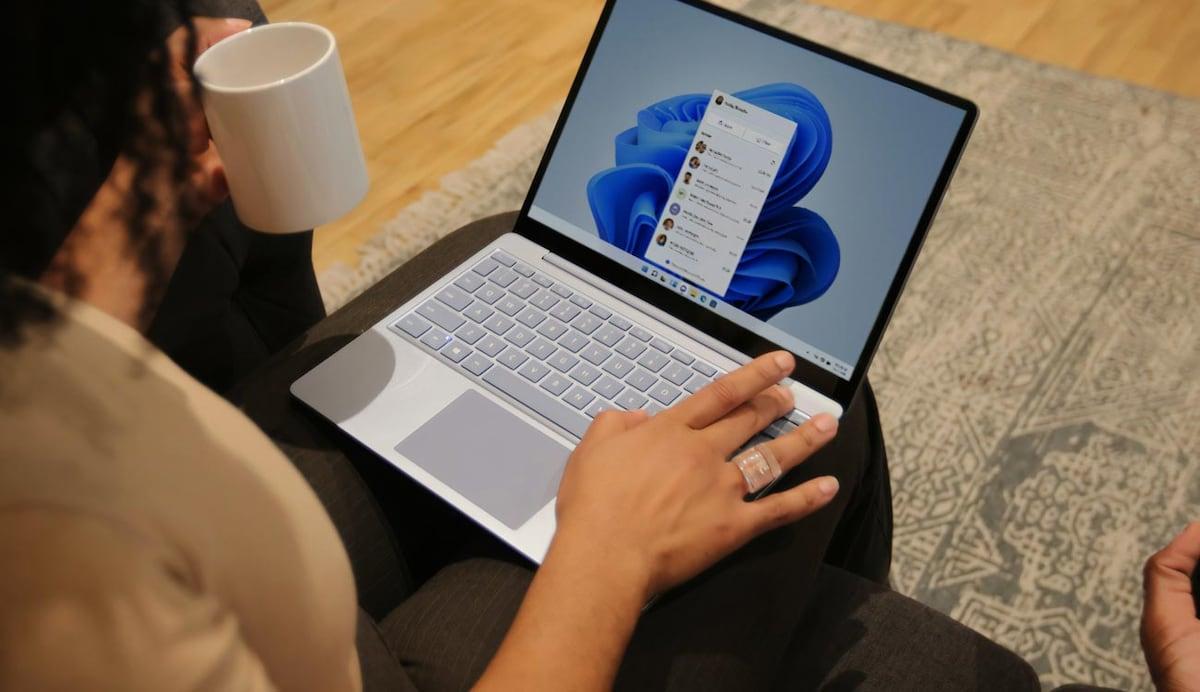
Από τότε που έφτασαν Γραφικά στοιχεία των Windows 11Πολλοί χρήστες αρχικά πίστευαν ότι ήταν καθαρά διακοσμητικά: τραβούσαν την προσοχή στη γραμμή εργασιών, αλλά δεν ήταν ιδιαίτερα χρήσιμα για σοβαρή εργασία. Ωστόσο, όταν τους δοθεί η ευκαιρία και ρυθμιστούν σωστά, αυτές οι μικρές ενότητες γίνονται... ένα είδος πίνακα ελέγχου για την καθημερινή σας ζωήμε πληροφορίες σε πραγματικό χρόνο και γρήγορη πρόσβαση που εξοικονομεί περισσότερο χρόνο από όσο νομίζετε.
Το λειτουργικό σύστημα της Microsoft έχει αναπτυχθεί σε λειτουργίες που επικεντρώνονται στην παραγωγικότητα: συγχρονισμός cloud, εικονικές επιφάνειες εργασίας, Snap Layouts, Focus Assist... και widgets που ταιριάζουν απόλυτα. Όταν χρησιμοποιούνται σωστά, Δεν είναι απλώς μια οπτική ιδιοτροπία.αλλά ένας πολύ βολικός τρόπος για να ελέγχετε την ώρα, το πρόγραμμά σας, τις εργασίες σας, το κινητό σας τηλέφωνο ή ακόμα και την απόδοση του υπολογιστή σας χωρίς να χάνετε την εστίασή σας σε αυτό που κάνετε.
Τι είναι τα γραφικά στοιχεία των Windows 11 και γιατί επηρεάζουν την παραγωγικότητά σας;
Στα Windows 11, τα γραφικά στοιχεία είναι μικρές εφαρμογές ενσωματωμένες σε ένα συγκεκριμένο πάνελ στο οποίο μπορείτε να αποκτήσετε πρόσβαση από το εικονίδιο της γραμμής εργασιών (αριστερή πλευρά) ή με τη συντόμευση Windows+WΛειτουργούν ως δυναμικές κάρτες που εμφανίζουν δεδομένα σε πραγματικό χρόνο: καιρός, ημερολόγιο, εργασίες, ειδήσεις, χρηματιστήριο, κυκλοφορία και πολλά άλλα.
Το κλειδί είναι αυτό Σας επιτρέπουν να ρίξετε μια γρήγορη ματιά σε σημαντικές πληροφορίες χωρίς να χρειάζεται να ανοίξετε το πρόγραμμα περιήγησης ή όλες τις εφαρμογές. Αντί να πηδάτε από παράθυρο σε παράθυρο, σηκώνετε τον πίνακα γραφικών στοιχείων, βλέπετε τι χρειάζεστε και επιστρέφετε σε αυτό που κάνατε σε δευτερόλεπτα, μειώνοντας σημαντικά τις διακοπές.
Κάθε γραφικό στοιχείο μπορεί προσθέστε, αφαιρέστε και αναδιατάξτε όπως θέλετεΜε αυτόν τον τρόπο, καταλήγετε να δημιουργείτε έναν πίνακα ελέγχου τέλεια προσαρμοσμένο στη ρουτίνα σας: έναν για την εργασία, έναν άλλο πιο προσωπικό ή έναν συνδυασμό των βασικών στοιχείων και των δύο. Πολλοί ενσωματώνονται με υπηρεσίες που χρησιμοποιείτε ήδη (Outlook, Microsoft To Do, Phone Link, Spotify, OneDrive...), ώστε να μην χρειάζεται να κάνετε διπλές προσπάθειες.
Επιπλέον, το πάνελ υποστηρίζει διαφορετικά μεγέθη καρτώνΜικρό, μεσαίο ή μεγάλο. Με αυτόν τον τρόπο, μπορείτε να δώσετε μεγαλύτερη έμφαση σε αυτά που βλέπετε καθημερινά (για παράδειγμα, το ημερολόγιο ή τις εργασίες) και να διατηρήσετε μικρότερα αυτά που ελέγχετε μόνο περιστασιακά, όπως το χρηματιστήριο ή την επισκεψιμότητα.
Για όλους αυτούς τους λόγους, όταν διαμορφωθεί σωστά, γίνεται ένα είδος «προσωπικού κέντρου ελέγχου» που Μειώνει την εναλλαγή περιβάλλοντος και βοηθά στη διατήρηση της ροής εργασίας. σταθερή
Πώς να ενεργοποιήσετε, να οργανώσετε και να προσαρμόσετε γραφικά στοιχεία στα Windows 11
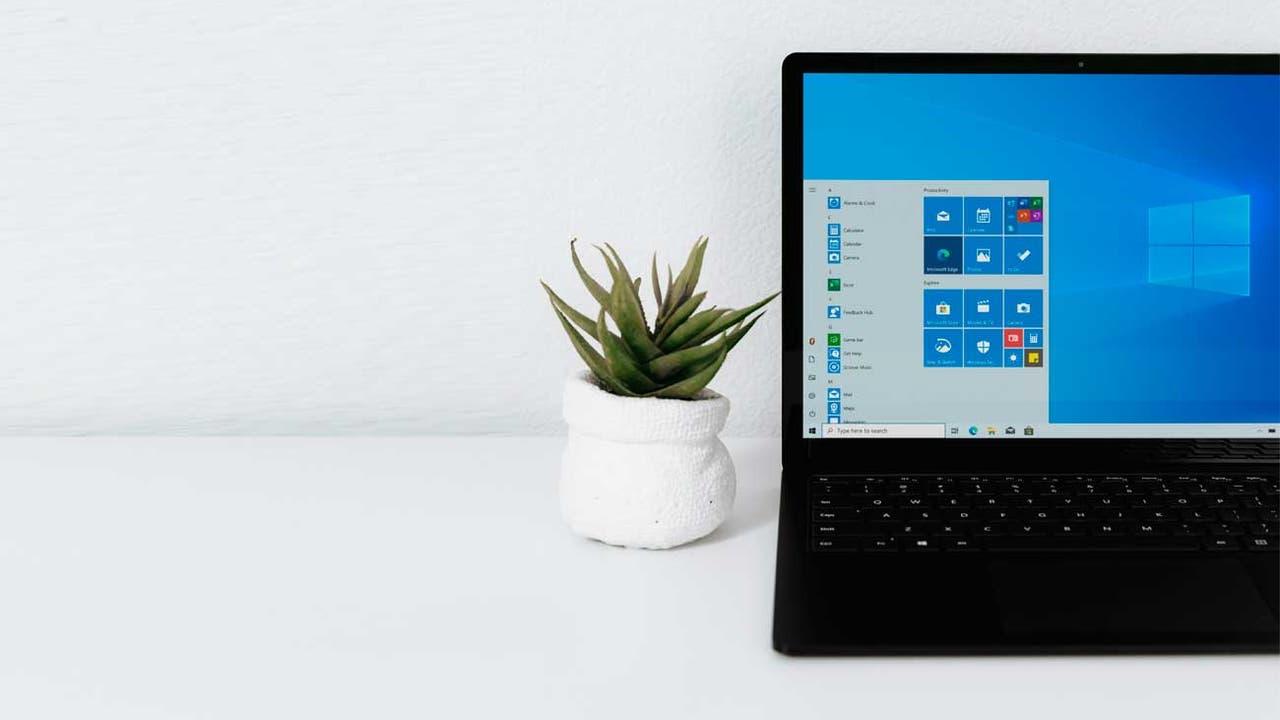
Προτού μπορέσετε να αξιοποιήσετε τα γραφικά στοιχεία, βεβαιωθείτε ότι ο πίνακας είναι ενεργός στη γραμμή εργασιών. Εάν δεν βλέπετε το εικονίδιο, θα πρέπει να ελέγξετε το Ρυθμίσεις της γραμμής εργασιών για να την ενεργοποιήσετε
Η βασική διαδικασία για τη διαχείριση των widgets σας είναι πολύ απλή και δεν απαιτεί προηγμένες γνώσεις: απλώς μεταβείτε στις σωστές επιλογές και για να ενεργοποιήσετε ή να απενεργοποιήσετε ένα ζεύγος διακοπτώνΑπό εκεί μπορείτε να ρυθμίσετε το πάνελ σαν να ήταν μια σανίδα από κομμάτια που ενώνετε σύμφωνα με τις προτιμήσεις σας.
Για να ενεργοποιήσετε τον πίνακα γραφικών στοιχείων στη γραμμή εργασιών, κάντε κλικ με το κάντε δεξί κλικ στη γραμμή εργασιών και μεταβείτε στις «Ρυθμίσεις γραμμής εργασιών». Μέσα σε αυτό το μενού θα δείτε ένα συγκεκριμένο στοιχείο ελέγχου που ονομάζεται Widgets. Αν το ενεργοποιήσετε, Θα εμφανιστεί το εικονίδιο των γραφικών στοιχείων στην αριστερή πλευρά της μπάρας.
Μόλις το εικονίδιο είναι διαθέσιμο, μπορείτε να ανοίξετε τον πίνακα από εκεί ή χρησιμοποιώντας Windows+WΣτο εσωτερικό, θα δείτε τις ενεργές κάρτες σας και, στο επάνω μέρος, ένα κουμπί "+" για να προσθέσετε νέα γραφικά στοιχεία από τη συλλογή. Από το ίδιο πλαίσιο... Μπορείτε να σύρετε τις κάρτες προς τα πίσω. και τοποθετήστε τα όπου θέλετε.
Στα περισσότερα γραφικά στοιχεία, πατώντας τις τρεις τελείες στην επάνω δεξιά γωνία θα μπορείτε να αλλαγή μεγέθους ή πρόσβαση σε επιλογές προσαρμογήςόπως η ώρα, η τοποθεσία, ο λογαριασμός Outlook που χρησιμοποιείται, η συγκεκριμένη λίστα εκκρεμών εργασιών της Microsoft κ.λπ. Αυτή η μικρή βελτίωση κάνει όλη τη διαφορά μεταξύ ενός χαοτικού πίνακα ελέγχου και ενός που πραγματικά σας βοηθά.
Γραφικά στοιχεία των Windows 11 που βελτιώνουν περισσότερο την καθημερινή παραγωγικότητα
Ανάμεσα σε όλα τα widgets που είναι διαθέσιμα στα Windows 11, υπάρχει μια ομάδα που ταιριάζει ιδιαίτερα αν αυτό που ψάχνετε είναι εργάζεστε με περισσότερη τάξη, λιγότερους περισπασμούς και καλύτερη διαχείριση χρόνουΟρισμένα έρχονται προεγκατεστημένα με το σύστημα και άλλα προστίθενται μέσω εφαρμογών όπως το Dev Home ή από το ίδιο το Microsoft Store.
Παρακάτω ακολουθεί μια λεπτομερής επισκόπηση των τα πιο χρήσιμα widgets για παραγωγικότητα που εμφανίζονται στις διάφορες πηγές: από κλασικά όπως το Time ή το Calendar, έως πιο προηγμένες επιλογές όπως συνεδρίες συγκέντρωσης ή οθόνες απόδοσης.
Widget καιρού: πρόγνωση σε πραγματικό χρόνο χωρίς να ανοίξετε το πρόγραμμα περιήγησής σας
Το γραφικό στοιχείο Καιρός είναι ένα από τα πιο ορατά επειδή Τα Windows 11 το ενσωματώνουν απευθείας στη γραμμή εργασιώνΕμφανίζει τη θερμοκρασία και ένα εικονίδιο που υποδεικνύει τις τρέχουσες καιρικές συνθήκες (ήλιος, βροχή, σύννεφα κ.λπ.). Εάν ζείτε σε μια περιοχή όπου ο καιρός αλλάζει από λεπτό σε λεπτό, καθίσταται σχεδόν απαραίτητο.
Το πραγματικό του πλεονέκτημα είναι ότι, με ένα άγγιγμα στο εικονίδιο ή με Windows+WΜπορείτε να επεκτείνετε τον πίνακα και να δείτε η πρόγνωση ανά ώρα και ανά ημέρα Χωρίς να χρειάζεται να χρησιμοποιείτε το πρόγραμμα περιήγησης ή το κινητό σας τηλέφωνο. Αυτό σας γλιτώνει από το να χρειάζεται να ανοίγετε εξωτερικές εφαρμογές κάθε φορά που θέλετε να ξέρετε αν παίρνετε ομπρέλα, αν βγάζετε τη μοτοσικλέτα σας έξω ή αν έχετε κάποια συνάντηση σε εξωτερικό χώρο.
Το γραφικό στοιχείο σάς επιτρέπει να ορίσετε την κύρια τοποθεσία σας και, σε πολλές περιπτώσεις, προσθήκη πολλών πόλεων Αν ταξιδεύετε πολύ ή εργάζεστε με ομάδες σε άλλες χώρες, αυτό θα σας δώσει μια γρήγορη επισκόπηση του καιρού στην πόλη σας και στις πόλεις των συναδέλφων σας, κάτι που είναι πολύ χρήσιμο για τον συντονισμό των προγραμμάτων ή των ταξιδιών.
Επιπλέον, τα Windows μπορούν να χρησιμοποιήσουν αυτά τα δεδομένα για να σας δείξουν σημαντικές ειδοποιήσεις σχετικά με τον καιρό στη γραμμή εργασιών, όπως ειδοποιήσεις για έντονες καταιγίδες ή ξαφνικές αλλαγές θερμοκρασίας. Αυτές οι ειδοποιήσεις εμφανίζονται ως σήματα ή σύντομες ανακοινώσεις στη γραμμή εργασιών, τις οποίες μπορείτε αργότερα να ελέγξετε στον πίνακα.
Ημερολόγιο Outlook: Το πρόγραμμά σας είναι ορατό χωρίς να ανοίξετε την εφαρμογή
Αν εργάζεστε συνεχώς με συσκέψεις, ραντεβού και προθεσμίες, το γραφικό στοιχείο του Ημερολόγιο του Outlook Είναι ένα από τα πιο χρονικά εξοικονομητικά. Συγχρονίζεται με τον λογαριασμό σας Microsoft και σας δείχνει, απευθείας στον πίνακα γραφικών στοιχείων, Αποσπάσματα σήμερα και μια σύνοψη της εβδομάδας.
Το πιο πρακτικό είναι ότι μπορείτε Ελέγξτε το πρόγραμμά σας μόλις ανοίξετε τον υπολογιστή σας Χωρίς να ανοίξετε πλήρως το Outlook, κάτι που συνήθως διαρκεί μερικά επιπλέον δευτερόλεπτα. Με μια ματιά, μπορείτε να δείτε αν έχετε ελεύθερο χρόνο, αν υπάρχουν επικαλύψεις ή αν έχετε μια πολυάσχολη μέρα μπροστά σας.
Αυτό το γραφικό στοιχείο επιτρέπει επίσης προσθήκη νέων ραντεβού ή έλεγχος τοπικών αργιώνΑυτό είναι ιδανικό για τον προγραμματισμό διακοπών, μεγάλων Σαββατοκύριακων ή συναντήσεων με άτομα από άλλες περιοχές. Η ενσωμάτωση με το Microsoft Teams διευκολύνει επίσης τη διαχείριση των διαδικτυακών συσκέψεων.
Διατηρώντας το ημερολόγιο πάντα ορατό στον πίνακα, μειώνετε σημαντικά την πιθανότητα ξεχνάς σημαντικές δεσμεύσειςΣας γλιτώνει από την κλασική κατάσταση «είχα την αίσθηση ότι είχα κάτι σήμερα», επειδή μπορείτε να το ελέγξετε σε λίγα δευτερόλεπτα χωρίς να αφήσετε αυτό που κάνετε.
Λίστες υποχρεώσεων και Microsoft To Do: πλήρης έλεγχος των εργασιών σας
Ένα άλλο ζωτικό widget για την παραγωγικότητα είναι αυτό για Εκκρεμείς εργασίεςη οποία υποστηρίζεται από την εφαρμογή Microsoft To Do. Αυτός ο συνδυασμός σάς επιτρέπει να έχετε μια λίστα με προσωπικές και επαγγελματικές εργασίες στη διάθεσή σας. οργανωμένα σε λίστες, με ημερομηνίες λήξης και υπενθυμίσεις.
Από το ίδιο το γραφικό στοιχείο μπορείτε προσθέστε νέες εργασίες εν κινήσειΕπισημάνετε λίστες που έχετε ολοκληρώσει, μετακινήστε στοιχεία μεταξύ λιστών ή δείτε τι συσσωρεύεται για τις επόμενες ημέρες. Όλα συγχρονίζονται με τον λογαριασμό σας Microsoft, επομένως θα έχετε τις ίδιες λίστες στον υπολογιστή σας, στο κινητό σας και στο web.
Το γραφικό στοιχείο μπορεί να προσαρμοστεί οπτικά ώστε να ταιριάζει καλύτερα με την επιφάνεια εργασίας σας και μπορείτε επίσης να αποφασίσετε ποια λίστα θέλετε να εμφανίζεται από προεπιλογή (για παράδειγμα, "Σήμερα", "Εργασία", "Προσωπική" ή οποιαδήποτε άλλη λίστα έχετε δημιουργήσει). Αυτή η μικρή απόφαση κάνει το γραφικό στοιχείο να λειτουργεί ως τον πίνακα ελέγχου των καθημερινών εργασιών σας.
Χάρη σε αυτήν την ενσωμάτωση, μειώνετε τον πειρασμό να γράφετε πράγματα σε χαλαρές σημειώσεις, διαφορετικά κινητά ή εφαρμογές. Όλα περνούν από ένα μόνο πάνελ το οποίο, όντας στα widgets, Είναι πάντα δύο κλικ μακριά χωρίς να διακόπτει τη συγκέντρωσή σας όσο θα έκανε το άνοιγμα μιας εφαρμογής πλήρους οθόνης.
Συνεδρία συγκέντρωσης: Χρονοδιακόπτης Pomodoro με λειτουργία Μην ενοχλείτε
Ένας από τους μεγαλύτερους εχθρούς της παραγωγικότητας είναι οι συνεχείς διακοπές. Το γραφικό στοιχείο του Συνεδρία συγκέντρωσης Έρχεται για να φέρει κάποια τάξη χρησιμοποιώντας μια απλοποιημένη εκδοχή της Τεχνικής Pomodoro: μπλοκ εργασίας ακολουθούμενα από σύντομα διαλείμματα.
Με αυτό το γραφικό στοιχείο μπορείτε να ορίσετε περιόδους συγκέντρωσης, συνήθως 25 έως 60 λεπτά εργασίαςΜετά από αυτό, το σύστημα προτείνει ένα σύντομο διάλειμμα. Μετά από αρκετούς κύκλους, συνιστά ένα μεγαλύτερο διάλειμμα για να αποφύγετε την εξάντληση και να διατηρήσετε πιο σταθερή απόδοση καθ' όλη τη διάρκεια της ημέρας.
Κατά τη διάρκεια αυτών των συνεδριών, το γραφικό στοιχείο ενεργοποιεί το Λειτουργία "Μην ενοχλείτε" των Windows 11Αυτό ουσιαστικά σίγησε ειδοποιήσεις, αναδυόμενα σήματα και ειδοποιήσεις που κανονικά θα διέκοπταν τη δραστηριότητά σας. Μπορείτε επίσης να ορίσετε εξαιρέσεις για να επιτρέψετε τη διέλευση μόνο σε πραγματικά κρίσιμες ειδοποιήσεις.
Το πλεονέκτημα είναι ότι δεν εξαρτάστε από εξωτερικές εφαρμογές για να συγκεντρωθείτε: όλα είναι ενσωματωμένα στο οικοσύστημα των Windows 11, επομένως Συμπληρώνεται από το Focus Assist και τις υπόλοιπες ρυθμίσεις ειδοποιήσεων, διατηρώντας μια συνεπή εμπειρία μεταξύ της επιφάνειας εργασίας και των γραφικών στοιχείων.
Σύνδεση τηλεφώνου: λιγότεροι περισπασμοί από το τηλέφωνο
Τα κινητά τηλέφωνα αποτελούν μια συνεχή πηγή περισπασμών και το να τα έχετε δίπλα στο πληκτρολόγιο σίγουρα δεν βοηθάει. Το widget του Σύνδεση για κινητά (Σύνδεσμος τηλεφώνου) Έχει σχεδιαστεί ακριβώς για το αντίθετο: για να σας επιτρέπει να ελέγχετε τι είναι σημαντικό στο τηλέφωνό σας. χωρίς να χρειάζεται να το σηκώνεις συνεχώς.
Με αυτό το γραφικό στοιχείο μπορείτε να δείτε τα ακόλουθα στον πίνακα ελέγχου των Windows 11: ειδοποιήσεις για κινητά, επίπεδο μπαταρίας και κάλυψηΜε αυτόν τον τρόπο αποφασίζετε αν αξίζει να σταματήσετε αυτό που κάνετε για να απαντήσετε σε ένα μήνυμα ή μια κλήση ή αν μπορεί να περιμένει χωρίς κανένα πρόβλημα.
Το Phone Link είναι συμβατό και με τα δύο Android όπως και με iOSΩστόσο, είναι ιδιαίτερα χρήσιμο με Android, καθώς σας επιτρέπει να έχετε πρόσβαση σε φωτογραφίες, να στέλνετε και να λαμβάνετε μηνύματα SMS, ακόμη και να διαχειρίζεστε κλήσεις από τον υπολογιστή σας. Όλα αυτά είναι δυνατά μετά τη σύζευξη της συσκευής χρησιμοποιώντας την εφαρμογή "Σύνδεση με Windows".
Αυτή η μορφή ενσωμάτωσης μειώνει σημαντικά αυτή τη συνήθεια Έλεγχος του τηλεφώνου σας κάθε λίγα λεπτάη οποία συχνά καταλήγει στα μέσα κοινωνικής δικτύωσης, στις συνομιλίες και σε άλλους περισπασμούς. Η ύπαρξη βασικών πληροφοριών σε ένα διακριτικό πλαίσιο βοηθά στη διατήρηση της συγκέντρωσης χωρίς να αποσυνδεθείτε εντελώς από το τηλέφωνό σας.
Spotify και άλλα widgets μουσικής: δημιουργήστε ατμόσφαιρα στην εργασία χωρίς να χάσετε την προσοχή σας
Για πολλούς ανθρώπους, η εργασία με μουσική υπόκρουση είναι σχεδόν υποχρεωτική. Τα Windows 11 περιλαμβάνουν ένα μίνι πρόγραμμα αναπαραγωγής στις Γρήγορες ρυθμίσειςΑλλά το γραφικό στοιχείο του Spotify πηγαίνει ένα βήμα παραπέρα, παρέχοντας άμεση πρόσβαση στην αναπαραγωγή από τον πίνακα γραφικών στοιχείων.
Από αυτό το γραφικό στοιχείο μπορείτε παύση, συνέχιση ή παράλειψη τραγουδιών Χωρίς να ανοίξετε τη μεγάλη εφαρμογή, διαχειριστείτε την αναπαραγωγή των λιστών αναπαραγωγής σας και προσαρμόστε το είδος της μουσικής στη στιγμή (συγκέντρωση, μηχανικές εργασίες, πιο δημιουργικές στιγμές...).
Σε ορισμένα περιβάλλοντα, το γραφικό στοιχείο δεν σας επιτρέπει να αλλάζετε απευθείας λίστες, αλλά εξακολουθεί να είναι πολύ χρήσιμο για χωρίς να χρειάζεται να πηγαίνω συνεχώς στο παράθυρο του SpotifyΑυτό μειώνει σημαντικά τον αριθμό των διακοπτών εφαρμογών και βοηθά στη διατήρηση της μουσικής στο παρασκήνιο, όπου ανήκει.
Ενσωματώνοντας αυτά τα πιο παιχνιδιάρικα widgets μαζί με εκείνα για καθαρή παραγωγικότητα, αποκτάτε ένα πάνελ που ισορροπεί την εργασία και την άνεσηπράγμα που κάνει την ημέρα πιο υποφερτή χωρίς να χάνεται η αποδοτικότητά της.
Widgets ειδήσεων, αθλητικών, οικονομικών και κυκλοφορίας: γρήγορες πληροφορίες προσαρμοσμένες στις ανάγκες σας
Ο πίνακας ελέγχου των Windows 11 περιλαμβάνει επίσης γραφικά στοιχεία που εστιάζουν σε πληροφορίες: ειδήσεις, αθλητικά, οικονομικά ή κυκλοφορίαΑν και μπορεί να εκληφθούν ως θόρυβος σε ορισμένα συστήματα, όταν ρυθμίζονται σωστά προσθέτουν αξία χωρίς να προκαλούν κορεσμό.
Για παράδειγμα, η widget ειδήσεων σου δείχνει Σχετικοί τίτλοι με βάση τα ενδιαφέροντά σαςΜε αυτόν τον τρόπο, μπορείτε να παραμένετε ενημερωμένοι χωρίς να ξοδεύετε το μισό πρωινό σας περιηγούμενοι σε ιστοσελίδες. Ομοίως, το widget για αθλητικά ή χρηματιστηριακά δεδομένα σας ειδοποιεί γρήγορα για αποτελέσματα και τιμές.
Το γραφικό στοιχείο για την κυκλοφορία είναι ιδιαίτερα χρήσιμο αν ταξιδεύετε συνήθως με αυτοκίνητο ή μοτοσικλέτα: μπορείτε διαμορφώστε τη ζώνη σας και να λαμβάνετε πληροφορίες σε πραγματικό χρόνο για την κατάσταση των κοντινών δρόμων, αποφεύγοντας έτσι την κυκλοφοριακή συμφόρηση λίγο πριν την αναχώρηση.
Επιπλέον, τα Windows 11 περιλαμβάνουν ένα σύστημα διαφημίσεις και διακριτικά σήματα στη γραμμή εργασιών για αυτά τα γραφικά στοιχεία. Συνήθως θα βλέπετε το εικονίδιο καιρού, αλλά αν συμβεί κάτι σχετικό με τις πηγές σας (έκτακτες ειδήσεις, μια ειδοποίηση καιρού, μια ξαφνική αλλαγή στην χρηματιστηριακή αγορά), μπορεί να εμφανιστεί μια μικρή ειδοποίηση ή ένα σήμα και να παραμείνει για λίγα δευτερόλεπτα ή μέχρι να ανοίξετε τον πίνακα.
Γραφικά στοιχεία απόδοσης και παρακολούθησης συστήματος
Η Microsoft έχει επίσης επανεστιάσει την προσοχή της στο γραφικά στοιχεία απόδοσης συστήματος, αναβιώνοντας κάπως την ιδέα των παλιών συσκευών των Windows Vista και 7 (όπως ο θρυλικός μετρητής CPU), αλλά με μοντέρνο σχεδιασμό και μεγαλύτερη ασφάλεια.
Μέσω εργαλείων όπως Αρχική σελίδα προγραμματιστών (Προεπισκόπηση)Διαθέσιμα στα μέλη του προγράμματος Windows Insider, μπορούν να δοκιμαστούν γραφικά στοιχεία που εμφανίζουν πληροφορίες σχετικά με. επεξεργαστής, κάρτα γραφικών, μνήμη RAM και δίκτυοΣε ορισμένες περιπτώσεις, σας επιτρέπουν ακόμη και να τερματίσετε διεργασίες που καταναλώνουν πάρα πολλούς πόρους ή να παρακολουθείτε θερμοκρασίες.
Αυτά τα γραφικά στοιχεία είναι ιδιαίτερα χρήσιμα σε φορητούς υπολογιστές ή υπολογιστές που έχουν χαμηλή ισχύ, επειδή σας επιτρέπουν να εντοπίστε γρήγορα τι εμποδίζει την απόδοση και να λειτουργούν χωρίς να χρειάζεται να ανοίξετε τη Διαχείριση Εργασιών ή εφαρμογές τρίτων.
Ομοίως, εφαρμογές όπως Microsoft PC Manager Προσφέρουν γραφικά στοιχεία που ενσωματώνονται στον πίνακα και σας επιτρέπουν να ελέγχετε ανοιχτές διεργασίες, να κλείνετε προγράμματα που απαιτούν πολλούς πόρους και να ελευθερώνετε μνήμη με ένα μόνο κλικ. Αυτά τα είδη εργαλείων βοηθούν στη διατήρηση της αποτελεσματικότερης λειτουργίας του υπολογιστή σας κατά τη διάρκεια πολλών εργάσιμων ημερών.
Διαχείριση ειδοποιήσεων widget στη γραμμή εργασιών
Για να ενισχύσουν πραγματικά τα widgets την παραγωγικότητα, πρέπει να ελέγχονται σωστά. πώς και πότε εμφανίζουν ειδοποιήσεις στη γραμμή εργασιών. Διαφορετικά, ενδέχεται να λαμβάνετε ειδοποιήσεις για τα πάντα και να χάνετε την εστίασή σας.
Τα Windows 11 κάνουν διάκριση μεταξύ εναλλαγή διαφημίσεων (μικρές, φευγαλέες ειδοποιήσεις) και διακριτικά (κονκάρδες που παραμένουν ορατές για μεγαλύτερο χρονικό διάστημα). Κανονικά, εμφανίζεται ο καιρός, αλλά αν συμβεί κάτι σχετικό στα γραφικά στοιχεία ειδήσεων, αθλητικών ή οικονομικών, η γραμμή ενδέχεται να αλλάξει προσωρινά σε μια ανακοίνωση για αυτό το γραφικό στοιχείο.
Όταν η ειδοποίηση είναι πιο σημαντική ή πρέπει να παραμείνει, για παράδειγμα ειδοποιήσεις για σοβαρά καιρικά φαινόμενα ή έκτακτες ειδήσειςΈνα σήμα εμφανίζεται στο εικονίδιο της γραμμής εργασιών. Όταν ανοίξετε τον πίνακα, θα δείτε ένα banner στο επάνω μέρος που εξηγεί τι ενεργοποίησε αυτήν την ειδοποίηση.
Για να το ρυθμίσετε, ανοίξτε τον πίνακα Widgets, μεταβείτε στο εικονίδιο ρυθμίσεων Στη συνέχεια, μεταβείτε στην ενότητα "Ειδοποιήσεις". Εκεί μπορείτε να ενεργοποιήσετε ή να απενεργοποιήσετε τις επιλογές "Εμφάνιση σημάτων ειδοποιήσεων στη γραμμή εργασιών" και "Εμφάνιση διαφημίσεων στη γραμμή εργασιών", προσαρμόζοντας το επίπεδο των διακοπών σύμφωνα με τις προτιμήσεις σας.
Επιπλέον, στην καρτέλα «Ειδοποιήσεις» που σχετίζεται με τον λογαριασμό σας εντός του πίνακα, μπορείτε προσαρμόστε τον τύπο ειδοποιήσεων που θέλετε να λαμβάνετε κάθε γραφικού στοιχείου, βελτιώνοντας περαιτέρω την εμπειρία, έτσι ώστε να εμφανίζεται μόνο αυτό που σας ενδιαφέρει πραγματικά.
Widgets και απόδοση: πότε αξίζει να τα απενεργοποιήσετε
Ενώ τα γραφικά στοιχεία βελτιώνουν σημαντικά την παραγωγικότητα, σε ορισμένα συστήματα με περιορισμένους πόρους μπορούν να επηρεάσουν αρνητικά την απόδοση. Το ίδιο το πλαίσιο Καταναλώνει RAM και κάποια CPU.ειδικά αν έχετε πολλά γραφικά στοιχεία φορτωμένα με περιεχόμενο σε πραγματικό χρόνο.
Σε ορισμένα σενάρια, έχει μετρηθεί ότι η απενεργοποίηση του πίνακα γραφικών στοιχείων μπορεί να οδηγήσει σε απελευθερώστε μεταξύ 50 και 150 MB μνήμης RAMΑυτό είναι αρκετά αισθητό σε μηχανήματα με περιορισμένη μνήμη. Επομένως, σε πολύ βασικές διαμορφώσεις, ίσως είναι καλύτερο να τα κάνετε χωρίς αυτά ή να χρησιμοποιήσετε μόνο τα απαραίτητα.
Για να απενεργοποιήσετε πλήρως τον πίνακα, απλώς κάντε δεξί κλικ στη γραμμή εργασιών, μεταβείτε στις "Ρυθμίσεις γραμμής εργασιών" και απενεργοποιήστε τον διακόπτη Widgetsη οποία συνήθως εμφανίζεται ως μία από τις πρώτες επιλογές. Μόλις το κάνετε αυτό, το εικονίδιο θα εξαφανιστεί και το σύστημα θα σταματήσει να αφιερώνει πόρους στον πίνακα.
Τα καλά νέα είναι ότι αυτή η απόφαση δεν είναι οριστική: αν θέλετε να δοκιμάσετε ξανά τα γραφικά στοιχεία αργότερα, μπορείτε επανενεργοποιήστε τον διακόπτη και επαναφέρετε τον πίνακα στην αρχική του κατάσταση ή διαμορφώστε τον σύμφωνα με τις προτιμήσεις σας.
Άλλες ρυθμίσεις των Windows 11 που λειτουργούν καλά με γραφικά στοιχεία
Τα γραφικά στοιχεία δεν υπάρχουν μεμονωμένα: εντάσσονται σε ένα σύνολο λειτουργιών των Windows 11 που έχουν σχεδιαστεί για να μετατρέψουν το σύστημα σε ένα ολοκληρωμένο εργαλείο παραγωγικότηταςΗ χρήση τους μαζί πολλαπλασιάζει το αποτέλεσμα.
Από τη μία πλευρά, το συγχρονισμός cloud με το OneDrive Σας επιτρέπει να έχετε όλα τα αρχεία και τα έγγραφά σας εύκολα προσβάσιμα σε οποιαδήποτε συσκευή. Είτε εργάζεστε από το σπίτι, στο γραφείο είτε σε φορητό υπολογιστή, θα έχετε πάντα διαθέσιμη την πιο πρόσφατη έκδοση, έτοιμη για άνοιγμα μαζί με τα γραφικά στοιχεία και το περιβάλλον της επιφάνειας εργασίας σας.
Τα χαρακτηριστικά Snap Layouts και Snap Groups Οι Ομάδες Snap διευκολύνουν την οργάνωση των ανοιχτών παραθύρων στην οθόνη σας, χωρίζοντάς την σε ενότητες για να λειτουργείτε με πολλές εφαρμογές ταυτόχρονα. Οι Ομάδες Snap θυμούνται συνδυασμούς παραθύρων, επομένως εάν αλλάξετε οθόνες ή επανεκκινήσετε τον υπολογιστή σας, Μπορείτε να επαναφέρετε ολόκληρο τον χώρο εργασίας σας με ένα κλικ.
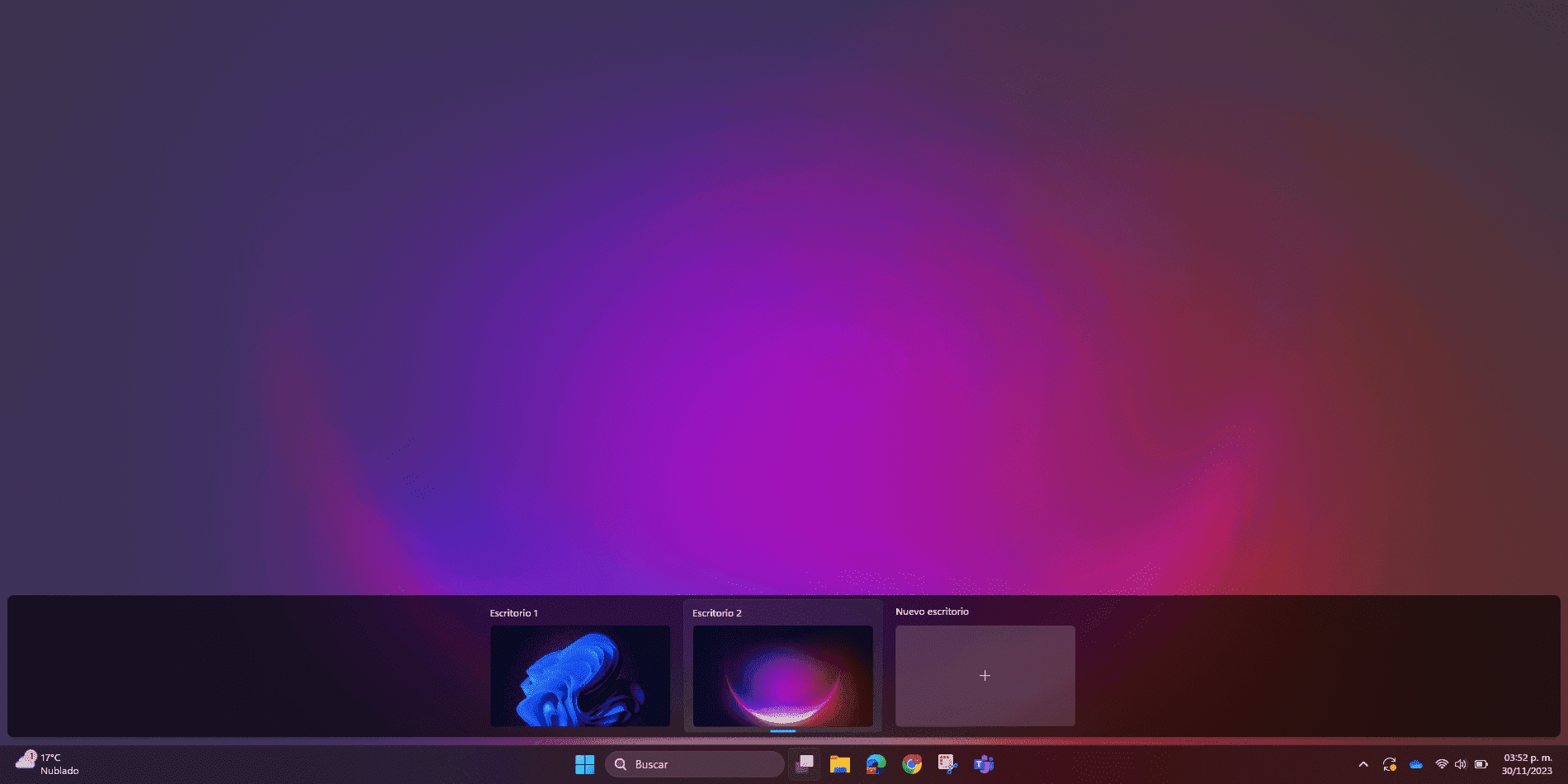
Ο εικονικοί επιτραπέζιοι υπολογιστές Σας επιτρέπουν να χωρίσετε την ημέρα σας σε διαφορετικά έργα ή τομείς: για παράδειγμα, μία επιφάνεια εργασίας για εργασία, μία άλλη για μελέτη και μία άλλη για προσωπική χρήση. Μπορείτε να έχετε διαφορετικά γραφικά στοιχεία, φόντα και εφαρμογές σε κάθε μία, βοηθώντας σας να διατηρείτε τα πάντα ξεχωριστά και να διατηρείτε καλύτερη εστίαση.
Ο βοηθός συγκέντρωσης Υποστήριξη εστίασης (και η λειτουργία Μην ενοχλείτε) συμπληρώνει αυτό που κάνει το γραφικό στοιχείο Focus Session, επιτρέποντάς σας μπλοκάρισμα ειδοποιήσεων κατά τη διάρκεια συγκεκριμένων χρονικών περιόδων και να ορίζετε εξαιρέσεις. Είναι ιδανικό να το συνδυάσετε με τις περιόδους έντονης εργασίας σας.
Τέλος, η συμβατότητα των Windows 11 με Εφαρμογές Android μέσω του Amazon Appstore Διευρύνει τις δυνατότητες ακόμη περισσότερο. Μπορείτε να φέρετε τις εφαρμογές για κινητά που χρησιμοποιείτε για παραγωγικότητα, διαχείριση εργασιών, σημειώσεις ή επικοινωνία στην επιφάνεια εργασίας σας και να τις συνδυάσετε με τον πίνακα γραφικών στοιχείων για ένα πραγματικά ολοκληρωμένο οικοσύστημα.
Όλα αυτά βασίζονται σε βελτιώσεις που έχουν γίνει ασφάλεια και απόδοση Χαρακτηριστικά όπως η Ασφαλής εκκίνηση, η προστασία από κακόβουλο λογισμικό και ο βιομετρικός έλεγχος ταυτότητας με το Windows Hello, μαζί με τη γενική βελτιστοποίηση συστήματος για σύγχρονο υλικό, καθιστούν τα Windows 11 ένα πολύ πιο ισχυρό περιβάλλον εργασίας από τις προηγούμενες εκδόσεις.
Για πολλούς χρήστες, η μετάβαση από τα Windows 10 στα Windows 11 δεν είναι πλέον απλώς θέμα αισθητικής, αλλά λειτουργικότητας: συνδυάζοντας καλά διαμορφωμένα γραφικά στοιχεία, εικονικές επιφάνειες εργασίας, διατάξεις Snap, Focus Assist και βελτιώσεις στην ασφάλεια και την απόδοση, επιτυγχάνεται σημαντική βελτίωση. ένα πιο οργανωμένο, ευέλικτο εργασιακό περιβάλλον σχεδιασμένο για τη μείωση των περισπασμώνόπου κάθε στοιχείο προστίθεται ώστε να μπορείτε να εστιάσετε σε αυτό που έχει σημασία.

Παθιασμένος συγγραφέας για τον κόσμο των byte και της τεχνολογίας γενικότερα. Μου αρέσει να μοιράζομαι τις γνώσεις μου μέσω της γραφής, και αυτό θα κάνω σε αυτό το blog, θα σας δείξω όλα τα πιο ενδιαφέροντα πράγματα σχετικά με τα gadget, το λογισμικό, το υλικό, τις τεχνολογικές τάσεις και πολλά άλλα. Στόχος μου είναι να σας βοηθήσω να περιηγηθείτε στον ψηφιακό κόσμο με απλό και διασκεδαστικό τρόπο.