- Το PowerCfg σάς επιτρέπει να διαγνώσετε και να προσαρμόσετε διεξοδικά την ενεργειακή απόδοση των Windows, συμπεριλαμβανομένων των θυρών. USB.
- Η επιλεκτική αναστολή USB εξοικονομεί ενέργεια μπαταρίας, αλλά μπορεί να προκαλέσει αποσυνδέσεις ή επιβράδυνση σε ορισμένες συσκευές.
- Μέσω γραφικών επιλογών, του powercfg και, σε προχωρημένες περιπτώσεις, του Μητρώου, είναι δυνατή η επιλεκτική απενεργοποίηση της εξοικονόμησης ενέργειας USB.
- Οι αναφορές powercfg /energy βοηθούν στον εντοπισμό προγραμμάτων οδήγησης και διαμορφώσεων που εμποδίζουν το σύστημα να φτάσει σε καταστάσεις χαμηλής κατανάλωσης ενέργειας.
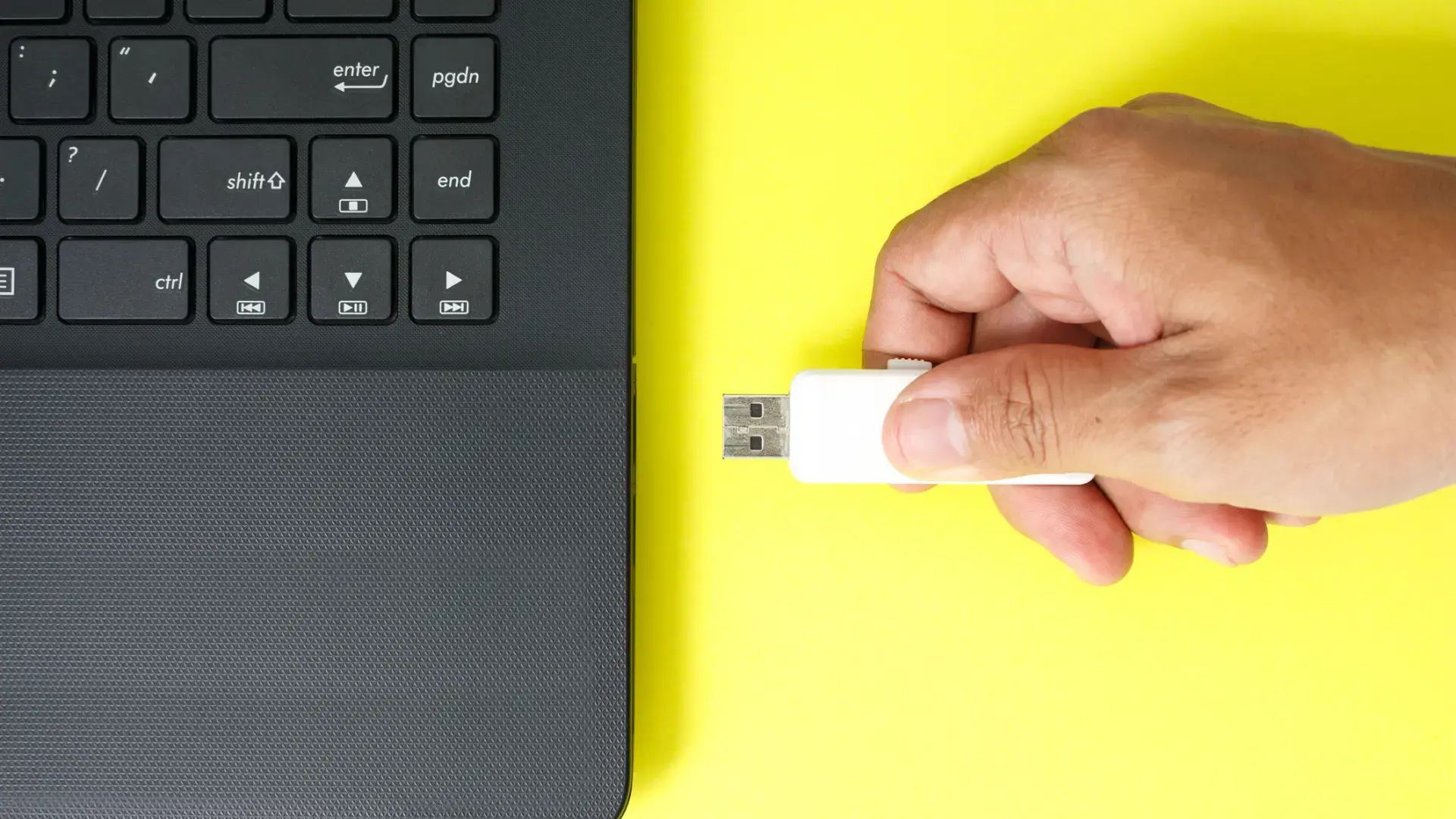
Στις επόμενες γραμμές θα δούμε αναλυτικά πώς Χρησιμοποιήστε το powercfg και το μητρώο των Windows για να απενεργοποιήσετε επιλεκτικά την εξοικονόμηση ενέργειας στις θύρες USBΠοιες είναι οι επιπτώσεις στην κατανάλωση; Ποιες πληροφορίες παρέχει η έκθεση; powercfg /energy και σε ποιες περιπτώσεις αξίζει να απενεργοποιήσετε αυτές τις λειτουργίες, ειδικά σε υπολογιστές φορητούς υπολογιστές όπου κάθε λεπτό της διάρκειας ζωής της μπαταρίας μετράει.
Τι είναι η επιλεκτική αναστολή USB και πώς επηρεάζει το σύστημα;
Η λεγόμενη επιλεκτική αναστολή λειτουργίας USB είναι μια λειτουργία των Windows που επιτρέπει Το σύστημα θα απενεργοποιεί ξεχωριστά κάθε συσκευή USB όταν ανιχνεύσει ότι είναι ανενεργή.Δεν απενεργοποιείται ολόκληρος ο ελεγκτής και η θύρα, μόνο η συγκεκριμένη συσκευή που δεν χρησιμοποιείται, προκειμένου να εξοικονομείται ενέργεια πιο αποτελεσματικά.
Όταν η επιλεκτική αναστολή είναι ενεργοποιημένη και ο ελεγκτής USB την υποστηρίζει, Τα Windows δίνουν εντολή σε συσκευές που δεν στέλνουν ή δεν λαμβάνουν δεδομένα να εισέλθουν σε κατάσταση χαμηλής κατανάλωσης ενέργειας.Εκείνη τη στιγμή, η συσκευή μπαίνει σε «ύπνο» και σταματά να απαιτεί δραστηριότητα επεξεργαστή, επιτρέποντας στην CPU να μεταβεί σε καταστάσεις χαμηλής κατανάλωσης ενέργειας.
Μόλις χρειαστείτε ξανά τη συσκευή (για παράδειγμα, μετακινήσετε το ποντίκι USB ή πατήσετε ένα πλήκτρο σε ένα εξωτερικό πληκτρολόγιο), Το σύστημα επαναφέρει τη συσκευή από την κατάσταση αναστολής και συνεχίζει την κανονική της λειτουργία.Όλη αυτή η διαδικασία είναι συνήθως διαφανής για τον χρήστη όταν ο υλικού και οι ελεγκτές είναι καλά υλοποιημένοι.
Το μεγάλο πλεονέκτημα αυτής της δυνατότητας είναι ότι, σε έναν υπολογιστή με πολλά συνδεδεμένα περιφερειακά, Όταν όλες οι συσκευές USB έχουν ανασταλεί σωστά και το σύστημα είναι σε ηρεμία, η CPU δεν έχει ουσιαστικά καμία δουλειά να κάνει.Αυτό του επιτρέπει να εισέρχεται σε λειτουργίες πολύ χαμηλής κατανάλωσης ενέργειας και βελτιώνει σημαντικά τη διάρκεια ζωής της μπαταρίας, ειδικά σε φορητούς υπολογιστές.
Πριν υποθέσουμε ότι όλα είναι καλά, συνιστάται ανεπιφύλακτα Επαληθεύστε ότι τα προγράμματα οδήγησης USB και οι ίδιες οι συσκευές εφαρμόζουν σωστά την επιλεκτική αναστολή.Αυτό μπορεί να γίνει χρησιμοποιώντας είτε την ανίχνευση συμβάντων για Windows (ETW) ειδικά για USB είτε, πιο απλά, τις αναφορές από το εργαλείο PowerCfg.
PowerCfg και ETW: εργαλεία για την ανίχνευση προβλημάτων τροφοδοσίας USB
Τα Windows περιλαμβάνουν εδώ και χρόνια ένα πολύ ισχυρό βοηθητικό πρόγραμμα που ονομάζεται PowerCfg, η οποία εκτελείται από τη γραμμή του εντολές Μπορεί να χρησιμοποιηθεί για την καταγραφή, την αναθεώρηση και την τροποποίηση σχεδόν οποιασδήποτε πολιτικής ενέργειας του συστήματος. Είναι το ελβετικό μαχαίρι για την εξοικονόμηση ενέργειας (ή τη δαπάνη) στα Windows.
Εκτός από την αλλαγή των χρόνων αναστολής λειτουργίας ή την απενεργοποίηση της οθόνης, το PowerCfg ενσωματώνει μια σειρά από βελτιώσεις που αποσκοπούν στην εύρεση προβλημάτων ενεργειακής απόδοσηςΌλα αυτά ενεργοποιούνται μέσω της επιλογής /energy, το οποίο εκτελεί μια ανάλυση για 60 δευτερόλεπτα και δημιουργεί μια αναφορά HTML με σφάλματα, προειδοποιήσεις και προτάσεις.
Παράλληλα, οι προχωρημένοι προγραμματιστές και διαχειριστές μπορούν να χρησιμοποιήσουν ETW (Εντοπισμός Συμβάντων για Windows) ειδικά για USB Αυτό γίνεται για την καταγραφή της συμπεριφοράς χαμηλού επιπέδου των ελεγκτών και των συσκευών USB. Αυτό μας επιτρέπει να επαληθεύσουμε εάν οι συσκευές εισέρχονται σωστά σε κατάσταση επιλεκτικής αναστολής λειτουργίας, αφυπνίζονται όταν πρέπει και εάν κάποιο πρόγραμμα οδήγησης αποτρέπει τις καταστάσεις χαμηλής κατανάλωσης ενέργειας.
Αυτό είναι ιδιαίτερα χρήσιμο σε επαγγελματικά ή εργαστηριακά περιβάλλοντα, όπου Στόχος είναι να διασφαλιστεί ότι οι συσκευές USB πληρούν τις προσδοκίες εξοικονόμησης ενέργειας πριν από την αποστολή τους στον τελικό χρήστη.Σε έναν οικιακό υπολογιστή, η συνήθης πρακτική θα είναι να χρησιμοποιείτε powercfg /energyη οποία παρέχει επαρκείς πληροφορίες στις περισσότερες περιπτώσεις.
Το PowerCfg ταξινομεί επίσης τα ευρήματα σε διαφορετικά επίπεδα σοβαρότητας, διαφοροποιώντας μεταξύ κρίσιμα σφάλματα, προειδοποιήσεις και απλές πληροφορίεςΑυτά που σχετίζονται με το USB εμφανίζονται συνήθως ως "USB Suspend: USB device that not entre selective suspend" ή πολύ παρόμοια κείμενα.
Πώς να δημιουργήσετε και να κατανοήσετε την αναφορά powercfg /energy
Για να εξετάσετε την ενεργειακή συμπεριφορά του συστήματός σας, συμπεριλαμβανομένης της συμπεριφοράς των θυρών USB, μπορείτε να δημιουργήσετε μια διαγνωστική αναφορά εκτελώντας την εντολή PowerCfg με τον τροποποιητή /energy από μια κονσόλα με δικαιώματα διαχειριστήΕίναι μια απλή διαδικασία που προσφέρει πολλές δυνατότητες.
Απλά πρέπει να ανοίξεις Εντολή εντολών o PowerShell ως διαχειριστής (δεξί κλικ → Εκτέλεση ως διαχειριστής) και εκτελέστε την εντολή:
powercfg /energy
Μετά από περίπου 60 δευτερόλεπτα ανάλυσης, τα Windows θα δημιουργήσουν ένα αρχείο HTML (συνήθως στον φάκελο του χρήστη ή στη διαδρομή που καθορίζεται από την κονσόλα) με μια πολύ περιεκτική σύνοψη. Σε αυτήν την αναφορά, Τα προβλήματα που αναφέρονται περιλαμβάνουν την αναποτελεσματική χρήση της επιλεκτικής αναστολής USB, την υπερβολική κατανάλωση CPU, τις αναποτελεσματικές ρυθμίσεις ενέργειας και την υποβάθμιση της μπαταρίας..
Για παράδειγμα, ένα μπλοκ παρόμοιο με αυτό εμφανίζεται συχνά όταν υπάρχουν διενέξεις με την αναστολή USB:
«Αναστολή USB: Συσκευή USB που δεν εισέρχεται σε επιλεκτική αναστολή»Λεπτομέρειες όπως το όνομα της συσκευής (π.χ., "Συσκευή εισόδου USB"), το αναγνωριστικό του ελεγκτή κεντρικού υπολογιστή (PCI\VEN_8086&DEV_9D2F), η θέση του στον δίαυλο PCI, το αναγνωριστικό συσκευής (USB\VID_1BCF&PID_08A0) και η διαδρομή του λιμανιού.
Αυτή η ειδοποίηση σημαίνει ότι η συγκεκριμένη συσκευή δεν έχει εισέλθει σε επιλεκτική αναστολή κατά την περίοδο ανάλυσηςΑυτό μπορεί να εμποδίσει την CPU να εισέλθει σε ορισμένες καταστάσεις χαμηλής κατανάλωσης ενέργειας. Η ίδια η αναφορά συνήθως υποδεικνύει ότι αυτό το πρόβλημα δεν εμποδίζει το σύστημα να εισέλθει σε κατάσταση αναστολής λειτουργίας, αλλά επηρεάζει την απόδοση ενώ το σύστημα είναι ενεργοποιημένο.
Η ίδια έκθεση ενδέχεται επίσης να περιέχει σφάλματα σχετικά με την ενεργειακή πολιτική, όπως: El tiempo Η λειτουργία αναμονής για την είσοδο σε λειτουργία αναστολής λειτουργίας απενεργοποιείται ανεξάρτητα από το αν η συσκευή λειτουργεί με μπαταρία ή είναι συνδεδεμένη στην πρίζα.Αυτό σημαίνει ότι η συσκευή δεν μεταβαίνει ποτέ αυτόματα σε κατάσταση αναστολής λειτουργίας, ακόμα κι αν δεν χρησιμοποιηθεί για ώρες.
Ένα άλλο τυπικό μπλοκ αναφέρεται στη μέση χρήση του επεξεργαστή κατά την ανάλυση. Εάν το PowerCfg ανιχνεύσει ότι Η CPU παρέμεινε σε υψηλές τιμές (για παράδειγμα, κατά μέσο όρο 19-20%).Αυτό θα υποδεικνύει ότι η κατανάλωση θα είναι υψηλότερη και ότι είναι σκόπιμο να ελέγξετε ποιες διεργασίες φορτώνουν το σύστημα.
Συσκευές και ελεγκτές που αυξάνουν την κατανάλωση ενέργειας
Εκτός από τα συγκεκριμένα προβλήματα αναστολής USB, η έκθεση σχετικά με powercfg / ενέργειας συνήθως απαριθμεί συσκευές των οποίων το πρόγραμμα οδήγησης λείπει, έχει εσφαλμένη διαμόρφωση ή έχει κάποιο άλλο πρόβλημαΑν και με την πρώτη ματιά μπορεί να φαίνεται άσχετο με την κατανάλωση, μπορεί να έχει άμεση επιρροή.
Πολλές ομάδες επαναλαμβάνουν καταχωρήσεις όπως «Πόροι μητρικής πλακέτας"με αναγνωριστικά του τύπου ACPI\PNP0C02\1, ACPI\PNP0C02\2, ACPI\PNP0C02\5, ACPI\PNP0C02\PCHRESV, ACPI\PNP0C02\SARESV, ACPI\PNP0C02\IOTRAPS ή ακόμη ACPI\INT340E\2&DABA3FF&0.
Αυτά τα στοιχεία, μαζί με συσκευές που έχουν επισημανθεί ως «Παλαιού τύπου συσκευή» (ACPI\INT0800\4&168ECC8&0), Αυτά συνήθως αντιστοιχούν σε εσωτερικούς πόρους chipset ή ελεγκτές ACPI που τα Windows θεωρούν ότι βρίσκονται σε μη βέλτιστη κατάσταση.Η έκθεση προειδοποιεί ότι αυτά τα προβλήματα μπορούν να αυξήσουν την κατανάλωση ενέργειας ακόμη και αν ο εξοπλισμός φαίνεται να λειτουργεί κανονικά.
Είναι επίσης σύνηθες για το PowerCfg να υποδεικνύει ότι το Η διαχείριση ενέργειας ενεργής κατάστασης (ASPM) του PCI Express είναι απενεργοποιημένη λόγω γνωστής ασυμβατότητας υλικού.Αυτό περιορίζει την ικανότητα των συσκευών PCIe να μειώνουν την κατανάλωση ενέργειας όταν δεν χρησιμοποιούνται ενεργά, γεγονός που με τη σειρά του επηρεάζει τη διάρκεια ζωής της μπαταρίας.
Σε ορισμένες περιπτώσεις, η έκθεση περιλαμβάνει ακόμη και μια προειδοποίηση για «Χρήση CPU: σφάλμα ανάλυσηςΑυτό υποδεικνύει ότι η διαγνωστική διαδικασία δεν έχει ακόμη ολοκληρωθεί, αν και εμφανίζονται ορισμένα μερικά αποτελέσματα. Παρόλα αυτά, τα διαθέσιμα δεδομένα είναι συνήθως επαρκή για να καθοδηγήσουν την ενεργειακή προσαρμογή.
Όλο αυτό το σύνολο ειδοποιήσεων και προειδοποιήσεων χρησιμεύει για να δώσει μια σαφή εικόνα για Ποια μέρη του συστήματος εμποδίζουν τον εξοπλισμό να επιτύχει τα καλύτερα επίπεδα ενεργειακής απόδοσης;Πολλά από αυτά τα ζητήματα μπορούν να αντιμετωπιστούν τροποποιώντας τις πολιτικές παροχής ενέργειας με το PowerCfg. Εάν το πρόβλημα υποδεικνύει αποτυχίες αναγνώρισης, συνιστάται να ανατρέξετε στους οδηγούς σχετικά με [το σχετικό θέμα].
Χρησιμοποιήστε το PowerCfg για να αλλάξετε ή να απενεργοποιήσετε την εξοικονόμηση ενέργειας
Παρόλο που πολλοί άνθρωποι διαχειρίζονται τα σχέδια παροχής ενέργειας από τον γραφικό πίνακα των Windows, η εντολή powercfg.exe Προσφέρει πολύ περισσότερο έλεγχο και ταχύτητα, ειδικά όταν θέλετε να εφαρμόσετε την ίδια διαμόρφωση σε πολλούς υπολογιστές ή σε εργαστηριακά περιβάλλοντα.
Αυτό το βοηθητικό πρόγραμμα εμφανίστηκε για πρώτη φορά το Τα Windows XP SP2 παραμένουν πλήρως έγκυρα σε σύγχρονες εκδόσεις όπως τα Windows 10, Windows 11 και ακόμη και Windows ServerΩστόσο, για να το χρησιμοποιήσετε πρέπει να ανοίξετε την κονσόλα (CMD ή PowerShell) με δικαιώματα διαχειριστή.
Το PowerCfg δεν ενεργοποιεί ή απενεργοποιεί απλώς την εξοικονόμηση ενέργειας, αλλά Σας επιτρέπει να ρυθμίσετε τα χρονικά όρια οθόνης, την αναστολή λειτουργίας, την αδρανοποίηση, τις ρυθμίσεις δίσκου, την επιλογή σχεδίου παροχής ενέργειας, τη διαμόρφωση του επεξεργαστή και πολλά άλλα.Είναι ένα πολύ ολοκληρωμένο εργαλείο που αξίζει να γνωρίσετε.
Αν θέλετε Δείτε όλες τις διαθέσιμες επιλογέςΑπλώς πληκτρολογήστε:
powercfg /?
Σε ορισμένα σενάρια, όπως π.χ. εργαστήρια, αίθουσες διδασκαλίας, περιβάλλοντα δοκιμών ή μηχανήματα που πρέπει να είναι πάντα ενεργάΊσως θελήσετε να απενεργοποιήσετε εντελώς την εξοικονόμηση ενέργειας για να αποτρέψετε την αυτόματη απενεργοποίηση οθονών, δίσκων ή την μετάβαση του συστήματος σε κατάσταση αναστολής λειτουργίας.
Ένα κλασικό παράδειγμα διαμόρφωσης για αφήνουν την ομάδα «πάντα ξύπνια» Αυτό θα περιλαμβάνει την εκτέλεση αυτής της σειράς εντολών:
c:\windows\system32\powercfg.exe -change -monitor-timeout-ac 0

c:\windows\system32\powercfg.exe -change -monitor-timeout-dc 0

c:\windows\system32\powercfg.exe -change -disk-timeout-ac 0

c:\windows\system32\powercfg.exe -change -disk-timeout-dc 0

c:\windows\system32\powercfg.exe -change -standby-timeout-ac 0

c:\windows\system32\powercfg.exe -change -standby-timeout-dc 0

c:\windows\system32\powercfg.exe -change -hibernate-timeout-ac 0

c:\windows\system32\powercfg.exe -change -hibernate-timeout-dc 0

c:\windows\system32\powercfg.exe /hibernate off
Με αυτές τις ρυθμίσεις, Όλοι οι χρονοδιακόπτες που σχετίζονται με την οθόνη, τον δίσκο, την αναστολή λειτουργίας και την αδρανοποίηση είναι απενεργοποιημένοι, είτε είναι συνδεδεμένοι στην πρίζα είτε με τροφοδοσία από την μπαταρία.Και η ίδια η λειτουργία αδρανοποίησης είναι απενεργοποιημένη. Αυτό δεν συνιστάται για καθημερινή χρήση σε φορητούς υπολογιστές, αλλά είναι χρήσιμο για συσκευές που πρέπει να παραμένουν συνεχώς ενεργοποιημένες.
Επιλεκτική αναστολή USB στα Windows 11: πλεονεκτήματα και μειονεκτήματα
Με την άφιξη των Windows 11, η δυνατότητα Η επιλεκτική ανάρτηση USB έχει αποκτήσει ακόμη μεγαλύτερη προβολή, καθώς το σύστημα είναι σε μεγάλο βαθμό προσανατολισμένο στην εξισορρόπηση της απόδοσης και της αποδοτικότητας, ειδικά στο σύγχρονο φορητό υλικό.
Αυτό το χαρακτηριστικό είναι υπεύθυνο για διαχειριστείτε την τροφοδοσία της συσκευής USB με λεπτομερή τρόποαπενεργοποιώντας μόνο τις συσκευές που δεν χρησιμοποιούνται αυτήν τη στιγμή. Στόχος είναι η μείωση της συνολικής κατανάλωσης ενέργειας και η παράταση της διάρκειας ζωής της μπαταρίας χωρίς να χρειάζεται ο χρήστης να ανησυχεί για τίποτα.
Ωστόσο, σε ορισμένους υπολογιστές ή με ορισμένα περιφερειακά, αυτή η πολιτική ενδέχεται να προκαλέσει ενοχλητική συμπεριφορά: Ποντίκια ή πληκτρολόγια USB που χρειάζονται λίγο χρόνο για να ανταποκριθούν, εξωτερικοί σκληροί δίσκοι που "αποσυνδέονται" μόνοι τους, συσκευές που φαίνεται να αποσυνδέονται και να επανασυνδέονται χωρίς εξήγησηΚ.λπ.
Σε αυτές τις περιπτώσεις, είναι λογικό να σκεφτόμαστε Απενεργοποιήστε την επιλεκτική αναστολή USB για να δώσετε προτεραιότητα στη σταθερότητα και την απόκριση έναντι της εξοικονόμησης ενέργειας.Δεν είναι η πιο αποτελεσματική επιλογή, αλλά μερικές φορές είναι αυτό που κάνει τη διαφορά μεταξύ μιας εύχρηστης συσκευής και μιας απογοητευτικής.
Θα πρέπει επίσης να σημειωθεί ότι, αν και η επιλεκτική αναστολή έχει σκοπό να βοηθήσει, Ένα ελαττωματικό πρόγραμμα οδήγησης USB ή ένα κακώς επεξεργασμένο υλικολογισμικό μπορεί να προκαλέσει σφάλματα, αποσυνδέσεις ή ακόμα και διακοπές λειτουργίας από τη διαχείριση ενέργειας.Γι' αυτό το λόγο ορισμένοι χρήστες προτιμούν να το απενεργοποιούν σε συγκεκριμένες θύρες ή συσκευές.
Πρακτικοί τρόποι απενεργοποίησης της επιλεκτικής αναστολής USB
Εάν αντιμετωπίζετε τυχαίες αποσυνδέσεις συσκευών ή προβλήματα απόδοσης που υποψιάζεστε ότι σχετίζονται με την τροφοδοσία, υπάρχουν διάφοροι τρόποι για να Απενεργοποίηση επιλεκτικής αναστολής USB ή εξοικονόμησης ενέργειας που σχετίζεται με τις θύρεςΜπορεί να γίνει από τη γραφική διεπαφή, από το Διαχείριση συσκευών, χρησιμοποιώντας τη γραμμή εντολών και, σε πολύ συγκεκριμένα σενάρια, προσαρμόζοντας το Μητρώο.
Μία από τις πιο συνηθισμένες διαδρομές είναι να πάτε στο Ανοίξτε τον κλασικό Πίνακα Ελέγχου των Windows, έπειτα τις Επιλογές Παροχής Ενέργειας και επεξεργαστείτε τις ρυθμίσεις για προχωρημένους για το ενεργό πρόγραμμα.Μέσα σε αυτό το δέντρο επιλογών, υπάρχει μια συγκεκριμένη ενότητα για τη "Διαμόρφωση USB" και μια άλλη για τη "Διαμόρφωση επιλεκτικής αναστολής USB". Η αλλαγή αυτής της τιμής σε "Απενεργοποιημένη" αναγκάζει το σύστημα να μην αναστείλει τις συσκευές.
Μια άλλη εναλλακτική είναι να χρησιμοποιήσετε το Διαχείριση συσκευών Για να προσαρμόσετε τις ρυθμίσεις ενέργειας κάθε συσκευής USB, ανοίξτε τις ιδιότητες ενός διανομέα USB ή μιας συγκεκριμένης συσκευής. Συνήθως υπάρχει μια καρτέλα "Διαχείριση ενέργειας" όπου μπορείτε να καταργήσετε την επιλογή του πλαισίου "Να επιτρέπεται στον υπολογιστή να απενεργοποιεί αυτήν τη συσκευή για εξοικονόμηση ενέργειας".
Οι καθολικές αλλαγές μπορούν επίσης να εφαρμοστούν χρησιμοποιώντας τη γραμμή εντολών. Εκκίνηση εντολών powercfg που τροποποιούν τις επιλογές του ενεργού σχεδίου, είναι δυνατή η απενεργοποίηση με γραφή Επιλεκτική ανάρτηση σε όλα τα μηχανήματα ενός οργανισμού, κάτι πολύ χρήσιμο σε εταιρικά περιβάλλοντα.
Σε πιο προχωρημένα σενάρια, και μόνο όταν ξέρετε ακριβώς τι κάνετε, μπορείτε να καταφύγετε σε Μητρώο των Windows για να αλλάξετε τα κλειδιά που ελέγχουν τη συμπεριφορά τροφοδοσίας USBΑυτό επιτρέπει πολύ λεπτομερείς προσαρμογές ή την αυτοματοποίηση πολιτικών που βασίζονται σε θύρες ή συσκευές, αν και δεν αποτελεί την προτεινόμενη προσέγγιση για λιγότερο έμπειρους χρήστες.
Υπάρχουν μάλιστα και εκείνοι που αναζητούν Σενάρια PowerShell που απενεργοποιούν αυτόματα την επιλογή "να επιτρέπεται στον υπολογιστή να απενεργοποιεί τη συσκευή για εξοικονόμηση ενέργειας" κάθε φορά που συνδέεται μια νέα συσκευή USB.Αυτό συμβαίνει ακριβώς επειδή όταν το συνδέετε σε άλλη θύρα, το σύστημα εφαρμόζει ξανά τις προεπιλεγμένες τιμές και το πλαίσιο εμφανίζεται ξανά επιλεγμένο.
Όταν το πρόβλημα είναι η μπαταρία: ένα παράδειγμα από τον πραγματικό κόσμο χρησιμοποιώντας το powercfg /energy
Μια αρκετά συνηθισμένη περίπτωση είναι αυτή των χρηστών που παρατηρούν ότι Η μπαταρία του φορητού υπολογιστή σας χάνει πολύ γρήγορα, κλείνει ξαφνικά περίπου στο 30% ή αδειάζει πολύ γρήγορα ακόμα και όταν είναι αδρανής.Με την πρώτη ματιά, το Διαχείριση εργασιών Συνήθως δεν δείχνει κάτι ασυνήθιστο και όλα υποδεικνύουν πρόβλημα υλικού.
Ωστόσο, κατά τη δοκιμή του ίδιου εξοπλισμού με μια άλλη πλατφόρμα, όπως μια πλατφόρμα διανομής Linux μοντέρνο στυλ Fedora, Η διάρκεια ζωής της μπαταρίας βελτιώνεται σημαντικά και οι απότομες διακοπές λειτουργίας εξαφανίζονται.Αυτό υποδηλώνει ότι η προέλευση της βλάβης βρίσκεται στη διαμόρφωση ή στο οδηγοί Windows
Σε μια τέτοια περίπτωση, εκτελέστε powercfg /energy Με τον εξοπλισμό συνδεδεμένο στην πρίζα, μπορεί να ρίξει πολύ φως. Η αναφορά συνήθως δείχνει Σφάλματα πολιτικής ενέργειας, προειδοποιήσεις αναστολής USB, υψηλότερη από την επιθυμητή χρήση CPU και αρκετές συσκευές ACPI με προβλήματα προγράμματος οδήγησης.
Για παράδειγμα, ενδέχεται να εμφανιστούν σφάλματα που υποδεικνύουν ότι το Το χρονικό όριο πριν από την είσοδο σε κατάσταση αναστολής λειτουργίας απενεργοποιείται τόσο όταν η συσκευή λειτουργεί με μπαταρία όσο και όταν είναι συνδεδεμένη σε πηγή τροφοδοσίας.Αυτό σημαίνει ότι ο φορητός υπολογιστής δεν μπαίνει ποτέ σε κατάσταση αναστολής λειτουργίας από μόνος του, ακόμα κι αν τον αφήσετε σε αδράνεια με το καπάκι ανοιχτό και χωρίς να αγγίξετε τίποτα.
Ενδέχεται επίσης να εμφανιστεί ένα μπλοκ που προειδοποιεί ότι Η μέση αξιοποίηση του επεξεργαστή κατά τη διάρκεια των 60 δευτερολέπτων ανάλυσης ήταν κοντά στο 20%.ενώ η Διαχείριση Εργασιών έδειξε 6-10%. Αυτή η διαφορά οφείλεται στο ότι η αναφορά μετρά άλλους παράγοντες και καθιστά σαφές ότι το σύστημα δεν είναι τόσο «ήσυχο» όσο φαίνεται.
Σε αυτό προστίθενται οι προειδοποιήσεις για Συσκευές USB που δεν εισέρχονται σε επιλεκτική αναστολή, ASPM που είναι απενεργοποιημένο σε PCIe λόγω ασυμβατότητας υλικού και διάφοροι πόροι μητρικής πλακέτας με κωδικό προβλήματος 0x16Όλα αυτά δημιουργούν ένα σενάριο στο οποίο τα Windows δεν επιτυγχάνουν ποτέ καταστάσεις χαμηλής κατανάλωσης ενέργειας, με επακόλουθες επιπτώσεις στην μπαταρία.
Όταν, για επαγγελματικούς λόγους, η αλλαγή του λειτουργικού συστήματος δεν είναι εφικτή, μορφή, Προσαρμόστε τις πολιτικές τροφοδοσίας με το PowerCfg, απενεργοποιήστε επιλεκτικά την αναστολή λειτουργίας για ορισμένες προβληματικές συσκευές USB και ενημερώστε τα προγράμματα οδήγησης ACPI και chipset. Συνήθως είναι ο πιο πρακτικός τρόπος για να ανακτήσετε κάποια αυτονομία.
Σε κάθε περίπτωση, η έκθεση PowerCfg αποτελεί έναν αρκετά σαφή χάρτη πορείας για την κατανόηση. Τι πρέπει να αντιμετωπίσετε πρώτα: σχέδια ισχύος, προγράμματα οδήγησης, επιλεκτική ανάρτηση, ASPM, κ.λπ. Από εκεί, μπορείτε να δοκιμάσετε αλλαγές και να επαναλάβετε την ανάλυση μέχρι να μειωθεί η λίστα των σφαλμάτων.
PowerCfg, Εγγραφή και Κοινή Λογική κατά τη Ρύθμιση της Τροφοδοσίας USB
Όλα όσα έχουμε δει καθιστούν σαφές ότι, παρόλο που τα Windows στοχεύουν στην αυτόματη βελτιστοποίηση της ενέργειας, Η προεπιλεγμένη διαμόρφωση δεν είναι πάντα η καταλληλότερη για όλες τις συσκευές και όλους τους χρήστες.Οι θύρες USB αποτελούν ένα καλό παράδειγμα αυτής της λεπτής ισορροπίας μεταξύ εξοικονόμησης κόστους και σταθερότητας.
Χάρη σε εργαλεία όπως powercfg / ενέργειας Είναι δυνατόν να δούμε με σημαντική ακρίβεια τι αποτυγχάνει: αν υπάρχει Συσκευές USB που δεν αναστέλλουν, απενεργοποιημένα χρονικά όρια αναστολής, ασυνήθιστα υψηλή χρήση CPU ή προγράμματα οδήγησης ACPI που αυξάνουν την κατανάλωση ενέργειαςΜε αυτές τις πληροφορίες στα χέρια σας, γίνεται πολύ πιο εύκολο να πάρετε αποφάσεις.
Από εκεί, μπορούν να εφαρμοστούν προσαρμογές από το γραφικό περιβάλλον εργασίας, τη Διαχείριση Συσκευών, την κονσόλα με το PowerCfg, ακόμη και από το Μητρώο σε πολύ συγκεκριμένες περιπτώσεις. επιλεκτική απενεργοποίηση της εξοικονόμησης ενέργειας όπου προκαλεί περισσότερα προβλήματα παρά οφέληΤο κόλπο δεν είναι να φτάσουμε στο άκρο ώστε να απενεργοποιήσουμε τα πάντα αδιακρίτως, αλλά να βρούμε το σημείο όπου το σύστημα είναι σταθερό και, ταυτόχρονα, αρκετά αποτελεσματικό.

Παθιασμένος συγγραφέας για τον κόσμο των byte και της τεχνολογίας γενικότερα. Μου αρέσει να μοιράζομαι τις γνώσεις μου μέσω της γραφής, και αυτό θα κάνω σε αυτό το blog, θα σας δείξω όλα τα πιο ενδιαφέροντα πράγματα σχετικά με τα gadget, το λογισμικό, το υλικό, τις τεχνολογικές τάσεις και πολλά άλλα. Στόχος μου είναι να σας βοηθήσω να περιηγηθείτε στον ψηφιακό κόσμο με απλό και διασκεδαστικό τρόπο.