- Ένας υπολογιστής μπορεί να εκκινήσει χωρίς λειτουργικό σύστημα, αλλά μόνο με περιορισμένες λειτουργίες υλικολογισμικού όπως το BIOS ή το UEFI.
- Είναι δυνατή η εκτέλεση άμεσου κώδικα (bootloaders, firmware, Live USB) χωρίς εγκατεστημένο λειτουργικό σύστημα, αν και αυτό δεν είναι πρακτικό για καθημερινή χρήση.
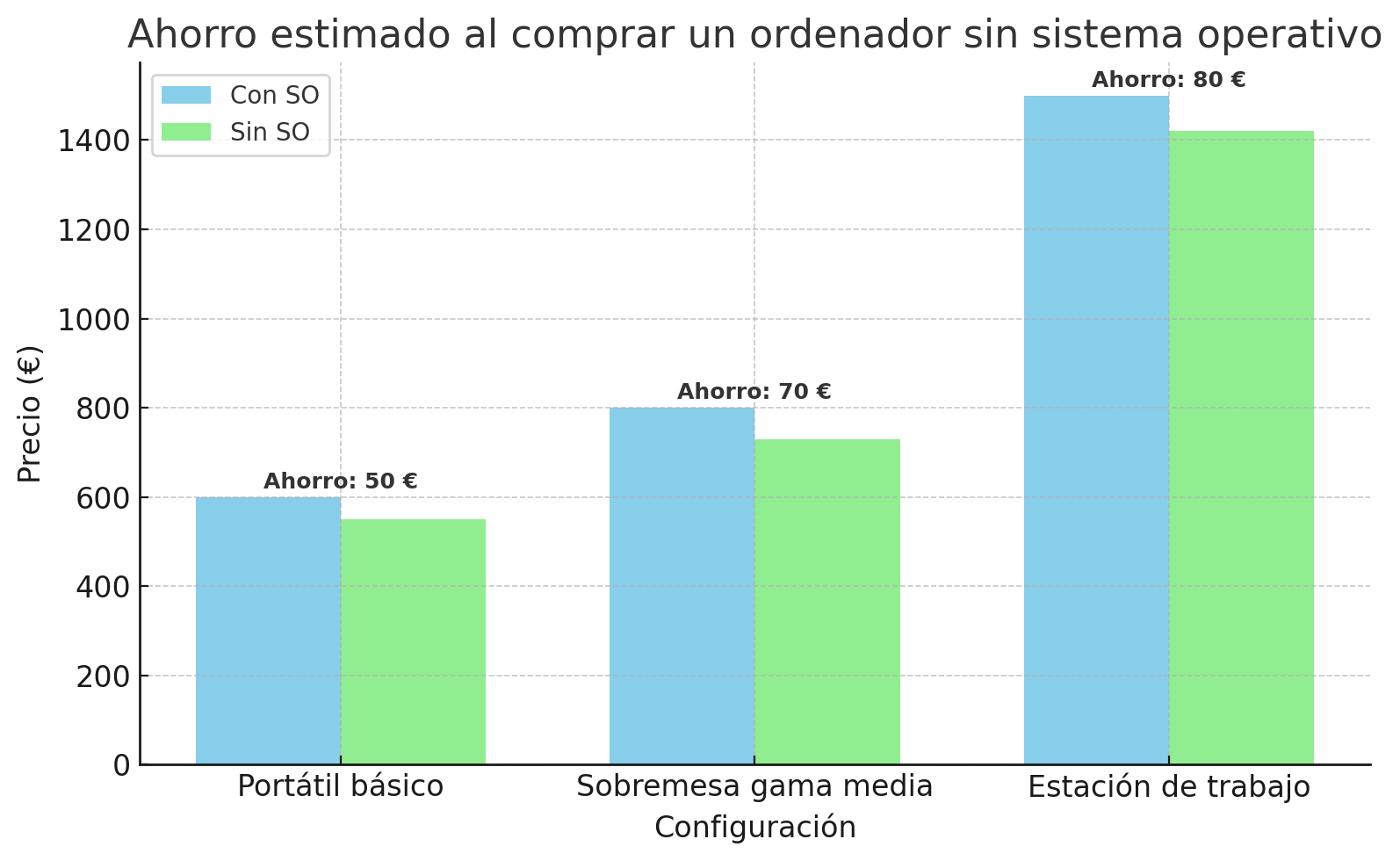
- Η αγορά ενός υπολογιστή χωρίς λειτουργικό σύστημα κάνει τον εξοπλισμό φθηνότερο και σας δίνει την ελευθερία να εγκαταστήσετε Windows, Linux ή άλλα συστήματα.
- Για να το χρησιμοποιήσετε σε πλήρη απόδοση, είναι απαραίτητο να εγκαταστήσετε ένα λειτουργικό σύστημα από USB, δίκτυο ή εξωτερικό μέσο.
Πολλοί χρήστες αναρωτιούνται αν Μπορείτε να εκτελέσετε ένα πρόγραμμα χωρίς να έχετε εγκατεστημένο λειτουργικό σύστημα. στον υπολογιστή. Η αμφιβολία είναι λογική: ανοίγουμε τον υπολογιστή, εμφανίζεται ένα μήνυμα σφάλματος και φαίνεται σαν το μηχάνημα να είναι "νεκρό". Ωστόσο, υπάρχει πολύ περισσότερη δραστηριότητα από κάτω από ό,τι φαίνεται με την πρώτη ματιά: BIOS, firmware, τομείς εκκίνησης, ακόμη και μικρά προγράμματα ικανά να λειτουργήσουν χωρίς Windows, Linux ή οτιδήποτε παρόμοιο.
Σε αυτό το άρθρο θα ρίξουμε μια ψύχραιμη ματιά Τι συμβαίνει πραγματικά όταν ένας υπολογιστής δεν διαθέτει λειτουργικό σύστημα;Θα καλύψουμε πότε είναι δυνατή η εκτέλεση κώδικα χωρίς εγκατεστημένο λειτουργικό σύστημα, το νόημα της αγοράς ενός υπολογιστή χωρίς λειτουργικό σύστημα, τα πλεονεκτήματα και τα μειονεκτήματά του, καθώς και τον τρόπο εγκατάστασης των Windows ή Linux από την αρχή για να προετοιμάσετε τον υπολογιστή σας για λειτουργία. Θα εξετάσουμε επίσης πιο ασυνήθιστα παραδείγματα, όπως ένα μικρό πρόγραμμα assembly που εκκινείται από μια δισκέτα και εμφανίζει ένα μενού ακόμη και πριν φορτώσει το λειτουργικό σύστημα.
Τι είναι ένα λειτουργικό σύστημα και ποιος είναι ο ρόλος του σε έναν υπολογιστή;
Πριν ασχοληθούμε με την υπόθεση, είναι σημαντικό να καταλάβουμε ότι ένα Το λειτουργικό σύστημα είναι το βασικό λογισμικό που συντονίζει όλο το υλικό του υπολογιστή και επιτρέπει στις εφαρμογές να εκτελούνται χωρίς να «παγώνουν» η μία την άλλη. Είναι υπεύθυνο για την κατανομή του επεξεργαστή, της μνήμης, του δίσκου και των συσκευών μεταξύ των προγραμμάτων που εκτελούμε.
Όταν ανοίγετε ένα πρόγραμμα περιήγησης, ένα παιχνίδι ή ένα πρόγραμμα επεξεργασίας κειμένου, το λειτουργικό σύστημα Δεσμεύει μνήμη, ελέγχει την πρόσβαση στον δίσκο και διαχειρίζεται την οθόνη, το πληκτρολόγιο και το ποντίκι.Και διασφαλίζει ότι εάν μια εφαρμογή παρουσιάσει σφάλμα, το υπόλοιπο σύστημα δεν θα ακολουθήσει το ίδιο. Αυτό το επίπεδο διαχείρισης είναι αυτό που καθιστά δυνατή την ταυτόχρονη εκτέλεση πολλαπλών προγραμμάτων χωρίς να χρειάζεται να ανησυχείτε για τις τεχνικές λεπτομέρειες του υλικού.
Παραδείγματα λειτουργικών συστημάτων είναι Windows, macOS, οι διάφορες διανομές Linux ή AndroidΌλα εκπληρώνουν την ίδια βασική λειτουργία: να είναι ο ενδιάμεσος μεταξύ εσάς και των φυσικών εξαρτημάτων του εξοπλισμού, αν και το καθένα το κάνει αυτό με τη δική του διεπαφή, εργαλεία και φιλοσοφία.
Χωρίς αυτό το κεντρικό στοιχείο, ο υπολογιστής δεν θα ήξερε πώς ερμηνεία εντολών χρήστη ή πώς να οργανώσετε εσωτερικούς πόρουςΤο υλικό, από μόνο του, κατανοεί μόνο πολύ βασικό κώδικα μηχανής. Απαιτείται ένα σύστημα για να χειρίζεται όλα τα «logistics» ώστε να είναι λογική η καθημερινή χρήση.
Μπορεί ένας υπολογιστής να λειτουργήσει χωρίς εγκατεστημένο λειτουργικό σύστημα;
Η απάντηση είναι λεπτή: ένας υπολογιστής μπορεί να ενεργοποιηθεί χωρίς λειτουργικό σύστημα, αλλά Οι δυνατότητές του περιορίζονται στο firmware της μητρικής πλακέτας.Αυτό είναι συνήθως το BIOS ή το UEFI. Αυτό το επίπεδο χαμηλού επιπέδου χειρίζεται την εκκίνηση του υλικού, την εκτέλεση ενός γρήγορου ελέγχου (POST) και την αναζήτηση μιας συσκευής εκκίνησης.
Χωρίς λειτουργικό σύστημα στον δίσκο ή σε άλλο μέσο εκκίνησης, ο υπολογιστής Θα παραμείνει στην οθόνη BIOS/UEFI ή θα εμφανίσει ένα μήνυμα σφάλματος. Θα δείτε μηνύματα όπως "Δεν βρέθηκε λειτουργικό σύστημα" ή "Δεν υπάρχει συσκευή εκκίνησης", που να υποδεικνύουν ότι δεν έχει βρεθεί τίποτα από το οποίο να γίνει εκκίνηση. Παρόλα αυτά, το μηχάνημα δεν είναι εντελώς άχρηστο: μπορείτε να αποκτήσετε πρόσβαση στις ρυθμίσεις του BIOS, να αλλάξετε επιλογές, να εκτελέσετε βασικά διαγνωστικά, ακόμη και, στις σύγχρονες μητρικές πλακέτες, να χρησιμοποιήσετε προηγμένα βοηθητικά προγράμματα ενσωματωμένα στο ίδιο το υλικολογισμικό.
Πρέπει να κάνετε διάκριση μεταξύ α γενικός επιτραπέζιος ή φορητός υπολογιστής και άλλες απλούστερες συσκευές όπως δρομολογητές, βιομηχανικός εξοπλισμός ή μικροελεγκτές. Στους τελευταίους, συχνά δεν υπάρχει παραδοσιακό «λειτουργικό σύστημα», αλλά μάλλον υλικολογισμικό ή ενσωματωμένο λογισμικό προσαρμοσμένο σε μια συγκεκριμένη εργασία, το οποίο εκτελείται απευθείας στο υλικό.
Σε αυτά, ο κώδικας είναι προγραμματισμένος να κάνει μόνο μερικά πολύ συγκεκριμένα πράγματα, χωρίς την ανάγκη για έναν πολύπλοκο διαχειριστή πόρων όπως τα Windows ή το LinuxΑυτό επιτρέπει την εξοικονόμηση μνήμης, τη μείωση της κατανάλωσης ενέργειας και την απλοποίηση του σχεδιασμού, αλλά με κόστος την απώλεια ευελιξίας και συνολικών δυνατοτήτων.
Σε έναν τυπικό υπολογιστή, συνήθως χρησιμοποιείτε ένα πλήρες λειτουργικό σύστημα, επειδή Χωρίς αυτό δεν θα έχετε ούτε επιφάνεια εργασίας, ούτε εφαρμογές, ούτε προηγμένη διαχείριση αρχείων.Και ο υπολογιστής, για να το θέσω ωμά, χρησιμοποιείται μόνο για να κοιτάζει το BIOS.
Τι σημαίνει η αγορά ενός υπολογιστή «χωρίς λειτουργικό σύστημα»;
Όταν ένα κατάστημα ανακοινώνει ότι έρχεται μια ομάδα «χωρίς λειτουργικό σύστημα»Αυτό συνήθως σημαίνει ότι δεν διαθέτει Windows ή κάποιο άλλο εμπορικό λειτουργικό σύστημα προεγκατεστημένο στον σκληρό δίσκο. Μπορεί να περιλαμβάνει κάτι πολύ βασικό όπως το FreeDOS ή υλικολογισμικό με δυνατότητα εκκίνησης από USB, αλλά και τίποτα άλλο.
Στην πράξη, ένας τέτοιος υπολογιστής είναι ένα κουτί υλικού που σας περιμένει να εγκαταστήσετε το βασικό λογισμικόΌταν το ενεργοποιήσετε, θα δείτε το BIOS ή κάποιο ελάχιστο περιβάλλον. Από εκεί θα πρέπει να εκκινήσετε από ένα USB ή DVD εγκατάστασης και να προετοιμάσετε το λειτουργικό σύστημα της επιλογής σας.
Αυτός ο τύπος εξοπλισμού πωλείται αρκετά καλά μεταξύ προχωρημένων χρηστών, λάτρεις του Linux και εταιρείες που έχουν δικές σας εταιρικές εικόνες ή για όσους θέλουν να εξοικονομήσουν χρήματα σε μια άδεια χρήσης των Windows. Είναι επίσης συνηθισμένο με τους ανακαινισμένους μεταχειρισμένους υπολογιστές που δεν διαθέτουν λειτουργικό σύστημα, επιτρέποντας στον αγοραστή να αποφασίσει τι θα εγκαταστήσει.
Μερικοί μεγάλοι κατασκευαστές, όπως π.χ. Dell, HP, Lenovo ή MSIΠροσφέρουν διαμορφώσεις χωρίς Windows ακριβώς για να εξαλείψουν το κόστος της άδειας χρήσης («φόρος των Windows») και να επιτρέψουν στον πελάτη να εγκαταστήσει το δικό του σύστημα, είτε πρόκειται για Linux, FreeBSD είτε για μια προσαρμοσμένη έκδοση των Windows.
Ωστόσο, είναι σημαντικό να έχετε κατά νου ότι ένας υπολογιστής χωρίς λειτουργικό σύστημα Δεν θα είναι έτοιμο για χρήση αμέσως μόλις το βγάλετε από τη συσκευασία.Εάν δεν είστε σίγουροι για τα βήματα εγκατάστασης ή εάν δεν έχετε δημιουργήσει ποτέ μια μονάδα USB με δυνατότητα εκκίνησης, πιθανότατα θα χρειαστείτε τεχνική βοήθεια ή να αφιερώσετε λίγο χρόνο για να μάθετε τη διαδικασία.
Πλεονεκτήματα και μειονεκτήματα ενός υπολογιστή χωρίς λειτουργικό σύστημα
Η αγορά ενός υπολογιστή που δεν διαθέτει προεγκατεστημένο λειτουργικό σύστημα έχει νόημα ανάλογα με τον χρήστη. Ας δούμε. τα κύρια πλεονεκτήματα και μειονεκτήματα ώστε να δείτε αν είναι κατάλληλο για εσάς.
Μεταξύ των πλεονεκτημάτων, το πιο προφανές είναι το οικονομική εξοικονόμησηΔεδομένου ότι δεν περιλαμβάνει άδεια χρήσης των Windows (ή άλλου λογισμικού επί πληρωμή), η βασική τιμή του υπολογιστή είναι συνήθως χαμηλότερη. Ανάλογα με το μοντέλο, η έκπτωση μπορεί να κυμαίνεται από 50 έως 100 ευρώ, και ακόμη περισσότερο για σταθμούς εργασίας ή υπολογιστές υψηλής τεχνολογίας.
Ένα άλλο σημαντικό πλεονέκτημα είναι το ελευθερία επιλογής του λειτουργικού συστήματοςΜπορείτε να εγκαταστήσετε ακριβώς αυτό που σας ενδιαφέρει: μια συγκεκριμένη διανομή Linux, μια συγκεκριμένη έκδοση των Windows για την οποία έχετε ήδη άδεια χρήσης ή ακόμα και ένα εναλλακτικό λειτουργικό σύστημα για εργαστηριακές δοκιμές, χωρίς bloatware κατασκευαστή ή προεγκατεστημένα δοκιμαστικά προγράμματα.
Είναι επίσης μια καλή επιλογή αν θέλετε προσαρμόστε την αρχική διαμόρφωση στο μέγιστο βαθμό.Προσαρμοσμένη διαμέριση, πλήρης κρυπτογράφηση δίσκου, ακριβής επιλογή προγραμμάτων οδήγησης και υπηρεσιών και αυτοματοποιημένες αναπτύξεις σε εταιρικά περιβάλλοντα. Δεν είστε υποχρεωμένοι να αποδεχτείτε την γενική εικόνα του κατασκευαστή.
Από την άλλη πλευρά, ένας υπολογιστής χωρίς λειτουργικό σύστημα έχει αρκετά σαφή μειονεκτήματα. Το πρώτο είναι ότι Δεν θα μπορείτε να ξεκινήσετε να το χρησιμοποιείτε μόλις το συνδέσετε.Πρέπει να προετοιμάσετε το μέσο εγκατάστασης, να εκκινήσετε από αυτό και να ολοκληρώσετε τον οδηγό. Μεταξύ της εγκατάστασης, των ενημερώσεων και των προγραμμάτων οδήγησης, μπορεί εύκολα να χρειαστούν μία ή δύο ώρες.
Επιπλέον, εάν θέλετε Windows και δεν έχετε ήδη έγκυρη άδεια χρήσης, Θα πρέπει να αγοράσετε ένα ξεχωριστά.Οι άδειες OEM ή λιανικής πώλησης έχουν ένα κόστος που, ανάλογα με την έκδοση, μπορεί να απορροφήσει ένα μεγάλο μέρος της αρχικής εξοικονόμησης, ειδικά αν επιλέξετε επαγγελματικές εκδόσεις.
Ένα άλλο μειονέκτημα είναι ότι απαιτεί ένα ελάχιστο επίπεδο γνώσεωνΤο να γνωρίζετε πώς να αποκτήσετε πρόσβαση στο BIOS/UEFI, να αλλάξετε τη σειρά εκκίνησης, να διαχειριστείτε τη δημιουργία διαμερισμάτων και να αποφύγετε την τυχαία διαγραφή σημαντικών δεδομένων μπορεί να είναι κουραστικό αν δεν έχετε εγκαταστήσει ποτέ λειτουργικό σύστημα.
Τέλος, όταν ο κατασκευαστής προεγκαθιστά το σύστημα, συνήθως περιλαμβάνει επίσης ένα κρυφό διαμέρισμα ανάκτησης με εργαλεία για την επαναφορά του υπολογιστή στις εργοστασιακές του ρυθμίσεις σε περίπτωση που κάτι πάει στραβά. Εάν δημιουργήσετε το σύστημα μόνοι σας, αυτός ο μηχανισμός αποκατάστασης θα εξαρτηθεί από τη δημιουργία των δικών σας αντιγράφων ασφαλείας ή εικόνων δίσκου.
Τι συμβαίνει όταν ανοίγετε έναν υπολογιστή χωρίς λειτουργικό σύστημα;
Όταν πατάτε το κουμπί λειτουργίας σε έναν υπολογιστή, τίθεται σε κίνηση μια σαφώς καθορισμένη ακολουθία. Το πρώτο πράγμα που εκτελείται δεν είναι τα Windows ή το Linux, αλλά το firmware της μητρικής πλακέτας, το κλασικό BIOS ή ο διάδοχός του UEFI.
Αυτό το υλικολογισμικό εκτελεί έναν αυτοέλεγχο ενεργοποίησης (POST), Ελέγξτε τη μνήμη, τον επεξεργαστή, τις κύριες συσκευέςΑρχικοποιεί τα βασικά και, αν όλα είναι εντάξει, αρχίζει να αναζητά μια συσκευή από την οποία θα εκκινήσει: σκληρός δίσκος, SSD, οπτική μονάδα, USB, δίκτυο κ.λπ., ακολουθώντας τη διαμορφωμένη σειρά εκκίνησης.
Σε ένα κανονικό σενάριο, το BIOS/UEFI βρίσκει έναν έγκυρο τομέα εκκίνησης ή διαμέρισμα με τα απαραίτητα αρχεία στον κύριο δίσκο και από εκεί φορτώνει τον διαχειριστή εκκίνησης και το λειτουργικό σύστημα, είτε μέσω κλασικού MBR είτε μέσω πιο σύγχρονων μεθόδων όπως το UEFI με διαμέριση EFI.
Εάν ο δίσκος δεν διαθέτει λειτουργικό σύστημα, ο πίνακας διαμερισμάτων είναι κατεστραμμένος ή ο τομέας εκκίνησης έχει διαγραφεί, Το BIOS/UEFI δεν θα βρει τίποτα "bootable"Τότε είναι που βλέπετε το τυπικό μήνυμα "Δεν βρέθηκε λειτουργικό σύστημα", "Δεν υπάρχει συσκευή εκκίνησης" ή κάτι παρόμοιο. Σε αυτό το σημείο, πρέπει είτε να αποκτήσετε πρόσβαση στις ρυθμίσεις του υλικολογισμικού για να ελέγξετε την κατάσταση είτε να απενεργοποιήσετε τον υπολογιστή σας.
Μια άλλη συνηθισμένη αιτία απώλειας του λειτουργικού συστήματος ενός υπολογιστή είναι η μορφοποίηση ή τροποποίηση διαμερίσματος που έγινε απρόσεκταΗ εγκατάσταση ενός άλλου συστήματος πάνω από αυτό, η διαγραφή του λάθος διαμερίσματος ή η κακή χρήση εργαλείων διαμέρισης μπορεί να αφήσει τον δίσκο χωρίς την απαραίτητη δομή για εκκίνηση.
Υπάρχουν επίσης περιπτώσεις όπου το σύστημα εξαφανίζεται επειδή φυσικές βλάβες στον σκληρό δίσκο ή τον SSDΚατεστραμμένοι τομείς, φθορά μνήμης flash, κρούσεις κ.λπ. Σε αυτές τις περιπτώσεις, εκτός από την αδυναμία εκκίνησης, η ανάκτηση δεδομένων μπορεί να είναι δύσκολη. ανάκτηση αρχείων και πρέπει να αλλάξεις τον δίσκο με έναν καινούργιο.
Εκτέλεση προγραμμάτων χωρίς "τυπικό" λειτουργικό σύστημα
Αν και για πρακτικούς σκοπούς είναι φυσιολογικό να χρησιμοποιείται πάντα ένα λειτουργικό σύστημα, από τεχνικής άποψης Ναι, είναι δυνατό να εκτελέσετε κώδικα σε έναν υπολογιστή χωρίς να είναι εγκατεστημένο λειτουργικό σύστημα στον δίσκο.Στην πραγματικότητα, κάθε υπολογιστής εκτελεί κώδικα μηχανής από τη στιγμή που ξεκινά.
Το BIOS ή το UEFI δεν είναι τίποτα περισσότερο από ένα σύνολο εντολών που είναι αποθηκευμένες σε μη πτητική μνήμηΜετά το POST, το υλικολογισμικό φορτώνει τον πρώτο εκκινήσιμο τομέα της επιλεγμένης συσκευής στη μνήμη (για παράδειγμα, τον τομέα εκκίνησης μιας δισκέτας, CD ή USB) και μεταβαίνει στη διεύθυνση όπου τον έχει τοποθετήσει, συνήθως 0000:7C00 σε κλασικές αρχιτεκτονικές υπολογιστών.
Αυτή η πρώτη ενότητα περιέχει ένα μικρό πρόγραμμα, συνήθως γραμμένο σε γλώσσα assembly, που εκτελείται απευθείας στο υλικό. Διακοπές και υπηρεσίες BIOS (για παράδειγμα, 10 ώρες για την εμφάνιση κειμένου στην οθόνη, 13 ώρες για την ανάγνωση από τον δίσκο, 16 ώρες για το πληκτρολόγιο ή 1Ah για τον χρόνο και τις μικρές καθυστερήσεις) μπορείτε να δημιουργήσετε «μίνι εφαρμογές» που λειτουργούν σε πραγματική λειτουργία χωρίς την ανάγκη για πλήρες λειτουργικό σύστημα.
Ένα κλασικό παράδειγμα είναι η συγγραφή ενός έναν διαχειριστή εκκίνησης homebrew ή ένα μικρό μενού βοηθητικών προγραμμάτων το οποίο αποθηκεύεται στον τομέα εκκίνησης μιας δισκέτας. Αυτό το πρόγραμμα μπορεί να εμφανίσει κείμενο στην οθόνη, να διαβάσει τα πλήκτρα, να έχει πρόσβαση σε άλλους τομείς του δίσκου, να διαχειριστεί μια στοίβα στη μνήμη, ακόμη και να ελέγξει συσκευές τόσο απλές όσο οι λυχνίες LED στο πληκτρολόγιο—όλα αυτά πριν τεθούν σε λειτουργία τα Windows ή το Linux.
Παλαιότερα εργαλεία όπως η εντολή MS-DOS ή Windows DEBUG Αυτά τα εργαλεία επέτρεπαν στους χρήστες να εισάγουν οδηγίες συναρμολόγησης, να τις αποθηκεύουν στη μνήμη και στη συνέχεια να τις γράφουν στον πρώτο τομέα μιας δισκέτας χρησιμοποιώντας εντολές όπως "w 100 0 0 2". Υπάρχουν επίσης σύγχρονα εργαλεία εντοπισμού σφαλμάτων, όπως GDBπου βοηθούν στην κατανόηση και τον εντοπισμό σφαλμάτων σε κώδικα χαμηλού επιπέδου.
Αυτή η τεχνική έχει χρησιμοποιηθεί, για παράδειγμα, για τη δημιουργία επιδείξεων που Εμφανίζουν την ώρα του συστήματος και ενεργοποιούν και σβήνουν τα LED του πληκτρολογίου, προσομοιώνοντας τα φώτα του Knight Rider. Ή παρουσιάζουν απλά μενού για να επιλέξετε τι θα κάνετε στη συνέχεια (συνέχιση φόρτωσης περισσότερου κώδικα από άλλους τομείς, επιστροφή του ελέγχου στον σκληρό δίσκο, κ.λπ.). Όλα αυτά χωρίς ένα εγκατεστημένο λειτουργικό σύστημα, βασιζόμενοι αποκλειστικά στις υπηρεσίες που προσφέρει το BIOS.
Αυτός ο τύπος άσκησης καθιστά σαφές ότι, σε χαμηλότερο επίπεδο, Η ύπαρξη λειτουργικού συστήματος δεν είναι απολύτως απαραίτητη για την εκτέλεση προγραμμάτων.Το πρόβλημα είναι ότι, για καθημερινή χρήση, η δημιουργία και η συντήρηση εφαρμογών απευθείας σε assembly γλώσσα χωρίς ένα επίπεδο διαχείρισης πόρων είναι μη πρακτική και απίστευτα περίπλοκη.
Συσκευές που λειτουργούν χωρίς παραδοσιακό λειτουργικό σύστημα
Υπάρχει μια ολόκληρη κατηγορία μηχανημάτων που παρέχουν σέρβις καθημερινά και Δεν χρησιμοποιούν λειτουργικό σύστημα γενικής χρήσης όπως αυτά που έχουμε συνηθίσει να βλέπουμε σε υπολογιστές. Πρόκειται για ενσωματωμένα συστήματα και συσκευές με ειδικό υλικολογισμικό.
Σε αυτά, το λογισμικό έχει σχεδιαστεί για να κάνω πάντα το ίδιο πράγμα πολύ αποτελεσματικάΗ διαχείριση της κίνησης δικτύου σε έναν δρομολογητή, ο έλεγχος ενός κινητήρα σε ένα βιομηχανικό μηχάνημα, ο χειρισμός των μενού μιας συσκευής ή ο συντονισμός αισθητήρων σε ένα σύστημα συναγερμού—αυτές οι εργασίες δεν απαιτούν ένα πλήρες περιβάλλον επιφάνειας εργασίας ή δεκάδες ταυτόχρονα προγράμματα.
Σε πολλές από αυτές τις συσκευές, ο κώδικας εκτελείται απευθείας στο υλικό ή υποστηριζόμενο από έναν ελάχιστο μικροπυρήναχωρίς προηγμένη διαχείριση διεργασιών, χρήστες ή πολύπλοκα συστήματα αρχείων. Το υλικολογισμικό εγγράφεται σε μνήμη flash και ενημερώνεται μόνο σε σπάνιες περιπτώσεις.
Αυτό δεν σημαίνει ότι δεν υπάρχουν λειτουργικά συστήματα για ενσωματωμένα περιβάλλοντα: υπάρχουν παραλλαγές του Ενσωματωμένο Linux, RTOS (συστήματα πραγματικού χρόνου) και εξαιρετικά εξειδικευμένες πλατφόρμες Προσφέρουν ελάχιστες υπηρεσίες για να διευκολύνουν την ανάπτυξη. Αλλά η ιδέα είναι διαφορετική από αυτή ενός επιτραπέζιου υπολογιστή, όπου όλα είναι προσανατολισμένα στην ευελιξία.
Στο άλλο άκρο, σε προσωπικούς υπολογιστές είναι δυνατή η εργασία χωρίς λειτουργικό σύστημα εγκατεστημένο σε δίσκο χρησιμοποιώντας λύσεις όπως Live USB, εκκίνηση δικτύου (PXE) ή μικρά ενσωματωμένα περιβάλλοντα UEFIΑυτές είναι πολύ χρήσιμες επιλογές για συντήρηση, διάγνωση ή περιστασιακή χρήση.
Εναλλακτικές λύσεις για τη χρήση υπολογιστή χωρίς εγκατεστημένο σύστημα στον δίσκο
Εάν έχετε έναν υπολογιστή χωρίς λειτουργικό σύστημα στον εσωτερικό σκληρό δίσκο, δεν είστε υποχρεωμένοι να εγκαταστήσετε ένα αμέσως για να μπορείτε να κάνετε οτιδήποτε με αυτόν. Υπάρχουν αρκετές τεχνολογίες που σας επιτρέπουν να εργασία προσωρινά ή περιορισμένα χωρίς να αγγίζετε τον σκληρό δίσκο.
Τα πιο δημοφιλή είναι τα Συστήματα Live USBΔιανομές όπως το Ubuntu, το Fedora ή εργαλεία όπως το BootCD της Hiren μπορούν να εκκινηθούν απευθείας από μια μονάδα USB. Το σύστημα εκτελείται σε μνήμη RAM από την ίδια τη μονάδα USB, επιτρέποντάς σας να περιηγείστε στο διαδίκτυο, να ανακτάτε δεδομένα, να αναλύετε δίσκους ή να δοκιμάζετε υλικό χωρίς να εγκαταστήσετε τίποτα.
Μια άλλη επιλογή είναι το Εκκίνηση δικτύου μέσω PXE (Preboot Execution Environment), που χρησιμοποιείται ευρέως σε επιχειρήσεις και αίθουσες διδασκαλίας. Αντί να αναζητά έναν τοπικό δίσκο, ο υπολογιστής ζητά μια εικόνα εκκίνησης από τον διακομιστή δικτύου. Από εκεί, φορτώνεται ένα πλήρες σύστημα ή πρόγραμμα εγκατάστασης, ιδανικό για την ταυτόχρονη ανάπτυξη πολλών υπολογιστών με την ίδια διαμόρφωση.
Ορισμένες σύγχρονες μητρικές πλακέτες ενσωματώνουν μικρά προηγμένα περιβάλλοντα στο UEFI: από Κονσόλες UEFI Shell σε βοηθητικά προγράμματα διαγνωστικών, ενημερώσεις υλικολογισμικού ή ακόμα και εξαιρετικά μικρά μίνι συστήματα που βασίζονται σε Linux. Δεν αποτελούν πραγματική αντικατάσταση του λειτουργικού συστήματος, αλλά σας επιτρέπουν να εκτελείτε εργασίες συντήρησης χωρίς να αγγίζετε τον δίσκο.
Στον εταιρικό τομέα υπάρχουν επίσης λειτουργίες Απομακρυσμένη διαχείριση και διαγνωστικά εκτός ζώνης, όπως το Intel vPro AMT ή ενισχυμένες λειτουργίες υλικολογισμικού σε επαγγελματικό εξοπλισμό, οι οποίες επιτρέπουν την πρόσβαση σε ορισμένες λειτουργίες του υπολογιστή χωρίς να χρειάζεται να εκτελείται το τοπικό λειτουργικό σύστημα.
Σε κάθε περίπτωση, αυτές οι εναλλακτικές λύσεις έχουν σχεδιαστεί για να να χρησιμοποιείτε τον υπολογιστή περιστασιακά, για δοκιμή ή για επισκευή ενός συστήματοςΑν ο στόχος είναι να εργάζεστε καθημερινά, το πιο λογικό πράγμα που μπορείτε να κάνετε είναι να εγκαταστήσετε ένα πλήρες λειτουργικό σύστημα στον εσωτερικό δίσκο ή σε έναν SSD.
Πώς να εγκαταστήσετε ένα λειτουργικό σύστημα σε έναν υπολογιστή χωρίς λειτουργικό σύστημα
Αν έχετε αγοράσει έναν υπολογιστή χωρίς λειτουργικό σύστημα ή έχετε διαγράψει κατά λάθος αυτόν που είχατε, το επόμενο λογικό βήμα είναι εγκατάσταση λειτουργικού συστήματος από εξωτερικό μέσοσυνήθως μια μονάδα USB ή ένα DVD. Αν και στην αρχή μπορεί να φαίνεται τρομακτικό, η διαδικασία είναι πλέον αρκετά αυτοματοποιημένη.
Το πρώτο πράγμα είναι να προετοιμάσετε το υλικό: χρειάζεστε μια μονάδα flash USB τουλάχιστον 8 GB, έναν άλλο υπολογιστή με σύνδεση στο Διαδίκτυο για να κατεβάσετε την εικόνα ISO του συστήματος (Windows, Ubuntu, κ.λπ.) και ένα εργαλείο για να εγγράψετε αυτό το ISO στη μονάδα USB, όπως το Rufus, το Ventoy ή το balenaEtcher.
Στην περίπτωση των Windows, κατεβάζετε το επίσημο ISO από την ιστοσελίδα της Microsoft, ανοίγετε το Rufus, Επιλέγετε το ISO και επιλέγετε τη μονάδα USB ως προορισμό. Στη συνέχεια, ξεκινάτε τη διαδικασία. Αυτό θα διαγράψει τα περιεχόμενα της μονάδας USB και θα την αφήσει έτοιμη για εκκίνηση. Για το Linux, πολλές διανομές προσφέρουν παρόμοια εργαλεία ή ακόμα και τις δικές τους γεννήτριες USB.
Στη συνέχεια, συνδέετε αυτό το USB στο υπολογιστής που δεν διαθέτει λειτουργικό σύστημαΤο ενεργοποιείτε και μπαίνετε στο μενού εκκίνησης ή στο BIOS/UEFI (πλήκτρα όπως F12, Esc, F2, Delete, ανάλογα με τον κατασκευαστή). Από εκεί, υποδεικνύετε ότι θέλετε να κάνετε εκκίνηση από τη μονάδα USB αντί για τον εσωτερικό σκληρό δίσκο.
Στο πρόγραμμα εγκατάστασης των Windows, αφού επιλέξετε τη γλώσσα και την έκδοση, συνήθως επιλέγετε τη λειτουργία εγκατάστασης για προχωρημένους (Προσαρμοσμένη) και, στη συνέχεια, επιλέγετε τον δίσκο στον οποίο θέλετε να κάνετε την εγκατάσταση. Δημιουργείτε ή διαγράφετε διαμερίσματα εάν είναι απαραίτητο και μορφοποιείτε το επιλεγμένοΣτη συνέχεια, ο οδηγός θα αντιγράψει τα αρχεία, θα επανεκκινήσει τον υπολογιστή και θα προχωρήσει στην αρχική φάση εγκατάστασης (λογαριασμός, ενημερώσεις, απόρρητο κ.λπ.).
Στο Linux, το σχέδιο είναι παρόμοιο: εσείς επιλέγετε «Εγκατάσταση» στο αρχικό μενούΕπιλέγετε τη γλώσσα του συστήματός σας και του πληκτρολογίου, αποφασίζετε αν θέλετε να διαγράψετε ολόκληρο τον δίσκο ή να συνυπάρχετε με άλλα συστήματα, δημιουργείτε έναν λογαριασμό χρήστη και αφήνετε το πρόγραμμα εγκατάστασης να κάνει τη δουλειά του. Πολλές διανομές εντοπίζουν το υλικό και κατεβάζουν αυτόματα τα προγράμματα οδήγησης εάν υπάρχει σύνδεση στο διαδίκτυο.
Μετά την εγκατάσταση ακολουθεί η λεγόμενη «φάση μετά την εγκατάσταση»: Αφαιρέστε τη μονάδα USB όταν σας ζητηθεί και εγκαταστήστε ενημερώσεις και προγράμματα οδήγησης.Ελέγξτε τις επιλογές τροφοδοσίας και ασφάλειας και εγκαταστήστε τις εφαρμογές που σκοπεύετε να χρησιμοποιήσετε. Από εκεί, ο υπολογιστής θα είναι έτοιμος να λειτουργήσει κανονικά.
Πριν ξεκινήσετε αυτήν τη διαδικασία, συνιστάται να πληροίτε μια σύντομη λίστα απαιτήσεων: επαληθεύστε ότι το υλικό πληροί τις ελάχιστες απαιτήσεις του συστήματοςΝα έχετε πρόχειρο τον αριθμό-κλειδί προϊόντος σας εάν χρησιμοποιείτε Windows, δημιουργήστε αντίγραφα ασφαλείας των δεδομένων σας εάν ο δίσκος περιέχει ήδη πληροφορίες και βεβαιωθείτε ότι ο φορητός υπολογιστής σας τροφοδοτείται από μπαταρία ή είναι συνδεδεμένος σε πηγή τροφοδοσίας για να αποφύγετε διακοπές κατά την εγκατάσταση.
Για όσους δεν το έχουν ξανακάνει, ίσως είναι σκόπιμο να ξεκινήσουν με μια διανομή όπως το Ubuntu, το οποίο Προσφέρει ένα αρκετά φιλικό προς το χρήστη πρόγραμμα εγκατάστασης και δεν απαιτεί άδεια χρήσης επί πληρωμή.Αν προτιμάτε μια πιο κλασική επιλογή, μάθετε να εγκαταστήστε το Slackware βήμα.
Επιλογές λειτουργικού συστήματος και προτεινόμενες χρήσεις
Όταν επιλέγετε τι θα εγκαταστήσετε σε έναν υπολογιστή που είναι αυτήν τη στιγμή "κενός", η συνήθης απόφαση είναι μεταξύ Windows, κάποια διανομή Linux ή, σε υπολογιστές Apple, macOSΚάθε ένα έχει τα δυνατά και τα όριά του.
Τα Windows 10 ή 11 παραμένουν η πιο δημοφιλής επιλογή επειδή Προσφέρει την καλύτερη συμβατότητα με εμπορικό λογισμικό και βιντεοπαιχνίδια.Έχει επίσης επίσημη υποστήριξη από τους περισσότερους κατασκευαστές. Είναι ιδανικό για γραφεία, παιχνίδια και γενική χρήση, αν και η άδεια χρήσης είναι επί πληρωμή και η κατανάλωση πόρων είναι υψηλότερη από ό,τι σε άλλα συστήματα.
Το Linux, σε εκδόσεις όπως το Ubuntu, το Fedora ή το Debian, ξεχωρίζει επειδή είναι Δωρεάν, ασφαλές και πολύ ευέλικτοΛειτουργεί ιδιαίτερα καλά σε παλαιότερο υλικό ή σε περιβάλλοντα ανάπτυξης και διακομιστή. Από την άλλη πλευρά, ορισμένα εμπορικά προγράμματα δεν είναι εγγενώς διαθέσιμα και η καμπύλη εκμάθησης μπορεί να είναι πιο απότομη για όσους προέρχονται αποκλειστικά από Windows.
Το macOS έχει σχεδιαστεί για αποκλειστικά σε υπολογιστές AppleΕνσωματώνεται άψογα με το υπόλοιπο οικοσύστημα (iPhone, iPad, κ.λπ.) και προσφέρει ένα ιδιαίτερα άνετο περιβάλλον για δημιουργικές εργασίες όπως γραφιστική, επεξεργασία βίντεο ή παραγωγή μουσικής. Ο κύριος περιορισμός του είναι ότι δεν αποτελεί επίσημη επιλογή για γενικούς υπολογιστές και το κόστος υλικού είναι υψηλότερο.
Δεδομένων όλων αυτών, είναι σαφές ότι ένας υπολογιστής χωρίς λειτουργικό σύστημα δεν είναι βάρος χαρτιού, αλλά είναι μια ομάδα που ακόμα δεν έχει το βασικό κομμάτι για να είναι πραγματικά χρήσιμηΑπό το παιχνίδι με μικρά προγράμματα εκκίνησης στο assembler μέχρι τη ρύθμιση ενός Live USB για έκτακτες ανάγκες ή την εγκατάσταση ενός πλήρους συστήματος, οι δυνατότητες είναι ευρείες και προσαρμόζονται τόσο στον περίεργο χρήστη όσο και σε αυτόν που θέλει απλώς να έχει τον υπολογιστή έτοιμο για λειτουργία το συντομότερο δυνατό.


Παθιασμένος συγγραφέας για τον κόσμο των byte και της τεχνολογίας γενικότερα. Μου αρέσει να μοιράζομαι τις γνώσεις μου μέσω της γραφής, και αυτό θα κάνω σε αυτό το blog, θα σας δείξω όλα τα πιο ενδιαφέροντα πράγματα σχετικά με τα gadget, το λογισμικό, το υλικό, τις τεχνολογικές τάσεις και πολλά άλλα. Στόχος μου είναι να σας βοηθήσω να περιηγηθείτε στον ψηφιακό κόσμο με απλό και διασκεδαστικό τρόπο.