- Το Schtasks είναι η διεπαφή γραμμής του εντολές από το Χρονοδιάγραμμα Εργασιών και σας επιτρέπει να δημιουργείτε, να τροποποιείτε, να εκτελείτε και να διαγράφετε εργασίες τόσο τοπικά όσο και απομακρυσμένα.
- Βασικές παράμετροι όπως /sc, /tn, /tr, /ru, /mo, /st ή /d καθορίζουν τι εκτελείται, με ποια δικαιώματα και με ποια συχνότητα ή συνθήκη ενεργοποίησης.
- Η διαχείριση δικαιωμάτων και λογαριασμών (Διαχειριστής, ΣΥΣΤΗΜΑ, απομακρυσμένοι χρήστες με /uy /p) είναι κρίσιμη για τη σωστή δημιουργία και εκτέλεση εργασιών.
- Το Schtasks αντικαθιστά την παλιά εντολή AT και προσφέρει μια ισχυρή πλατφόρμα για την αυτοματοποίηση της συντήρησης, των σεναρίων και των επαναλαμβανόμενων διεργασιών. Windows.
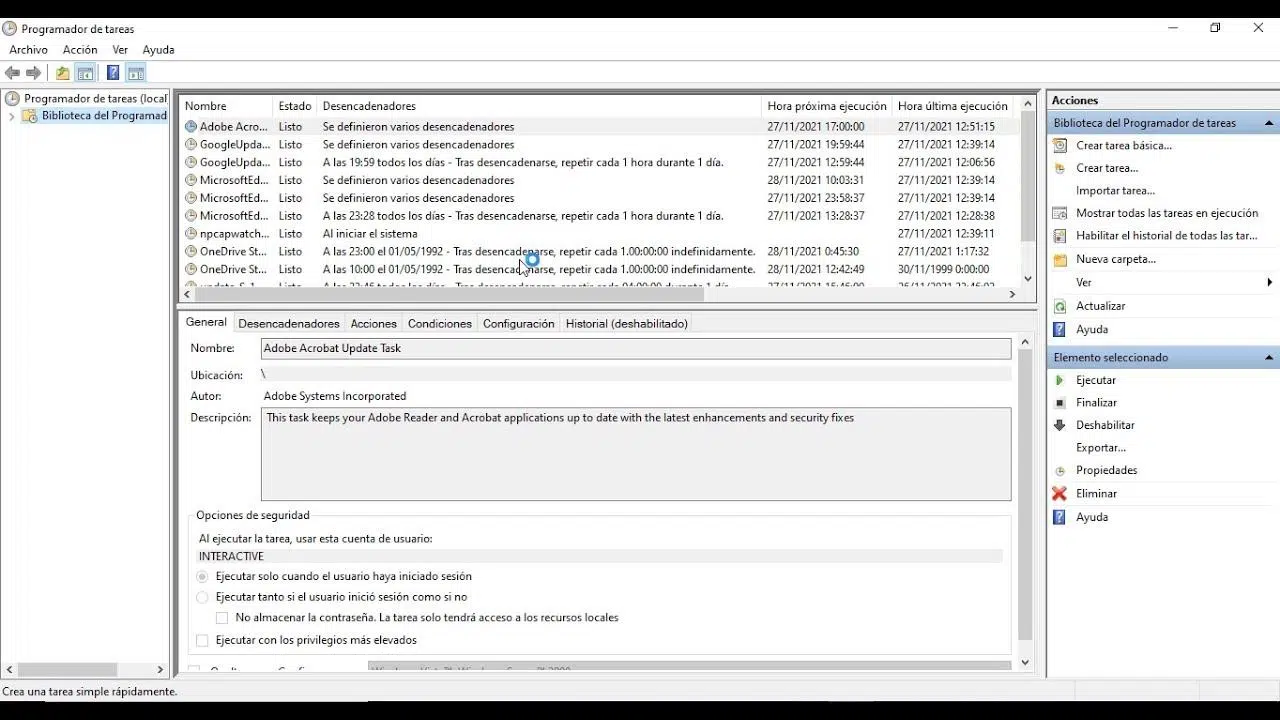
Προγραμματισμός εργασιών στα Windows με schtasks Είναι ένα από αυτά τα πράγματα που, μόλις το κατακτήσετε, σας κάνουν να αναρωτιέστε γιατί κάνετε επαναλαμβανόμενες εργασίες χειροκίνητα για χρόνια. Αντίγραφα ασφαλείας σε περίεργες ώρες, σενάρια που εκτελείτε κάθε πρωί, υπηρεσίες που πρέπει να επανεκκινήσετε μετά από μια διακοπή... όλα αυτά μπορούν να αυτοματοποιηθούν με μια απλή εντολή.
Η εντολή schtasks είναι διεπαφή γραμμής εντολών Το Χρονοδιάγραμμα Εργασιών των Windows σάς επιτρέπει να δημιουργείτε, να τροποποιείτε, να δημιουργείτε παραθέσεις, να εκτελείτε και να διαγράφετε εργασίες τόσο στον δικό σας υπολογιστή όσο και σε απομακρυσμένα μηχανήματα στο δίκτυο. Ας ρίξουμε μια πιο προσεκτική ματιά, με σαφή παραδείγματα και εξηγήσεις για κάθε βασική παράμετρο, ώστε να μπορείτε να την αξιοποιήσετε στο έπακρο, από απλούς αυτοματισμούς έως προηγμένα σενάρια που αφορούν χρήστες, δικαιώματα και απομακρυσμένους υπολογιστές.
Τι είναι το schtasks και τι μπορεί να κάνει για εσάς
Το Schtasks.exe είναι το εργαλείο κονσόλας το οποίο χρησιμοποιούν τα Windows για να επικοινωνούν με το Χρονοδιάγραμμα Εργασιών. Χάρη σε αυτό, μπορείτε να ορίσετε ότι ένα πρόγραμμα, γραφή Η εντολή θα εκτελεστεί αυτόματα σε μια συγκεκριμένη ημερομηνία και ώρα ή σε ένα συγκεκριμένο πρόγραμμα, χωρίς να χρειάζεται να αγγίξετε τη γραφική διεπαφή.
Με τα schtasks μπορείτε να προγραμματίσετε επαναλαμβανόμενες εργασίες (κάθε X λεπτά, ώρες, ημέρες, εβδομάδες ή μήνες), εργασίες που ξεκινούν κατά την εκκίνηση του συστήματος, όταν συνδέεται ένας συγκεκριμένος χρήστης, όταν ο υπολογιστής είναι αδρανής ή ακόμα και ως απόκριση σε συμβάντα συστήματος. Επιπλέον, μπορείτε να ξεκινήσετε εργασίες σε διαφορετικούς λογαριασμούς χρηστών (συμπεριλαμβανομένου του λογαριασμού SYSTEM) και σε απομακρυσμένους υπολογιστές.
Οι βασικές λειτουργίες των schtasks Ομαδοποιούνται σε έξι κύριες υποεντολές, τις οποίες θα χρησιμοποιείτε στο 99% των περιπτώσεων:
- αλλαγή εργασιών: τροποποιεί τις ιδιότητες μιας υπάρχουσας εργασίας (πρόγραμμα προς εκτέλεση, χρήστης, κωδικός πρόσβασης, διαδραστική λειτουργία...).
- schtasks δημιουργούν: δημιουργεί μια νέα προγραμματισμένη εργασία.
- διαγραφή schtasks: διαγράφει μια εργασία από το χρονοδιάγραμμα.
- τέλος εργασιών: σταματά το πρόγραμμα που εκτελεί μια εργασία.
- ερώτημα schtasks: εμφανίζει τις προγραμματισμένες εργασίες της ομάδας.
- εκτέλεση schtasks: επιβάλλει την άμεση εκτέλεση μιας εργασίας που έχει ήδη δημιουργηθεί.
Πίσω από αυτές τις λειτουργίες υπάρχουν πολλές παράμετροι Για να ορίσετε τη συχνότητα, τις ημερομηνίες έναρξης και λήξης, τον χρήστη υπό τον οποίο εκτελείται η εργασία, την απομακρυσμένη ομάδα, τις καθυστερήσεις, τη διάρκεια, τα επίπεδα δικαιωμάτων κ.λπ. Τα αναλύουμε παρακάτω.
Απαιτούμενες άδειες για εργασία με schtasks
Πριν ξεκινήσετε να δημιουργείτε εργασίες σαν τρελέςΕίναι σημαντικό να είστε σαφείς σχετικά με τα δικαιώματα που χρειάζεστε, διαφορετικά θα καταλήξετε με εργασίες που δημιουργούνται αλλά δεν εκτελούνται ή που αποτυγχάνουν σιωπηλά.
Στην τοπική ομάδα, για τη διαχείριση όλων των εργασιών Για να προβάλετε, να δημιουργήσετε, να τροποποιήσετε και να διαγράψετε εργασίες, πρέπει να είστε Διαχειριστής. Ένας τυπικός χρήστης μπορεί να δημιουργήσει τις δικές του εργασίες σε ορισμένες περιπτώσεις, αλλά αν θέλετε να έχετε πλήρη έλεγχο του συστήματος, κάντε το από έναν λογαριασμό με δικαιώματα διαχειριστή.
Στις απομακρυσμένες ομάδες, τα πράγματα είναι παρόμοια.Ο λογαριασμός που χρησιμοποιείτε πρέπει να είναι Διαχειριστής στον απομακρυσμένο υπολογιστή. Μπορείτε να εκτελέσετε την εντολή από τον υπολογιστή σας και να χρησιμοποιήσετε την παράμετρο. /s για να υποδείξει την ομάδα προορισμού και /u y /p για να παρέχετε διαπιστευτήρια διαχειριστή για αυτόν τον υπολογιστή ή τον τομέα.
Η παράμετρος /u λειτουργεί σωστά μόνο Αυτό συμβαίνει όταν οι τοπικοί και οι απομακρυσμένοι υπολογιστές βρίσκονται στον ίδιο τομέα ή σε τομείς με διαμορφωμένη σχέση εμπιστοσύνης. Εάν δεν υπάρχει σχέση εμπιστοσύνης, ο απομακρυσμένος υπολογιστής δεν μπορεί να ελέγξει τον λογαριασμό που παρέχετε και η εργασία θα έχει εσφαλμένες διαμορφώσεις ή θα είναι κενή, παρόλο που φαίνεται ότι έχει δημιουργηθεί.
Επιπλέον, η ίδια η εργασία πρέπει να έχει επαρκή δικαιώματα. για να κάνετε αυτό που ζητάτε. Από προεπιλογή, οι εργασίες εκτελούνται με τον τρέχοντα χρήστη ή με αυτόν που καθορίζετε με /uΑν θέλετε να ξεκινήσουν με άλλον λογαριασμό ή απευθείας με δικαιώματα συστήματος, πρέπει να χρησιμοποιήσετε την παράμετρο /ru (Εκτέλεση ως χρήστης) και, κανονικά, /rp για να εισαγάγετε τον κωδικό πρόσβασης.
Γενική σύνταξη των schtasks και των βασικών παραμέτρων
Η σύνταξη των schtasks είναι αρκετά εκτεταμένηΩστόσο, ακολουθεί πάντα το ίδιο μοτίβο: μια δευτερεύουσα εντολή, ακολουθούμενη από παραμέτρους που καθορίζουν τι, πότε, πού και με ποια δικαιώματα εκτελείται η εργασία. Η γενική μορφή για τη δημιουργία εργασιών είναι:
schtasks /create /sc <tipo_programación> /tn <nombre_tarea> /tr <comando_o_programa>
Οι βασικές παράμετροι κατά τη δημιουργία μιας εργασίας Αυτά είναι τα εξής:
- /sc: τύπος προγραμματισμούΤυπικές τιμές:
- ΣΤΙΓΜΗΣ: κάθε Ν λεπτά.
- ΩΡΙΑΙΟΣ: κάθε Ν ώρες.
- ΚΑΘΗΜΕΡΙΝΑ: κάθε N ημέρες.
- ΕΒΔΟΜΑΔΙΑΙΟΣ: κάθε Ν εβδομάδες.
- ΜΗΝΙΑΙΑ: κάθε Ν μήνες.
- ΜΙΑ ΦΟΡΑ: μία μόνο εκτέλεση.
- ΕΝΑΡΞΗ: σε κάθε εκκίνηση του συστήματος.
- ONLOGON: όταν ένας χρήστης συνδέεται.
- ΟΝΙΔΛΕ: όταν το σύστημα είναι ανενεργό για X λεπτά.
- ONEEVENT: σε απόκριση σε ένα συγκεκριμένο συμβάν στο αρχείο καταγραφής.
- /tn: Μοναδικό όνομα εργασίας. Μπορεί να περιλαμβάνει διαδρομή φακέλου (για παράδειγμα,
"MiCarpeta\BackupDB"). Μέγιστο 238 χαρακτήρες. - /tr: Πλήρης διαδρομή προς το εκτελέσιμο αρχείο, το script ή το αρχείο .bat που θα εκτελεστεί. Εάν δεν καθορίσετε μια διαδρομή, θα θεωρηθεί δεδομένη.
%SystemRoot%\System32Μέγιστο μήκος 262 χαρακτήρες. - /μικρό: απομακρυσμένος υπολογιστής (όνομα ή IP). Εάν δεν το χρησιμοποιείτε, ενεργείτε στον τοπικό υπολογιστή.
- /ή: διαπιστευτήρια με τα οποία εκτελείται η ίδια η εντολή schtasks (για απομακρυσμένο προγραμματισμό).
- /π: κωδικός πρόσβασης του χρήστη που αναφέρεται στο /uΑν δεν το παρέχετε, η κονσόλα θα σας το ζητήσει.
- /ru { | σύστημα}Ο λογαριασμός στον οποίο θα εκτελεστεί η εργασία. Μπορείτε να χρησιμοποιήσετε έναν χρήστη τομέα, έναν τοπικό χρήστη ή τον λογαριασμό σύστημα.
- /rp: κωδικός πρόσβασης για τον λογαριασμό που υποδεικνύεται στο /ruΔεν χρησιμοποιείται με
/ru Systemεπειδή ο λογαριασμός SYSTEM δεν έχει κωδικό πρόσβασης. - /μήνα: τροποποιητής συχνότητας εντός του τύπου προγραμματισμού (πόσα λεπτά, ώρες, ημέρες, εβδομάδες ή μήνες).
- /ρε: συγκεκριμένη ημέρα ή ημέρες για ΕΒΔΟΜΑΔΙΑΙΑ ή συγκεκριμένες λειτουργίες ΜΗΝΙΑΙΑΣ (για παράδειγμα,
/d MON,FRI). - /μ: συγκεκριμένοι μήνες (ΙΑΝ-ΔΕΚ ή * για όλους).
- /στ: ώρα έναρξης σε 24ωρη μορφή (
HH:MM). - /et o /du: ώρα λήξης ή μέγιστη διάρκεια για χρονοδιαγράμματα ανά λεπτά/ώρες.
- /sd y /ed: ημερομηνίες έναρξης και λήξης σύμφωνα με τις τοπικές ρυθμίσεις του συστήματος.
- /Είδος: εκτελεί την εργασία μόνο εάν ο χρήστης εκτέλεσης είναι συνδεδεμένος διαδραστικά.
- /np: δεν αποθηκεύει τον κωδικό πρόσβασης. Η εργασία εκτελείται μη διαδραστικά και μόνο με τοπικούς πόρους.
- /z: διαγράφει αυτόματα την εργασία όταν λήξει το χρονοδιάγραμμα.
- /rl: επίπεδο δικαιωμάτων (ΠΕΡΙΟΡΙΣΜΕΝΟ ή ΥΨΗΛΟΤΕΡΟ).
- /f: επιβάλλει τη δημιουργία ή την τροποποίηση, αντικαθιστώντας την χωρίς να ζητήσει επιβεβαίωση.
Υπάρχουν πιο προηγμένες παράμετροι (XML, συμβατότητα με παλαιότερες εκδόσεις, καθυστερήσεις με /καθυστέρηση(κώδικες HRESULT, κ.λπ.), αλλά με τα παραπάνω μπορείτε να καλύψετε σχεδόν οποιοδήποτε τυπικό σενάριο.
Προγραμματίστε εργασίες με διαφορετικές συχνότητες
Ένα από τα δυνατά σημεία των schtasks Είναι η ευελιξία στον ορισμό της συχνότητας. Μπορείτε να προσαρμόσετε από εκτελέσεις κάθε λίγα λεπτά σε κυκλοφορίες την τελευταία ημέρα ορισμένων μηνών ή τη δεύτερη Κυριακή κάθε τριμήνου.
Για χρονοδιαγράμματα ανά λεπτό, χρησιμοποιείται /sc λεπτόΟ τροποποιητής / mo Αυτό υποδεικνύει πόσο συχνά εκκινείται η εργασία σε λεπτά. Εάν δεν το καθορίσετε, η προεπιλεγμένη τιμή είναι 1 λεπτό.
Παράδειγμα διαστήματος 20 λεπτών: schtasks /create /sc minute /mo 20 /tn "Security Script" /tr \\central\data\scripts\sec.vbs
Παράδειγμα με χρονικό διάστημα: schtasks /create /tn "Security Script" /tr sec.vbs /sc minute /mo 100 /st 17:00 /et 08:00 /k
Για προγραμματισμό χρησιμοποιείται /sc ανά ώρακαι ξανά / mo Υποδεικνύει πόσο συχνά. Για παράδειγμα, για να εκτελείται το MyApp κάθε 5 ώρες από την 1η Μαρτίου:
Παράδειγμα προγράμματος για 5 ώρες: schtasks /create /sc hourly /mo 5 /sd 03/01/2002 /tn MyApp /tr c:\apps\myapp.exe
Στα καθημερινά προγράμματα (/sc καθημερινά) μπορείς να χρησιμοποιήσεις / mo για να χωρίσετε τις εκτελέσεις σε διαστήματα. Για παράδειγμα, εκτελέστε το MyApp κάθε 12 ημέρες ξεκινώντας από μια συγκεκριμένη ημερομηνία:
Παράδειγμα ημερήσιας κατανομής σε διαστήματα: schtasks /create /tn MyApp /tr c:\apps\myapp.exe /sc daily /mo 12 /sd 12/31/2002 /st 13:00
Το εβδομαδιαίο πρόγραμμα ορίζεται με /sc εβδομαδιαίως, συνδυάζοντας / mo (διάστημα εβδομάδων) και /d (Ημέρες της εβδομάδας: ΔΕΥ, ΤΡΙ, ΤΕΤ, ΠΕΜ, ΠΑΡ, ΣΑΒ, ΚΥΡ ή *). Για παράδειγμα, για να εκκινήσετε το MyApp κάθε δεύτερη Παρασκευή:
Εβδομαδιαίο παράδειγμα (κάθε 2 εβδομάδες): schtasks /create /tn MyApp /tr c:\apps\myapp.exe /sc weekly /mo 2 /d FRI
Υπάρχουν αρκετές επιλογές για μηνιαία χρονοδιαγράμματα:
- Μέχρι μια συγκεκριμένη ημέρα του μήνα (1-31) με /sc μηνιαίως y /d.
- Ανά εβδομάδα και ανά ημέρα (ΠΡΩΤΟ, ΔΕΥΤΕΡΟ, ΤΡΙΤΟ, ΤΕΤΑΡΤΟ + /ημέρα) και προαιρετικά /m με τους μήνες.
- Τελευταία ημέρα του μήνα με /μήνα ΤΕΛΕΥΤΑΙΑ ΗΜΕΡΑ y /m για συγκεκριμένους μήνες ή * για όλους.
Μηνιαίο παράδειγμα (τελευταία ημέρα συγκεκριμένων μηνών): schtasks /create /tn MyApp /tr c:\apps\myapp.exe /sc monthly /mo LASTDAY /m FEB,MAR /st 18:00
Ειδικές ενεργοποιήσεις: μία φορά, εκκίνηση, σύνδεση και αδράνεια
Δεν θέλετε πάντα μια επαναλαμβανόμενη εργασία.Μερικές φορές χρειάζεται να εκτελέσετε κάτι μόνο μία φορά σε μια συγκεκριμένη ημερομηνία και ώρα. Γι' αυτό ακριβώς χρησιμεύει ο ακόλουθος τύπος. /sc μία φοράτο οποίο απαιτεί ένα /στ και, κανονικά, ένα /sd:
Παράδειγμα μεμονωμένης εκτέλεσης: schtasks /create /tn MyApp /tr c:\apps\myapp.exe /sc once /sd 01/01/2003 /st 00:00
Ο τύπος ONSTART (/sc onstartΑυτό κάνει την εργασία να εκτελείται σε κάθε εκκίνηση του συστήματος, ιδανική για σενάρια συντήρησης, παρακολούθηση ή προσαρμοσμένες υπηρεσίες:
Παράδειγμα OnStart: schtasks /create /tn MyApp /tr c:\apps\myapp.exe /sc onstart
ONLOGON (/sc onlogonΑυτό εκτελεί την εργασία όταν ένας χρήστης συνδέεται. Μπορείτε να το χρησιμοποιήσετε για να εκκινήσετε σενάρια περιβάλλοντος, να μοντάρετε μονάδες δικτύου, να ξεκινήσετε εσωτερικές εφαρμογές και πολλά άλλα. Για παράδειγμα, σε έναν απομακρυσμένο υπολογιστή:
Παράδειγμα απομακρυσμένης σύνδεσης OnLogon: schtasks /create /tn "Start Web Site" /tr c:\myiis\webstart.bat /sc onlogon /s Server23
ΟΝΙΔΛΕ (/sc onidle) ενεργοποιεί την εργασία όταν ο υπολογιστής είναι ανενεργός για ένα χρονικό διάστημα, το οποίο ορίζετε με /i σε λεπτά. Για παράδειγμα, για να ξεκινήσετε το MyApp όταν η συσκευή είναι ανενεργή για 10 λεπτά:
Παράδειγμα OnIdle 10 λεπτά: schtasks /create /tn MyApp /tr c:\apps\myapp.exe /sc onidle /i 10
Δημιουργήστε εργασίες με συγκεκριμένα δικαιώματα: εναλλακτικός χρήστης και ΣΥΣΤΗΜΑ
Μια πολύ ισχυρή χρήση των schtasks είναι η εκκίνηση εργασιών με διαφορετικούς λογαριασμούς. από αυτόν που χρησιμοποιείτε αυτήν τη στιγμή. Μπορείτε, για παράδειγμα, να προγραμματίσετε συντήρηση με λογαριασμό διαχειριστή, ακόμα κι αν είστε συνδεδεμένοι με περιορισμένο χρήστη ή να εκτελέσετε διεργασίες με τον λογαριασμό SYSTEM για να έχετε αυξημένα δικαιώματα.
Για να εκτελέσετε μια εργασία με διαφορετικό λογαριασμό χρήστη η παράμετρος χρησιμοποιείται /ru μαζί με τον κωδικό πρόσβασης στο /rpΓια παράδειγμα, η εκκίνηση του MyApp εβδομαδιαίως τις Τρίτες ως Admin06 στον τοπικό υπολογιστή:
Παράδειγμα εναλλακτικής λύσης /ru: schtasks /create /tn MyApp /tr myapp.exe /sc weekly /d TUE /ru Admin06
Σε απομακρυσμένα συστήματα, τα /uy και /p ελέγχουν ποιος προγραμματίζει την εργασίαΕνώ /ru Ορίστε σε ποιον λογαριασμό θα εκτελεστεί. Αυτές είναι ξεχωριστές έννοιες που δεν πρέπει να συγχέονται:
- /u: διαπιστευτήρια για την εκτέλεση της εντολής schtasks και τη δημιουργία της εργασίας στο τηλεχειριστήριο.
- /ru: λογαριασμός με τον οποίο θα εκτελεστεί η εργασία όταν έρθει η ώρα.
Απομακρυσμένο παράδειγμα με διαφορετικούς λογαριασμούς: schtasks /create /tn MyApp /tr myapp.exe /sc daily /mo 4 /s Marketing /u Marketing\Admin01 /ru Reskits\User01
Αν θέλετε να χρησιμοποιήσετε τον λογαριασμό SYSTEMποιος έχει πολύ υψηλά προνόμια, αρκεί να διευκρινιστεί /ru System Χωρίς κωδικό πρόσβασης. Για παράδειγμα, για να εκτελείτε το MyApp στις 15 κάθε μήνα ως SYSTEM:
Παράδειγμα ως ΣΥΣΤΗΜΑ: schtasks /create /tn MyApp /tr c:\apps\myapp.exe /sc monthly /d 15 /ru System
Λάβετε υπόψη ότι οι διεργασίες εκτελούνται ως SYSTEM Δεν είναι διαδραστικά: ο χρήστης δεν βλέπει τα παράθυρα ούτε μπορεί να αλληλεπιδράσει με αυτά. Είναι ιδανικά για υπηρεσίες, σενάρια συντήρησης ή εργασίες συστήματος, αλλά όχι για το άνοιγμα εφαρμογών που είναι ορατές στον χρήστη.
Διαχείριση υπαρχουσών εργασιών: αλλαγή, εκτέλεση, δημιουργία λίστας και διακοπή
Μόλις δημιουργήσετε εργασίες, το schtasks Προσφέρει αρκετές υποεντολές για να τις διαχειριστείτε χωρίς να ανοίξετε την γραφική κονσόλα του Χρονοδιαγράμματος Εργασιών.
Για να αλλάξετε ιδιότητες μιας υπάρχουσας εργασίας χρησιμοποιείται εργασίες /αλλαγήΜπορείτε να τροποποιήσετε το πρόγραμμα που εκτελείται, τον χρήστη στον οποίο εκτελείται, τον κωδικό πρόσβασης ή να το ορίσετε ώστε να εκτελείται μόνο σε διαδραστικές συνεδρίες:
- /tr: νέο εκτελέσιμο αρχείο ή σενάριο.
- /ru: νέος λογαριασμός εκτέλεσης (χρήστης ή ΣΥΣΤΗΜΑ).
- /rp: κωδικός πρόσβασης για τον λογαριασμό στο /ru.
- /Είδος: επισημαίνει την εργασία ως "μόνο όταν ο χρήστης είναι συνδεδεμένος".
Παράδειγμα αλλαγής σεναρίου: schtasks /change /tn "OpenWebinarsSchedule" /tr C:\Users\OpenWebinars\Documents\Release\nuevo_script.bat
Αν θέλετε να ξεκινήσετε μια εργασία τώρααγνοώντας τον προγραμματισμό του, χρησιμοποιείτε schtasks /runΑυτή η εκτέλεση δεν αλλάζει την επόμενη προγραμματισμένη ημερομηνία:
Εκτελέστε αμέσως: schtasks /run /tn "OpenWebinarsSchedule"
Για να απαριθμήσετε τις εργασίες της ομάδας χρησιμοποιείται schtasks /queryΜπορείτε να λάβετε μια απλή λίστα, έναν πίνακα ή μια λεπτομερή μορφή λίστας:
schtasks /query→ βασική λίστα.schtasks /query /fo LIST /v→ λεπτομερής λίστα, πολύ χρήσιμη για την αντιμετώπιση προβλημάτων.
Εάν μια εργασία εκτελεί ένα πρόγραμμα που θέλετε να διακόψετε, έχεις schtasks /endΧρειάζεστε μόνο το όνομα της εργασίας:
Αναγκαστική διακοπή εργασίας: schtasks /end /tn "OpenWebinarsSchedule"
Και όταν δεν χρειάζεστε πλέον καμία εργασίαΤο εξαλείφεις με schtasks /deleteΜπορείτε να διαγράψετε μια συγκεκριμένη εργασία ή όλες (προσεκτικά):
schtasks /delete /tn OpenWebinarsSchedule /f→ Διαγράψτε αυτήν την εργασία χωρίς να ζητήσετε επιβεβαίωση.schtasks /delete /tn * /f→ Διαγράφει όλες τις προγραμματισμένες εργασίες συστήματος.
Επιμονή μέσω προγραμματισμένων εργασιών (τεχνικό και όραμα ασφαλείας)
Μια προηγμένη και λεπτή χρήση των schtasks Περιλαμβάνει τη δημιουργία εργασιών ως μηχανισμό διατήρησης: τη διαμόρφωση ενός προγράμματος ή ενός σεναρίου ώστε να εκτελείται περιοδικά ή κατά την εκκίνηση του συστήματος, ακόμα και αν κανείς δεν συνδεθεί. Αυτό είναι χρήσιμο για τους νόμιμους διαχειριστές, αλλά το χρησιμοποιούν και οι εισβολείς, επομένως είναι σημαντικό να το κατανοήσετε καλά από την οπτική γωνία του... cybersecurity.
Μια προγραμματισμένη εργασία στα Windows είναι απλώς μια εντολή Αυτό επιτρέπει στο σύστημα να εκκινεί μια εντολή, ένα σενάριο ή ένα εκτελέσιμο αρχείο σε μια συγκεκριμένη χρονική στιγμή ή με μια συγκεκριμένη συχνότητα. Εάν αυτή η εργασία έχει οριστεί με τον λογαριασμό SYSTEM και σε πολύ μικρή συχνότητα, μπορείτε να κάνετε ένα δυαδικό αρχείο να εκτελείται συνεχώς, ακόμα και αν κάποιος το κλείσει.
Παράδειγμα επιμονής (SYSTEM κάθε N λεπτά): schtasks /create /ru "SYSTEM" /sc minute /mo <minutos> /tn "<nombre>" /tr "<comando>"
Αναλύοντας την προηγούμενη παραγγελία:
- /ru «ΣΥΣΤΗΜΑ»: εκτελεί την εργασία με τον λογαριασμό SYSTEM, δηλαδή με πολύ υψηλά δικαιώματα.
- /sc λεπτό: τύπος προγραμματισμού σε λεπτά.
- /μήνα: διάστημα επανάληψης, για παράδειγμα 10 για κάθε δέκα λεπτά.
- /tn « »: προσδιορισμός του ονόματος της εργασίας, το οποίο μπορεί να μεταμφιεστεί σε κάτι αθώο αν κάποιος θέλει να περάσει απαρατήρητος.
- /tr « »: πρόγραμμα ή σενάριο που θα εκτελεστεί (πλήρης διαδρομή με ορίσματα).
Υπάρχουν παραδείγματα όπου οι εργασίες schtask συνδυάζονται με εργαλεία όπως plink.exe για τη δημιουργία αντίστροφων συνδέσεων, λιμενικών σηράγγων και τα παρόμοια, διαμορφωμένα για περιοδική επανεκκίνηση. Από αμυντικής άποψης, επανεξετάζετε περιοδικά τις προγραμματισμένες εργασίες με schtasks /query /fo LIST /v και το πρόγραμμα προβολής συμβάντων είναι υποχρεωτικό για την ανίχνευση αυτού του τύπου χρήσης.
Από την AT στις εργασίες schtask: γιατί δεν πρέπει πλέον να χρησιμοποιείτε την AT
Για χρόνια, τα Windows ενσωμάτωσαν την εντολή AT. για να προγραμματίσετε εργασίες. Στις σύγχρονες εκδόσεις, αυτή η εντολή είναι επίσημα παρωχημένη και η ίδια η κονσόλα σας ενημερώνει για αυτό όταν προσπαθείτε να τη χρησιμοποιήσετε: "Η εντολή AT είναι παρωχημένη. Χρησιμοποιήστε το schtasks.exe αντί αυτού."
Η AT επέτρεψε τον προγραμματισμό απλών εντολών. καθορίζοντας μόνο την ώρα, την ημερομηνία και την εντολή που θα εκτελεστεί. Για παράδειγμα, για να αντιγράφετε έγγραφα σε άλλη μονάδα δίσκου κάθε μεσάνυχτα:
Κλασικό παράδειγμα AT: at 00:00 cmd /c copy C:\Documents\*.* J:\MyDocs
Θα μπορούσατε επίσης να καταχωρίσετε και να διαγράψετε εργασίες AT με παραλλαγές της ίδιας εντολής (μέσω ID, σε απομακρυσμένα μηχανήματα, κ.λπ.). Ωστόσο, δεν πλησίαζε στο να έχει την ευελιξία, την λεπτομέρεια των δικαιωμάτων ή τις προηγμένες επιλογές που προσφέρει το schtasks.
Στα Windows 10 και νεότερα, το AT εξακολουθεί να υπάρχει Λειτουργεί μόνο ως περιτύλιγμα συμβατότητας, αλλά επιστρέφει μηνύματα ότι το αίτημα δεν υποστηρίζεται. Εάν εργάζεστε με παλαιότερες εκδόσεις των Windows όπου εξακολουθεί να λειτουργεί, συνιστάται να μετεγκαταστήσετε τους αυτοματισμούς σας στο Schtasks, το οποίο είναι το υποστηριζόμενο και πολύ πιο ισχυρό εργαλείο.
Schtasks έναντι γραφικής διεπαφής του Χρονοδιαγράμματος Εργασιών
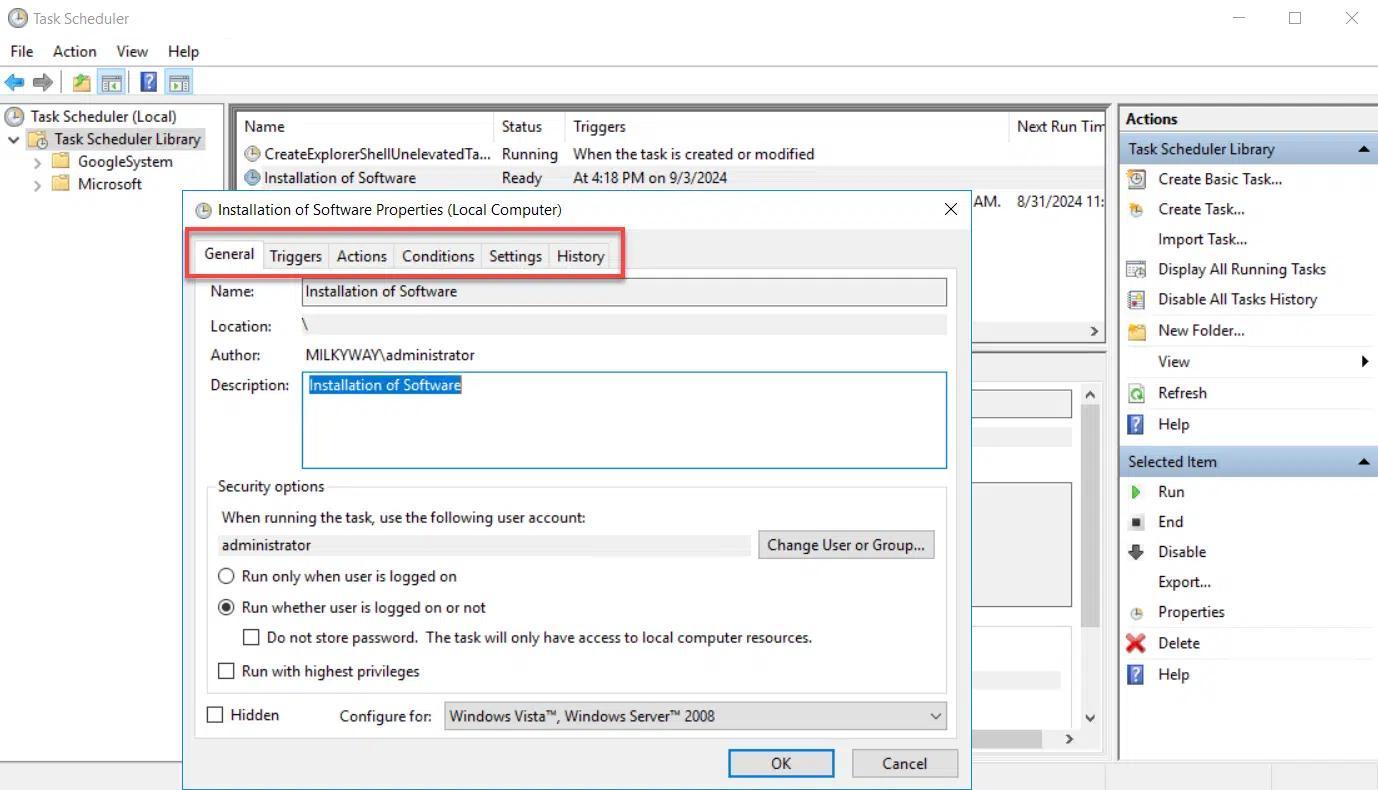
Όλα όσα κάνει το schtasks μπορούν επίσης να γίνουν από το Γραφική κονσόλα Χρονοδιαγράμματος εργασιών (ανοίγει) taskschd.msc από την Εκτέλεση), αλλά η χρήση της γραμμής εντολών έχει σαφή πλεονεκτήματα: μπορείτε να αυτοματοποιήσετε αναπτύξεις, να δημιουργήσετε επαναχρησιμοποιήσιμα σενάρια, να εφαρμόσετε αλλαγές μαζικά ή να εργαστείτε με απομακρυσμένες ομάδες χωρίς να κάθεστε μπροστά τους.
Μια πολύ πρακτική προσέγγιση σε μικτά περιβάλλοντα Πρόκειται για τον συνδυασμό και των δύο κόσμων: δημιουργείτε μια βασική εργασία από τη γραφική διεπαφή για να κατανοήσετε όλες τις ρυθμίσεις, την εξάγετε σε XML και, στη συνέχεια, χρησιμοποιείτε schtasks με την παράμετρο /xml για την ανάπτυξη αντιγράφων προσαρμόζοντας μόνο τα απαραίτητα (χρήστης, ημερομηνίες κ.λπ.).
Μπορείτε επίσης να ενσωματώσετε schtasks σε scripts .bat ή .ps1 μαζί με άλλες εργασίες συντήρησης: καθαρισμός κορμούς, επανεκκίνηση υπηρεσιών, εκκίνηση αντιγράφων ασφαλείας ή ειδοποιήσεων, όλα ενεργοποιημένα από μία μόνο προγραμματισμένη εργασία που καλεί ένα κύριο σενάριο.
Εάν διαχειρίζεστε πολλά μηχανήματα ή χρήστες, κύριες εργασίες και προγράμματα για την αυτοματοποίηση εργασιών Θα σας γλιτώσει από το να ξυπνάτε νωρίς για να δημιουργείτε αντίγραφα ασφαλείας χειροκίνητα, θα σας εμποδίσει να ξεχνάτε πράγματα και θα μειώσει τον κίνδυνο ανθρώπινου λάθους επαναλαμβάνοντας συνεχώς τις ίδιες ενέργειες χειροκίνητα. Κυριολεκτικά διδάσκει στο σύστημα να κάνει για εσάς αυτό που σας κλέβει τον χρόνο κάθε μέρα.
Πλήρης κατανόηση των schtasks, των παραμέτρων προγραμματισμού τους και της αλληλεπίδρασης μεταξύ /u, /ru, τοπικών και απομακρυσμένων δικαιωμάτων Σας επιτρέπει να αυτοματοποιήσετε σχεδόν οποιαδήποτε ρουτίνα στα Windows με ακρίβεια, ασφάλεια και δυνατότητα αναπαραγωγής, επιτρέποντας στον υπολογιστή να κάνει αυτό που κάνει καλύτερα: να ακολουθεί τις οδηγίες κατά γράμμα 24 ώρες την ημέρα.

Παθιασμένος συγγραφέας για τον κόσμο των byte και της τεχνολογίας γενικότερα. Μου αρέσει να μοιράζομαι τις γνώσεις μου μέσω της γραφής, και αυτό θα κάνω σε αυτό το blog, θα σας δείξω όλα τα πιο ενδιαφέροντα πράγματα σχετικά με τα gadget, το λογισμικό, το υλικό, τις τεχνολογικές τάσεις και πολλά άλλα. Στόχος μου είναι να σας βοηθήσω να περιηγηθείτε στον ψηφιακό κόσμο με απλό και διασκεδαστικό τρόπο.