
Καλώς ορίσατε στον απόλυτο οδηγό από την milprogramas για το Microsoft Visio . Έχουμε συγκεντρώσει όλες τις πληροφορίες που χρειάζεστε σχετικά με αυτό το κορυφαίο προϊόν. Με το αυξανόμενο ενδιαφέρον, είναι σημαντικό να παραμένετε ενημερωμένοι σχετικά με τα εργαλεία που είναι διαθέσιμα σε εσάς όταν χρησιμοποιείτε οποιοδήποτε προϊόν του Microsoft Office . Σας προσκαλώ, λοιπόν, να συνεχίσετε να διαβάζετε και να μαθαίνετε τα πάντα για αυτό το πρόγραμμα μαζί μας.
Τι είναι το Microsoft Visio;
Το Visio είναι ένα ισχυρό εργαλείο, που χρησιμοποιείται κυρίως για τη δημιουργία επαγγελματικών διαγραμμάτων και διανυσματικών γραφικών. Το Visio διευκολύνει την υλοποίηση των ιδεών σας με καλά κατασκευασμένα διαγράμματα, σχέδια και σχέδια. Τα καινοτόμα εργαλεία σάς επιτρέπουν να μεταφέρετε την εργασία σας στο επόμενο επίπεδο με δυνατότητες και τεχνικές που δεν υπάρχουν σε άλλο λογισμικό.
Η λίστα με τα πράγματα που μπορείτε να δημιουργήσετε περιορίζεται μόνο από τη δική σας φαντασία. Δημιουργήστε διαγράμματα ροής, κατόψεις, μηχανολογικά σχέδια, οργανογράμματα και πολλά άλλα—όλα είναι δυνατά στο Visio. Τα σχήματα και τα πρότυπα κάνουν τη ροή εργασίας σας απρόσκοπτη, επιτρέποντάς σας να παράγετε ελκυστικά και ακριβή σχέδια για πολλούς σκοπούς.
Με μια συνδρομή στο Office 365 ή στο Microsoft 365 , πολλά μέλη της ομάδας μπορούν να εργαστούν στο ίδιο έργο του Visio σε πραγματικό χρόνο. Ενημερώστε το περιεχόμενό σας με πληροφορίες σε πραγματικό χρόνο για να ανανεώνετε αυτόματα τα δεδομένα και να αντικατοπτρίζετε τις αλλαγές καθώς συμβαίνουν στον κόσμο.
Γιατί να χρησιμοποιήσετε το Microsoft Visio;

Το Visio είναι το ιδανικό εργαλείο για τη δημιουργία σύνθετων διαγραμμάτων, την οπτικοποίηση διαδικασιών, καθώς και την απεικόνιση διαγραμμάτων, γραφημάτων ροής εργασιών, ιστορικού πωλήσεων, προβολής πωλήσεων και επιχειρηματικών σχέσεων.
Έχετε το σύνολο εργαλείων που είναι απαραίτητο για να κάνετε ένα σχέδιο από την ιδέα μέχρι την ολοκλήρωση. Δημιουργήστε οπτικές παρουσιάσεις για οποιοδήποτε έργο, είτε εργάζεστε στην αρχιτεκτονική είτε στον σχεδιασμό ιστοσελίδων. Το Visio συνεχίζει να δίνει τη δυνατότητα στους χρήστες να ενσωματώνουν λεπτομερείς έννοιες σε γραφήματα και διαγράμματα που μπορούν να μοιραστούν με ομάδες, υπαλλήλους και πελάτες.
Το Visio είναι εξαιρετικά εύκολο στη χρήση από όλους. Από επαγγελματίες πληροφορικής έως πελάτες αρχικού επιπέδου, το Visio δεν λαμβάνει παρά θετικά σχόλια σχετικά με τον σχεδιασμό πρωτοβουλιών και την ευκολία πρόσβασης. Δώστε στην εργασία σας έναν πιο επαγγελματικό και οπτικά ελκυστικό σχεδιασμό με προκατασκευασμένα πρότυπα, ενσωματωμένα σχήματα και εφαρμόσιμα εφέ.
Εκδόσεις του Microsoft Visio
Το Visio είναι προς το παρόν διαθέσιμο σε περισσότερες από μία εκδόσεις, καθώς και σε διαφορετικές επιλογές προγραμμάτων. Κατά τη στιγμή της σύνταξης αυτού του κειμένου, η Microsoft προσφέρει δύο διαφορετικά προγράμματα Visio Online , εκτός από μια τυπική και μια επαγγελματική έκδοση του λογισμικού.
Κάθε έκδοση περιέχει τις βασικές δυνατότητες του Visio, ενώ οι λύσεις ανώτερης τεχνολογίας προσφέρουν περισσότερες δυνατότητες για να καλύψουν τις ανάγκες και τις απαιτήσεις πιο απαιτητικών πελατών, όπως μικρομεσαίων επιχειρήσεων ή οργανισμών.
Δυνατότητες του Microsoft Visio
- Δημιουργήστε επαγγελματικά διαγράμματα για να αναπαραστήσετε οποιαδήποτε επιχειρηματική διαδικασία με ευκολία.
- Χρησιμοποιήστε σχήματα για να σχεδιάσετε αρχιτεκτονική, ιστότοπους, εφαρμογές για κινητά και άλλες διαδικασίες χωρίς να χρειάζεται να τα σχεδιάσετε μόνοι σας.
- Επιλέξτε ανάμεσα σε χιλιάδες διαθέσιμα πρότυπα για να δώσετε ένα προβάδισμα στο νέο σας έργο.
- Να είστε παραγωγικοί εν κινήσει με το Visio Online, κάνοντας την εργασία σας προσβάσιμη από οπουδήποτε. web browser.
- Εμφανιστείτε με περισσότερες από 10 διαφορετικές υποστηριζόμενες μορφές αρχείων για να εξαγάγετε τις δημιουργίες σας στο Visio ή να εισαγάγετε έργα κάποιου άλλου.
- Επικοινωνήστε με την ομάδα σας σε πραγματικό χρόνο μέσω των ενσωματώσεων του Office 365 και Οι ομάδες της Microsoft.
Πλεονεκτήματα και μειονεκτήματα
Το Microsoft Visio είναι ένα ευέλικτο εργαλείο, αλλά δεν είναι η καλύτερη επιλογή κατάλληλη για όλους. Βεβαιωθείτε ότι έχετε ελέγξει τις απόψεις των επαγγελματιών μας σχετικά με τα δυνατά και τα αδύνατα σημεία της Visio και πώς θα μπορούσαν να επηρεάσουν την επιχείρησή σας μετά την αγορά σας.
Πλεονεκτήματα, πλεονεκτήματα και πλεονεκτήματα του Microsoft Visio:
- Η εμπειρία χρήστη είναι απλή με μια διαισθητική διεπαφή. Η εύχρηστη διεπαφή και τα εργαλεία διευκολύνουν τη λειτουργία και τη λειτουργία. Οι προχωρημένοι χρήστες έχουν επιλογές για εργασία με συντομεύσεις και προηγμένες τεχνικές.
- Τα διαγράμματα ροής, τα διαγράμματα και τα καλώδια μπορούν να προετοιμαστούν πολύ εύκολα ακόμη και χωρίς εκτεταμένες τεχνικές γνώσεις.
- Τα στένσιλ και τα πρότυπα διευκολύνουν την έναρξη νέων έργων με τις βιομηχανικές προδιαγραφές που είναι ενσωματωμένες στο έργο σας από προεπιλογή.
- Αυτοματοποιημένη σύνδεση αντικειμένων διαγράμματος σύμφωνα με τους δικούς τους καθορισμένους κανόνες, διευκολύνοντας την εργασία στον καμβά σας.
- Συνδέστε τα διαγράμματα ροής και τα διαγράμματα με δεδομένα σε πραγματικό χρόνο με αυτοματοποιημένες ενημερώσεις, κάνοντας τα έργα πιο δυναμικά και διαδραστικά.
Μειονεκτήματα, μειονεκτήματα και αδυναμίες :
- Η εφαρμογή επιφάνειας εργασίας δεν είναι διαθέσιμη για τους χρήστες του Mac y Linux, το οποίο περιορίζει ελαφρώς τη διαθεσιμότητα για όσους δεν έχουν πρόσβαση στο Visio Online.
- Η διατήρηση της ευθυγράμμισης των σχημάτων μπορεί να είναι δύσκολη εάν δεν έχετε καλό μάτι για τη χωροταξική διάταξη.
- Δεν διαθέτει προτάσεις αισθητικής και σχεδιασμού όταν εργάζεστε σε διαγράμματα, όπως καλώδια ιστότοπων και εφαρμογών, ή για να διατηρείτε πολύπλοκα διαγράμματα ευχάριστα στο μάτι.
- Η εκτύπωση ή η δημοσίευση των διαγραμμάτων σας δεν είναι τόσο εύκολη όσο θα μπορούσε να είναι.
- Δεν παρέχεται ως μέρος οποιασδήποτε συνδρομής του Office.

Πώς να το αποκτήσετε;
Υπάρχουν διάφοροι τρόποι για να αγοράσετε το Microsoft Visio και να αρχίσετε να χρησιμοποιείτε το πιο καινοτόμο και προηγμένο λογισμικό σχεδιασμού και διαγραμμάτων του 2021. Κάθε μέθοδος αγοράς είναι η πλέον κατάλληλη για διαφορετικές ομάδες ανθρώπων - ελέγξτε τις επιλογές σας και αγοράστε το λογισμικό Microsoft Visio σήμερα.
Αγορά online
Πολλές εκδόσεις του Visio διανέμονται από διαδικτυακούς λιανοπωλητές και μεταπωλητές σε όλο τον κόσμο. Εάν αναζητάτε έναν τρόπο να αγοράσετε τις πιο πρόσφατες και ακόμη παλαιότερες εκδόσεις του Visio, η καλύτερη επιλογή είναι να βρείτε έναν αξιόπιστο μεταπωλητή στην ηλεκτρονική αγορά.
Εγγραφείτε στο Office 365 / Microsoft 365
Ενώ το Visio δεν αποτελεί μέρος της σουίτας εφαρμογών του Office 365, η εγγραφή στη σουίτα σάς επιτρέπει να χρησιμοποιείτε το Visio Online. Μπορείτε να αγοράσετε μια συνδρομή στο Office 365 από τον ιστότοπό μας ή να επισκεφθείτε την επίσημη σελίδα του Microsoft Store για άλλες επιλογές, όπως φοιτητικές εκπτώσεις, οικογενειακά προγράμματα ή επιχειρηματικά προγράμματα.
Πόσο κοστίζει το Visio;
Το Microsoft Visio είναι διαθέσιμο σε πολλές διαφορετικές εκδόσεις, καθώς και σε πολλές διαφορετικές εκδόσεις χάρη στον κύκλο ενημέρωσης του Office της Microsoft. Επιπλέον, διαφορετικές άδειες έχουν επίσης διαφορετικό κόστος. Παρακάτω θα σας δείξουμε μια γρήγορη επισκόπηση των επιλογών κατά την αγορά του Microsoft Visio.
Πώς να εγκαταστήσετε αυτό το πρόγραμμα;
Πριν ξεκινήσετε τη διαδικασία εγκατάστασης, βεβαιωθείτε ότι ο υπολογιστής σας πληροί τις απαιτήσεις του υπολογιστή για εγκατάσταση και εκτέλεση του Visio. Εάν η συσκευή σας δεν είναι αρκετά ισχυρή για να πληροί αυτές τις απαιτήσεις, ενδέχεται να αντιμετωπίσετε προβλήματα με την εγκατάσταση και την εργασία με το Visio. Οι απαιτήσεις μπορείτε να βρείτε στην ενότητα οδηγίες εγκατάστασης.
- Εξαργυρώστε τον αριθμό-κλειδί προϊόντος σας στο com/setup, τότε πρέπει σύνδεση με τον αντίστοιχο λογαριασμό σας Microsoft. Εισαγάγετε τον αριθμό-κλειδί προϊόντος σας, ώστε να μπορείτε να συσχετίσετε τον λογαριασμό με την άδειά σας. (Σημείωση: δεν θα μπορείτε να αποσυνδέσετε αυτόν τον λογαριασμό στο μέλλον.)
- Αν δεν έχετε ξεκινήσει ακόμασυνεδρία, Συνδεθείτε στον συσχετισμένο λογαριασμό Microsoft στη διεύθυνση com κάνοντας κλικ στο κουμπί Σύνδεση.
- Πλοηγηθείτε στο Αρχική σελίδα του Office, μετά κάντε κλικ στο κουμπί Εγκαταστήστε το Office.
- Επιλέξτε Υπηρεσίες και συνδρομές.
- Βρείτε την έκδοση του Visio, στη συνέχεια επιλέξτε εγκαταστήσετε.
- Ξεκινήστε το αρχείο εγκατάστασης. Εάν σας ζητηθεί ο Έλεγχος λογαριασμού χρήστη Θέλετε να επιτρέψετε σε αυτήν την εφαρμογή να κάνει αλλαγές στη συσκευή σας; Επιλέγω Ναι.
- Περιμένετε να ολοκληρωθεί η εγκατάσταση. Θα γνωρίζετε ότι το πρόγραμμα εγκατάστασης έχει τελειώσει όταν δείτε τη φράση ¡Όλα είναι έτοιμα! Το Visio έχει εγκατασταθεί τώρα στην οθόνη.
- Ακολουθήστε τις οδηγίες που εμφανίζονται στην οθόνη για να ξεκινήσετε το Visio και να ξεκινήσετε τη δουλειά. Μπορεί να χρειαστεί να συνδεθείτε με τον λογαριασμό σας Microsoft για τη σωστή άδεια χρήσης του προϊόντος Visio και τη χρήση της διαδικτυακής λειτουργικότητας.

Απαιτήσεις συστήματος
Οι ακόλουθες απαιτήσεις ισχύουν για το Visio Standard 2019 και τις νεότερες εκδόσεις. Οι παλαιότερες εκδόσεις του Visio ενδέχεται να εκτελούνται σε υπολογιστές που δεν πληρούν αυτές τις απαιτήσεις. Υπολογιστής και επεξεργαστής : 1,6 GHz ή ταχύτερος (64-bit) ή 2 πυρήνες (32-bit)
- μνήμη: 4 GB RAM (64-bit) ή 2 GB RAM (32-bit)
- Σκληρός δίσκος: η ελάχιστη χωρητικότητά του πρέπει να είναι 4 GB διαθέσιμου χώρου στο δίσκο
- οθόνη: πρέπει να έχει ανάλυση τουλάχιστον 1280 x 768. 32 bit με επιτάχυνση υλικού για 4K ή υψηλότερο.
- Γραφικά: Η επιτάχυνση υλικού γραφικών απαιτεί DirectX 9 ή νεότερη έκδοση, με WDDM 2.0 ή νεότερη έκδοση για Windows 10 (ή WDDM 1.3 ή νεότερη έκδοση για Windows 10 Fall Creators Update).
- Sistema operativo: Windows 10, Windows Server 2019
- Πρόγραμμα περιήγησης: την τρέχουσα έκδοση του Η Microsoft Edge, Internet Explorer, Chrome ή Firefox.
- Έκδοση .NET: Ορισμένες λειτουργίες ενδέχεται να απαιτούν την εγκατάσταση .NET 3.5 ή 4.6 και νεότερης έκδοσης στη συσκευή σας.
- Λοιπές απαιτήσεις:
- Η διαδικτυακή λειτουργία απαιτεί σύνδεση στο Διαδίκτυο.
- Απαιτείται μια συσκευή με δυνατότητα αφής για τη χρήση οποιασδήποτε λειτουργικότητας πολλαπλής αφής. Λάβετε υπόψη ότι οι λειτουργίες αφής είναι βελτιστοποιημένες για χρήση με τα Windows 10.
- Οι λειτουργίες διαχείρισης αρχείων στο cloud απαιτούν OneDrive, OneDrive για επιχειρήσεις ή SharePoint.
- Απαιτείται λογαριασμός Microsoft ή λογαριασμός οργανισμού για την εκχώρηση άδειας χρήσης.
Σημείωση της Microsoft: Η λειτουργικότητα και τα γραφικά του προϊόντος ενδέχεται να διαφέρουν ανάλογα με τη διαμόρφωση του συστήματός σας. Ορισμένες λειτουργίες ενδέχεται να απαιτούν πρόσθετο ή προηγμένο υλικό ή συνδεσιμότητα διακομιστή.
Πώς να χρησιμοποιήσετε αυτό το πρόγραμμα
Το Visio είναι μια απίστευτα καινοτόμος εφαρμογή που παρέχει σε κάθε χρήστη ευκολία στη χρήση, εργαλεία προσβασιμότητας και γνωστά χαρακτηριστικά.
Χειρονομίες όπως μεταφορά και απόθεση, ευθυγράμμιση θέσεων στοιχείων και αυτόματη σύνδεση σχημάτων ή άλλων στοιχείων θα πρέπει να είναι εύκολα αναγνωρίσιμες στους καθημερινούς χρήστες υπολογιστών. Αυτές οι χειρονομίες κάνουν τη δημιουργία των διαγραμμάτων σας πιο αποτελεσματική και ταχύτερη από ποτέ, μειώνοντας την ανάγκη για χειρωνακτική εργασία και επαναλαμβανόμενες εργασίες.
Εκτός από τη βασική κίνηση και τη χρήση του Visio, υπάρχουν μερικά αξιοσημείωτα χαρακτηριστικά που πρέπει να μάθετε από νωρίς. Η γνώση αυτών των χαρακτηριστικών σάς επιτρέπει να επωφεληθείτε πλήρως από την παραγωγική, εύχρηστη ροή εργασιών του Visio για να βελτιώσετε τα έργα σας και την απόδοσή τους.
Πώς να χρησιμοποιήσετε πρότυπα στο Microsoft Visio
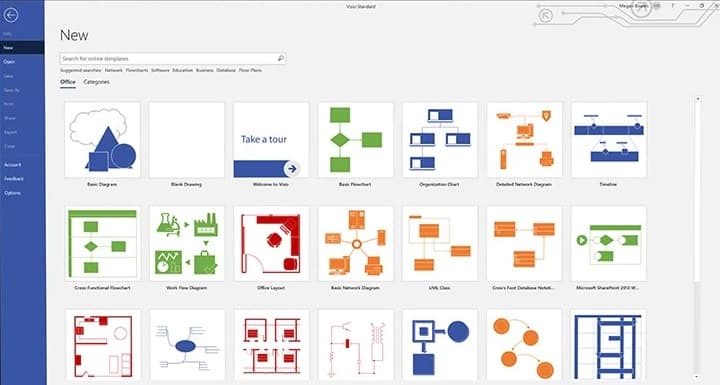
Τα πρότυπα μπορούν εύκολα να επιταχύνουν τη διαδικασία εργασίας με το Visio. Με μια μεγάλη ποικιλία προσχεδιασμένων στοιχείων που διατίθενται δωρεάν, τα πρότυπα εκκινούν το νέο σας έργο και σας εξοικονομούν από το να χρειαστεί να διαμορφώσετε τη βάση του με μη αυτόματο τρόπο.
Αυτός είναι ο τρόπος χρήσης ενός προτύπου στο Microsoft Visio.
- Ανοίξτε το Visio και, στη συνέχεια, επιλέξτε Αρχείο → Nuevo.
- Επιλέξτε ή αναζητήστε ένα πρότυπο:
- Επιλέξτε ένα υπάρχον πρότυπο στην καρτέλα Office o Πρότυπα.
- Αναζητήστε πρότυπα στο διαδίκτυο ή επιλέξτε ένα από τα προτεινόμενες αναζητήσεις. Λάβετε υπόψη ότι οι κατηγορίες λογισμικού, μηχανικής και βάσης δεδομένων είναι διαθέσιμες μόνο στο Visio Professional 2016 και μεταγενέστερα.
- Εάν σας ζητηθεί το πρότυπο, επιλέξτε τις μονάδες μέτρησης που θέλετε να χρησιμοποιήσετε.
- Κάντε κλικ στο κουμπί Δημιουργία για να φέρετε το πρότυπο στο έργο σας.
Δεν θέλετε να χρησιμοποιήσετε κάποιο πρότυπο; Κανένα πρόβλημα. Απλώς επιλέξτε το Βασικό Διάγραμμα για να ξεκινήσετε από την αρχή χωρίς προ-προστιθέμενα στοιχεία ή ρυθμίσεις.
Πώς να εργαστείτε με διαγράμματα σε αυτό το πρόγραμμα
Τα διαγράμματα αποτελούν τον πυρήνα του Visio. Αποτελούν κάθε ένα από τα έργα σας, ανεξάρτητα από το αν θέλετε να δημιουργήσετε ένα διάγραμμα ροής ή ένα σχέδιο σχεδίασης ιστοσελίδων. Είναι φτιαγμένα από σχήματα, τα οποία ουσιαστικά λειτουργούν ως δομικά στοιχεία του διαγράμματός σας.
Ας μάθουμε τα βασικά των σχημάτων του Visio και πώς να τα χρησιμοποιήσετε για τη δημιουργία και την κατασκευή των διαγραμμάτων σας:
- Για να δημιουργήσετε ένα διάγραμμα, σύρετε σχήματα από τη συλλογή. σύμβολα στο παράθυρο Έντυπα στον καμβά και μετά συνδέστε τα. Υπάρχουν διάφοροι τρόποι σύνδεσης σχημάτων, αλλά ο ευκολότερος τρόπος είναι να χρησιμοποιηθεί Βέλη AutoConnect.
- Μεταμορφώστε τα σχήματά σας αλλάζοντας το μέγεθος και περιστρέφοντάς τα:
- Χρησιμοποιήστε το τετράγωνες λαβές επιλογής για να αλλάξετε το ύψος και το πλάτος ενός σχήματος. Κάντε κλικ και σύρετε τη λαβή επιλογής για να επεκτείνετε το σχήμα χωρίς να αλλάξετε τις αναλογίες του. Χρησιμοποιήστε τη λαβή στο πλάι ενός σχήματος για να κάνετε το σχήμα πιο ψηλό ή φαρδύ.
- El ελεγκτής περιστροφής βρίσκεται πάνω από ένα επιλεγμένο σχήμα. Σύρετε το προς τα δεξιά ή προς τα αριστερά για να περιστρέψετε το σχήμα.
- Προσθέστε δεδομένα σε καθένα από τα σχήματα γράφοντάς τα στο παράθυρο που λέει Δεδομένα σχήματος. (Εάν λείπει το παράθυρο, μεταβείτε στο Ver → Εμφάνιση ομάδας → Πίνακες εργασιών → Δεδομένα σχήματος).
- Πολλά σχήματα στο Visio έχουν ειδικές συμπεριφορές που είναι χρήσιμες για την εμφάνιση μοναδικών δεδομένων και τη δημιουργία διαδραστικών στοιχείων. Για παράδειγμα, τέντωμα ενός σχήματος Personas Δείξτε περισσότερα άτομα και τεντώστε ένα σχήμα λουλούδι μέσα ανάπτυξη δείχνει ανάπτυξη.
- Στην καρτέλα Σχέδιο, Μπορείτε να προσαρμόσετε τα σχήματά του εφαρμόζοντας διάφορα θέματα.
Πώς να δημιουργήσετε διαγράμματα ροής με αυτό το πρόγραμμα
Όταν εργάζεστε στο Visio, πιθανότατα θα θέλετε να δημιουργήσετε μερικά διαγράμματα ροής για να απεικονίσετε τη διαδικασία σκέψης σας, την ανάπτυξη ενός έργου ή να δείξετε οποιαδήποτε δεδομένα σε μια ρευστή κίνηση. Εδώ μπορείτε να βρείτε το βήμα προς βήμα σεμινάριο για τη δημιουργία ενός βασικού διαγράμματος ροής στο Visio.
- Ανοίξτε το Visio και κάντε κλικ στην κατηγορία Flowchar
- Κάντε διπλό κλικ στην επιλογή Βασικό διάγραμμα ροής.
- Σύρετε ένα σχήμα διαγράμματος ροής στο σχέδιό σας για να προσθέσετε ένα βήμα στη διαδικασία σας. Μπορείτε να προσθέσετε όσα βήματα θέλετε. Έχετε πρόσβαση στις ακόλουθες φόρμες διαγράμματος ροής:
- Έναρξη / Τέλος: το πρώτο και το τελευταίο βήμα της διαδικασίας σας.
- διαδικασία: αντιπροσωπεύει ένα βήμα στη διαδικασία σας.
- Απόφαση: Πρέπει να υποδείξετε το σημείο όπου υπαγορεύεται η απόφαση που αντιστοιχεί στο επόμενο βήμα.
- Νήμα: Είναι πολλά βήματα που εφαρμόζονται για να σχηματίσουν μια υποδιεργασία κάπου αλλού.
- Εγγραφο: Αυτό το βήμα οδηγεί σε ένα έγγραφο.
- γεγονότα: υποδεικνύει ότι οι πληροφορίες εισέρχονται στη διαδικασία από έξω ή εξέρχονται από τη διαδικασία.
- Παραπομπή στη σελίδα: υποδεικνύει ότι το προηγούμενο ή το επόμενο βήμα βρίσκεται σε άλλο σημείο του σχεδίου.
- Αναφορά εκτός σελίδας- Χρησιμοποιήστε αυτό το σχήμα για να δημιουργήσετε ένα σύνολο υπερσυνδέσμων μεταξύ δύο σελίδων διαγράμματος ροής ή μεταξύ ενός σχήματος νήματος και μιας ξεχωριστής σελίδας διαγράμματος ροής που δείχνει τα βήματα σε αυτό το νήμα.
- Συνδέστε τα σχήματα στο διάγραμμα ροής τοποθετώντας τον κέρσορα του ποντικιού πάνω από το πρώτο σας σχήμα και, στη συνέχεια, κάντε κλικ στο μικρό βέλος που εμφανίζεται και δείχνει το σχήμα στο οποίο θέλετε να συνδεθείτε.
- Εάν το δεύτερο σχήμα δεν βρίσκεται ακριβώς μπροστά από το πρώτο, κάντε κλικ και κρατήστε πατημένο το μικρό βέλος και, στη συνέχεια, σύρετέ το στο δεύτερο σχήμα.
- Προσθέστε κείμενο σε σχήμα ή εφαρμογή σύνδεσης επιλέγοντάς το και πληκτρολογώντας. Μόλις τελειώσετε, κάντε κλικ σε οποιαδήποτε κενή περιοχή για να σταματήσετε να πληκτρολογείτε.
Εάν χρειάζεστε περισσότερη βοήθεια με το Visio, μη διστάσετε να μας ενημερώσετε στην παρακάτω ενότητα σχολίων. Επιστρέψτε ανά πάσα στιγμή στην πύλη μας για περισσότερα ενημερωτικά άρθρα σχετικά με τη σύγχρονη τεχνολογία! Τα λέμε στην επόμενη δημοσίευσή μας.

Ονομάζομαι Javier Chirinos και είμαι παθιασμένος με την τεχνολογία. Από όσο θυμάμαι τον εαυτό μου, λάτρευα τους υπολογιστές και τα βιντεοπαιχνίδια και αυτό το χόμπι κατέληξε σε μια δουλειά.
Δημοσιεύω για την τεχνολογία και τα gadget στο Διαδίκτυο για περισσότερα από 15 χρόνια, ειδικά σε mundobytes.com
Είμαι επίσης ειδικός στην ηλεκτρονική επικοινωνία και το μάρκετινγκ και έχω γνώσεις ανάπτυξης WordPress.
Δείκτης
- 1 Τι είναι το Microsoft Visio;
- 2 Γιατί να χρησιμοποιήσετε το Microsoft Visio;
- 3 Εκδόσεις του Microsoft Visio
- 4 Πλεονεκτήματα και μειονεκτήματα
- 5 Πώς να το αποκτήσετε;
- 6 Πόσο κοστίζει το Visio;
- 7 Πώς να εγκαταστήσετε αυτό το πρόγραμμα;
- 8 Απαιτήσεις συστήματος
- 9 Πώς να χρησιμοποιήσετε αυτό το πρόγραμμα
- 10 Πώς να χρησιμοποιήσετε πρότυπα στο Microsoft Visio
- 11 Πώς να εργαστείτε με διαγράμματα σε αυτό το πρόγραμμα
- 12 Πώς να δημιουργήσετε διαγράμματα ροής με αυτό το πρόγραμμα