- Το Fastfetch εμφανίζει πληροφορίες συστήματος στο τερματικό με γρήγορο, οπτικό και εύκολα διαμορφώσιμο τρόπο.
- Είναι διαθέσιμο σε Linux, BSD, macOS, Windows και Android, με εύκολη εγκατάσταση από αποθετήρια ή διαχειριστές πακέτων.
- Η δύναμή του έγκειται στη διαμόρφωση μέσω προεπιλογών και αρχείων JSONC, τα οποία σας επιτρέπουν να προσαρμόσετε ενότητες, λογότυπα και σχεδιασμό.
- Προσφέρει συγκεκριμένες εντολές για την καταγραφή διαδρομών, λογότυπων, ενοτήτων και τη δημιουργία ολοκληρωμένων διαμορφώσεων έτοιμες για προσαρμογή.
Το Fastfetch έχει γίνει ένα από τα βασικά εργαλεία Για όσους απολαμβάνουν να πειραματίζονται με το τερματικό τους και θέλουν να εμφανίζουν πληροφορίες συστήματος με έναν οπτικά ελκυστικό τρόπο. Εάν χρησιμοποιείτε το Neofetch ή παρόμοια εργαλεία, εδώ θα βρείτε όλα όσα χρειάζεστε για να κατανοήσετε τι είναι το Fastfetch, πώς να το εγκαταστήσετε σε διαφορετικά λειτουργικά συστήματα και πώς να το προσαρμόσετε στις προτιμήσεις σας.
Σε αυτόν τον οδηγό θα ανακαλύψετε Πώς να αξιοποιήσετε στο έπακρο το Fastfetch βήμα προς βήμαΑπό την βασική εγκατάσταση έως την προηγμένη προσαρμογή με προεπιλογές, λογότυπα, αρχεία διαμόρφωσης JSONC και μικρά κόλπα για να κάνετε το τερματικό σας να φαίνεται εντυπωσιακό, χωρίς να χάνει την απόδοση και έχοντας πάντα τα βασικά δεδομένα της συσκευής σας πρόχειρα.
Τι είναι το Fastfetch και γιατί αντικαθιστά το Neofetch;
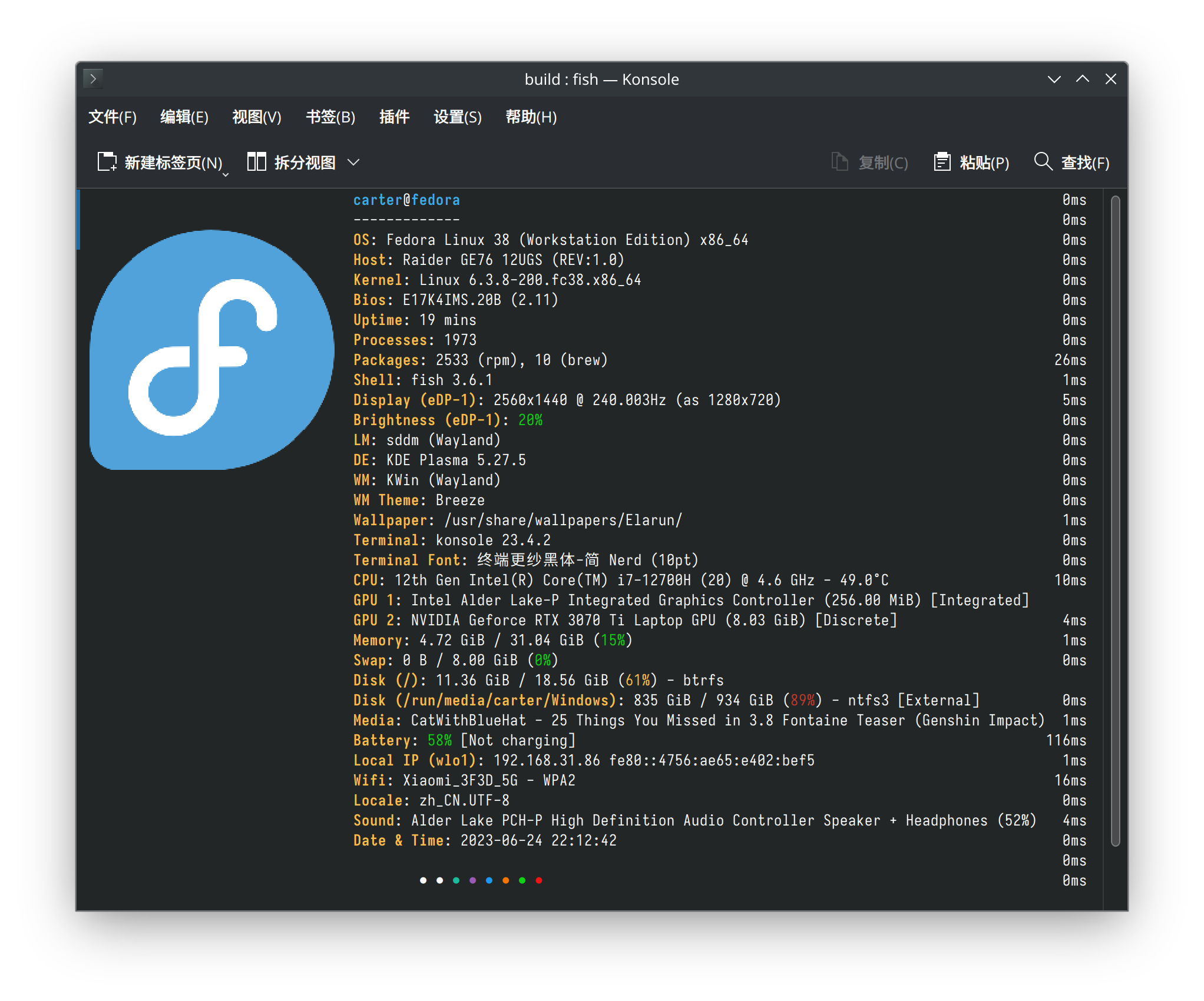
Το Fastfetch είναι ένα βοηθητικό πρόγραμμα γραμμής εντολών που έχει σχεδιαστεί για να εμφανίζει λεπτομερείς πληροφορίες συστήματος. Το τερματικό έχει φιλικό προς το χρήστη σχεδιασμό, είναι πολύ γρήγορο και εύκολα διαμορφώσιμο. Η λειτουργία του θυμίζει το κλασικό Neofetch, αλλά η προσέγγιση είναι πιο σύγχρονη και βελτιστοποιημένη.
Αναπτύσσεται κυρίως σε C, η οποία επιτρέπει πολύ υψηλή απόδοση ακόμη και σε μέτριο εξοπλισμόΣτόχος του έργου είναι να προσφέρει μια βελτιωμένη οπτική εμπειρία, χωρίς να θυσιάζεται η ταχύτητα, και με ένα επίπεδο προσαρμογής που υπερβαίνει κατά πολύ την απλή αλλαγή μερικών χρωμάτων ή του λογότυπου.
Ένα από τα δυνατά του σημεία είναι η ευρεία συμβατότητα με λειτουργικά συστήματαΤο Fastfetch δεν περιορίζεται σε διανομές GNU/Linux: λειτουργεί επίσης σε macOS, Windows (ξεκινώντας από τα Windows 7), Android μέσω Termux και διάφορα συστήματα τύπου BSD, όπως το FreeBSD. Αυτό το καθιστά ιδανικό αν εργάζεστε με πολλά συστήματα και θέλετε μια συνεπή εμπειρία σε όλα αυτά.
Φυσικά, μιλάμε για ένα ελεύθερο και ανοιχτού κώδικα έργοτου οποίου η ανάπτυξη είναι ενεργή και διαθέσιμη στο GitHub. Από το επίσημο αποθετήριο μπορείτε να δείτε τον κώδικα, να αναφέρετε προβλήματα, να κατεβάσετε δυαδικά αρχεία, να εξετάσετε παραδείγματα διαμόρφωσης και να δείτε το σχήμα JSON που χρησιμοποιεί για τις προεπιλογές του.
Η φιλοσοφία πίσω από το Fastfetch είναι σαφής: εμφάνιση πληροφοριών συστήματος (λειτουργικό σύστημα, πυρήνας, CPU, GPU, μνήμη RAM, πακέτα, κέλυφος, αποθηκευτικός χώρος, οθόνη και πολλά άλλα) με ελκυστικό σχεδιασμό, υποστηριζόμενο από τέχνη και σύμβολα ASCII, αλλά με πλήρη έλεγχο από τον χρήστη επί του τι διδάσκεται και του τρόπου με τον οποίο γίνεται.
Εγκατάσταση Fastfetch σε μεγάλα λειτουργικά συστήματα
Η εγκατάσταση του Fastfetch είναι αρκετά απλή επειδή Στα περισσότερα συστήματα είναι ήδη συσκευασμένο στα επίσημα αποθετήρια ή σε δημοφιλείς διαχειριστές.Μπορείτε επίσης να μεταγλωττίσετε από τον πηγαίο κώδικα, αλλά συνήθως δεν χρειάζεται να πάτε τόσο μακριά.
Σε διανομές που βασίζονται στο Debian, όπως το Ubuntu ή το Linux Mint, απλώς χρησιμοποιήστε τον διαχειριστή πακέτων APT. Ανοίξτε ένα τερματικό και εκτελέστε:
sudo apt update && sudo apt install fastfetch
Στο Arch Linux και σε παράγωγα συστήματα όπως το Manjaro, το Fastfetch είναι συνήθως διαθέσιμο στα επίσημα αποθετήρια. Για να το εγκαταστήσετε, χρησιμοποιήστε το Pacman:
sudo pacman -S γρήγορη ανάρτησή
Αν χρησιμοποιείτε Fedora ή κάποια άλλη διανομή που βασίζεται σε RHEL (όπως το AlmaLinux ή το Rocky Linux), ο συνήθης τρόπος εγκατάστασής του είναι μέσω του DNF, του προεπιλεγμένου διαχειριστή πακέτων σε αυτά τα συστήματα:
sudo dnf εγκατάσταση fastfetch
Σε περιβάλλοντα SUSE και openSUSE, όπου ο κύριος διαχειριστής πακέτων είναι το Zypper, η διαδικασία είναι εξίσου απλή. Απλά πρέπει να εκτελέσετε:
sudo zypper εγκατάσταση fastfetch
Για όσους προτιμούν να χρησιμοποιούν το Homebrew ως επίπεδο διαχείρισης (για παράδειγμα, μέσω του Linuxbrew), Είναι επίσης δυνατή η εγκατάσταση του Fastfetch με το brew.Σε αυτήν την περίπτωση, αφού έχετε ρυθμίσει σωστά το Homebrew στο σύστημα Linux σας, απλώς κάντε τα εξής:
γρήγορη ανεύρεση εγκατάστασης
Στο FreeBSD, το εργαλείο βρίσκεται μέσα στα πακέτα που είναι διαθέσιμα στα αποθετήρια συστήματος. Για να το εγκαταστήσετε, χρησιμοποιήστε τον τυπικό διαχειριστή πακέτων:
γρήγορη ανάρτηση εγκατάστασης pkg
Αν εργάζεστε σε macOS, το Fastfetch μπορεί επίσης να εγκατασταθεί εύκολα χρησιμοποιώντας το Homebrew. Μόλις εγκαταστήσετε το Homebrew, η εντολή είναι πολύ παρόμοια με την εντολή Linux:
γρήγορη ανεύρεση εγκατάστασης
Στο Android τα πράγματα είναι λίγο διαφορετικά, αλλά όχι πολύ πιο περίπλοκα. Η συνήθης πρακτική είναι να χρησιμοποιήσετε το F-Droid για να εγκαταστήσετε το Termuxτο οποίο παρέχει ένα ολοκληρωμένο περιβάλλον τερματικού χωρίς να απαιτείται πρόσβαση root. Μέσα στο Termux, ενημερώστε τα πακέτα και εγκαταστήστε το Fastfetch με:
ενημέρωση πακέτου && αναβάθμιση πακέτου
γρήγορη ανάρτηση εγκατάστασης pkg
γρήγορη ανάκτηση
Τέλος, στα Windows έχετε αρκετές εναλλακτικές λύσεις για την εγκατάσταση του Fastfetch. Μπορείτε να χρησιμοποιήσετε διαχειριστές πακέτων όπως Scoop, Chocolatey ή Wingetή κατεβάστε το εκτελέσιμο αρχείο απευθείας από την ενότητα Κυκλοφορίες του αποθετηρίου στο GitHub.
Ένας από τους ευκολότερους τρόπους για να το κάνετε αυτό στις πρόσφατες εκδόσεις των Windows είναι να χρησιμοποιήσετε το Winget, τον επίσημο διαχειριστή πακέτων. Απλώς εκτελέστε την ακόλουθη εντολή στο τερματικό (PowerShell ή CMD):
εγκατάσταση winget Fastfett
Αν προτιμάτε να κατεβάσετε το εκτελέσιμο αρχείο .exe από το GitHub, απλώς χρειάζεται να Κατεβάστε το από την ενότητα Κυκλοφορίες και εκκινήστε το όπως οποιαδήποτε άλλη εφαρμογή των Windows.Ωστόσο, ιδανικά θα πρέπει να χρησιμοποιήσετε έναν διαχειριστή πακέτων για ευκολότερες ενημερώσεις.
Ξεκινώντας: βασική εγκατάσταση και ενσωματωμένη βοήθεια
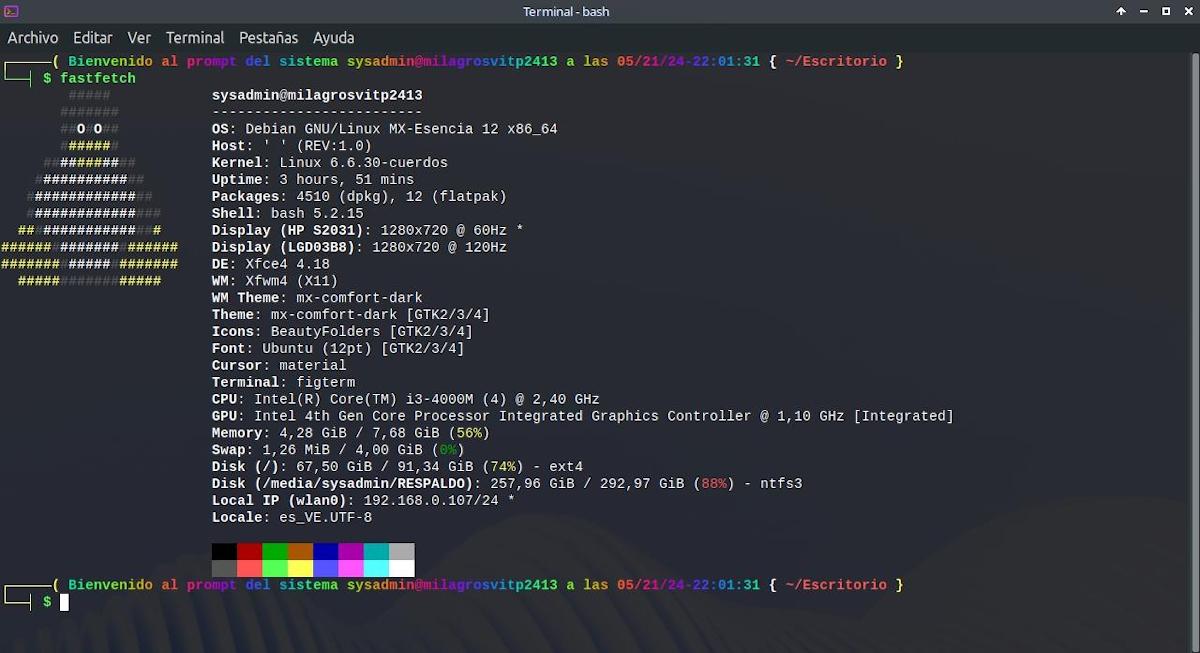
Μόλις εγκαταστήσετε το πρόγραμμα, η πρώτη επαφή δεν θα μπορούσε να είναι ευκολότερη. Απλώς πληκτρολογήστε fastfetch στο τερματικό και πατήστε Enter. Αυτό θα εμφανίσει τις προεπιλεγμένες ρυθμίσεις, οι οποίες περιλαμβάνουν ήδη πολλές χρήσιμες πληροφορίες σχετικά με το σύστημά σας.
Η προεπιλεγμένη έξοδος συνήθως εμφανίζεται δεδομένα όπως το λειτουργικό σύστημα, το μοντέλο κεντρικού υπολογιστή ή υπολογιστή, η έκδοση πυρήνα, ο χρόνος λειτουργίας, ο αριθμός των εγκατεστημένων πακέτων, το κέλυφος που χρησιμοποιείται και οι πληροφορίες οθόνης...μεταξύ άλλων στοιχείων. Όλα αυτά συνοδεύονται από το λογότυπο της διανομής ή του συστήματός σας, σε μορφή ASCII.
Αν θέλετε να ελέγξετε ποια έκδοση του Fastfetch έχετε εγκαταστήσει ή απλώς να επιβεβαιώσετε ότι η εγκατάσταση ήταν επιτυχής, μπορείτε να χρησιμοποιήσετε την επιλογή έκδοσης:
γρήγορη ανάκτηση -v
Για να δείτε τις βασικές επιλογές διαμόρφωσης μέσα από το ίδιο το εργαλείο, μπορείτε να χρησιμοποιήσετε το μενού βοήθειας. Αυτό είναι ιδιαίτερα χρήσιμο εάν πρόκειται να Ξεκινήστε την προσαρμογή χωρίς να ανοίγετε συνεχώς το πρόγραμμα περιήγησής σας:
γρήγορη ανάκτηση -h
Αν προτιμάτε μια πιο ολοκληρωμένη και λεπτομερή αναφορά μέσα στο ίδιο το σύστημα, το Fastfetch διαθέτει επίσης μια σελίδα εγχειριδίου σε πολλές διανομές GNU/Linux. Εκεί θα βρείτε πιο εκτενείς περιγραφές των διαθέσιμων επιλογών και παραμέτρων:
γρήγορη ανεύρεση άνδρα
Εκτός από αυτά τα γενικά χαρακτηριστικά, το εργαλείο περιλαμβάνει συγκεκριμένες εντολές για την καταχώριση διαδρομών, ενοτήτων, λογότυπων, προεπιλογών και μεταγλωττισμένων χαρακτηριστικών. Αυτές οι εντολές είναι το κλειδί για την κατανόηση του εργαλείου. τι μπορείτε να προσαρμόσετε και ποια στοιχεία είναι ενεργά στην εγκατάστασή σας.
Διαδρομές, ενότητες, λογότυπα και προεπιλογές: ανακαλύψτε τι προσφέρει το Fastfetch
Το Fastfetch σάς επιτρέπει να ελέγξετε την εσωτερική σας διαμόρφωση χρησιμοποιώντας μια σειρά από εξειδικευμένες επιλογές. Αυτές οι επιλογές παραθέτουν διαδρομές αναζήτησης, διαθέσιμες ενότητες, συμπεριλαμβανόμενα λογότυπα και προκαθορισμένες προεπιλογές.Αυτό είναι πολύ χρήσιμο πριν ξεκινήσετε την επεξεργασία αρχείων ή τη δημιουργία των δικών σας.
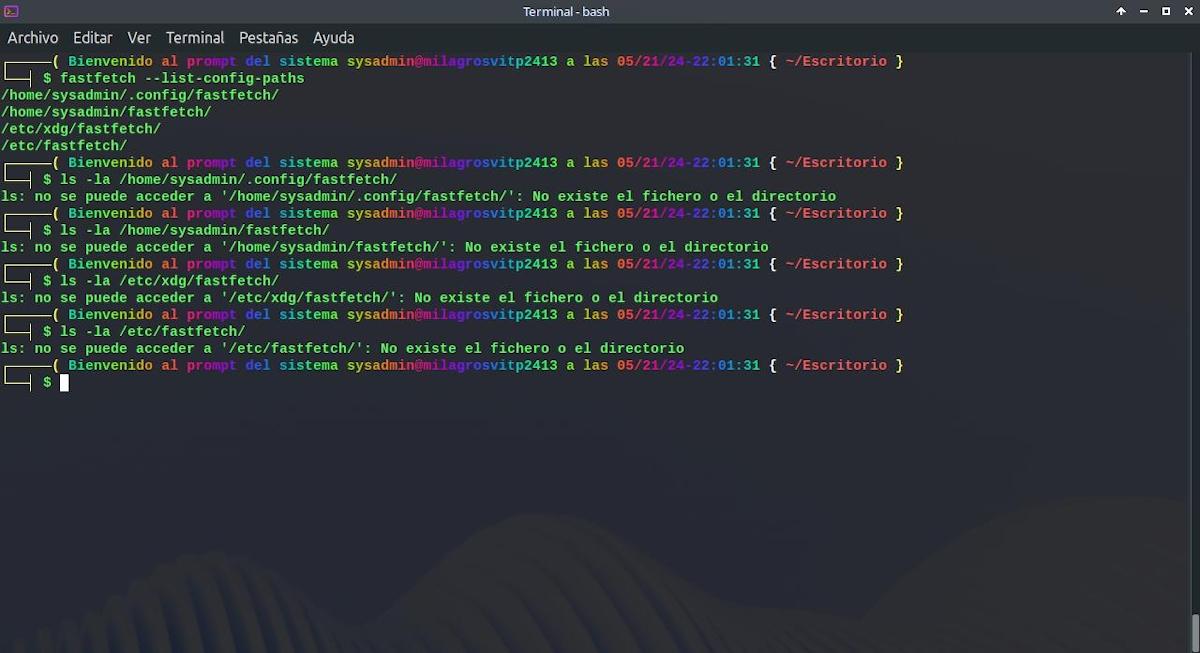
Αν θέλετε να μάθετε ποιες διαδρομές χρησιμοποιεί το Fastfetch για να βρει αρχεία ρυθμίσεων, χρησιμοποιήστε:
γρήγορη ανεύρεση –διαδρομές-διαμόρφωσης-λίστας
Ομοίως, μπορείτε να δείτε τις διαδρομές όπου αποθηκεύονται δεδομένα όπως λογότυπα και προεπιλογές. Αυτό σας βοηθά να εντοπίσετε τα αρχεία JSONC που περιλαμβάνονται στο εργαλείο.
γρήγορη ανάκτηση –διαδρομές-δεδομένων-λίστας
Η λίστα με τα ενσωματωμένα λογότυπα είναι ιδιαίτερα χρήσιμη αν θέλετε να αλλάξετε το προεπιλεγμένο λογότυπο χωρίς να χρειάζεται να πειραματιστείτε τυφλά. Για να δείτε όλα τα λογότυπα που αναγνωρίζει το Fastfetch, εκτελέστε:
γρήγορη ανεύρεση –λίστα-λογότυπα
Μπορείτε επίσης να δείτε όλες τις πληροφορίες των ενοτήτων που μπορεί να εμφανίσει το Fastfetch. Αυτές περιλαμβάνουν ενότητες όπως το λειτουργικό σύστημα, ο πυρήνας, η CPU, η GPU, η μνήμη, οι δίσκοι, τα δίκτυα και πολλά άλλα. Για να δείτε τη λίστα των ενοτήτων:
γρήγορη ανάκτηση –μονάδες-λίστας
Όσον αφορά τις διαμορφώσεις που έχουν ήδη προετοιμαστεί από τους προγραμματιστές, τις λεγόμενες προεπιλογές, μπορείτε να μάθετε ποιες περιλαμβάνονται στην εγκατάστασή σας χρησιμοποιώντας:
γρήγορη ανάκτηση –προεπιλογές λίστας
Τέλος, αν ενδιαφέρεστε να μάθετε ποιες συγκεκριμένες λειτουργίες έχουν μεταγλωττιστεί στην έκδοση του Fastfetch που διαθέτετε (σχετικό αν μεταγλωττίζετε από πηγαίο κώδικα ή χρησιμοποιείτε πακέτα τρίτων), μπορείτε να ελέγξετε:
fastfetch –λίστα-χαρακτηριστικά
Συνήθως, οι προεπιλογές και τα παραδείγματα διαμόρφωσης βρίσκονται σε διαδρομές όπως /usr/share/fastfetch/προεπιλογές/ και υποφακέλους όπως παραδείγματαΜέσα σε αυτούς τους καταλόγους θα δείτε αρχεία με την επέκταση .jsonc που καθορίζουν διαφορετικές ρυθμίσεις και στυλ εξόδου.
Αν θέλετε να δοκιμάσετε μία από αυτές τις προεπιλογές, ο πιο άμεσος τρόπος είναι να χρησιμοποιήσετε την επιλογή -c Για να καθορίσετε το αρχείο διαμόρφωσης που θέλετε να φορτώσετε. Για παράδειγμα:
hardware fastfetch -c
λογισμικό fastfetch -c
γρήγορη ανεύρεση -c paleofetch
γρήγορη ανάκτηση -c neofetch
Σε ορισμένες περιπτώσεις μπορείτε ακόμη και συνδυάστε την προεπιλογή με ένα συγκεκριμένο λογότυπο χρησιμοποιώντας την επιλογή -lΓια παράδειγμα, για να χρησιμοποιήσετε το λογότυπο μιας συγκεκριμένης διανομής όπως το MX Linux:
γρήγορη ανεύρεση -c υλικό -l MX
Αρχείο διαμόρφωσης και αυτόματη δημιουργία
Παρόλο που μπορείτε να μεταβιβάσετε επιλογές στο Fastfetch σε κάθε εκτέλεση, το πιο βολικό πράγμα μεσοπρόθεσμα και μακροπρόθεσμα είναι να εργαστείτε με το αρχείο ρυθμίσεών του. Στο Linux και σε άλλα συστήματα τύπου Unix, αυτό το αρχείο βρίσκεται συνήθως στη διαδρομή ~/.config/fastfetch (εντός του προσωπικού σας φακέλου).
Μέσα σε αυτήν τη διαδρομή θα βρείτε ένα κύριο αρχείο διαμόρφωσης και, σε πολλές περιπτώσεις, υποενότητες που οργανώνουν στοιχεία όπως το λογότυπο, η παρουσίαση (παρουσίαση στην οθόνη) και οι ενότητες που θα εμφανίζονταιΗ δομή είναι πολύ ευέλικτη και σας επιτρέπει να τροποποιήσετε σχεδόν όλα όσα βλέπετε στην έξοδο.
Εάν δεν θέλετε να δημιουργήσετε το αρχείο διαμόρφωσης χειροκίνητα, το Fastfetch περιλαμβάνει μια επιλογή για να δημιουργεί αυτόματα μια βασική διαμόρφωση για τον τρέχοντα χρήστηΑυτό είναι ιδανικό για να έχετε ένα σημείο εκκίνησης και στη συνέχεια να αλλάζετε τα πράγματα όπως σας αρέσουν.
Για να δημιουργήσετε αυτό το αρχείο διαμόρφωσης, χρησιμοποιήστε:
γρήγορη ανάκτηση –gen-config-force
Είναι επίσης δυνατό να δημιουργήσετε γενικά αρχεία διαμόρφωσης από τη γραμμή εντολών, είτε με ένα ελάχιστο σύνολο επιλογών είτε με όλες τις διαθέσιμες επιλογές. Αυτό σας επιτρέπει να δείτε ποιες παραμέτρους υποστηρίζει το Fastfetch χωρίς να χρειάζεται να εμβαθύνετε πολύ στην τεκμηρίωση.
γρήγορη ανάκτηση –γενική-διαμόρφωση
γρήγορη ανάκτηση –γενική διαμόρφωση-πλήρης
Η πρώτη εντολή δημιουργεί μια διαμόρφωση με τις απαραίτητες επιλογές, ενώ η δεύτερη δημιουργεί ένα πολύ πιο λεπτομερές αρχείο, χρήσιμο για όσους θέλουν να ελέγχουν κάθε ρύθμιση του εργαλείου.
Μια πολύ πρακτική στρατηγική είναι να ανοίξετε μία από τις προεπιλογές που περιλαμβάνονται /usr/share/fastfetch/προεπιλογές/Μελετήστε το και χρησιμοποιήστε το ως βάση για το προσωπικό σας αρχείο. Με αυτόν τον τρόπο μπορείτε να μάθετε τη δομή του JSONC και να κατανοήσετε πώς συνδυάζονται τα λογότυπα, τα χρώματα, οι ενότητες και οι διατάξεις κειμένου.
Προσαρμόστε τα λογότυπα, τα χρώματα και τη διάταξη εξόδου
Το διασκεδαστικό μέρος του Fastfetch έρχεται όταν αρχίζετε να πειραματίζεστε με την εμφάνισή του. Το λογότυπο που εμφανίζεται δίπλα στις πληροφορίες συστήματος είναι ένα από τα πιο ορατά στοιχεία.Και η αλλαγή του είναι πολύ απλή.
Αν θέλετε να δείτε ποια λογότυπα είναι διαθέσιμα, ξέρετε ότι μπορείτε να χρησιμοποιήσετε γρήγορη ανεύρεση –λίστα-λογότυπαΜόλις ξεκαθαρίσετε το όνομα του λογότυπου που σας ενδιαφέρει, μπορείτε να το δοκιμάσετε εν κινήσει χρησιμοποιώντας την επιλογή -l:
fastfetch -l MX
Εκτός από την επιλογή του λογότυπου, το Fastfetch επιτρέπει προσαρμόστε τις διαστάσεις του στην οθόνηΕάν το σχέδιο ASCII φαίνεται πολύ μεγάλο ή μικρό, τροποποιήστε το πλάτος και το ύψος χρησιμοποιώντας συγκεκριμένες παραμέτρους:
γρήγορη ανεύρεση – πλάτος λογότυπου 10
γρήγορη ανεύρεση – ύψος λογότυπου 5
Όταν εκτελείτε αυτές τις εντολές, θα δείτε το αποτέλεσμα αμέσως, ώστε να μπορείτε να προσαρμόσετε τις τιμές μέχρι να βρείτε το μέγεθος που σας ικανοποιεί περισσότερο. Να θυμάστε ότι αυτές οι ρυθμίσεις μπορούν επίσης να αποθηκευτούν στο αρχείο διαμόρφωσης, ώστε να εφαρμόζονται πάντα.
Όσον αφορά το κείμενο και τη διάταξη των πληροφοριών, το Fastfetch προσφέρει μεγάλη ευελιξία. Εντός των ρυθμίσεων, το μπλοκ επίδειξη στοιχεία ελέγχου όπως οι γραμμές, τα χρώματα, το πλάτος των πλήκτρων, τα διαχωριστικά και άλλες οπτικές λεπτομέρειεςΓια παράδειγμα, μπορείτε να αλλάξετε το διαχωριστικό μεταξύ κλειδιών και τιμών ή να πειραματιστείτε με χρώματα για να επισημάνετε συγκεκριμένες ενότητες.
Αν θέλετε επίσης να διατηρήσετε ένα συγκεκριμένο ή προσαρμοσμένο λογότυπο ως προεπιλογή, μπορείτε να χρησιμοποιήσετε έναν συνδυασμό επιλογών για να Δημιουργήστε το αρχείο διαμόρφωσης, ορίζοντας ταυτόχρονα το αγαπημένο σας λογότυπο.Ένα τυπικό παράδειγμα θα ήταν:
fastfetch -l MX –gen-config-force
Και αν έχετε ένα λογότυπο σε ένα εξωτερικό αρχείο (για παράδειγμα, ένα αρχείο .ansi.txt με το δικό σας σχέδιο ASCII), μπορείτε επίσης να το ενσωματώσετε στη διαμόρφωση χρησιμοποιώντας κάτι σαν:
γρήγορη ανάκτηση –αρχείο /διαδρομή/προς/logo_file.ansi.txt –δύναμη-γενικής διαμόρφωσης
Με αυτόν τον τρόπο, το Fastfetch θα αποθηκεύσει αυτό το προσαρμοσμένο λογότυπο στις ρυθμίσεις χρήστη, έτσι ώστε να χρησιμοποιείται κάθε φορά που ανοίγετε το εργαλείο, χωρίς να χρειάζεται να περνάτε χειροκίνητα παραμέτρους κάθε φορά.
Προεγκατεστημένες προεπιλογές και πώς να τις αξιοποιήσετε στο έπακρο
Εκτός από την προεπιλεγμένη διαμόρφωση, το Fastfetch συνοδεύεται από μια συλλογή από προκαθορισμένες ρυθμίσεις Αυτές οι προεπιλογές σάς επιτρέπουν να αλλάξετε ριζικά την εμφάνιση της εξόδου με μία μόνο εντολή. Είναι αρχεία .jsonc που καθορίζουν ποιες ενότητες εμφανίζονται, με ποια σειρά, με ποια χρώματα και ποιο είναι το συνολικό στυλ του αποτελέσματος.
Αυτές οι προεπιλογές βρίσκονται συνήθως σε διαδρομές όπως /usr/share/fastfetch/προεπιλογές/ και, σε ορισμένες περιπτώσεις, σε υποκαταλόγους όπως παραδείγματαΕάν καταχωρίσατε τις προεπιλογές με γρήγορη ανάκτηση –προεπιλογές λίσταςΘα γνωρίζετε ήδη ποια ονόματα μπορείτε να χρησιμοποιήσετε απευθείας με την επιλογή -c.
Για παράδειγμα, μπορείτε να εκκινήσετε το Fastfetch με μια προεπιλογή που βασίζεται στο υλικό:
hardware fastfetch -c
Ή συνδυάστε το με ένα συγκεκριμένο λογότυπο, αν θέλετε, εκτός από ένα διαφορετικό σχέδιο, να εμφανίζεται το εικονίδιο της προτιμώμενης διανομής σας:
γρήγορη ανεύρεση -c υλικό -l MX
Υπάρχουν και άλλες προεπιλογές που έχουν σχεδιαστεί για να τονίζουν την πτυχή του λογισμικού ή να μιμούνται το στυλ κλασικών εργαλείων όπως το Paleofetch ή το Neofetch. Μερικά τυπικά παραδείγματα θα ήταν:
λογισμικό fastfetch -c -l MX
fastfetch -c paleofetch -l MX
fastfetch -c neofetch -l MX
Αν σας αρέσει να πειραματίζεστε, μια διασκεδαστική ιδέα είναι να γράψετε ένα μικρό σενάριο που δοκιμάζει όλες τις εγκατεστημένες προεπιλογές τη μία μετά την άλλη. Απλώς επαναλάβετε τα αρχεία .jsonc που εντοπίστηκαν στις προκαθορισμένες διαδρομές και καλέστε το Fastfetch με το καθένα. Με αυτόν τον τρόπο μπορείτε να δείτε με μια ματιά ποια στυλ σας ταιριάζουν περισσότερο.
Όταν βρείτε μια προεπιλογή που σας αρέσει, μπορείτε να την αντιγράψετε απευθείας στον φάκελο χρήστη σας για να την ορίσετε ως προεπιλογή. Για παράδειγμα, αντιγράφοντας μια προεπιλογή σε ~/.config/fastfetch/config.jsonc ή την αντίστοιχη διαδρομή διαμόρφωσης, το Fastfetch θα ξεκινά αυτόματα να το χρησιμοποιεί κάθε φορά που το εκτελείτε.
Σε περίπτωση που ο φάκελος δεν υπάρχει γρήγορη ανάκτηση Dentro de ~ / .configΑπλώς δημιουργήστε το χειροκίνητα. Μόλις αντιγραφεί το αρχείο, μπορείτε να συνεχίσετε να το τροποποιείτε σε προσθήκη ή αφαίρεση ενοτήτων, αλλαγή χρωμάτων, μετακίνηση ενοτήτων και προσαρμογή οποιασδήποτε λεπτομέρειας μέχρι να είναι απόλυτα της αρεσκείας σας.
Αν οποιαδήποτε στιγμή θέλετε να επαναφέρετε τις αρχικές εργοστασιακές ρυθμίσεις, θα χρειαστεί μόνο να Διαγράψτε το προσαρμοσμένο αρχείο ρυθμίσεων από τον φάκελο ~/.config/fastfetchΤην επόμενη φορά που θα εκτελέσετε το Fastfetch, θα επαναχρησιμοποιήσει τις προεπιλεγμένες τιμές ή μπορείτε να δημιουργήσετε ένα νέο αρχείο, αν προτιμάτε. –δύναμη-διαμόρφωσης-γενιάς.
Προηγμένη διαμόρφωση με αρχεία JSONC
Ένας από τους κύριους παράγοντες διαφοροποίησης του Fastfetch είναι η χρήση του Αρχεία JSONC για τον ορισμό προσαρμοσμένων διαμορφώσεων και προεπιλογώνΤο JSONC είναι ουσιαστικά JSON με υποστήριξη για σχόλια, διευκολύνοντας την τεκμηρίωση των αλλαγών σας μέσα στο ίδιο το αρχείο χωρίς να παραβιάζεται η μορφή.
Σε αυτά τα αρχεία, το εργαλείο χρησιμοποιεί ένα προκαθορισμένο σχήμα στο οποίο μπορείτε να αποκτήσετε πρόσβαση μέσω μιας διεύθυνσης URL που αφορά συγκεκριμένα το έργο. Ένα παράδειγμα ελάχιστης διαμόρφωσης, εμπνευσμένο από τα επίσημα σχήματα, μπορεί να μοιάζει κάπως έτσι:
{
"$schema": "https://github.com/fastfetch-cli/fastfetch/raw/dev/doc/json_schema.json",
«λογότυπο»: {
"τύπος": "ενσωματωμένο",
"πηγή": "αρχιτεκτονική"
},
«εμφάνιση»: {
«διαχωριστής»: «: «
},
«ενότητες»: [
"εσείς",
"πλήθος",
"πυρήνας",
"χρόνος λειτουργίας",
"πακέτα",
"κέλυφος",
"επίδειξη"
] }
Αυτό το παράδειγμα ορίζει, καταρχάς, τη δομή του αρχείου, η οποία Διευκολύνει την επικύρωση και την αυτόματη συμπλήρωση σε προγράμματα επεξεργασίας που υποστηρίζουν σχήματα JSON.Στη συνέχεια, διαμορφώνεται το λογότυπο, υποδεικνύοντας ότι θα χρησιμοποιηθεί ένα ενσωματωμένο λογότυπο (ενσωματωμένο) και καθορίζεται η πηγή, στην προκειμένη περίπτωση μια διανομή τύπου Arch Linux.
Στο μπλοκ επίδειξη Το διαχωριστικό που εμφανίζεται μεταξύ του κλειδιού (για παράδειγμα, "OS") και της τιμής (το όνομα της διανομής) προσαρμόζεται. Εδώ, το ":" έχει χρησιμοποιηθεί ως διαχωριστικό, αλλά μπορείτε να επιλέξετε έναν άλλο συνδυασμό συμβόλων ή χαρακτήρων που προτιμάτε.
Τέλος, ο πίνακας ενότητες καθορίζει ποιες ενότητες πληροφοριών εμφανίζονται και με ποια σειράΑυτό το παράδειγμα περιλαμβάνει πληροφορίες για το λειτουργικό σύστημα, τον κεντρικό υπολογιστή, τον πυρήνα, τον χρόνο λειτουργίας, τον αριθμό των πακέτων, το κέλυφος και την οθόνη. Μπορείτε να τροποποιήσετε αυτήν τη λίστα προσθέτοντας ή αφαιρώντας λειτουργικές μονάδες, όπως απαιτείται.
Για να πάμε ένα βήμα παραπέρα, το Fastfetch σάς επιτρέπει να ορίστε τις δικές σας ενότητες και προεπιλογές Μέσα σε αυτά τα αρχεία JSON, εφόσον γνωρίζετε τα υποστηριζόμενα πεδία, μια βασική κατανόηση του JSON (κλειδιά, τιμές, αντικείμενα, πίνακες) είναι υπεραρκετή για να ξεκινήσετε να δημιουργείτε αρκετά ισχυρές και οπτικά ελκυστικές διαμορφώσεις.
Πολλοί χρήστες εκμεταλλεύονται αυτήν την ευελιξία για να προετοιμάσουν διάφορες διαμορφώσεις (για παράδειγμα, μία που εστιάζει στο υλικό, μια άλλη στο λογισμικό, μια άλλη που μιμείται το Neofetch) και στη συνέχεια να τις εναλλάσσουν χρησιμοποιώντας την επιλογή -c. Με αυτόν τον τρόπο, Μπορείτε να αλλάξετε εντελώς το "πρόσωπο" του Fastfetch με μία μόνο εντολήανάλογα με το τι θέλετε να δείξετε κάθε δεδομένη στιγμή.
Πρακτικές συμβουλές και προτάσεις για να αξιοποιήσετε στο έπακρο το Fastfetch
Εκτός από όλα τα παραπάνω, υπάρχουν ορισμένες λεπτομέρειες και μικρές συμβουλές που θα σας βοηθήσουν Αξιοποιήστε ακόμη περισσότερο το Fastfetch στην καθημερινότητά σαςειδικά αν σας αρέσει να επιδεικνύετε την επιφάνεια εργασίας σας ή να εργάζεστε με πολλές διαφορετικές διανομές.
Ένα πολύ συνηθισμένο κόλπο είναι να δημιουργήσετε ένα ψευδώνυμο στο αγαπημένο σας κέλυφος (Bash, Zsh, Fish, κ.λπ.) για να Εκτελέστε το Fastfetch με την προτιμώμενη προεπιλογή σας ή με συγκεκριμένες παραμέτρουςΓια παράδειγμα, στο Bash θα μπορούσατε να προσθέσετε κάτι σαν αυτό στο ~ / .bashrc:
ψευδώνυμο ff=»fastfetch -c hardware -l MX»
Με αυτόν τον τρόπο, απλώς γράφοντας ff Στο τερματικό, θα λαμβάνετε πάντα την προσαρμοσμένη διαμόρφωσή σας χωρίς να χρειάζεται να θυμάστε μεγάλες παραμέτρους. Μπορείτε επίσης να έχετε πολλά ψευδώνυμα, για παράδειγμα, ένα για υλικό, ένα άλλο για λογισμικό και ένα άλλο για μια "αισθητική" διαμόρφωση που προορίζεται για στιγμιότυπα οθόνης.
Αν παρατηρήσετε ότι ορισμένες προεπιλογές εμφανίζουν περίεργα σύμβολα ή κενά πλαίσια, πιθανότατα θα πρέπει να Χρησιμοποιήστε μια γραμματοσειρά τύπου Nerd στον εξομοιωτή τερματικού σαςΑυτές οι γραμματοσειρές περιλαμβάνουν μεγάλο αριθμό επιπλέον εικονιδίων, γεγονός που κάνει τις πιο οπτικά εντυπωσιακές διαμορφώσεις του Fastfetch να φαίνονται σωστές, χωρίς σπασμένους χαρακτήρες.
Όταν θέλετε να πειραματιστείτε με όλες τις εγκατεστημένες προεπιλογές, μπορείτε να δημιουργήσετε ένα απλό σενάριο που τις επαναλαμβάνει. /usr/share/fastfetch/προεπιλογές/ και καλέστε το Fastfetch σε κάθε αρχείο .jsonc που βρίσκεται. Αυτό σας γλιτώνει από το να τα δοκιμάζετε χειροκίνητα ένα προς ένα και είναι πολύ χρήσιμο για την ανακάλυψη διαμορφώσεων που διαφορετικά μπορεί να μην είχατε δοκιμάσει.
Αν σας αρέσει ιδιαίτερα μια προεπιλογή και θέλετε να την κάνετε τη βάση της τελικής σας ρύθμισης, η ευκολότερη ροή εργασίας είναι Αντιγράψτε το αρχείο από τον φάκελο προεπιλογών στον κατάλογο ~/.config/fastfetchΜετονομάστε το αν χρειάζεται και επεξεργαστείτε το όπως σας αρέσει. Με αυτόν τον τρόπο θα διατηρείτε πάντα το πρωτότυπο στο σύστημα και μπορείτε να το επαναφέρετε σε περίπτωση που κάνετε κάποιο λάθος κατά την επεξεργασία κάποιου στοιχείου.
Πολλοί χρήστες μοιράζονται τις προσαρμοσμένες διαμορφώσεις τους σε μέσα κοινωνικής δικτύωσης, αποθετήρια ή εξειδικευμένες κοινότητες Linux. Η αξιοποίηση αυτών των παραδειγμάτων μπορεί να σας εξοικονομήσει πολύ χρόνο, επειδή Μπορείτε να ξεκινήσετε με ένα σχέδιο που έχει τελειοποιηθεί από κάποιον άλλο και να το προσαρμόσετε στην ομάδα σας αλλάζοντας μόνο τις ενότητες που σας ενδιαφέρουν ή τα χρώματα που προτιμάτε.
Όλα όσα έχετε δει δημιουργούν το Fastfetch Ένα πολύ ευέλικτο εργαλείο, τόσο για την εμφάνιση σχετικών τεχνικών πληροφοριών όσο και για να δώσει στη συσκευή σας μια μοναδική πινελιάΜε λίγη υπομονή στη διαμόρφωση προεπιλογών, ενοτήτων και λογότυπων, θα καταλήξετε με ένα αποτέλεσμα τέλεια προσαρμοσμένο στη ροή εργασίας και το προσωπικό σας στυλ, ιδανικό τόσο για καθημερινή χρήση όσο και για επίδειξη της επιφάνειας εργασίας σας όταν έρθει η ώρα.

Παθιασμένος συγγραφέας για τον κόσμο των byte και της τεχνολογίας γενικότερα. Μου αρέσει να μοιράζομαι τις γνώσεις μου μέσω της γραφής, και αυτό θα κάνω σε αυτό το blog, θα σας δείξω όλα τα πιο ενδιαφέροντα πράγματα σχετικά με τα gadget, το λογισμικό, το υλικό, τις τεχνολογικές τάσεις και πολλά άλλα. Στόχος μου είναι να σας βοηθήσω να περιηγηθείτε στον ψηφιακό κόσμο με απλό και διασκεδαστικό τρόπο.