- Το AppContainer απομονώνει πολλές εφαρμογές των Windows 11 και δυσκολεύει την καθαρή εικόνα για το τι εκτελείται στο παρασκήνιο.
- Τα λάμψεις ή τα φευγαλέα παράθυρα συνήθως σχετίζονται με σύντομες διαδικασίες σύγχρονων εφαρμογών ή υπηρεσιών συστήματος.
- Προβλήματα με τις συντομεύσεις και το OneDrive μπορούν να προκαλέσουν την μη εμφάνιση προγραμμάτων όπως το Office στη λίστα εφαρμογών.
- Ο συνδυασμός των αρχείων καταγραφής συμβάντων, της παρακολούθησης διεργασιών και της προσεκτικής διαχείρισης συντομεύσεων βοηθά στον εντοπισμό αυτών των εφαρμογών.
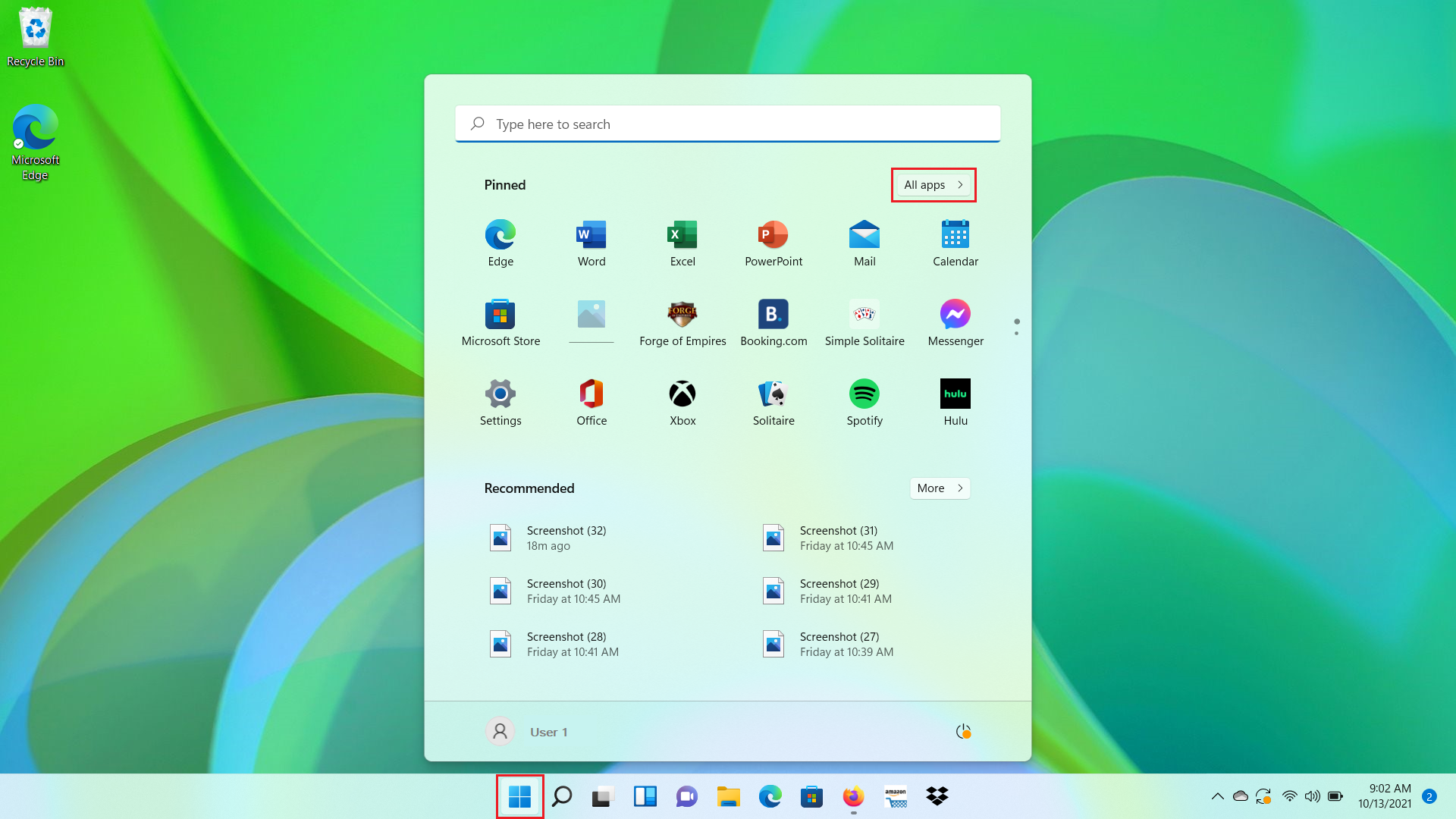
Αν χρησιμοποιείτε τα Windows 11 καθημερινά, είναι πολύ πιθανό κάποια στιγμή να το έχετε παρατηρήσει... παράξενη συμπεριφορά στην οθόνηΓρήγορες αναλαμπές, μικρά παράθυρα που φαίνεται να εμφανίζονται και να εξαφανίζονται σε χιλιοστά του δευτερολέπτου ή ειδοποιήσεις που δεν βλέπετε ακριβώς αλλά σας αφήνουν με την αίσθηση ότι «κάτι άνοιξε και έκλεισε μόνο του». Επιπλέον, μπορεί να έχετε την εντύπωση ότι υπάρχουν εφαρμογές που εκτελούνται στο παρασκήνιο χωρίς να είστε σαφείς σχετικά με το τι είναι ή γιατί εκτελούνται.
Εκτός από όλα αυτά, τα Windows 11 διαχειρίζονται πολλές σύγχρονες εφαρμογές μέσω ενός συστήματος απομόνωσης που ονομάζεται AppContainerΑυτό καθιστά ακόμη πιο δύσκολο να γνωρίζετε τι εκτελείται, πού και με ποια δικαιώματα. Συνδυάστε το αυτό με τυπικές καθημερινές καταστάσεις, όπως δυσκολία στην εύρεση προγραμμάτων όπως το Word ή το Excel στο μενού Έναρξη ή περίεργα σφάλματα με συντομεύσεις και το OneDrive, και είναι φυσιολογικό να καταλήξετε να αναρωτιέστε: "Τι ακριβώς κάνει ο υπολογιστής μου στο παρασκήνιο και γιατί δεν μπορώ να δω καθαρά όλες τις εφαρμογές που εκτελούνται;"
Τι είναι το AppContainer στα Windows 11 και γιατί πρέπει να σας ενδιαφέρει;
Στα Windows 11, πολλές σύγχρονες εφαρμογές (ειδικά αυτές από το Microsoft Store και διάφορα εργαλεία συστήματος) εκτελούνται σε ένα ασφαλές περιβάλλον που ονομάζεται AppContainerΑυτός ο μηχανισμός δημιουργεί ένα είδος «απομονωμένου κουτιού» για κάθε εφαρμογή, περιορίζοντας ποια μέρη του συστήματος μπορεί να αγγίξει, σε ποια αρχεία μπορεί να έχει πρόσβαση και ποιους πόρους μπορεί να χρησιμοποιήσει.
Αυτή η προσέγγιση στοχεύει να διασφαλίσει ότι εάν μια εφαρμογή παρουσιάσει εσφαλμένη συμπεριφορά ή κάποιο ελάττωμα ασφαλείας, η ζημιά θα περιοριστεί. περιορισμένο μέσα σε αυτό το δοχείο και δεν εξαπλώνεται στο υπόλοιπο σύστημα. Είναι μια έννοια πολύ παρόμοια με το sandboxing, το οποίο χρησιμοποιείται στα σύγχρονα προγράμματα περιήγησης ιστού ή σε άλλα λειτουργικά συστήματα, όπου κάθε καρτέλα ή εφαρμογή λειτουργεί σχεδόν σαν ένας μικρός, ξεχωριστός κόσμος.
Το πρακτικό πρόβλημα είναι ότι, επειδή είναι τόσο εγκλεισμένο, μερικές φορές καθίσταται δύσκολο να αναγνωριστεί με σαφήνεια. ποιες εφαρμογές εκτελούνται στο AppContainerγια ποιες διαδικασίες είναι υπεύθυνες και πώς σχετίζονται με αυτό που βλέπετε (ή δεν βλέπετε) στην οθόνη. Αυτό μπορεί να δημιουργήσει αισθήσεις όπως αυτές που περιγράφουν πολλοί χρήστες: φευγαλέες αναλαμπές, παράθυρα που φαίνεται να ανοίγουν και να κλείνουν στο επάνω μέρος της οθόνης ή ειδοποιήσεις που δεν εμφανίζονται πλήρως.
Επιπλέον, ορισμένες από αυτές τις εφαρμογές σε κοντέινερ εκτελούνται κυρίως στο παρασκήνιο, πράγμα που σημαίνει ότι Δεν θα βλέπετε πάντα ένα κλασικό παράθυρο. Δεν υπάρχει σαφές εικονίδιο στη γραμμή εργασιών που να υποδεικνύει ότι είναι ενεργά. Από άποψη ασφάλειας, είναι χρήσιμο, αλλά από την οπτική γωνία ενός χρήστη που θέλει να ελέγχει τι συμβαίνει στον υπολογιστή του, μπορεί να προκαλέσει αρκετή σύγχυση.
Αναβοσβήνει στην οθόνη και υπάρχει η αίσθηση ότι «κάτι ανοίγει και κλείνει μόνο του»
Αρκετοί χρήστες περιγράφουν πολύ παρόμοιες καταστάσεις: για παράδειγμα, εργάζονται ειρηνικά γράφοντας στο Word ή διαβάζοντας ένα έγγραφοΚαι ξαφνικά βλέπουν μια λευκή λάμψη στο πάνω μέρος της οθόνης, σαν να προσπάθησε ένα παράθυρο να ανοίξει και να κλείσει τόσο γρήγορα που ήταν μόλις αντιληπτό. Αυτού του είδους η συμπεριφορά είναι συχνά ανησυχητική επειδή φαίνεται να υποδηλώνει ότι «κάτι εκτελείται χωρίς άδεια».
Σε πολλές περιπτώσεις, η πρώτη λογική αντίδραση φταίει κάποιο πρόγραμμα που χρησιμοποιείται ήδηΜερικοί άνθρωποι υποψιάζονται προγράμματα αναπαραγωγής πολυμέσων όπως το VLC, το οποίο μπορεί να εμφανίσει λίστες αναπαραγωγής ή εξώφυλλα άλμπουμ, ή λειτουργίες αυτόματης αποθήκευσης φόντου σε εφαρμογές του Office όπως το Word. Ωστόσο, είναι σύνηθες οι αναλαμπές να επιμένουν ακόμα και μετά την αντιμετώπιση προβλημάτων (για παράδειγμα, κλείσιμο του VLC, απενεργοποίηση της αυτόματης αποθήκευσης ή αλλαγή ρυθμίσεων).
Αυτή η επιμονή οδηγεί κάποιον στην υποψία ότι πρέπει να είναι άλλου είδους διαδικασία ή ειδοποίηση συστήματοςΑυτό πιθανώς σχετίζεται με υπηρεσίες που εκτελούνται στο παρασκήνιο, εφαρμογές UWP (τις σύγχρονες από το Microsoft Store) ή εσωτερικά στοιχεία των Windows που λειτουργούν εντός του AppContainer. Πολλές από αυτές τις διεργασίες μπορούν να εκκινήσουν σύντομα παράθυρα, παράθυρα διαλόγου δικαιωμάτων ή ειδοποιήσεις που εμφανίζονται και εξαφανίζονται σχεδόν αμέσως.
Όταν δεν έχεις σαφή εικόνα για το τι συμβαίνει, η μόνη ένδειξη που συνήθως απομένει είναι η Κατά προσέγγιση χρόνος που παρατηρείτε το φλαςΕπομένως, ένας από τους καλύτερους τρόπους για να εντοπίσετε τον ένοχο είναι να συνδυάσετε αυτόν τον χρόνο με εργαλεία καταγραφής συμβάντων και παρακολούθησης διεργασιών, κάτι που θα συζητήσουμε αργότερα, ώστε να μπορείτε να «κυνηγήσετε» αυτές τις παράξενες δραστηριότητες.
Είναι σημαντικό να έχετε κατά νου ότι δεν πρόκειται πάντα για κακόβουλο λογισμικό ή κάτι κακόβουλο. Πολλές φορές είναι εργασίες συντήρησης, έλεγχοι αδειών χρήσης, συγχρονισμοί ή ειδοποιήσεις Οι εφαρμογές συστήματος που ανοίγουν και κλείνουν απίστευτα γρήγορα αποτελούν ένα συνηθισμένο πρόβλημα. Ακόμα κι έτσι, είναι απολύτως κατανοητό να θέλουμε να γνωρίζουμε τι εκτελείται ανά πάσα στιγμή και πώς να το ελέγξουμε αξιόπιστα.
Προβλήματα με την εύρεση εφαρμογών όπως το Office στα Windows 11
Μια άλλη πολύ συνηθισμένη κατάσταση που σχετίζεται με αυτό το θέμα είναι αυτή των χρηστών που διαπιστώνουν ότι τα άψογα εγκατεστημένα προγράμματα, όπως π.χ. Microsoft Word, Excel ή άλλες εφαρμογές του OfficeΔεν εμφανίζονται εκεί που θα έπρεπε. Για παράδειγμα, προσπαθούν να ανοίξουν το Word, δημιουργούν μια συντόμευση στον φάκελο της επιφάνειας εργασίας που έχει συγχρονιστεί με το OneDrive, αρχίζουν να λαμβάνουν παράξενες ειδοποιήσεις συγχρονισμού και, αφού διαγράψουν αυτές τις προβληματικές συντομεύσεις, ανακαλύπτουν ότι δεν μπορούν πλέον να ανοίξουν κανονικά τις εφαρμογές.
Σε ορισμένες περιπτώσεις, μετά την κατάργηση συντομεύσεων που προκαλούσαν προβλήματα με το OneDrive, το σύστημα επέτρεπε την εκκίνηση εφαρμογών μόνο εάν ήταν ανοιχτές. ένα συσχετισμένο αρχείο (ένα αρχείο .docx στην περίπτωση του Word, για παράδειγμα). Όταν ο χρήστης πήγε στο μενού Έναρξη και έλεγξε τη λίστα με τις Εφαρμογές, δεν μπόρεσε να βρει το Word, το Excel ή κάτι παρόμοιο. Ακόμα και κατά την εκτέλεση εντολών PowerShell για τη λίστα με τις εγκατεστημένες εφαρμογές, οι εφαρμογές του Office δεν εμφανίζονταν σε αυτό το απόθεμα.
Η συνήθης αντίδραση είναι να σκεφτείτε ότι κάτι έχει χαλάσει κατά την εγκατάσταση και να προσπαθήσετε να επανεγκαταστήσετε το Office 365 ή να το διερευνήσετε. σφάλματα στις εφαρμογές του OfficeΩστόσο, σε πολλές αναφερόμενες περιπτώσεις, μετά την επανεγκατάσταση όλα παρέμειναν τα ίδια: τα εκτελέσιμα αρχεία υπήρχαν, αλλά οι καταχωρήσεις στο μενού Έναρξη και σε άλλες λίστες συστήματος δεν αναδημιουργήθηκαν σωστά, υποδεικνύοντας ένα βαθύτερο πρόβλημα ανίχνευσης και καταχώρησης.
Τελικά, η λύση έκτακτης ανάγκης που χρησιμοποιούν πολλοί είναι να αναζητήσουν στους φακέλους εγκατάστασης (για παράδειγμα, μέσα στα Αρχεία Προγράμματος) μέχρι να εντοπίσουν τα συγκεκριμένα αρχεία .exe για Word, Excel, PowerPoint κ.λπ. και από εκεί να δημιουργήσουν χειροκίνητες συντομεύσεις στην επιφάνεια εργασίαςΑυτό επαναφέρει τη δυνατότητα ανοίγματος προγραμμάτων, αλλά το ερώτημα παραμένει γιατί τα Windows δεν τα εντοπίζουν σωστά για να τα εμφανίζουν με συνέπεια μέσα στο σύστημα.
Αυτό που είναι εντυπωσιακό είναι ότι, σε ορισμένες περιπτώσεις, μετά τη δημιουργία αυτών των χειροκίνητων συντομεύσεων, οι εφαρμογές αρχίζουν να εντοπισμένο με την αναζήτηση από το μενού ΈναρξηΠαρόλο που εξακολουθούν να μην εμφανίζονται στην αλφαβητική λίστα Εφαρμογών. Με άλλα λόγια, τα Windows γνωρίζουν την ύπαρξή τους και μπορούν να τις εκκινήσουν όταν αναζητάτε το όνομά τους, αλλά δεν τις ενσωματώνουν σε όλες τις προβολές όπου θα περιμένατε να βρίσκονται, γεγονός που καθιστά σαφές ότι το σύστημα εγγραφής εφαρμογών και πρόσβασης δεν λειτουργεί πάντα άψογα.
Γιατί τα Windows 11 αντιμετωπίζουν προβλήματα με την ανίχνευση ορισμένων προγραμμάτων
Πίσω από αυτές τις καταστάσεις κρύβονται διάφοροι τεχνικοί και σχεδιαστικοί παράγοντες. Από τη μία πλευρά, τα Windows 11 συνδυάζουν διαφορετικά μοντέλα εγκατάστασης και εγγραφής εφαρμογών: έχετε κλασικές εφαρμογές Win32, σύγχρονες εφαρμογές UWP, υβριδικές εφαρμογές (όπως πολλές εφαρμογές του Office) και, επιπλέον, ολόκληρο τον μηχανισμό του... περιορισμός χρησιμοποιώντας AppContainerΚάθε τύπος εφαρμογής αλληλεπιδρά με το σύστημα διαφορετικά και αυτό μπορεί να οδηγήσει σε ασυνέπειες.
Στην περίπτωση του Office και παρόμοιων προγραμμάτων, συχνά εξαρτώνται από συγκεκριμένες καταχωρήσεις στο μητρώο των Windows, ειδικές συντομεύσεις και συσχετίσεις αρχείων να εμφανίζεται στο μενού Έναρξη, στη λίστα εφαρμογών και σε άλλες περιοχές του συστήματος. Εάν κάτι παρεμβαίνει σε αυτά τα σημεία πρόσβασης (για παράδειγμα, ένας συγχρονισμός OneDrive που μετακινεί, αντιγράφει ή διακόπτει διαδρομές), το σύστημα ενδέχεται να χάσει τη σαφή αναφορά στην εφαρμογή, παρόλο που το εκτελέσιμο αρχείο παραμένει παρόν και πλήρως λειτουργικό.
Είναι επίσης σημαντικό να έχετε κατά νου ότι τα Windows διατηρούν αρκετούς εσωτερικούς καταλόγους εγκατεστημένου λογισμικού. Δεν είναι όλα όσα βλέπετε στο λίστα εφαρμογών στο μενού Έναρξη Τα αποτελέσματα λαμβάνονται με τον ίδιο τρόπο όπως κατά την καταχώριση πακέτων στο PowerShell. Ορισμένα εργαλεία εμφανίζουν μόνο εφαρμογές UWP ή εκείνες που έχουν εγκατασταθεί από το Microsoft Store, ενώ άλλα παραθέτουν κλασικά προγράμματα που βασίζονται σε MSI ή παραδοσιακά προγράμματα εγκατάστασης. Επομένως, μια εφαρμογή μπορεί να εμφανίζεται σε ένα μέρος αλλά να λείπει σε κάποιο άλλο.
Κάτι παρόμοιο συμβαίνει με τις εφαρμογές που εκτελούνται στο AppContainer: δεν παρουσιάζονται πάντα ως σαφώς διαφοροποιημένες διαδικασίες με ένα εύχρηστο όνομα. Πολλές από αυτές μοιράζονται διεργασίες, χρησιμοποιούν γενικά ονόματα ή εξαρτώνται από υπηρεσίες συστήματος. Αυτό δυσκολεύει έναν χρήστη χωρίς τεχνική εμπειρία να δει τη Διαχείριση Εργασιών και να καταλάβει τι ανήκει σε ποια εφαρμογή.
Επιπλέον, η ενσωμάτωση με υπηρεσίες cloud όπως το OneDrive προσθέτει ένα ακόμη επίπεδο πολυπλοκότητας. Εάν αποθηκεύσετε συντομεύσεις ή ακόμα και τμήματα της εγκατάστασης σε συγχρονισμένους φακέλους, ενδέχεται να αντιμετωπίσετε διενέξεις. συγχρονισμός, αλλαγή διαδρομών ή αρχεία "φαντάσματα" που τα Windows δεν αναγνωρίζουν πλέον ως έγκυρη πρόσβαση. Σε αυτές τις περιπτώσεις, το σύστημα μερικές φορές σταματά να εμφανίζει τα προγράμματα στη λίστα εφαρμογών, παρόλο που εξακολουθούν να βρίσκονται στον δίσκο.
Πώς να δείτε ποιες εφαρμογές εκτελούνται στο AppContainer
Αν ο στόχος σας είναι να καταλάβετε ποιες εφαρμογές εκτελούνται πραγματικά μέσα στο AppContainer στα Windows 11 και, επομένως, να συνδέσετε τυχόν αναλαμπές, φευγαλέα παράθυρα ή δραστηριότητα στο παρασκήνιο με συγκεκριμένες διεργασίες, έχετε αρκετές στρατηγικές που μπορείτε να συνδυάσετε. Καμία δεν είναι τέλεια από μόνη της, αλλά μαζί σας δίνουν μια αρκετά ακριβή εικόνα για το τι συμβαίνει.
Το πρώτο εργαλείο που πρέπει να ληφθεί υπόψη είναι το Διαχείριση εργασιώνΠαρόλο που δεν εμφανίζει απευθείας την ένδειξη "αυτή η εφαρμογή βρίσκεται στο AppContainer", σας επιτρέπει να δείτε διεργασίες που σχετίζονται με σύγχρονες εφαρμογές και υπηρεσίες συστήματος. Για παράδειγμα, εάν παρατηρήσετε μια λάμψη σε μια συγκεκριμένη στιγμή, μπορείτε να ανοίξετε αμέσως τη Διαχείριση Εργασιών και να ταξινομήσετε κατά χρήση CPU ή χρόνο εκκίνησης για να δείτε ποια διεργασία έχει ενεργοποιηθεί πρόσφατα.
Για πιο λεπτομερή ανάλυση, τα προηγμένα εργαλεία της Sysinternals, όπως Process Explorer Το Process Monitor σάς επιτρέπει να ελέγχετε λεπτομερείς ιδιότητες κάθε διεργασίας, συμπεριλαμβανομένων των περιορισμών ασφαλείας και των επιπέδων απομόνωσης. Σε πολλές περιπτώσεις, μπορείτε να εντοπίσετε διεργασίες που εκτελούνται με κανόνες παρόμοιους με αυτούς του AppContainer και να δείτε με ποια εκτελέσιμα αρχεία σχετίζονται, βοηθώντας σας να εντοπίσετε ασυνήθιστη συμπεριφορά.
Ένας άλλος τρόπος είναι να βασιστείτε στο Αρχεία καταγραφής συμβάντων των WindowsΑν θυμάστε την κατά προσέγγιση ώρα που είδατε το φλας, μπορείτε να ελέγξετε το Πρόγραμμα προβολής συμβάντων και να φιλτράρετε με βάση αυτό το χρονικό πλαίσιο στα αρχεία καταγραφής εφαρμογών και συστήματος. Πολλές δραστηριότητες σύγχρονων εφαρμογών και στοιχείων των Windows αφήνουν ίχνη εκεί, επιτρέποντάς σας να συνδέσετε ένα συγκεκριμένο φλας, για παράδειγμα, με έναν έλεγχο άδειας χρήσης, μια ενημέρωση στο παρασκήνιο ή μια ειδοποίηση που εμφανίστηκε μόνο για λίγο.
Τέλος, είναι σημαντικό να θυμάστε ότι πολλές εφαρμογές στο AppContainer έχουν σχεδιαστεί για να εκτελούν επαναλαμβανόμενες εργασίες. Μπορείτε να χρησιμοποιήσετε εργαλεία όπως... Προγραμματιστής εργασιών Χρησιμοποιήστε τα Windows για να ελέγξετε ποιες εργασίες εκτελούνται στο παρασκήνιο και σε ποιες ώρες. Εάν εντοπίσετε κάποιες που συμπίπτουν με τις ώρες που παρατηρείτε τις αναλαμπές ή την παράξενη συμπεριφορά, πιθανότατα έχετε εντοπίσει έναν από τους ενόχους.
Πώς να ελέγξετε τι έχει εκτελεστεί στον υπολογιστή σας σε μια συγκεκριμένη χρονική στιγμή
Όταν ανησυχείτε για μια συγκεκριμένη συμπεριφορά, όπως λευκές λάμψεις στο επάνω μέρος της οθόνης ενώ εργάζεστε, το πιο χρήσιμο πράγμα που μπορείτε να κάνετε είναι να εστιάσετε σε το ακριβές χρονικό διάστημα στο οποίο το έχετε δει και έχετε εξετάσει ποιες δραστηριότητες πραγματοποιήθηκαν τότε. Με αυτόν τον τρόπο δεν χρειάζεται να αναλύσετε ολόκληρο το σύστημα, μόνο τι συνέβη σε λίγα συγκεκριμένα δευτερόλεπτα.
Μια πρακτική προσέγγιση είναι να συνδυάσετε το Event Viewer με το Task Manager και, αν σας αρέσει, με πιο προηγμένα εργαλεία παρακολούθησης. Σημειώστε το κατά προσέγγιση χρόνος και λεπτά του φλας (για παράδειγμα, "γύρω στις 21:34 μ.μ.") και, στη συνέχεια, μεταβείτε στην Προβολή Συμβάντων για να μελετήσετε ποια αρχεία καταγραφής εμφανίζονται γύρω από εκείνη την ώρα: ανοίγματα εφαρμογών, σφάλματα, εκκίνηση υπηρεσιών, προγραμματισμένες εργασίες κ.λπ.
Εάν έχετε μια επαναλαμβανόμενη αναλαμπή αλλά δεν μπορείτε να τη δείτε πάντα, μπορείτε να αφήσετε ανοιχτή τη Διαχείριση Εργασιών ή την Εξερεύνηση Διεργασιών σε μια γωνία της οθόνης, με τη στήλη ώρα έναρξης ή πρόσφατη δραστηριότητα ορατό. Έτσι, όταν παρατηρήσετε ξανά το φλας, μια γρήγορη ματιά θα είναι αρκετή για να δείτε ποια διεργασία έχει αλλάξει κατάσταση ή έχει ενεργοποιηθεί εκείνη τη στιγμή.
Σε ορισμένα πιο προηγμένα σενάρια, μπορείτε να χρησιμοποιήσετε εργαλεία ελέγχου ή ακόμα και πολιτικές ασφαλείας για να καταγράψετε τα δεδομένα με περισσότερες λεπτομέρειες. εκτελέσεις εφαρμογώνΩστόσο, για τους περισσότερους χρήστες, η απλή σύγκριση των χρονικών σημάνσεων στο Πρόγραμμα Προβολής Συμβάντων με πληροφορίες σχετικά με τις διεργασίες που εκτελούνται είναι συνήθως επαρκής. Το σημαντικό που πρέπει να κατανοήσετε είναι ότι ακόμη και αν το παράθυρο εμφανιζόταν μόνο για πολύ μικρό χρονικό διάστημα, σχεδόν πάντα αφήνει κάποιο ίχνος στα αρχεία καταγραφής του συστήματος.
Με αυτήν τη μέθοδο, ακόμη και αν οι εφαρμογές που εμπλέκονται εκτελούνται στο AppContainer και δεν εμφανίζονται εμφανώς στη διεπαφή, είναι δυνατό να περιορίσετε ποια προγράμματα λειτουργούν με ακρίβεια τις στιγμές που αντιλαμβάνεστε οπτικές ανωμαλίες ή περικομμένες ειδοποιήσεις.
Σχέση μεταξύ εφαρμογών στο AppContainer, το OneDrive και τις συντομεύσεις
Ένα σημείο που συχνά παραβλέπεται είναι ο τρόπος με τον οποίο στοιχεία όπως η αλληλεπίδραση μεταξύ τους σύγχρονες εφαρμογές, κοντέινερ ασφαλείας και υπηρεσίες συγχρονισμούΤο παράδειγμα του Office είναι αρκετά ενδεικτικό: δημιουργώντας συντομεύσεις μέσα στον φάκελο της επιφάνειας εργασίας που συγχρονίζεται από το OneDrive, εισάγεται ένας επιπλέον ενδιάμεσος μεταξύ της εφαρμογής και του μενού Έναρξη.
Εάν αυτά τα σημεία πρόσβασης καταστραφούν, διπλασιαστούν ή προκαλέσουν διενέξεις συγχρονισμού (κάτι σχετικά συνηθισμένο όταν μετακινούνται φάκελοι ή αλλάζουν οι ρυθμίσεις του OneDrive), τα Windows ενδέχεται να σταματήσουν να λαμβάνουν υπόψη ορισμένες διαδρομές ως... έγκυρα ή συνιστώμενα σημεία πρόσβασηςΑυτό μπορεί να σημαίνει ότι η εφαρμογή παραμένει εγκατεστημένη αλλά εξαφανίζεται από ορισμένες προβολές συστήματος, ενώ εξακολουθεί να είναι προσβάσιμη μέσω της μηχανής αναζήτησης εάν είναι γνωστή η διαδρομή ή το εσωτερικό αναγνωριστικό.
Παράλληλα, πολλές εφαρμογές που εκτελούνται στο AppContainer βασίζονται σε δεδομένα που είναι αποθηκευμένα σε τοποθεσίες που είναι επίσης συγχρονισμένες ή έχουν δημιουργηθεί αντίγραφα ασφαλείας στο cloud. Εάν υπάρχουν καθυστερήσεις ή ασυνέπειες συγχρονισμού, ενδέχεται να προκύψουν συμπεριφορές όπως οι ακόλουθες: πολύ γρήγορα ανοίγματα και κλεισίματα παραθύρων που σχετίζονται με ελέγχους κατάστασης, παράθυρα διαλόγου σύνδεσης, επικυρώσεις λογαριασμού ή μηνύματα που διακόπτονται πριν εμφανιστούν πλήρως.
Όταν συνδέσετε όλες αυτές τις τελείες, δεν προκαλεί έκπληξη το γεγονός ότι μετά τον χειρισμό συντομεύσεων, τη διαγραφή στοιχείων από το OneDrive ή τη μετακίνηση φακέλων, αρχίζετε να παρατηρείτε οπτικά παρενέργειες, ασυνεπή ανίχνευση προγραμμάτων και δραστηριότητα στο παρασκήνιο που δεν μπορείτε να αναγνωρίσετε ακριβώς. Δεν είναι ότι ο υπολογιστής σας είναι "δαιμονισμένος", αλλά μάλλον ότι Αρκετά μέρη ενός πολύπλοκου συστήματος έχουν αποσυνδεθεί.
Επομένως, όταν συναντάτε ένα μείγμα από παράξενες αναλαμπές, εφαρμογές που δεν εμφανίζονται στη λίστα του μενού "Έναρξη" αλλά εμφανίζονται στα αποτελέσματα αναζήτησης και προβλήματα με συντομεύσεις που συνδέονται με το OneDrive, είναι λογικό να υποψιάζεστε έναν συνδυασμό... Αποτυχίες εγγραφής εφαρμογών, αλλαγές διαδρομών και τυπικές συμπεριφορές εφαρμογών που απομονώνονται σε ένα AppContainer.
Τελικά, το πιο σημαντικό είναι να γνωρίζετε πώς να ελέγχετε τι πραγματικά εκτελείται, πώς να εντοπίζετε "χαμένα" εκτελέσιμα αρχεία και πώς να αποτρέπετε τις συγχρονισμένες ή χαμένες συντομεύσεις από το να περιπλέκουν περαιτέρω τα πράγματα στα Windows 11.
Όλα τα παραπάνω δείχνουν ότι, για να έχετε κάποιο έλεγχο σε ό,τι συμβαίνει στα Windows 11—ειδικά με εφαρμογές που εκτελούνται στο AppContainer και με προγράμματα όπως το Office που μερικές φορές φαίνεται να «εξαφανίζονται» από το σύστημα—είναι σκόπιμο να συνδυάσετε λίγο από Παρατήρηση, χρήση εσωτερικών εργαλείων των Windows και φροντίδα για το πού και πώς διαχειρίζεστε τις συντομεύσεις και τους συγχρονισμούςΜε αυτήν την προσέγγιση, είναι πολύ πιο εύκολο να εντοπίσετε ποιες εφαρμογές εκτελούνται στην πραγματικότητα, τι προκαλεί αυτές τις σποραδικές αναλαμπές και γιατί το σύστημα μερικές φορές δεν ανιχνεύει ή δεν εμφανίζει όλες τις εφαρμογές όπως θα περίμενε κανείς.


Παθιασμένος συγγραφέας για τον κόσμο των byte και της τεχνολογίας γενικότερα. Μου αρέσει να μοιράζομαι τις γνώσεις μου μέσω της γραφής, και αυτό θα κάνω σε αυτό το blog, θα σας δείξω όλα τα πιο ενδιαφέροντα πράγματα σχετικά με τα gadget, το λογισμικό, το υλικό, τις τεχνολογικές τάσεις και πολλά άλλα. Στόχος μου είναι να σας βοηθήσω να περιηγηθείτε στον ψηφιακό κόσμο με απλό και διασκεδαστικό τρόπο.