- Το Foobar2000 είναι ένα μινιμαλιστικό αλλά εξαιρετικά ισχυρό, βασισμένο σε στοιχεία και πλήρως προσαρμόσιμο πρόγραμμα αναπαραγωγής.
- Το περιβάλλον χρήστη Columns σάς επιτρέπει να δημιουργείτε εξαιρετικά ευέλικτες διατάξεις διεπαφής συνδυάζοντας διαχωριστικά, φίλτρα, λίστες και πλαίσια αναζήτησης.
- Στοιχεία όπως το WASAPI, το Channel Mixer, τα Dolby Headphone ή το UPnP επεκτείνουν το πρόγραμμα προς audiophile ήχο, ροής και προηγμένες δυνατότητες.
- Με το ReplayGain, τη μετατροπή μορφής, τα online ραδιόφωνα και τις εφαρμογές για κινητά, το foobar2000 μπορεί να γίνει το κέντρο ολόκληρης της μουσικής σας εμπειρίας.
Αν έχετε φτάσει ως εδώ, είναι επειδή έχετε ακούσει για το foobar2000 και σας ενδιαφέρει. Αυτό το πρόγραμμα αναπαραγωγής ήχου έχει τη φήμη ότι είναι άσχημο, περίπλοκο και αφιλόξενο στην αρχή, αλλά είναι επίσης γνωστό ότι είναι ένα από τα πιο ισχυρά, ελαφριά και προσαρμόσιμα που διατίθενται.Δεν είναι ένα τυπικό πρόγραμμα που το εγκαθιστάς, το ανοίγεις και αυτό είναι όλο. Πρέπει να ψάξεις λίγο... αλλά η ανταμοιβή αξίζει τον κόπο.
Στις επόμενες γραμμές θα βρείτε Ένας πολύ περιεκτικός οδηγός για να μάθετε πώς να χρησιμοποιείτε το foobar2000 από την αρχή, να το ρυθμίσετε ώστε να ακούγεται καταπληκτικά, να προσαρμόσετε την εμφάνισή του στις προτιμήσεις σας και να το αξιοποιήσετε στο έπακρο με προηγμένα στοιχεία.Θα καλύψουμε τα πάντα, από τον βασικό σχεδιασμό και την εγκατάσταση έως τις ρυθμίσεις ήχου για audiophiles, τη μετατροπή μορφής, τη ροή, τη χρήση κινητών και πολλά άλλα, όλα εξηγούμενα σε σαφή, εύκολα διαλογικά ισπανικά για να αποφευχθεί η σύγχυση.
Τι είναι το foobar2000 και γιατί αξίζει να το χρησιμοποιήσω;
Το Foobar2000 είναι ένα δωρεάν, μινιμαλιστικό και εξαιρετικά αρθρωτό πρόγραμμα αναπαραγωγής ήχου για Windows (και σε μικρότερο βαθμό για macOS και κινητές συσκευές)Γεννήθηκε ως εναλλακτική λύση σε κλασικά όπως το Winamp και με την πάροδο των ετών έχει κερδίσει μια θέση ανάμεσα στους πιο απαιτητικούς χρήστες όσον αφορά τον ήχο.
Από την αρχή, το foobar2000 μπορεί να φαίνεται άνοστο: Πολύ βασική διεπαφή, λίγες οπτικές βελτιώσεις και μια καμπύλη εκμάθησης που πολλοί περιγράφουν ως "τείχος από τούβλα"Αλλά ακριβώς αυτή η αρχική απλότητα είναι η βάση ενός συστήματος στοιχείων (plugins) και επιλογών που σας επιτρέπουν να το μετατρέψετε σε σχεδόν οτιδήποτε: από ένα μινιμαλιστικό, χωρίς περισπασμούς πρόγραμμα αναπαραγωγής μέχρι ένα κέντρο πολυμέσων με προηγμένες λίστες αναπαραγωγής, φίλτρα, εξώφυλλα άλμπουμ, ισοσταθμιστές και εφέ.
Μία από τις μεγάλες αρετές του είναι ότι Καταναλώνει πολύ λίγους πόρους, χειρίζεται τεράστιες συλλογές χωρίς κόπο και προσφέρει πολύ καλό έλεγχο στην έξοδο ήχου.Γι' αυτό το λόγο έχει γίνει απαραίτητο για πολλούς χρήστες που προέρχονται από Winamp, iTunes, MusicBee, AIMP ή άλλες συσκευές αναπαραγωγής και αναζητούν περισσότερο έλεγχο και ποιότητα.
Επιπλέον, Το foobar2000 δεν περιορίζεται στην αναπαραγωγή μουσικήςΜπορεί να μετατρέψει μορφές, να διαχειριστεί το ReplayGain, να κάνει streaming μέσω UPnP/DLNA, να αναπαράγει online ραδιόφωνο, να ανοίγει βίντεο με ένα επιπλέον στοιχείο, να εμφανίζει κυματομορφές κομματιών και πολλά άλλα. Όλα αυτά είναι επεκτάσιμα χάρη σε εκατοντάδες (κυριολεκτικά) στοιχεία που έχουν αναπτυχθεί από την κοινότητα.
Βασική εγκατάσταση και πρώτα βήματα με το foobar2000
Ας δούμε τα βασικά: Εγκαταστήστε το foobar2000, προσθέστε τη μουσική σας βιβλιοθήκη και ξεκινήστε με μια λειτουργική διαμόρφωση ώστε να μπορείτε να αρχίσετε να το χρησιμοποιείτε χωρίς καμία ταλαιπωρία.Από εκεί και πέρα θα βελτιστοποιήσουμε τα πράγματα.
Το πρώτο βήμα είναι να κατεβάσετε το πρόγραμμα από την επίσημη ιστοσελίδα του: Μεταβείτε στο foobar2000.org και επισκεφθείτε την ενότητα λήψεωνΓια υπολογιστές, η κύρια έκδοση εξακολουθεί να είναι για Windows. Στο macOS υπάρχει ακόμα μια περιορισμένη έκδοση και συνήθως είναι καλύτερο να χρησιμοποιήσετε... Κρασί Αν θέλετε όλες τις προηγμένες λειτουργίες. Στο LinuxΤο foobar2000 λειτουργεί επίσης αρκετά καλά μέσω του Wine.
Κατά την εγκατάσταση στα Windows, Επιλέξτε την τυπική λειτουργία εγκατάστασης αντί για τη φορητή λειτουργίαΕκτός αν είστε απολύτως βέβαιοι ότι θέλετε να μεταφέρετε το foobar σας σε μια μονάδα USB, επιλέξτε όλες τις διαθέσιμες προαιρετικές λειτουργίες, καθώς ορισμένες δεν είναι ενεργοποιημένες από προεπιλογή και μπορείτε πάντα να απενεργοποιήσετε ό,τι δεν χρειάζεστε αργότερα.
Όταν ανοίγετε το foobar2000 για πρώτη φορά, εμφανίζεται ένας οδηγός. «Ρυθμίσεις γρήγορης εμφάνισης»Για να αποφύγετε σύγχυση σε αυτό το στάδιο, επιλέξτε κάτι απλό, όπως «Λίστα άλμπουμ + Ιδιότητες»Είναι μια βασική αλλά πρακτική ρύθμιση για να ξεκινήσετε την πλοήγηση στη συλλογή σας.
Πριν μπορέσετε να ακούσετε οτιδήποτε, πρέπει να πείτε στο foobar2000 πού βρίσκεται η μουσική σας. Μεταβείτε στο Αρχείο > Προτιμήσεις > Βιβλιοθήκη πολυμέσων > Προσθήκη και επιλέξτε τον φάκελο όπου αποθηκεύετε τα τραγούδια σαςΜπορεί να χρειαστεί λίγος χρόνος αν έχετε πολλούς δίσκους, αλλά είναι μια διαδικασία που θα κάνετε μόνο μία φορά (τότε η βιβλιοθήκη θα ενημερώνεται αυτόματα όταν προσθέτετε νέα αρχεία).
Μόλις ολοκληρωθεί η δημιουργία ευρετηρίου, θα πρέπει να δείτε Η οργανωμένη συλλογή σας και μια βασική αλλά λειτουργική διεπαφή.Από εδώ και πέρα, τα πράγματα γίνονται ενδιαφέροντα: η προσαρμογή της διάταξης, η προσθήκη στοιχείων και η προσαρμογή του ήχου σύμφωνα με τις προτιμήσεις σας.
Πώς να αναζητήσετε γρήγορα τραγούδια με βάση το όνομά τους στο foobar2000
Μια πολύ συχνή ερώτηση όταν ξεκινάτε είναι: "Πώς μπορώ να αναζητήσω ένα τραγούδι με το όνομά του, όπου κι αν βρίσκεται, και να το αναπαράγω αμέσως;"Το foobar2000 έχει διάφορους τρόπους για να το κάνει αυτό, αλλά ο πιο πρακτικός είναι να χρησιμοποιήσει το ενσωματωμένο σύστημα αναζήτησης.
Στη μία πλευρά έχετε το πλαίσιο αναζήτησης που μπορείτε να προσθέσετε ως πίνακα. Αν το σχέδιό σας περιλαμβάνει μια "γραμμή αναζήτησης", απλώς ξεκινήστε να πληκτρολογείτε το όνομα του τραγουδιού, του καλλιτέχνη, του άλμπουμ ή ακόμα και ενός μέρους του τίτλου.και η λίστα θα φιλτραριστεί σε πραγματικό χρόνο με τα αντίστοιχα αποτελέσματα.
Μια άλλη επιλογή είναι να χρησιμοποιήσετε τη συντόμευση πληκτρολογίου και την προηγμένη αναζήτηση: Από το μενού Βιβλιοθήκη μπορείτε να ανοίξετε το πλαίσιο αναζήτησης και να εκτελέσετε ερωτήματα σε ολόκληρη τη συλλογήΑνεξάρτητα από τον φάκελο στον οποίο βρίσκονται τα αρχεία, απλώς πληκτρολογήστε το όνομα του τραγουδιού και το foobar2000 θα σας δείξει τα αντίστοιχα ονόματα. Από εκεί μπορείτε να το αναπαράγετε απευθείας ή να το προσθέσετε στην τρέχουσα λίστα αναπαραγωγής σας.
Επιπλέον, ανάλογα με το σχέδιο που χρησιμοποιείτε (για παράδειγμα, με το περιβάλλον χρήστη Columns), Μπορείτε να συνδυάσετε φίλτρα ανά καλλιτέχνη, άλμπουμ, είδος και μια γενική γραμμή αναζήτησηςΑυτός ο συνδυασμός σάς επιτρέπει να εντοπίσετε οποιοδήποτε θέμα σε τεράστιες συλλογές με λίγα μόνο κλικ.
Προσαρμόστε τη διεπαφή με το Columns UI και δημιουργήστε τη δική σας διάταξη
Αν και η προεπιλεγμένη διεπαφή του foobar2000 είναι επαρκής, Οι περισσότεροι προχωρημένοι χρήστες προτιμούν να μεταβούν στο περιβάλλον χρήστη Columns, ένα στοιχείο που βελτιώνει σημαντικά τον τρόπο οργάνωσης των πάνελ, των λιστών και των φίλτρων.Είναι πιο εύχρηστο από το τυπικό σύστημα και έχει μεγάλη συμβατότητα με άλλα στοιχεία.
Για να το χρησιμοποιήσετε, το πρώτο πράγμα που πρέπει να κάνετε είναι να κατεβάσετε το στοιχείο Columns UI (αρχείο foo_ui_columns.dll) από την επίσημη ιστοσελίδα τους. Αποθηκεύστε το αρχείο DLL σε έναν εύκολο στην εύρεση φάκελο (για παράδειγμα, στην επιφάνεια εργασίας) και, στη συνέχεια, μεταβείτε στις Προτιμήσεις > Στοιχεία > ΕγκατάστασηΕπιλέξτε το DLL, εφαρμόστε τις αλλαγές και επανεκκινήστε το foobar2000 όταν σας ζητηθεί.
Όταν κάνετε επανεκκίνηση, θα δείτε μια λίστα με τις διαθέσιμες διεπαφές. Επιλέξτε "Για στήλες UI" και, πολύ σημαντικό, όταν σας ρωτήσει εάν θέλετε να χρησιμοποιήσετε μια προκατασκευασμένη διάταξη, κάντε κλικ στην επιλογή Άκυρο.Η ιδέα είναι να μάθετε πώς να ρυθμίσετε τη δική σας διάταξη πίνακα, επειδή αυτό είναι που πραγματικά ξεκλειδώνει τις δυνατότητες του προγράμματος.
Τώρα, επιστρέψτε στις Προτιμήσεις (Ctrl+P), μπείτε στην ενότητα UI Στήλες και προσαρμόστε ορισμένες βασικές λεπτομέρειες: Στην καρτέλα "Κύρια" μπορείτε να απενεργοποιήσετε τις γραμμές εργαλείων εάν θέλετε μια πιο καθαρή διεπαφήΚαι στην καρτέλα "Γραμμή κατάστασης" μπορείτε να αποκρύψετε ή να εμφανίσετε τον πίνακα κατάστασης ανάλογα με τις προτιμήσεις σας.
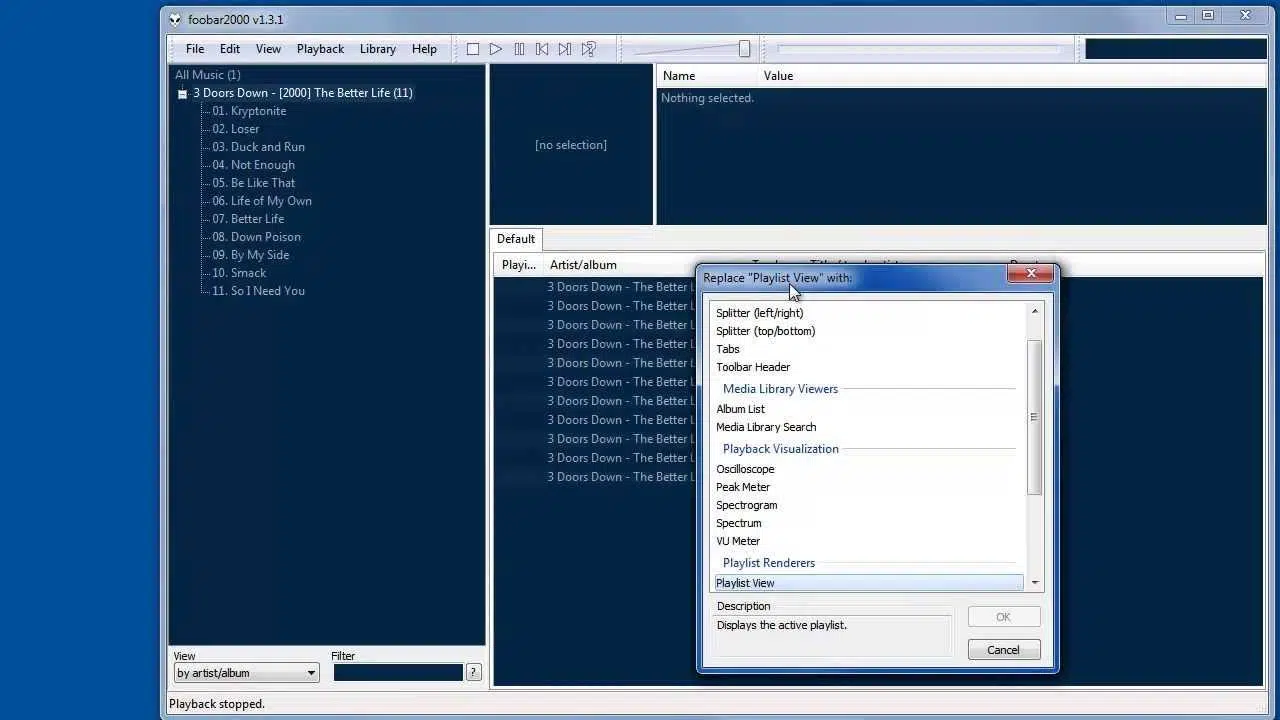
Το κλειδί για το περιβάλλον χρήστη των στηλών βρίσκεται στην καρτέλα "Διάταξη": Εκεί θα δείτε μια δομή που μοιάζει με δέντρο όπου ορίζονται οριζόντιοι και κάθετοι διαχωριστές και τα διαφορετικά πλαίσια (λίστες, φίλτρα, κουμπιά κ.λπ.).Το foobar2000 χωρίζει το παράθυρο σε τμήματα με αυτά τα διαχωριστικά και στη συνέχεια τοποθετείτε τα πάνελ που θέλετε σε κάθε τμήμα.
Ένα πολύ χρήσιμο παράδειγμα βασικής διάταξης θα ήταν το ακόλουθο: Δημιουργείτε ένα κύριο κατακόρυφο διαχωριστικό που χωρίζει το παράθυρο σε μία μόνο στήλη (για λόγους απλότητας) και, στο εσωτερικό, εισάγετε τρία οριζόντια διαχωριστικάΣτην πρώτη προσθέτετε τα κουμπιά ελέγχου, το ρυθμιστικό έντασης ήχου και μια γραμμή αναζήτησης. Στη δεύτερη τοποθετείτε τρία φίλτρα (για παράδειγμα, καλλιτέχνη, άλμπουμ και είδος) και στην τρίτη μια λίστα αναπαραγωγής τύπου NG Playlist.
Για να το κάνετε αυτό, στην καρτέλα διάταξης κάντε κλικ στο "Νέα" και δώστε ένα όνομα στη διάταξη σας. Κάντε δεξί κλικ στον αρχικό πίνακα (συνήθως με την ένδειξη "NG Playlist") και επιλέξτε "Change Base" > "Vertical Splitter"Στη συνέχεια, πάνω από αυτό το κάθετο διαχωριστικό, προσθέστε οριζόντια διαχωριστικά και εισαγάγετε τα πλαίσια που θέλετε: κουμπιά, ένταση ήχου, γραμμή αναζήτησης, φίλτρα, λίστες κ.λπ.
Ένα κόλπο που κάνει τη διεπαφή πιο καθαρή είναι Καταργήστε την επιλογή της επιλογής «Εμφάνιση τίτλου» σε κάθε πίνακα και διαχωριστικόΑυτό θα αποτρέψει την εμφάνιση γραμμών τίτλου πάνω από κάθε μπλοκ. Μόλις το κάνετε αυτό, εφαρμόστε τις αλλαγές και θα δείτε πώς το foobar2000 σας έχει γίνει πολύ πιο πρακτικό και οργανωμένο.
Η σύσταση είναι να αφιερώσετε λίγο χρόνο παίζοντας με αυτά τα διαχωριστικά και τα πάνελ. Όσο περισσότερο πειραματίζεστε με τη μετακίνηση, την προσθήκη ή την αφαίρεση πάνελ, τόσο πιο γρήγορα θα εσωτερικεύσετε τον τρόπο με τον οποίο το foobar2000 οργανώνει τη διεπαφή.Είναι, μακράν, το πιο δύσκολο κομμάτι της μάθησης, αλλά και το πιο απελευθερωτικό κομμάτι στη συνέχεια.
Παραδείγματα σχεδίων και κόλπων με το περιβάλλον χρήστη Columns
Αν έχετε κολλήσει με τη διάταξη, βοηθάει πολύ να ξεκινήσετε με παραδείγματα. Υπάρχουν πολλά πολύ απλά σχέδια σχεδιασμού που δεν απαιτούν επιπλέον εξαρτήματα και χρησιμεύουν στην κατανόηση του τρόπου οργάνωσης των πάνελ..
Ένα τυπικό σχέδιο είναι αυτό του «μακριές στήλες»Σε αυτήν την περίπτωση, ρυθμίζετε το περιβάλλον χρήστη των Στηλών ώστε να έχει μια κύρια στήλη όπου, από πάνω προς τα κάτω, τοποθετείτε φίλτρα και από κάτω, μια μεγάλη λίστα αναπαραγωγής. Η ιδέα είναι ότι όλα είναι διατεταγμένα κάθετα: διαμορφώσιμα φίλτρα (μπορείτε να κάνετε εναλλαγή μεταξύ καλλιτέχνη, άλμπουμ, είδους, έτους κ.λπ. κάνοντας δεξί κλικ στις επικεφαλίδες) και στη συνέχεια τη λίστα με τα κομμάτια. Με αυτόν τον τρόπο, μπορείτε να πλοηγηθείτε γρήγορα χωρίς να κολλήσετε σε πολλαπλές πλευρικές στήλες.
Ένα άλλο πολύ δημοφιλές σχέδιο είναι το είδος του «Λειτουργία iTunes»Εδώ, μια γραμμή φίλτρου τοποθετείται συνήθως στην κορυφή, μια μεγάλη λίστα αναπαραγωγής στη μέση και το εξώφυλλο του άλμπουμ ενσωματώνεται σε αυτήν τη λίστα (επιλέγοντας την επιλογή εμφάνισης του εξώφυλλου του άλμπουμ σε ομάδες στην προβολή λίστας αναπαραγωγής). Το αποτέλεσμα θυμίζει iTunes αλλά με την ελαφρότητα και την ευελιξία του foobar2000..
Υπάρχουν επίσης πιο περίτεχνα σχέδια, όπως ένα γνωστό εμπνευσμένο από το λεγόμενο «Custom Spectacular», όπου Τα φίλτρα συνδυάζονται σε ένα κάτω πλαίσιο, μια μεγάλη κεντρική λίστα και ξεχωριστές περιοχές για κουμπιά και αναζήτηση.Η μετονομασία ορισμένων πλαισίων (για παράδειγμα, ενός διαχωριστικού που ονομάζεται "Φίλτρα") βοηθά στον οπτικό προσανατολισμό.
Η ιδέα πίσω από όλα αυτά τα παραδείγματα είναι ότι Μην τα αντιγράφετε απλώς, αλλά χρησιμοποιήστε τα για να κατανοήσετε τη λογική πίσω από τον τρόπο κατανομής των πάνελ.Να θυμάστε πάντα ότι ό,τι βρίσκεται ψηλότερα στο δέντρο διάταξης τείνει να τοποθετείται πιο αριστερά ή στο επάνω μέρος της οθόνης, ανάλογα με το αν το διαχωριστικό είναι κάθετο ή οριζόντιο. Πειραματιστείτε, διακόψτε τη διάταξη χωρίς φόβο και ξεκινήστε από την αρχή εάν είναι απαραίτητο. Όλα είναι μέρος της διαδικασίας.
Στοιχεία: η πραγματική δύναμη του foobar2000
Μέχρι στιγμής έχουμε δει το foobar2000 σχεδόν "γυμνό", αλλά Η μαγεία αυτού του παίκτη έγκειται στα στοιχεία ή τις επεκτάσεις τουΑυτές είναι μικρές ενότητες που προσθέτουν νέες δυνατότητες: υποστήριξη για άλλες μορφές, πρόσθετα πάνελ, βελτιώσεις στην έξοδο ήχου, αναπαραγωγή βίντεο, ροή κ.λπ.
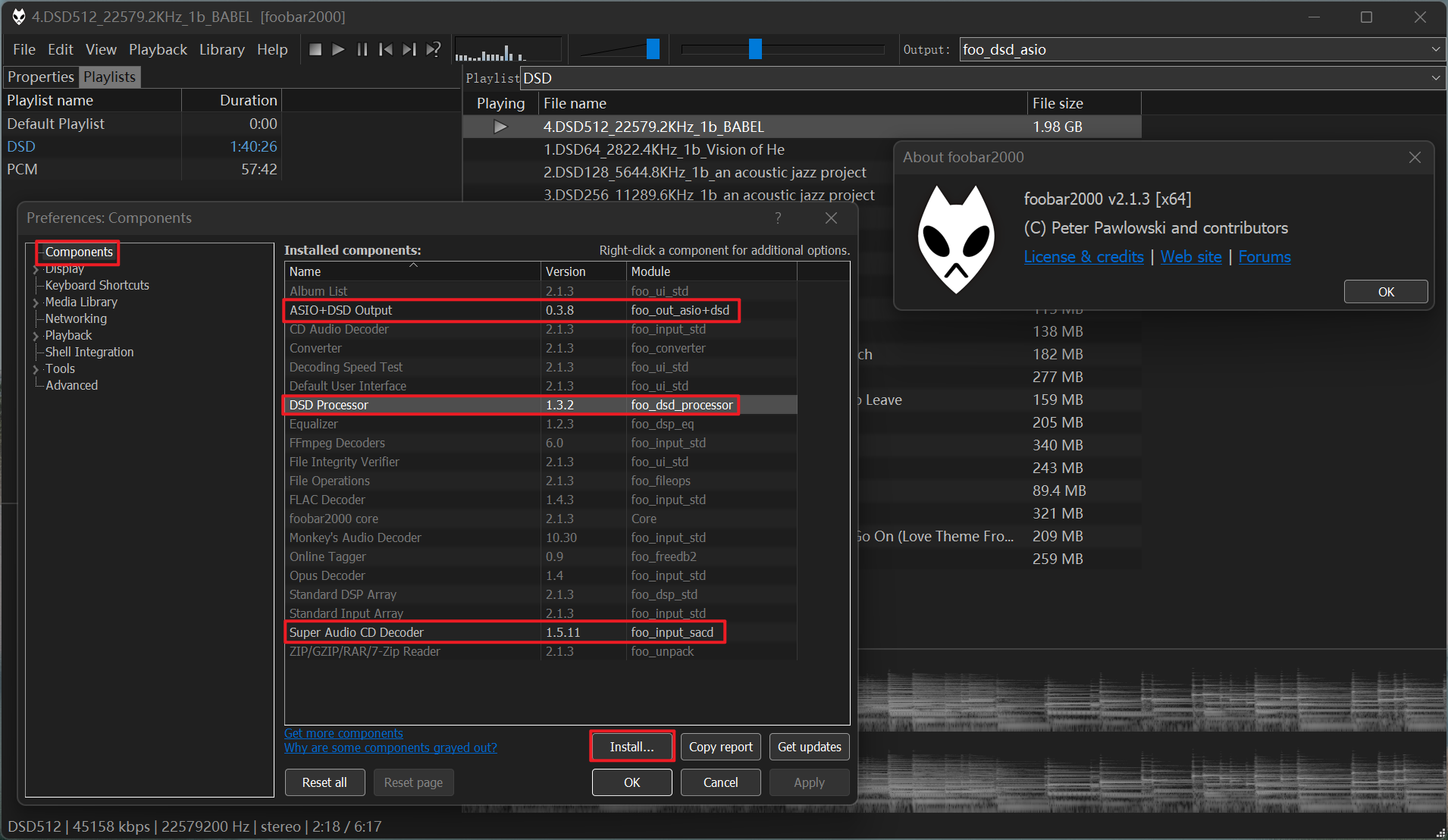
Η εγκατάσταση των εξαρτημάτων είναι πολύ απλή: descargas Το αντίστοιχο αρχείο (συνήθως ένα .dll), πηγαίνετε στο Αρχείο > Προτιμήσεις > Στοιχεία και κάντε κλικ στην επιλογή «Εγκατάσταση»Επιλέξτε το DLL, εφαρμόστε τις αλλαγές και επανεκκινήστε το foobar2000. Από εκεί και πέρα, η νέα λειτουργία θα εμφανίζεται στις αντίστοιχες ενότητες των Προτιμήσεων ή στο μενού.
Υπάρχουν κυριολεκτικά χιλιάδες στοιχεία, αλλά μερικά ξεχωρίζουν ιδιαίτερα. Για παράδειγμα, αυτά που προσθέτουν αναζήτηση στίχων, υποστήριξη για λιγότερο συνηθισμένες μορφές όπως το Monkey's Audio (.APE), ενσωμάτωση YouTube για αναπαραγωγή βίντεο ή το διάσημο "Waveform Minibar", το οποίο εμφανίζει την κυματομορφή του τραγουδιού ως μικροσκοπική γραμμή που μπορείτε να χρησιμοποιήσετε για να πλοηγηθείτε στο κομμάτι.
Για όσους ενδιαφέρονται, έχετε αρκετές πολύ πλήρεις λίστες στοιχείων στην επίσημη τεκμηρίωση του foobar2000 και στο wiki του Hydrogenaudio. Η κοινότητα είναι πολύ ενεργή και κυκλοφορούν βελτιωμένες εκδόσεις πολλών πρόσθετων (plugins), σχεδιασμένες κυρίως για audiophiles. που αναζητούν την υψηλότερη ποιότητα ήχου και έλεγχο στην αναπαραγωγή.
Η καλύτερη συμβουλή εδώ είναι να αφιερώσετε χρόνο: Μην εγκαθιστάτε είκοσι στοιχεία ταυτόχρονα.Δοκιμάστε αυτά που σας ενδιαφέρουν περισσότερο, δείτε τι προσθέτουν, ενσωματώστε αυτά που χρησιμοποιείτε στην καθημερινότητά σας και απορρίψτε οτιδήποτε σας φαίνεται περιττό ή πολύ δυσκίνητο.
Ρυθμίσεις ήχου για να έχετε την καλύτερη δυνατή ποιότητα ήχου
Αν ψάχνετε για ποιότητα ήχου, το foobar2000 είναι ένας μικρός παράδεισος. Επιτρέπει τη χρήση προηγμένων εξόδων όπως WASAPI ή Kernel Streaming, την εφαρμογή ψηφιακής επεξεργασίας σήματος (DSP), την αναβάθμιση σε 5.1 και τη χρήση τεχνολογιών όπως το Dolby Headphone για τη δημιουργία εφέ surround ήχου στα ακουστικά..
Το πρώτο πράγμα είναι να γνωρίζετε τουλάχιστον τις βασικές σας δυνατότητες. υλικού ήχος. Ελέγξτε την κάρτα ήχου ή το τσιπ που έχετε (για παράδειγμα, Realtek, Audigy, διεπαφές όπως Focusrite 2i2, κ.λπ.) και ελέγξτε τις προδιαγραφές της.: ποια ανάλυση bit υποστηρίζει (16, 24…) και ποιες συχνότητες δειγματοληψίας υποστηρίζει (44.1 kHz, 48 kHz, 96 kHz, 192 kHz…).
Τα αρχεία ήχου σε ένα τυπικό CD (και, κατ' επέκταση, τα αρχεία FLAC που αντιγράφουν ένα CD) Λειτουργούν στα 16 bit και 44.1 kHz σε στερεοφωνικό ήχο.Ωστόσο, λόγω του τρόπου με τον οποίο μεταδίδονται και επεξεργάζονται τα δεδομένα στον υπολογιστή, είναι γενικά πιο σκόπιμο να ρυθμίσετε την έξοδο foobar2000 στα 24 bit αντί να τη διατηρήσετε στα 16 ή να την αναγκάσετε απευθείας στα 32 bit. Με 24 bit, αξιοποιείτε καλύτερα την ακρίβεια χωρίς η κάρτα να χρειάζεται να εκτελέσει μια αδέξια εσωτερική μετατροπή από 32 σε 24 bit.
Όσον αφορά τη συχνότητα δειγματοληψίας, Ιδανικά, θα πρέπει να αποφεύγονται οι περιττές μετατροπές.Αν η κάρτα ήχου σας υποστηρίζει εγγενώς 44.1 kHz χωρίς καμία ασυνήθιστη εσωτερική αναδειγματοληψία, είναι καλή ιδέα να μείνετε στα 44.1. Ωστόσο, ορισμένα τσιπ (για παράδειγμα, μερικές παλαιότερες κάρτες Sound Blaster) μετατρέπουν εσωτερικά τα πάντα σε 48 kHz χρησιμοποιώντας τυπικούς αλγόριθμους. Σε αυτές τις περιπτώσεις, μπορεί να είναι ωφέλιμο να χρησιμοποιήσετε έναν αναδειγματολήπτη από το foobar2000 για να στείλετε το σήμα απευθείας στα 48 kHz, χωρίς να χρειάζεται να κάνει τίποτα η κάρτα ήχου.
Στις Προτιμήσεις > Έξοδος μπορείτε να επιλέξετε τον τύπο εξόδου. Για τα Windows Vista/7/10/11, το WASAPI είναι η συνιστώμενη επιλογή αν ψάχνετε για μια διαδρομή "bitperfect" που παρακάμπτει τον μίκτη ήχου των Windows (προηγμένες εξόδους όπως το WASAPI). Για παλαιότερα συστήματα όπως τα Windows 2000/XP/Media Center, η εναλλακτική λύση είναι η ροή πυρήνα (kernel streaming). Επιλέξτε τη συσκευή εξόδου που αντιστοιχεί στην αναλογική σας έξοδο (μπροστινή όψη, ηχεία κ.λπ.) και στην επιλογή "Μορφή εξόδου" επιλέξτε 24 bit εάν το υποστηρίζει το υλικό σας.
Εκτός από την έξοδο, το foobar2000 διαθέτει έναν ισχυρό διαχειριστή DSP (ψηφιακή επεξεργασία σήματος). Από την ενότητα DSP Manager μπορείτε να προσθέσετε μονάδες όπως ισοσταθμιστές, αναδειγματολήπτες, μίκτες καναλιών, surround ακουστικών Dolby Headphone κ.λπ.Η σειρά αυτών των DSP είναι κρίσιμη: υποβάλλονται σε επεξεργασία διαδοχικά και μια λανθασμένη σειρά μπορεί να οδηγήσει σε κακά αποτελέσματα ή απλώς να μην λειτουργήσουν καθόλου.
Για παράδειγμα, εάν η κάρτα ήχου σας δεν υποστηρίζει 44.1 kHz και πρέπει να τη μετατρέψετε σε 48 kHz, Μπορείτε να προσθέσετε το στοιχείο "Resampler (PPHS)" και να το διαμορφώσετε στην κατάλληλη συχνότητα και σε λειτουργία "Ultra".Αυτή η ενότητα πρέπει να βρίσκεται στην αρχή της αλυσίδας DSP, πριν από οτιδήποτε άλλο, έτσι ώστε όλα όσα ακολουθούν να λειτουργούν ήδη με την τελική συχνότητα.
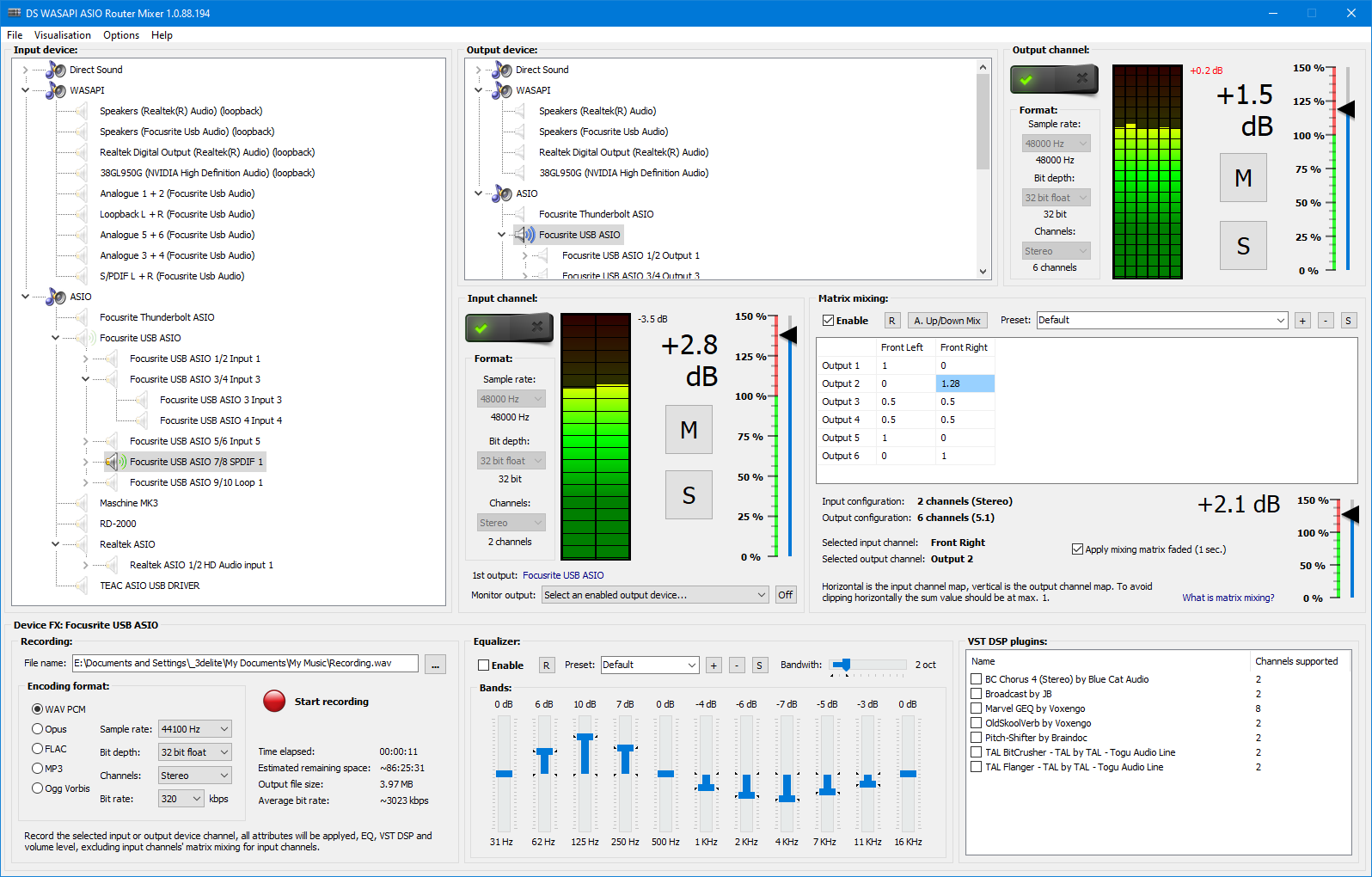
Μετά το resampler (αν το χρειάζεστε), Μπορείτε να τοποθετήσετε έναν μίκτη καναλιών για να αναβαθμίσετε το στερεοφωνικό σε 5.1, μια μονάδα Dolby Headphone Wrapper για τη δημιουργία του σκηνικού surround ήχου στα ακουστικά και, αν θέλετε, έναν ισοσταθμιστή στο τέλος για λεπτομερείς ρυθμίσεις προσαρμοσμένες στα ακουστικά ή τα ηχεία σας.
Προηγμένες διαμορφώσεις: WASAPI, Kernel Streaming και εικονικά εφέ 5.1
Ας δούμε ένα συγκεκριμένο παράδειγμα μιας "audiophile" διαμόρφωσης με το foobar2000. Φανταστείτε ότι ακούτε FLAC ή MP3 Ακούτε ακουστικά με υψηλό ρυθμό μετάδοσης bit και θέλετε τον πιο πιστό δυνατό ήχο, αλλά με το πρόσθετο πλεονέκτημα ενός καθηλωτικού ηχητικού πεδίου..
Για Windows Vista ή νεότερα, θα εγκαταστήσετε το στοιχείο WASAPI από την επίσημη ιστοσελίδα του foobar2000. Σε παλαιότερα συστήματα, θα χρησιμοποιούσατε το στοιχείο του Ροή πυρήναΑφού τα εγκαταστήσετε (μέσω Προτιμήσεις > Στοιχεία > Εγκατάσταση) και κάνετε επανεκκίνηση, στην Έξοδο επιλέγετε την έξοδο WASAPI ή KS που αντιστοιχεί στην κάρτα ήχου ή τη διεπαφή σας (για παράδειγμα, "WASAPI (συμβάν): Focusrite USB Speakers") και, εάν χρησιμοποιείτε κάρτες ήχου με Οδηγοί ASIOΛαμβάνει επίσης υπόψη τη διαμόρφωσή του.
τότε Μπορείτε να εγκαταστήσετε στοιχεία όπως το Channel Mixer, το Dolby Headphone Wrapper και τη μονάδα Dolby Headphone (DLL).Το Dolby DLL συνήθως περιλαμβάνεται σε ένα αρχείο ZIP το οποίο θα πρέπει να αποσυμπιέσετε σε μια εύκολα απομνημονεύσιμη διαδρομή (πολλοί το αφήνουν δίπλα στον φάκελο foobar2000 ή στο System32, αν και συνιστάται να το έχετε εντοπίσει).
Στον Διαχειριστή DSP, η τυπική συμβολοσειρά θα έμοιαζε κάπως έτσι: Resampler (αν χρειάζεται) > Μίκτης καναλιών > Dolby Headphone Wrapper > (προαιρετικά) ΙσοσταθμιστήςΕίναι σημαντικό να τηρείτε τη σειρά, επειδή πρώτα μετατρέπετε τη συχνότητα εάν είναι απαραίτητο, στη συνέχεια δημιουργείτε το upmix σε 5.1, στη συνέχεια εφαρμόζετε το μοντέλο Dolby virtual room για ακουστικά και τέλος ρυθμίζετε την τονική ισορροπία εάν θέλετε.
Στο Channel Mixer, μπορείτε να διαμορφώσετε 6 κανάλια εξόδου (L, C, R, RL, RR και προαιρετικά subwoofer), ενεργοποιήστε τα πλαίσια των καναλιών που θέλετε να χρησιμοποιήσετε και ρυθμίστε την καρτέλα upmix σε λειτουργία SurroundΓια παράδειγμα, το κέντρο στο 1.00, το subwoofer στο 0.00, τα πίσω κανάλια με ελαφρώς μεγαλύτερη ένταση για να δώσουν μια αίσθηση χώρου, κ.λπ.
Στο στοιχείο Dolby Headphone Wrapper, θα πρέπει να καθορίσετε τη διαδρομή προς το αρχείο DLL των Dolby Headphone και επιλέξτε την προτιμώμενη λειτουργία δωματίου (για παράδειγμα, DH1 "Αίθουσα Αναφοράς") και την έντασηΜε αυτό, ο ήχος από τα στερεοφωνικά σας αρχεία θα μετατραπεί σε μια εξαιρετικά καθηλωτική εικονική εμπειρία 5.1 σε ακουστικά.
Αν σε κάποιο σημείο κουραστείτε από το εφέ surround και θέλετε ο πιο αγνός και άμεσος δυνατός ήχοςΑπλώς απενεργοποιήστε προσωρινά το Channel Mixer και τα Dolby Headphone DSP. Θα εξακολουθείτε να επωφελείστε από την έξοδο WASAPI/KS και τον βέλτιστο ρυθμό μετάδοσης bit και δειγματοληψίας, αλλά χωρίς επιπλέον χωρική επεξεργασία.
Έχετε υπόψη σας αυτό Εάν αντιμετωπίσετε σφάλματα αρχικοποίησης υλικού ή σφάλματα μη υποστηριζόμενης μορφήςΑυτά τα προβλήματα σχεδόν πάντα σχετίζονται με την ενότητα Έξοδος: η κάρτα ήχου ενδέχεται να μην δέχεται τον συγκεκριμένο συνδυασμό βάθους bit και συχνότητας που έχετε επιλέξει ή ένας αναδειγματολήπτης ενδέχεται να μην έχει ρυθμιστεί σωστά. Δοκιμάστε διαφορετικούς συνδυασμούς (44.1, 48, 96 kHz) και ελέγξτε την τεκμηρίωση της κάρτας ήχου σας.
Επιπλέον χαρακτηριστικά: μετατροπή, online ραδιόφωνο, βίντεο και ροή UPnP
Το Foobar2000 ξεχωρίζει επίσης στον τομέα των επιπλέον λειτουργιών. Για παράδειγμα, είναι ένας πολύ ικανός μετατροπέας μορφής.Αν εγκαταστήσετε το επίσημο Encoder Pack, μπορείτε εύκολα να μετατρέψετε αρχεία μεταξύ MP3, Ogg Vorbis, WAV, FLAC και άλλων κοινών μορφών, ακόμη και να εφαρμόσετε εφέ, να ενώσετε κομμάτια, να μετονομάσετε αρχεία σύμφωνα με μεταδεδομένα, κ.λπ.
Η ροή είναι απλή: Επιλέγετε ένα ή περισσότερα θέματα, κάνετε δεξί κλικ και επιλέγετε «Μετατροπή»Εκεί επιλέγετε τη μορφή εξόδου, την ποιότητα, τις προηγμένες ρυθμίσεις, τον προορισμό των αρχείων που έχουν μετατραπεί και τυχόν πρόσθετες επιλογές όπως ομαλοποίηση, συγχώνευση κομματιών ή Αρχεία CUE.
Μια άλλη πολύ πρακτική χρήση είναι η αναπαραγωγή διαδικτυακών ραδιοφωνικών σταθμών. Αν θυμάστε τους παλιούς σταθμούς Shoutcast στο Winamp, το foobar2000 μπορεί να κάνει κάτι πολύ παρόμοιο.Απλώς χρειάζεστε το αρχείο λίστας αναπαραγωγής του σταθμού (συνήθως .m3u ή .pls) και, στη συνέχεια, στο foobar2000 μεταβείτε στο Αρχείο > Προσθήκη τοποθεσίας για να το ανοίξετε. Από εκείνο το σημείο και μετά, το ραδιόφωνο συμπεριφέρεται όπως οποιαδήποτε άλλη πηγή ήχου στη συσκευή αναπαραγωγής.
Στην ενότητα βίντεο, το foobar2000 μπορεί επίσης να επεκταθεί με το στοιχείο βίντεο mpvΕγκαθιστώντας αυτήν την ενότητα, Μπορεί να αναπαράγει απευθείας συγκεκριμένες μορφές βίντεο, εκμεταλλευόμενοι την ίδια διεπαφή ελέγχου που ήδη γνωρίζετε για τον ήχο.
Μην ξεχνάτε τον ενσωματωμένο ισοσταθμιστή. Από την Προβολή > DSP > Ισοσταθμιστής μπορείτε να ανοίξετε έναν γραφικό ισοσταθμιστή για να αντισταθμίσετε τυχόν ελλείψεις ή υπερβολές στα ακουστικά ή τα ηχεία σας.Ιδανικά, θα πρέπει να ξεκινήσετε με την επίπεδη απόκριση συχνότητας και, εάν είναι απαραίτητο, να τροποποιήσετε διακριτικά συγκεκριμένες ζώνες συχνοτήτων. Πολλοί χρήστες με ακουστικά χαμηλότερης ποιότητας ή ακουστικά με μεσαίες/υψηλές κορυφές εκτιμούν τη μείωση ορισμένων συχνοτήτων και την ελαφρά ενίσχυση των χαμηλότερων ή υψηλότερων.
Ένα πολύ ισχυρό χαρακτηριστικό για μεγάλες συλλογές ή για τη χρήση του foobar2000 ως κεντρικού διακομιστή είναι η ροή μέσω UPnP / DLNAΕγκατάσταση του επίσημου στοιχείου UPnP/DLNA, Μπορείτε να μετατρέψετε τον επιτραπέζιο υπολογιστή σας Foobar2000 σε διακομιστή μουσικής προσβάσιμο από άλλες συμβατές συσκευές. (για παράδειγμα, το κινητό σας τηλέφωνο με την εφαρμογή foobar2000, μια συσκευή αναπαραγωγής δικτύου, ένα Smart TV, Κ.λπ.).
Αφού εγκαταστήσετε το στοιχείο, μεταβείτε στο Αρχείο > Προτιμήσεις > Εργαλεία > UPnP > Διακομιστής > Βασικές ρυθμίσεις. Ενεργοποιήστε τον διακομιστή UPnP, εάν δεν το έχετε κάνει ήδη, βεβαιωθείτε ότι κάνει κοινή χρήση της σωστής βιβλιοθήκης και, στη συνέχεια, από τη συσκευή-πελάτη σας, αναζητήστε διακομιστές πολυμέσων στο δίκτυο.Η έκδοση για κινητά του foobar2000, για παράδειγμα, συνήθως ανιχνεύει τον διακομιστή χωρίς προβλήματα και σας επιτρέπει να περιηγείστε στα άλμπουμ σας σαν να βρίσκεστε στον υπολογιστή σας.

Παθιασμένος συγγραφέας για τον κόσμο των byte και της τεχνολογίας γενικότερα. Μου αρέσει να μοιράζομαι τις γνώσεις μου μέσω της γραφής, και αυτό θα κάνω σε αυτό το blog, θα σας δείξω όλα τα πιο ενδιαφέροντα πράγματα σχετικά με τα gadget, το λογισμικό, το υλικό, τις τεχνολογικές τάσεις και πολλά άλλα. Στόχος μου είναι να σας βοηθήσω να περιηγηθείτε στον ψηφιακό κόσμο με απλό και διασκεδαστικό τρόπο.