- Η χρήση αυτοματοποιημένων διαγνωστικών εργαλείων και η ενημέρωση των προγραμμάτων οδήγησης από τη Διαχείριση Συσκευών είναι τα πρώτα βασικά βήματα.
- Η διαχείριση των υπηρεσιών συστήματος και η διαμόρφωση των ρυθμίσεων τροφοδοσίας του προσαρμογέα μπορούν να επιλύσουν επίμονα προβλήματα συνδεσιμότητας.
- Η μη αυτόματη επανεγκατάσταση των προγραμμάτων οδήγησης από τον ιστότοπο του κατασκευαστή ή η ενημέρωση του υλικολογισμικού του BIOS διασφαλίζει πλήρη συμβατότητα υλικού.
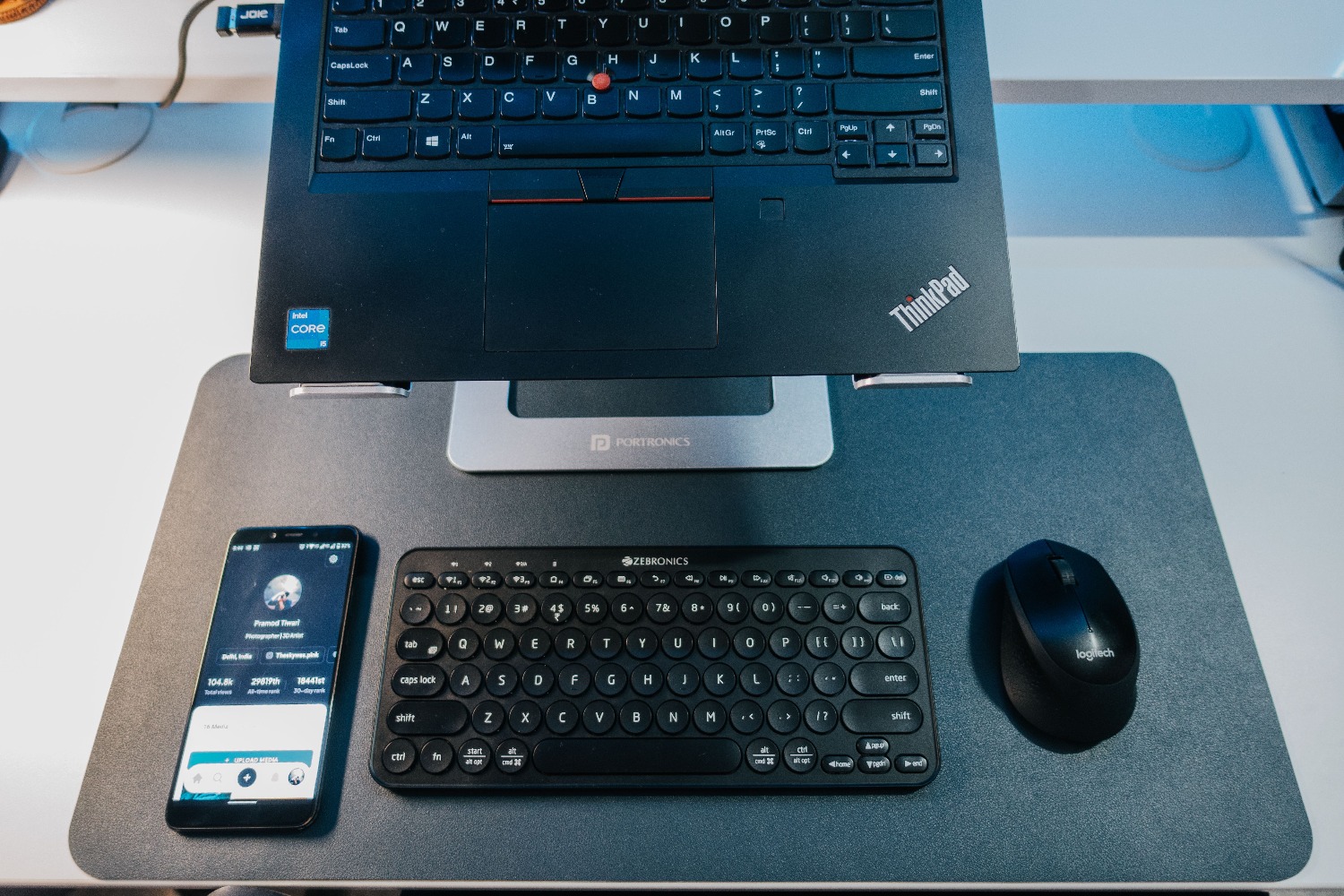
Το να έχεις πρόβλημα με το Bluetooth στον υπολογιστή σου είναι ένας πραγματικός πονοκέφαλος, ειδικά όταν χρειάζεται να συνδέσεις τα ακουστικά ή το ποντίκι σου για να εργάζεσαι άνετα. Παρόλο που είναι μια ευρέως διαδεδομένη τεχνολογία που μας επιτρέπει να ξεχνάμε τα καλώδια, μερικές φορές τα προγράμματα οδήγησης αστοχούν ή σταματούν να αναγνωρίζουν τα περιφερειακά χωρίς προειδοποίηση, αφήνοντάς μας αβοήθητους.
Αν βρεθείτε σε μια κατάσταση όπου το εικονίδιο έχει εξαφανιστεί ή η σύζευξη συνεχίζει να αποτυγχάνει, μην απελπίζεστε. Σε αυτό το άρθρο, θα αναλύσουμε όλες τις πιθανές λύσεις, από τις πιο απλές έως εκείνες που απαιτούν λίγο βαθύτερη εμβάθυνση στο σύστημα , ώστε να μπορέσετε να επαναφέρετε την ασύρματη σύνδεσή σας το συντομότερο δυνατό.
Διαγνωστικά εργαλεία και βασικοί έλεγχοι
Πριν μπούμε στα προγράμματα οδήγησης, το πιο έξυπνο πράγμα που έχετε να κάνετε είναι να αφήσετε τα ίδια τα Windows να προσπαθήσουν να διορθώσουν το πρόβλημα. Μπορείτε να ανοίξετε την εφαρμογή "Λήψη βοήθειας" και να εκτελέσετε το εργαλείο αντιμετώπισης προβλημάτων Bluetooth , το οποίο σαρώνει το σύστημά σας και διορθώνει αυτόματα συνηθισμένα σφάλματα.
Είναι επίσης σημαντικό να ελέγξετε για τυχόν ανόητα λάθη. Βεβαιωθείτε ότι η λειτουργία πτήσης είναι απενεργοποιημένη πατώντας Windows + A. Εάν είναι ενεργοποιημένη, το Bluetooth είναι εντελώς απενεργοποιημένο. Επίσης, ελέγξτε ότι η συσκευή σας έχει αρκετή μπαταρία και ότι δεν υπάρχουν παρεμβολές, καθώς ορισμένες μη θωρακισμένες θύρες USB 3.0 μπορεί να προκαλέσουν θόρυβο και να κάνουν τη σύνδεση αργή ή ασταθή.
Διαχείριση προγραμμάτων οδήγησης χρησιμοποιώντας τη Διαχείριση συσκευών
Όταν το πρόβλημα είναι ένα πρόγραμμα οδήγησης, η Διαχείριση Συσκευών είναι ο καλύτερός σας φίλος. Για να αποκτήσετε πρόσβαση σε αυτήν, κάντε δεξί κλικ στο κουμπί Έναρξη και επιλέξτε την. Μόλις εισέλθετε, αναπτύξτε την ενότητα Bluetooth και βρείτε τον προσαρμογέα σας (συνήθως αναγράφει "Radio" ή την επωνυμία, όπως Intel ή Realtek). Κάντε δεξί κλικ πάνω του και επιλέξτε Ενημέρωση προγράμματος οδήγησης , επιλέγοντας Αυτόματη αναζήτηση λογισμικού.
Εάν η ενημέρωση δεν λειτουργήσει, μπορείτε να δοκιμάσετε να επανεγκαταστήσετε τη συσκευή . Απεγκαταστήστε τον προσαρμογέα Bluetooth, επιβεβαιώστε την ενέργεια και επανεκκινήστε τον υπολογιστή σας. Κατά την επανεκκίνηση, τα Windows θα προσπαθήσουν να εγκαταστήσουν ένα καθαρό αντίγραφο του προγράμματος οδήγησης. Σε περιπτώσεις όπου το πρόβλημα ξεκίνησε μετά από μια πρόσφατη ενημέρωση, είναι καλύτερο να μεταβείτε στις Ιδιότητες και να χρησιμοποιήσετε την επιλογή " Επαναφορά προγράμματος οδήγησης" για να επιστρέψετε στην έκδοση που λειτουργούσε.
Χειροκίνητη εγκατάσταση και προηγμένες ενημερώσεις
Εάν τα Windows δεν μπορούν να βρουν το σωστό πρόγραμμα οδήγησης, θα πρέπει να μεταβείτε στην επίσημη ιστοσελίδα του κατασκευαστή του υπολογιστή ή της μητρικής πλακέτας σας . Βρείτε το ακριβές μοντέλο σας και κατεβάστε το πιο πρόσφατο πρόγραμμα οδήγησης. Εάν πρόκειται για αρχείο .exe, απλώς εκτελέστε το. Εάν πρόκειται για αρχείο .inf ή .sys, θα πρέπει να μεταβείτε στη Διαχείριση Συσκευών, να επιλέξετε Ενημέρωση Προγράμματος Οδηγού και να εντοπίσετε χειροκίνητα τα αρχεία στον φάκελο όπου τα αποθηκεύσατε.
Μην ξεχάσετε να ελέγξετε το Windows Update, καθώς πολλά προγράμματα οδήγησης παρέχονται μέσω προαιρετικών ενημερώσεων . Μεταβείτε στις Ρυθμίσεις > Windows Update > Επιλογές για προχωρημένους και ελέγξτε αν υπάρχουν ενημερώσεις κώδικα υλικολογισμικού ή προγράμματα οδήγησης Bluetooth που εκκρεμούν εγκατάσταση για να βελτιώσετε τη σταθερότητα του υλικού.
Ριζικές προσαρμογές συστήματος και υπηρεσιών

Εάν κανένα από τα παραπάνω δεν λειτουργήσει, το πρόβλημα ενδέχεται να οφείλεται στις υπηρεσίες παρασκηνίου. Πατήστε Win + R, πληκτρολογήστε services.msc και αναζητήστε την Υπηρεσία υποστήριξης Bluetooth . Βεβαιωθείτε ότι ο τύπος εκκίνησης έχει οριστεί σε Αυτόματη και η κατάσταση είναι "Εκτέλεση". Κάντε το ίδιο για την Υπηρεσία σύνδεσης συσκευών και την Υπηρεσία εγκατάστασης συσκευών για να βεβαιωθείτε ότι το σύστημα μπορεί να χειριστεί περιφερειακές συνδέσεις.
Ένα άλλο πολύ αποτελεσματικό κόλπο είναι να αλλάξετε τις ρυθμίσεις διαχείρισης ενέργειας. Στις ιδιότητες του προσαρμογέα Bluetooth στη Διαχείριση Συσκευών, μεταβείτε στην καρτέλα Διαχείριση Ενέργειας και καταργήστε την επιλογή για να επιτρέψετε στον υπολογιστή να απενεργοποιεί τη συσκευή για εξοικονόμηση ενέργειας. Αυτό αποτρέπει την αποσύνδεση του Bluetooth από μόνο του.
Δραστικές λύσεις για επίμονες περιπτώσεις
Εάν το πρόβλημα επιμένει, μπορείτε να δοκιμάσετε μια καθαρή εκκίνηση χρησιμοποιώντας το msconfig. Αυτό περιλαμβάνει την απενεργοποίηση όλων των υπηρεσιών και προγραμμάτων εκκίνησης τρίτων για να αποκλείσετε οποιοδήποτε εξωτερικό λογισμικό που εμποδίζει το Bluetooth. Συνιστάται επίσης να επαναφέρετε τις ρυθμίσεις δικτύου σας από το μενού "Ρυθμίσεις δικτύου για προχωρημένους" για να διαγράψετε τυχόν διενέξεις προσαρμογέα.
Σε ακραίες περιπτώσεις, όπως μετά από μια αλλαγή υλικού ή μια επανεγκατάσταση των Windows, ενδέχεται να είναι απαραίτητο να ενημερώσετε το BIOS ή το υλικολογισμικό του υπολογιστή. Αυτό επιλύει προβλήματα φυσικής επικοινωνίας μεταξύ της μητρικής πλακέτας και του τσιπ Bluetooth. Τέλος, δοκιμάστε έναν πλήρη τερματισμό λειτουργίας κρατώντας πατημένο το πλήκτρο Shift ενώ απενεργοποιείτε τον υπολογιστή. Αυτό αναγκάζει το σύστημα να διαγράψει τη μνήμη του και να επαναφέρει το υλικό από την αρχή.
Για την αντιμετώπιση προβλημάτων, είναι καλύτερο να ξεκινήσετε με τα πιο απλά πράγματα, όπως τη λειτουργία πτήσης και το αυτόματο εργαλείο αντιμετώπισης προβλημάτων, στη συνέχεια να δοκιμάσετε να ενημερώσετε ή να επανεγκαταστήσετε τα προγράμματα οδήγησης και, εάν το πρόβλημα επιμένει, να προσαρμόσετε τις υπηρεσίες συστήματος ή το υλικολογισμικό. Τα περισσότερα προβλήματα σύνδεσης στα Windows 11 επιλύονται ενημερώνοντας το πρόγραμμα οδήγησης από τον ιστότοπο του κατασκευαστή ή προσαρμόζοντας τις ρυθμίσεις τροφοδοσίας του προσαρμογέα.
Συχνές ερωτήσεις
Πώς μπορώ να ενημερώσω τα προγράμματα οδήγησης Bluetooth στα Windows 11;
Πρέπει να αποκτήσετε πρόσβαση στη Διαχείριση Συσκευών, να κάνετε δεξί κλικ στον προσαρμογέα Bluetooth και να επιλέξετε την επιλογή ενημέρωσης του προγράμματος οδήγησης χρησιμοποιώντας την αυτόματη αναζήτηση.
Τι να κάνετε εάν το εικονίδιο Bluetooth έχει εξαφανιστεί από τον υπολογιστή σας;
Συνιστάται να απεγκαταστήσετε τον προσαρμογέα από τη Διαχείριση Συσκευών και να επανεκκινήσετε τον υπολογιστή, ώστε τα Windows να τον επανεγκαταστήσουν αυτόματα.
Πώς να επιβάλετε μια επαναφορά υλικού Bluetooth;
Μπορείτε να τερματίσετε πλήρως τη λειτουργία του υπολογιστή κρατώντας πατημένο το πλήκτρο Shift ενώ επιλέγετε την επιλογή τερματισμού λειτουργίας.
Σε τι χρησιμεύει η Υπηρεσία Υποστήριξης Bluetooth;
Αυτή η υπηρεσία είναι υπεύθυνη για τη διαχείριση της ασύρματης συνδεσιμότητας και πρέπει να έχει ρυθμιστεί σε Αυτόματη λειτουργία και σε κατάσταση Εκκίνησης για να λειτουργήσει το Bluetooth.
Επηρεάζει η λειτουργία πτήσης τη λειτουργικότητα του Bluetooth;
Η λειτουργία πτήσης απενεργοποιεί όλες τις ασύρματες συνδέσεις, επομένως το Bluetooth θα σταματήσει να λειτουργεί μέχρι να απενεργοποιηθεί αυτή η επιλογή.
Από πού μπορώ να κατεβάσω τα προγράμματα οδήγησης αν τα Windows δεν τα βρίσκουν;
Τα πιο πρόσφατα και πιο συμβατά προγράμματα οδήγησης βρίσκονται στην ενότητα τεχνικής υποστήριξης της επίσημης ιστοσελίδας του κατασκευαστή του υπολογιστή ή της μητρικής πλακέτας.
Γιατί η συσκευή Bluetooth μου αποσυνδέεται συνεχώς;
Αυτό συμβαίνει συνήθως λόγω των ρυθμίσεων εξοικονόμησης ενέργειας, οι οποίες πρέπει να απενεργοποιηθούν στις ιδιότητες του προσαρμογέα στη Διαχείριση Συσκευών.
