- Το VLC όχι μόνο αναπαράγει σχεδόν οποιαδήποτε μορφή, αλλά σας επιτρέπει επίσης να μετατρέψετε βίντεο και ηχητικά αρχεία χρησιμοποιώντας προσαρμόσιμα προφίλ χωρίς να εγκαταστήσετε επιπλέον μετατροπείς.
- Το πρόγραμμα αναπαραγωγής περιλαμβάνει βασικές λειτουργίες επεξεργασίας, όπως περικοπή, ένωση κλιπ, περιστροφή βίντεο και διαχείριση υπότιτλους και ηχητικά κομμάτια εύκολα.
- Είναι ένα δωρεάν, ασφαλές και cross-platform εργαλείο, ιδανικό για γρήγορες εργασίες. Για σύνθετα έργα, συνιστάται να το συνδυάσετε με πιο προηγμένα προγράμματα επεξεργασίας βίντεο.
Αν χρησιμοποιείτε τον υπολογιστή σας για να παρακολουθείτε ταινίες, τηλεοπτικές σειρές ή να κατεβάζετε βίντεο, πιθανότατα είστε ήδη εξοικειωμένοι με το VLC. Αυτό το πρόγραμμα αναπαραγωγής ανοιχτού κώδικα έχει κερδίσει τη φήμη ότι είναι σχεδόν άφθαρτο. Ανοίγει σχεδόν οποιοδήποτε αρχείο πολυμέσων χωρίς να χρειάζεται να ασχοληθείτε με κωδικοποιητές.Αλλά αυτό που πολλοί άνθρωποι δεν γνωρίζουν είναι ότι το VLC κρύβει πολύ χρήσιμες λειτουργίες για επεξεργασία και μετατροπή βίντεο χωρίς να χρειάζεται να εγκαταστήσετε τίποτα άλλο.
Πέρα από την αναπαραγωγή, το VLC ενσωματώνει ένα ενσωματωμένος μετατροπέας μορφής και πολλά βασικά εργαλεία επεξεργασίαςΠερικοπή κλιπ, συγχώνευσή τους, περιστροφή του βίντεο, αλλαγή ήχου ή προσθήκη υπότιτλων. Μπορείτε να κάνετε όλα αυτά απευθείας μέσα στο πρόγραμμα, δωρεάν και χωρίς διαφημίσεις ή spyware. Αν θέλετε να μάθετε πώς να επεξεργάζεστε και να μετατρέπετε βίντεο με VLC βήμα προς βήμα και να το αξιοποιείτε στο έπακρο, συνεχίστε να διαβάζετε γιατί θα το εξετάσουμε πιο προσεκτικά.
Τι είναι το VLC και γιατί χρησιμεύει και ως πρόγραμμα επεξεργασίας βίντεο;
Το VLC Media Player είναι ένα πρόγραμμα αναπαραγωγής πολυμέσων που αναπτύχθηκε από την VideoLAN, έναν μη κερδοσκοπικό οργανισμό που κυκλοφορεί το λογισμικό του με δωρεάν άδεια χρήσης. Αυτό σημαίνει ότι είναι ένα πρόγραμμα Εντελώς δωρεάν, χωρίς διαφημίσεις, χωρίς trackers και διαθέσιμο για σχεδόν οποιοδήποτε λειτουργικό σύστημα.: Windows, macOS, Linux, Unix, iOS, Android και πολλά άλλα
Η δύναμή του έγκειται στην ικανότητά του να αναπαράγει σχεδόν τα πάντα: τοπικά αρχεία, δίσκοι, κάμερες web, εξωτερικές συσκευές και εκπομπές ροήςΥποστηρίζει έναν τεράστιο αριθμό μορφών βίντεο και ήχου (MP4, AVI, MKV, MOV, FLAC, MP3κ.λπ.), γι' αυτό και έχει γίνει η προεπιλεγμένη επιλογή για εκατομμύρια χρήστες. Αν θέλετε να μάθετε περισσότερα σχετικά με τους κωδικοποιητές και πώς να τους επιλέξετε για τις μετατροπές σας, ανατρέξτε στην ενότητα πώς να επιλέξετε τους καλύτερους κωδικοποιητές.
Όσον αφορά την αναπαραγωγή, το VLC περιλαμβάνει προηγμένες λειτουργίες όπως Συγχρονισμός υποτίτλων, βελτιστοποίηση ήχου και βίντεο, φίλτρα, ισοσταθμιστής, αλλαγές αναλογίας διαστάσεων και επιτάχυνση ή επιβράδυνση αναπαραγωγήςΕπιπλέον, σας επιτρέπει να προσαρμόσετε την εμφάνιση χρησιμοποιώντας skins, να εγκαταστήσετε επεκτάσεις και να χρησιμοποιήσετε τον δικό του επεξεργαστή skin για να τροποποιήσετε τη διεπαφή του.
Αυτό που είναι ενδιαφέρον για εμάς είναι ότι όλες αυτές οι δυνατότητες συμπληρώνονται από μια μικρή ενότητα επεξεργασίας: Το VLC μπορεί να περικόψει βίντεο κλιπ, να ενώσει πολλά θραύσματα, να τα περιστρέψει, να εφαρμόσει κάποια εφέ και να τα μετατρέψει σε άλλες μορφές.Δεν φτάνει το επίπεδο ενός επαγγελματικού προγράμματος επεξεργασίας όπως το Adobe Premiere, αλλά για γρήγορες, καθημερινές εργασίες είναι υπεραρκετό.
Ένα άλλο πλεονέκτημα είναι η ασφάλεια και το απόρρητο: μη συμπεριλαμβάνοντας adware ή περιττά στοιχεία, Μπορείτε να το χρησιμοποιήσετε με σιγουριά τόσο σε οικιακό όσο και σε επαγγελματικό περιβάλλον.Και επειδή είναι cross-platform, ο τρόπος με τον οποίο εργάζεστε είναι πολύ παρόμοιος σε Windows, macOS και Linux, με μικρές αλλαγές στα μενού και τις συντομεύσεις.
Πώς να κατεβάσετε και να εγκαταστήσετε το VLC με ασφάλεια
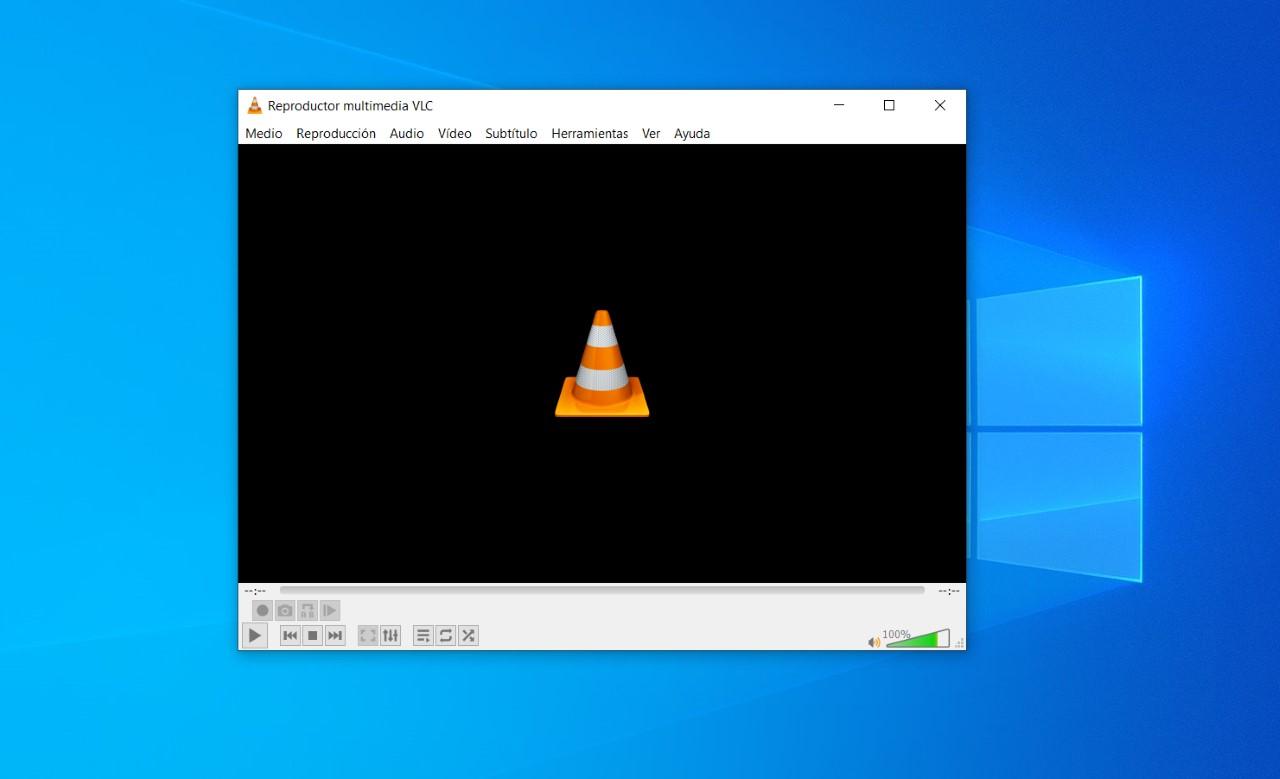
Το πρώτο πράγμα που πρέπει να κάνετε για να επεξεργαστείτε και να μετατρέψετε βίντεο από VLC είναι να έχετε εγκατεστημένο το πρόγραμμα στον υπολογιστή σας. Οι λήψεις θα πρέπει πάντα να γίνονται από επίσημες πηγές. για να αποφύγετε τροποποιημένες εκδόσεις ή εκδόσεις με πρόσθετα άχρηστα αρχεία.
Σε επιτραπέζιους υπολογιστές και φορητούς υπολογιστέςΟ πιο προτεινόμενος τρόπος είναι να πάτε στο Επίσημος ιστότοπος του VideoLAN (VLC), όπου θα βρείτε ενημερωμένα προγράμματα εγκατάστασης για:
- Windows (συμπεριλαμβανομένων των πιο πρόσφατων εκδόσεων του συστήματος)
- macOS
- Διανομές Linux και Unix
Αν χρησιμοποιείτε Windows, έχετε επίσης την επιλογή να εγκαταστήσετε το VLC από το Microsoft StoreΕίναι μια βολική διαδρομή, ειδικά σε Windows 11αν και μερικές φορές Η έκδοση καταστήματος ενδέχεται να υστερεί ελαφρώς σε χαρακτηριστικά ή σταθερότητα σε σύγκριση με την έκδοση που κατεβάσατε από την επίσημη ιστοσελίδα.Αν θέλετε να βεβαιωθείτε ότι έχετε την πιο πρόσφατη έκδοση, είναι καλύτερο να χρησιμοποιήσετε το πρόγραμμα εγκατάστασης του VideoLAN.
Σε macOS και Linux, είναι σύνηθες να συνδυάζετε το Λήψη από την επίσημη ιστοσελίδα χρησιμοποιώντας τα καταστήματα ή τους διαχειριστές πακέτων του συστήματος (Για παράδειγμα, Homebrew σε macOS ή στα αποθετήρια της διανομής Linux που διαθέτετε). Σε κάθε περίπτωση, προσπαθήστε να αποφύγετε ιστότοπους τρίτων που συνδυάζουν το VLC με τα δικά τους προγράμματα εγκατάστασης, καθώς αυτά ενδέχεται να περιλαμβάνουν ανεπιθύμητο λογισμικό.
Το VLC διαθέτει επίσης εκδόσεις για κινητές συσκευές (iOS και Android). Αυτοί εφαρμογές Είναι πολύ ολοκληρωμένα για την αναπαραγωγή περιεχομένου, αλλά οι λειτουργίες επεξεργασίας και μετατροπής είναι πιο περιορισμένες. από ό,τι σε έναν επιτραπέζιο υπολογιστή, επομένως ιδανικά, οι εργασίες επεξεργασίας θα πρέπει να γίνονται σε έναν υπολογιστή.
Πώς να μετατρέψετε βίντεο σε άλλες μορφές με VLC
Ένα από τα πιο ισχυρά χαρακτηριστικά του VLC είναι ο ενσωματωμένος μετατροπέας του. Χάρη σε αυτόν, μπορείτε Μετατρέψτε ένα βίντεο από τη μία μορφή στην άλλη χωρίς να εγκαταστήσετε επιπλέον μετατροπείςΔεν έχει σημασία αν έχετε ένα αρχείο σε μορφή MOV, AVI, MP4 ή ακόμα και σε αρχείο ήχου. WhatsAppΗ διαδικασία είναι πολύ παρόμοια.
Αυτό το εργαλείο είναι πολύ χρήσιμο όταν θέλετε Μειώστε το μέγεθος του αρχείου, κάντε το συμβατό με μια παλαιότερη κινητή συσκευή, προετοιμάστε το για τα μέσα κοινωνικής δικτύωσης ή απλώς τυποποιήστε τη βιβλιοθήκη σαςΤο ίδιο το VLC φροντίζει για την επανακωδικοποίηση του βίντεο και του ήχου στη μορφή που επιλέγετε.
Στις περισσότερες εκδόσεις για υπολογιστές, το βασική ροή είναι το ακόλουθο:
- Ανοίξτε το VLC και, από το επάνω μενού, εισαγάγετε την επιλογή που σχετίζεται με αρχεία ή πολυμέσα (συνήθως "Πολυμέσα" ή "Αρχείο").
- Επιλέγετε την εντολή που είναι αφιερωμένη στη μετατροπή, η οποία συνήθως ονομάζεται "Μετατροπή" ή "Μετατροπή / Αποθήκευση".
- Στο παράθυρο που εμφανίζεται, κάντε κλικ στο κουμπί. "Προσθήκη" για να επιλέξετε το βίντεο ή τα βίντεο που θέλετε να μετατρέψετε.
- Μόλις επιλεγεί, επιλέξτε την ενέργεια "Μετατροπή" και αποκτήστε πρόσβαση στις ρυθμίσεις εξόδου.
Το VLC λειτουργεί με την ιδέα του «προφίλ» μετατροπώνΈνα προφίλ είναι ένα σύνολο παραμέτρων που καθορίζουν τον τρόπο με τον οποίο θα μετασχηματιστεί το αρχείο: μορφή κοντέινερ (MP4, MKV, κ.λπ.), κωδικοποιητής βίντεο (H.264, HEVC, MPEG-4…), κωδικοποιητής ήχου, ρυθμός μετάδοσης bit, ανάλυση, φίλτρα, υπότιτλοι, κ.λπ.
Το πρόγραμμα διαθέτει στάνταρ πολλά προρυθμισμένα προφίλ σχεδιασμένα για συχνή χρήση: βίντεο για κινητόςγενική συμβατότητα με υπολογιστές, μετατροπή μόνο ήχου, κ.λπ.Αν δεν θέλετε να περιπλέξετε τα πράγματα, η επιλογή ενός από αυτά τα προφίλ είναι συνήθως υπεραρκετή.
Αλλά αν χρειάζεστε καλύτερο έλεγχο, μπορείτε επεξεργασία ενός υπάρχοντος προφίλ ή δημιουργία ενός νέουΣυνήθως υπάρχει ένα εικονίδιο με κλειδί ή ένα κουμπί επεξεργασίας που ανοίγει ένα παράθυρο με πολλές καρτέλες:
- Στην ενότητα βίντεο, επιλέγετε τον κωδικοποιητή, το bitrate, την ανάλυση, το frame rate και μπορείτε να ενεργοποιήσετε φίλτρα.
- Στην ενότητα ήχου, ορίζετε τη μορφή, το bitrate και τον αριθμό των καναλιών.
- Στην ενότητα υπότιτλων, αποφασίζετε αν θα ενσωματωθούν ή θα διατηρηθούν ξεχωριστά.
Αφού ρυθμίσετε τα πάντα, μπορείτε Αποθηκεύστε το προφίλ με ένα αναγνωρίσιμο όνομα για μελλοντική χρήσηΑυτό είναι ιδιαίτερα χρήσιμο αν συνήθως μετατρέπετε βίντεο με τις ίδιες παραμέτρους (για παράδειγμα, μειώνοντας σε 720p και 30 fps, ώστε να καταλαμβάνουν λιγότερο χώρο).
Πίσω στην κύρια οθόνη μετατροπής, το μόνο που έχετε να κάνετε είναι Επιλέξτε τον φάκελο προορισμού, ορίστε ένα όνομα αρχείου και πατήστε "Έναρξη".Το VLC θα ξεκινήσει τη μετατροπή και θα εμφανίσει την πρόοδο στη γραμμή αναπαραγωγής. Το αρχείο που προκύπτει θα αποθηκευτεί στην τοποθεσία που καθορίσατε, με τη μορφή και τα χαρακτηριστικά που ορίζονται από το προφίλ.
Μαζική μετατροπή πολλαπλών βίντεο ταυτόχρονα
Ένα άλλο πλεονέκτημα του VLC είναι ότι δεν περιορίζεται στη μετατροπή ενός μόνο αρχείου. Από το ίδιο μενού μετατροπής, μπορείτε... Προσθέστε πολλά βίντεο (ή ηχητικά αρχεία) ταυτόχρονα και επεξεργαστείτε τα διαδοχικά..
Η διαδικασία είναι πρακτικά η ίδια: έχετε πρόσβαση στην ενότητα μετατροπής, πατάτε Προσθέστε όσες φορές χρειάζεται για να επιλέξετε όλα τα αρχεία που θέλετε να μετασχηματίσετε και, όταν τελειώσετε, επιλέξτε το προφίλ εξόδου και τον φάκελο προορισμού.
Το VLC θα φροντίσει για τη μετάβαση μετατρέποντας κάθε αρχείο διαδοχικά, το ένα μετά το άλλοΔεν το κάνει παράλληλα (δεν θα δείτε πολλαπλές ταυτόχρονες μετατροπές), αλλά αυτό συνήθως δεν είναι απαραίτητο για κανονική χρήση σε οικιακό υπολογιστή.
Αυτή η συνάρτηση μετατροπής παρτίδας είναι πολύ βολική όταν έχετε, για παράδειγμα, έναν φάκελο γεμάτο με βίντεο που έχουν εγγραφεί με κινητό τηλέφωνο και τα οποία θέλετε να προσαρμόσετε σε ελαφρύτερη μορφήή πολλά κλιπ σε ασύμβατη μορφή που θέλετε να μετατρέψετε σε τυπικό MP4.
Να θυμάστε ότι όλα όσα ισχύουν για τα βίντεο ισχύουν και για τα αρχεία ήχου: Το VLC μπορεί να μετατρέψει μεταξύ μορφών ήχου (για παράδειγμα, από WAV σε MP3 ή από AAC σε FLAC) χρησιμοποιώντας το ίδιο σύστημα προφίλ.
Βασική επεξεργασία βίντεο με VLC: περικοπή, συγχώνευση και περιστροφή
Παρόλο που το VLC δεν είναι επαγγελματικό πρόγραμμα επεξεργασίας, περιλαμβάνει ορισμένα εργαλεία που μπορούν να σας βοηθήσουν να ξεφύγετε από μια δύσκολη κατάσταση όταν το χρειάζεστε. κάντε γρήγορες περικοπές, ενώστε κλιπ ή διορθώστε τον προσανατολισμό ενός βίντεοΑς εξετάσουμε τα πιο χρήσιμα.
Περικοπή ενός βίντεο κλιπ (αποκοπή)
Εάν το μόνο που θέλετε είναι αποθηκεύστε ένα συγκεκριμένο μέρος ενός μεγαλύτερου βίντεο (για παράδειγμα, μια σκηνή, ένα κομμάτι ενός σεμιναρίου ή ένα απόσπασμα για κοινή χρήση μέσω WhatsApp), το VLC έχει μια πολύ απλή λειτουργία εγγραφής.
Στο μενού στο επάνω μέρος, ενεργοποιήστε το "Προηγμένοι έλεγχοι"Αυτό θα προκαλέσει την εμφάνιση ορισμένων επιπλέον κουμπιών πάνω από τα τυπικά κουμπιά αναπαραγωγής/παύσης. Ανάμεσά τους, θα δείτε ένα κουμπί εγγραφής με έναν κόκκινο κύκλο.
Αναπαραγωγή του βίντεο και, όταν φτάσετε στο σημείο όπου θέλετε να ξεκινήσει το κλιπ σας, πατήστε το κουμπί εγγραφής. Αφήστε το βίντεο να συνεχίσει να παίζει μέχρι να θέλετε να το κόψετε. Και εκεί, πατήστε ξανά το κουμπί εγγραφής για να σταματήσετε τη λήψη.
Το VLC θα έχει δημιουργήσει ένα νέο αρχείο με αυτό το κλιπ. Συνήθως αποθηκεύεται στον προεπιλεγμένο φάκελο βίντεο του συστήματος (για παράδειγμα, "Βίντεο" ή "Τα βίντεό μου" στα Windows). Δεν χρειάζεται να ρυθμίσετε τίποτα άλλο. Απλώς θα έχετε λάβει ένα κομμένο αντίγραφο της ενότητας που σας ενδιαφέρει..
Αυτή η μέθοδος Δεν επιτρέπει κοπές ακριβείας χιλιοστών. Είναι σαν ένα επαγγελματικό μοντέρ, αλλά για να διαχωρίσετε μια σκηνή, να αφαιρέσετε ένα μεγάλο κομμάτι που δεν θέλετε ή να δημιουργήσετε ένα γρήγορο κλιπ, είναι απίστευτα πρακτικό.
Συγχώνευση πολλαπλών βίντεο σε ένα μόνο αρχείο
Το VLC μπορεί επίσης να χρησιμοποιηθεί για συγχώνευση πολλών βίντεο σε ένα, με την προϋπόθεση ότι όλα τα κλιπ έχουν την ίδια μορφή ή ότι τα μετατρέψετε εκ των προτέρων.
Συνιστάται να βεβαιωθείτε εκ των προτέρων ότι όλα τα αρχεία που πρόκειται να συγχωνεύσετε έχουν ίδιο κωδικοποιητή, ανάλυση και κοντέινερΕάν όχι, μπορείτε να χρησιμοποιήσετε τον δικό σας μετατροπέα του VLC για να τα μετατρέψετε στο ίδιο προφίλ (για παράδειγμα, όλα σε MP4 με H.264 και AAC).
Στη συνέχεια, από το μενού "Πολυμέσα" ή ισοδύναμο, επιλέξτε την επιλογή "Άνοιγμα πολλαπλών αρχείων"Στο παράθυρο που ανοίγει, χρησιμοποιήστε το κουμπί "Προσθήκη" για να ανεβάσετε όλα τα βίντεο που θέλετε να συνδυάσετε με τη σωστή σειρά.
Αντί να τα αναπαράγετε ως έχουν, αναπτύξτε την επιλογή που σχετίζεται με το κουμπί αναπαραγωγής και επιλέξτε "Μεταμορφώνομαι"Αυτό θα σας μεταφέρει πίσω στην οθόνη μετατροπής, όπου μπορείτε να καθορίσετε το αρχείο εξόδου και το προφίλ.
Όταν ξεκινήσει η διαδικασία, το VLC θα πάρει κάθε κλιπ από τη λίστα και Θα τα επικολλήσει το ένα μετά το άλλο σε ένα ενιαίο αρχείο που προκύπτει.Με αυτόν τον τρόπο, μπορείτε εύκολα να δημιουργήσετε ένα ολοκληρωμένο βίντεο από αρκετές σύντομες ηχογραφήσεις, ιδανικό για τον συνδυασμό πλάνων από ένα ταξίδι, διαφορετικά μέρη μιας διαδρομής κ.λπ.
Περιστρέψτε ένα βίντεο που είναι ανάποδα ή κάθετα.
Έχετε εγγράψει κάποιο βίντεο στο τηλέφωνό σας με λάθος προσανατολισμό και εμφανίζεται περιστρεφόμενο όταν το ανοίγετε στον υπολογιστή σας; Με το VLC μπορείτε διορθώστε γρήγορα τη γωνία.
Ανοίξτε το αρχείο σε VLC από το μενού "Πολυμέσα" (ή απλώς σύροντάς το στο παράθυρο του προγράμματος αναπαραγωγής). Στη συνέχεια, μεταβείτε στο "Εργαλεία" > "Εφέ και φίλτρα"Θα ανοίξει ένα παράθυρο διαλόγου με πολλές καρτέλες.
Εισαγάγετε την ενότητα "Εφέ βίντεο" και στη συνέχεια στην καρτέλα "Γεωμετρία"Εκεί θα δείτε ένα πλαίσιο με τίτλο "Μετασχηματισμός". Ελέγξτε το και επιλέξτε τον τύπο περιστροφής που χρειάζεστε: 90º, 180º, 270º, οριζόντια ή κάθετη αναστροφή, κ.λπ.
Μετά την εφαρμογή αυτών των αλλαγών, το βίντεο θα εμφανίζεται πλέον με τον σωστό προσανατολισμό κατά την αναπαραγωγή. Αν αυτό που θέλετε είναι μόνιμα αποθηκεύστε το περιστρεφόμενο αρχείοΘα χρειαστεί να χρησιμοποιήσετε τη λειτουργία μετατροπής του VLC, ενεργοποιώντας το φίλτρο περιστροφής μέσα στο προφίλ, έτσι ώστε η αλλαγή να εφαρμοστεί στο αρχείο που προκύπτει.
Προσθήκη υπότιτλων και αλλαγή του ηχητικού κομματιού σε VLC
Ένα άλλο από τα δυνατά σημεία του VLC είναι ο τρόπος με τον οποίο χειρίζεται τους υπότιτλους και τα ηχητικά κομμάτια. Μπορείτε να προσθέσετε εξωτερικά αρχεία υποτίτλων, να κάνετε εναλλαγή μεταξύ πολλαπλών γλωσσών ήχου ή ακόμα και να αντικαταστήσετε το αρχικό κομμάτι με ένα προσαρμοσμένο..
Για τους υπότιτλους, η τυπική διαδικασία είναι πολύ απλή: ανοίγετε το βίντεό σας και, από το επάνω μενού, εισάγετε την επιλογή "Υπότιτλοι" και στη συνέχεια "Προσθήκη αρχείου υποτίτλων"Το VLC υποστηρίζει τη μορφή .srt, η οποία είναι η πιο συνηθισμένη. Απλώς εντοπίστε το αρχείο .srt που αντιστοιχεί στο βίντεο και κάντε κλικ στο "Άνοιγμα". Αν χρειάζεται επίσης να επεξεργαστείτε τους υπότιτλους πριν τους προσθέσετε, μπορείτε να μάθετε πώς. Χρήση του Word ως προγράμματος επεξεργασίας υποτίτλων.
Μόλις το προσθέσετε, οι υπότιτλοι θα εμφανίζονται συγχρονισμένοι με την αναπαραγωγή (εάν το αρχείο έχει προετοιμαστεί σωστά). Μπορείτε επίσης να ρυθμίσετε τον συγχρονισμό από τα μενού του VLC εάν παρατηρήσετε μια μικρή καθυστέρηση.καθυστερώντας ή προωθώντας τα κατά μερικά χιλιοστά του δευτερολέπτου.
Όσον αφορά τον ήχο, πολλά βίντεο περιλαμβάνουν πολλαπλά soundtrack: διαφορετικές γλώσσες, σχολιασμός σκηνοθέτη, εκδοχές με και χωρίς εφέ, κ.λπ.Στο VLC μπορείτε εύκολα να τα αλλάξετε από το μενού "Ήχος" επιλέγοντας το κομμάτι που θέλετε να ακούσετε ανά πάσα στιγμή.
Αν αυτό σας ενδιαφέρει αντικαταστήστε το αρχικό κομμάτι ήχου με ένα άλλο (για παράδειγμα, τη δική σας μουσική ή μια αφήγηση)Θα χρειαστεί να συνδυάσετε τις λειτουργίες φίλτρου ήχου και μετατροπής. Από τα "Εργαλεία" > "Προτιμήσεις" και τις ενότητες για προχωρημένους ήχους και φίλτρα, μπορείτε να διαμορφώσετε τη χρήση ενός εξωτερικού κομματιού κατά τη μετατροπή, έτσι ώστε το βίντεο που προκύπτει να δημιουργείται με αυτόν τον νέο ήχο.
Επιπλέον, η VLC προσφέρει διάφορες εφέ και φίλτρα ήχου και βίντεο (ισοστάθμιση, ρύθμιση φωτεινότητας και αντίθεσης, κορεσμός, απόχρωση κ.λπ.) που μπορούν να εφαρμοστούν κατά την αναπαραγωγή και, σε ορισμένες περιπτώσεις, να διορθωθούν όταν κάνετε μια μετατροπή, μετατρέποντας τη συσκευή αναπαραγωγής σε ένα μικρό πρόγραμμα επεξεργασίας βελτίωσης εικόνας.
Περιορισμοί του VLC ως επεξεργαστή και πιο προηγμένες εναλλακτικές λύσεις
Παρόλο που όλα τα παραπάνω καταδεικνύουν ότι το VLC είναι πολύ ευέλικτο, είναι σημαντικό να είναι σαφές ποια είναι τα όριά του. Τα εργαλεία επεξεργασίας που περιλαμβάνει είναι βασικά και έχουν σχεδιαστεί για γρήγορες εργασίες.όχι για πολύπλοκα έργα.
Δεν προσφέρει προηγμένη χρονογραμμή, επίπεδα, περίτεχνες μεταβάσεις, κινούμενους τίτλους ή επαγγελματικά εφέ. Ούτε έχει σχεδιαστεί για Επεξεργασία πολλαπλών καμερών, λεπτομερής διόρθωση χρωμάτων ή εντατική εργασία με μεγάλα αρχεία βίντεο 4KΓια αυτό, η ιδανική λύση είναι η χρήση ειδικών προγραμμάτων επεξεργασίας.
Μια επιλογή που αναφέρεται συχνά ως μια πιο ολοκληρωμένη εναλλακτική λύση είναι AnyMP4 Video Converter UltimateΕίναι ένα ολοκληρωμένο εμπορικό λογισμικό που συνδυάζει μετατροπή, επεξεργασία και άλλα πρόσθετα βοηθητικά προγράμματα. Αν ψάχνετε για δωρεάν ή χωρίς υδατογράφημα εναλλακτικές λύσεις, ρίξτε μια ματιά και στο [alternative name]. 10 προγράμματα για επεξεργασία βίντεο χωρίς υδατογράφημα.
Μεταξύ των χαρακτηριστικών που προσφέρει αυτός ο τύπος εργαλείου σε σύγκριση με το VLC είναι:
- δυνατότητα περιστρέψτε, κόψτε και περιστρέψτε με μεγαλύτερη ακρίβειαδουλεύοντας σε μια διεπαφή σχεδιασμένη για επεξεργασία.
- Συγκεκριμένη συμβατότητα και βελτιστοποίηση για Βίντεο 4K και μορφές υψηλής ευκρίνειας.
- Προηγμένη βελτίωση ποιότητας: Λεπτές ρυθμίσεις φωτεινότητας, αντίθεσης, κορεσμού, απόχρωσης, ευκρίνειας και μείωσης θορύβου.
- Μεγάλη ποικιλία από Φίλτρα και εφέ για να δώσετε στο βίντεο ένα συγκεκριμένο στυλ.
- Πιο βολική διαχείριση του προσαρμοσμένα ηχητικά κομμάτια και πολλαπλοί υπότιτλοι, με μια σαφή προεπισκόπηση των αλλαγών.
- Επιπλέον εργαλεία όπως συμπιεστής βίντεο, δημιουργός GIF, επεξεργαστής μεταδεδομένων και ορισμένες λειτουργίες σύνταξης.
Η επιλογή μεταξύ της συνέχισης της χρήσης του VLC για τα πάντα ή της μετάβασης σε έναν πιο προηγμένο επεξεργαστή εξαρτάται από τις ανάγκες σας. Αν κάνετε μόνο απλές περικοπές, περιστασιακές μετατροπές ή γρήγορες διορθώσεις, το VLC σας γλιτώνει από την εγκατάσταση περισσότερων προγραμμάτων.Αν, από την άλλη πλευρά, χρειάζεστε μια πιο ολοκληρωμένη ροή εργασίας, ένας επαγγελματίας ή ημιεπαγγελματίας συντάκτης θα κάνει τη διαφορά. Υπάρχουν επίσης λύσεις μέσω διαδικτύου για γρήγορες επεξεργασίες. Δείτε [σύνδεσμος προς λύσεις]. προγράμματα επεξεργασίας βίντεο στο διαδίκτυο αν προτιμάτε να μην εγκαταστήσετε πρόσθετο λογισμικό.
Τελικά, η πιο πρακτική λύση για πολλούς χρήστες είναι να συνδυάσουν και τα δύο: Χρησιμοποιήστε το VLC ως προεπιλεγμένο πρόγραμμα αναπαραγωγής και για βασικές εργασίες επεξεργασίας και μετατροπήςκαι να καταφεύγουν σε συγκεκριμένο λογισμικό όταν το έργο απαιτεί υψηλότερο επίπεδο λεπτομέρειας.
Η εξειδίκευση σε όλα όσα μπορεί να κάνει το VLC με τα βίντεό σας — από το άνοιγμα σχεδόν οποιουδήποτε αρχείου μέχρι την περικοπή, τη συγχώνευση, την περιστροφή, την προσθήκη υπότιτλων και τη μετατροπή μορφών — σας επιτρέπει να εργάζεστε πολύ πιο αποτελεσματικά χωρίς να βασίζεστε συνεχώς σε λογισμικό επί πληρωμή. Με λίγη εξάσκηση, θα έχετε ένα πολυμεσικό σουγιά στον ίδιο παίκτη, ικανό να λύσει τις περισσότερες καθημερινές καταστάσεις..


Παθιασμένος συγγραφέας για τον κόσμο των byte και της τεχνολογίας γενικότερα. Μου αρέσει να μοιράζομαι τις γνώσεις μου μέσω της γραφής, και αυτό θα κάνω σε αυτό το blog, θα σας δείξω όλα τα πιο ενδιαφέροντα πράγματα σχετικά με τα gadget, το λογισμικό, το υλικό, τις τεχνολογικές τάσεις και πολλά άλλα. Στόχος μου είναι να σας βοηθήσω να περιηγηθείτε στον ψηφιακό κόσμο με απλό και διασκεδαστικό τρόπο.