- Η ενημέρωση του υλικολογισμικού στο LG σας με το webOS βελτιώνει τη σταθερότητα, την ασφάλεια και τις έξυπνες λειτουργίες.
- Οι ενημερώσεις μπορούν να εγκατασταθούν αυτόματα από την τηλεόραση ή χειροκίνητα μέσω USB.
- Η LG σχεδιάζει την άφιξη των webOS 24 και 25 ανάλογα με το έτος, την γκάμα και τις δυνατότητες κάθε μοντέλου.
- Δεν θα φτάσουν όλες οι τηλεοράσεις στην τελευταία έκδοση, αλλά θα λάβουν την πιο προηγμένη έκδοση που είναι διαθέσιμη στο κοινό τους. υλικού Επιτρέπει.
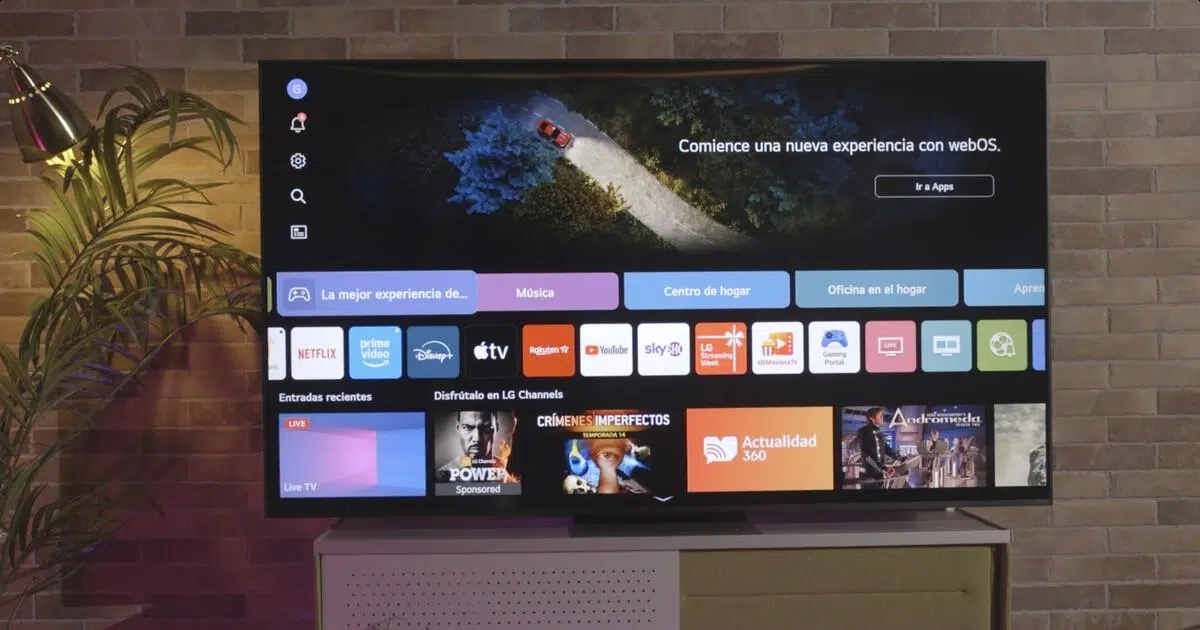
Αν έχετε μια τηλεόραση LG και αναρωτιέστε πώς να ενημερώσετε το δικό σας Smart TV με webOS Για να το αξιοποιήσετε στο έπακρο, βρίσκεστε στο σωστό μέρος. Παρόλο που η τηλεόραση συχνά χειρίζεται τα πάντα αυτόματα, υπάρχουν φορές που είναι χρήσιμο να γνωρίζετε πώς να επιβάλλετε αναζήτηση για νέες εκδόσεις ή ακόμα και να τις εγκαταστήσετε χειροκίνητα από μια μονάδα USB.
Είναι επίσης σημαντικό να κατανοήσουμε ότι Δεν είναι πάντα δυνατή η ενημέρωση όλων των μοντέλων στην πιο πρόσφατη έκδοση του webOS. Όπως και με τα κινητά τηλέφωνα, έρχεται ένα σημείο όπου το υλικό δεν ανταποκρίνεται στις απαιτήσεις του νέου συστήματος και, όσο κι αν το θέλουμε, η τηλεόραση απλά δεν μπορεί να ανταπεξέλθει περισσότερο. Παρόλα αυτά, η LG συνήθως διατηρεί τις τηλεοράσεις της ενημερωμένες, εφόσον δεν επηρεάζεται η απόδοση.
Μπορεί οποιαδήποτε LG Smart TV να ενημερωθεί με webOS;
Πριν ξεκινήσουμε με τα μενού, αξίζει να γνωρίζουμε Σε ποιο βαθμό είναι δυνατή η αναβάθμιση μιας τηλεόρασης LG;Κάθε νέα έκδοση του webOS έχει ελάχιστες απαιτήσεις επεξεργαστή, μνήμης και εσωτερικής αποθήκευσης και αυτές οι απαιτήσεις αυξάνονται με την πάροδο του χρόνου. Επομένως, ορισμένα παλαιότερα μοντέλα παραμένουν "παγωμένα" σε μια συγκεκριμένη έκδοση που εξακολουθεί να είναι σταθερή και λειτουργική.
Η LG εξηγεί ότι εγγυάται την πιο πρόσφατη έκδοση λογισμικού για κάθε τηλεόραση. το οποίο μπορεί να εκτελεστεί χωρίς να χάσει ρευστότητα ή σταθερότητα. Αυτό σημαίνει ότι ακόμα κι αν δείτε στις ειδήσεις ότι έχει κυκλοφορήσει το webOS 25 ή νεότερη έκδοση, το μοντέλο σας ενδέχεται να μην το λάβει, αλλά θα εξακολουθεί να λαμβάνει ενημερώσεις ασφαλείας ή μικρές βελτιώσεις στον αντίστοιχο κλάδο του.
Στην πράξη, αυτό μεταφράζεται σε Οι τελευταίες τηλεοράσεις θα συνεχίσουν να λαμβάνουν σημαντικές αναβαθμίσεις Ορισμένα μοντέλα θα ενημερώνονται για αρκετά χρόνια, ενώ τα παλαιότερα μοντέλα θα απαιτούν μόνο μικρές προσαρμογές. Ακόμα κι έτσι, αξίζει πάντα να ελέγχετε για μια νεότερη έκδοση που είναι διαθέσιμη στο μενού ρυθμίσεων ή στον ιστότοπο υποστήριξης της LG.
Έχετε υπόψη σας αυτό κάθε οικογένεια προϊόντων και έτος κυκλοφορίας Μπορεί να ακολουθεί διαφορετικό χρονοδιάγραμμα: μια OLED υψηλής τεχνολογίας δεν είναι η ίδια με μια βασική LCD, ούτε ένα μοντέλο του 2024 είναι το ίδιο με ένα μοντέλο του 2019. Ο σχεδιασμός ενημερώσεων της LG λαμβάνει όλα αυτά υπόψη και δίνει προτεραιότητα στη διατήρηση μιας ομαλής εμπειρίας.
Αυτόματη ενημέρωση από την ίδια την τηλεόραση (συνιστώμενη μέθοδος)
Ο ευκολότερος τρόπος για να διατηρείτε την LG Smart TV σας ενημερωμένη είναι ενημέρωση απευθείας από την ίδια την τηλεόρασηΑρκεί να το έχετε συνδεδεμένο στο διαδίκτυο. Σε πολλές περιπτώσεις, οι ενημερώσεις λαμβάνονται και εγκαθίστανται σχεδόν αυτόματα, χωρίς να χρειάζεται να κάνετε τίποτα άλλο εκτός από το να κάνετε κλικ στο κουμπί "αποδοχή" όταν εμφανιστεί μια ειδοποίηση.
Για τι είσαι; Ενημερώσεις OTA (Over The Air) για να λειτουργήσει, είναι απαραίτητο να η τηλεόραση είναι συνδεδεμένη μέσω καλωδίου ή WiFiΕάν αντιμετωπίζετε προβλήματα σύνδεσης, συνιστάται ενημέρωση υλικολογισμικού δρομολογητήΧωρίς σύνδεση δικτύου, το σύστημα δεν μπορεί να επικοινωνήσει με τους διακομιστές της LG ή να ελέγξει για νέες εκδόσεις. Μια σταθερή σύνδεση είναι ιδανική, ειδικά εάν το αρχείο ενημέρωσης είναι μεγάλο.
Σε νεότερα μοντέλα, με webOS 6.0 (2021) ή νεότερη έκδοση, η διαδικασία είναι πολύ απλή. Το σύστημα ανιχνεύει εάν υπάρχει νεότερη έκδοση υλικολογισμικού και, εάν έχετε ενεργοποιήσει την επιλογή αυτόματης ενημέρωσης, Θα κάνει λήψη και εγκατάσταση των νέων λειτουργιών στο παρασκήνιο.Σε πολλές περιπτώσεις, η ίδια η τηλεόραση θα σας ειδοποιήσει ότι η διαδικασία θα ολοκληρωθεί όταν την απενεργοποιήσετε.
Αν προτιμάτε να έχετε τον έλεγχο, μπορείτε να απενεργοποιήσετε τις αυτόματες ενημερώσεις και αναζήτηση νέων εκδόσεων χειροκίνητα Από το μενού ρυθμίσεων. Με αυτόν τον τρόπο αποφασίζετε πότε θα κάνετε ενημέρωση και αποφεύγετε την έναρξη της διαδικασίας σε άβολες ώρες, όπως ενώ παρακολουθείτε μια ταινία ή παίζετε ένα παιχνίδι.
Επιπλέον, αυτή η μέθοδος έχει το πλεονέκτημα ότι Είναι το ασφαλέστερο κανάλι και συνιστάται από την LG, καθώς αναλαμβάνει ολόκληρη τη διαδικασία: λήψη, επαλήθευση ακεραιότητας αρχείων και εγκατάσταση χωρίς να χρειάζεται να χειρίζεστε αρχεία ή μονάδες USB.
Πώς να ελέγξετε για ενημερώσεις στο webOS βήμα προς βήμα
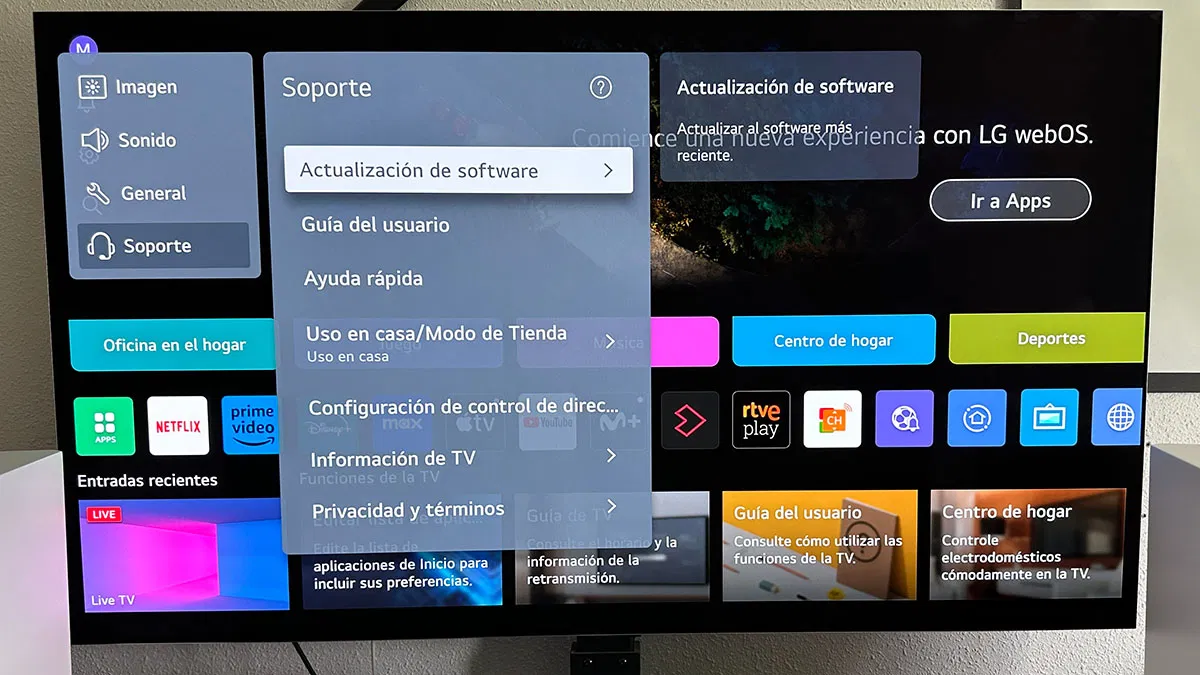
Αν θέλετε να ελέγξετε μόνοι σας αν υπάρχει νέα έκδοση του συστήματος, το πρώτο βήμα είναι Μπείτε στο μενού Ρυθμίσεις της LG Smart TV σαςΜπορείτε να το κάνετε αυτό από το ειδικό κουμπί ρυθμίσεων στο τηλεχειριστήριο ή από το εικονίδιο με το γρανάζι που εμφανίζεται στην οθόνη σε πολλά μοντέλα με σύγχρονο webOS.
Μόλις μπείτε στις γρήγορες ρυθμίσεις, θα χρειαστεί να αποκτήσετε πρόσβαση «Όλες οι προσαρμογές» ή μια παρόμοια επιλογή που εμφανίζει το πλήρες μενού. Από εδώ, η ακριβής διαδρομή ενδέχεται να διαφέρει ελαφρώς ανάλογα με το έτος και την έκδοση του webOS, αλλά γενικά η διαδικασία είναι αρκετά παρόμοια σε όλα τα πρόσφατα μοντέλα.
Στις περισσότερες τηλεοράσεις με webOS, η διαδρομή που πρέπει να ακολουθήσετε είναι «Γενικά» → «Σχετικά με αυτήν την τηλεόραση» Είτε "Υποστήριξη" είτε "Υποστήριξη Πελατών" και, μέσα σε αυτήν, την ενότητα που σχετίζεται με το λογισμικό. Εκεί θα δείτε την τρέχουσα εγκατεστημένη έκδοση υλικολογισμικού και επιλογές για έλεγχο για νέες ενημερώσεις.
Όταν μεταβείτε στην ενότητα "Σχετικά με αυτήν την τηλεόραση", συνήθως θα δείτε ένα κουμπί όπως αυτό «Έλεγχος για ενημερώσεις» ή «Έλεγχος για ενημερώσεις»Εάν το σύστημα εντοπίσει ότι υπάρχει διαθέσιμο νεότερο υλικολογισμικό, θα εμφανίσει τον αριθμό έκδοσης, το μέγεθος λήψης και ένα κουμπί για να ξεκινήσει η διαδικασία, συνήθως "Λήψη και εγκατάσταση".
Στο webOS 6.0 (κυκλοφόρησε από το 2021 και μετά) και σε νεότερες εκδόσεις, θα βρείτε επίσης έναν διακόπτη για ενεργοποίηση ή απενεργοποίηση της «Αυτόματης Ενημέρωσης»Αν το αφήσετε ενεργοποιημένο, η τηλεόραση θα φροντίσει για όλα μόλις η νέα έκδοση είναι διαθέσιμη για το μοντέλο σας. Αν το απενεργοποιήσετε, θα πρέπει να επαναλαμβάνετε αυτήν τη διαδικασία χειροκίνητου ελέγχου κατά διαστήματα.
Ενημερώσεις ανάλογα με την έκδοση webOS και το έτος τηλεόρασης
Οι τηλεοράσεις LG με webOS είναι οργανωμένες με βάση εκδόσεις συστήματος που συνδέονται με το έτος κυκλοφορίας τουςΑυτό καθορίζει τόσο τη διεπαφή που θα βλέπετε στην οθόνη όσο και τις διαθέσιμες λειτουργίες ενημέρωσης και, πάνω απ' όλα, ποια έκδοση μπορείτε να περιμένετε να λάβετε στο μέλλον.
Σε μοντέλα με webOS 6.0 (2021) και νεότερες εκδόσειςΤο μενού ενημέρωσης είναι αρκετά τυπικό: μεταβείτε στις Ρυθμίσεις, έπειτα στις "Όλες οι ρυθμίσεις", βρείτε την ενότητα "Υποστήριξη" και, στη συνέχεια, στην "Ενημέρωση λογισμικού". Από εκεί μπορείτε να πατήσετε "Έλεγχος για ενημερώσεις" και να ενεργοποιήσετε ή να απενεργοποιήσετε την επιλογή αυτόματης εγκατάστασης.
τηλεοράσεις με webOS 5.0 (2020) και παλαιότερες εκδόσεις Επιτρέπουν επίσης ενημερώσεις από το μενού, αλλά η διαδρομή μπορεί να διαφέρει: μερικές φορές βρίσκεται στην ενότητα "Γενικά", άλλες φορές στην ενότητα "Υποστήριξη πελατών" και το κείμενο μπορεί να διαφέρει ελαφρώς. Σε κάθε περίπτωση, θα υπάρχει πάντα μια ενότητα αφιερωμένη στο λογισμικό του υπολογιστή, όπου μπορείτε να δείτε την εγκατεστημένη έκδοση και να αναζητήσετε πιθανές ενημερώσεις. descargas.
Μπορεί να βρείτε έναν γενικό οδηγό της LG στην ιστοσελίδα τους. Εμφάνιση ελαφρώς διαφορετικών ονομάτων μενού ή στιγμιότυπων οθόνης σε αυτά της τηλεόρασής σας, καθώς έχει σχεδιαστεί για να καλύπτει πολλά μοντέλα ταυτόχρονα. Μην ανησυχείτε: ακόμα κι αν η εικόνα δεν ταιριάζει 100%, οι βασικές επιλογές είναι οι ίδιες και συνήθως βρίσκονται σε πολύ παρόμοια σημεία.
Όταν ολοκληρωθεί η λήψη και η εγκατάσταση της ενημέρωσης, η τηλεόραση συνήθως σας ζητά να Απενεργοποιήστε το ή επανεκκινήστε το για να ολοκληρώσετε τη διαδικασίαΕίναι σημαντικό να μην αποσυνδέσετε τη συσκευή από την πρίζα ή να διακόψετε την παροχή ρεύματος κατά την ενημέρωση, για να αποφύγετε σφάλματα υλικολογισμικού. Μόλις επανεκκινηθεί, η νέα έκδοση θα είναι έτοιμη.
Χειροκίνητη ενημέρωση μέσω USB: πότε και πώς να τη χρησιμοποιήσετε
Εκτός από τις αυτόματες ενημερώσεις, η LG προσφέρει μια δεύτερη μέθοδο: Εγκαταστήστε το υλικολογισμικό χειροκίνητα μέσω μονάδας USBΑυτή η επιλογή είναι πολύ χρήσιμη εάν η τηλεόρασή σας δεν είναι συνδεδεμένη στο Διαδίκτυο, εάν η σύνδεση είναι ασταθής ή εάν η ενημέρωση δεν έχει φτάσει ακόμη μέσω OTA αλλά αναφέρεται στον επίσημο ιστότοπο υποστήριξης.
Η διαδικασία είναι λίγο πιο τεχνική, αλλά εξακολουθεί να είναι αρκετά απλή αν ακολουθήσετε τα βήματα, παρόμοια με τη διαδικασία για ενημέρωση του υλικολογισμικού μιας κονσόλαςΤο πρώτο πράγμα είναι να πάτε στο Επίσημη σελίδα υποστήριξης της LG, αναζητήστε το ακριβές μοντέλο σας (για παράδειγμα, μια συγκεκριμένη OLED, QNED ή LCD) και αποκτήστε πρόσβαση στην ενότητα "Εγχειρίδια και λογισμικό" που σχετίζεται με αυτήν την τηλεόραση.
Σε αυτήν την ενότητα μπορείτε να κατεβάσετε ένα συμπιεσμένο αρχείο, συνήθως ένα πακέτο .zip με την πιο πρόσφατη έκδοση υλικολογισμικού για το μοντέλο σας. Μόλις το εγκαταστήσετε στον υπολογιστή σας, θα χρειαστεί να το αποσυμπιέσετε για να λάβετε το αρχείο με την επέκταση .epk, την οποία θα αναγνωρίσει η τηλεόραση όταν συνδέσετε το USB.
Στη συνέχεια, θα χρειαστεί να προετοιμάσετε τη μονάδα USB. Για να το κάνετε αυτό, συνδέστε τη μονάδα στον υπολογιστή σας και Δημιουργεί έναν φάκελο μέσα που ονομάζεται ακριβώς "LG_DTV"Σεβόμενοι την χρήση κεφαλαίων και χωρίς να προσθέσετε κενά ή άλλους χαρακτήρες, αντιγράψτε το αρχείο .epk που εξαγάγατε από το .zip σε αυτόν τον φάκελο.
Όταν η δομή είναι έτοιμη, αφαιρέστε με ασφάλεια το USB από τον υπολογιστή και Συνδέστε το στη θύρα USB της τηλεόρασης LGΕάν όλα είναι σωστά, το σύστημα θα πρέπει να αναγνωρίσει το περιεχόμενο και να εμφανίσει ένα μήνυμα όπως "USB update ready", δίνοντάς σας την επιλογή να κάνετε κλικ στην "Εγκατάσταση" για να ξεκινήσετε τη διαδικασία.
Μόλις αποδεχτείτε την ενέργεια, η τηλεόραση θα αντιγράψει το υλικολογισμικό και θα φροντίσει για εγκαταστήστε τη νέα έκδοση από τη μνήμηΜην αποσυνδέετε το καλώδιο USB ή μην απενεργοποιείτε την τροφοδοσία κατά τη διάρκεια της ενημέρωσης. Όταν ολοκληρωθεί, η τηλεόραση θα επανεκκινηθεί και θα εγκατασταθεί το νέο λογισμικό, ακριβώς σαν να είχατε πραγματοποιήσει την ενημέρωση μέσω διαδικτύου.
Αυτόματες ενημερώσεις και ρυθμίσεις δικτύου στην LG Smart TV σας
Για να διασφαλίσετε ότι όλα θα λειτουργούν ομαλά, είναι σημαντικό να ελέγξετε τις τρέχουσες ρυθμίσεις σας. πρόσβαση στο δίκτυο και η επιλογή αυτόματης ενημέρωσης στην LG Smart TV σας. Χωρίς σταθερή σύνδεση, οι λήψεις ενδέχεται να αποτύχουν ή να διαρκέσουν περισσότερο από το αναμενόμενο.
Το πρώτο βήμα είναι να ελέγξετε ότι η τηλεόρασή σας είναι συνδεδεμένο στο Διαδίκτυο μέσω καλωδίου Ethernet ή WiFiΜπορείτε να το ελέγξετε αυτό από το μενού ρυθμίσεων, στην ενότητα Δίκτυο ή Συνδέσεις. Εάν χρησιμοποιείτε Wi-Fi, βεβαιωθείτε ότι το σήμα είναι ισχυρό, ειδικά εάν η τηλεόραση βρίσκεται μακριά από την πρίζα. router ή σε άλλο δωμάτιο.
Στη συνέχεια, μεταβείτε στην ενότητα «Υποστήριξη» ή «Υποστήριξη Πελατών» και αναζητήστε την περιοχή που είναι αφιερωμένη σε "Αναβάθμιση λογισμικού"Μέσα σε αυτό το μενού, πολλά μοντέλα θα εμφανίζουν ένα πλαίσιο ελέγχου ή ένα κουμπί για να ενεργοποιήσετε την επιλογή "Να επιτρέπονται οι αυτόματες ενημερώσεις". Η ενεργοποίησή της θα επιτρέψει στην τηλεόρασή σας να κατεβάζει και να εγκαθιστά νέες εκδόσεις καθώς η LG τις κυκλοφορεί για το μοντέλο σας.
Λάβετε υπόψη ότι το Ο τρόπος πρόσβασης σε αυτά τα μενού ενδέχεται να διαφέρει ελαφρώς Από τη μία γενιά στην επόμενη, το κουμπί Ρυθμίσεις του τηλεχειριστηρίου σάς μεταφέρει γρήγορα στις κύριες επιλογές, όπου μπορείτε να αποκτήσετε πρόσβαση στις "Όλες οι ρυθμίσεις" και να εντοπίσετε την ενότητα Υποστήριξη. Σε παλαιότερες συσκευές, ίσως χρειαστεί να πλοηγηθείτε στα παραδοσιακά μενού, αλλά οι βασικές λειτουργίες εξακολουθούν να υπάρχουν.
Αν οποιαδήποτε στιγμή παρατηρήσετε ότι οι ενημερώσεις δεν φτάνουν, αξίζει να ελέγξετε δύο πράγματα: ότι Η επιλογή αυτόματης ενημέρωσης είναι στην πραγματικότητα ενεργοποιημένη και ότι η τηλεόραση έχει σωστή πρόσβαση στο διαδίκτυο. Ένα πρόβλημα με το δρομολογητή, τον κωδικό πρόσβασης Wi-Fi ή μια διακοπή δικτύου μπορεί να εμποδίσει το σύστημα να ελέγξει για νέες εκδόσεις.

Παθιασμένος συγγραφέας για τον κόσμο των byte και της τεχνολογίας γενικότερα. Μου αρέσει να μοιράζομαι τις γνώσεις μου μέσω της γραφής, και αυτό θα κάνω σε αυτό το blog, θα σας δείξω όλα τα πιο ενδιαφέροντα πράγματα σχετικά με τα gadget, το λογισμικό, το υλικό, τις τεχνολογικές τάσεις και πολλά άλλα. Στόχος μου είναι να σας βοηθήσω να περιηγηθείτε στον ψηφιακό κόσμο με απλό και διασκεδαστικό τρόπο.