- Οι ενημερώσεις λογισμικού είναι απαραίτητες για να διασφαλιστεί η ομαλή λειτουργία των εφαρμογών ροής και η ασφάλεια του συστήματος.
- Υπάρχουν αρκετές μέθοδοι εγκατάστασης, από την αυτόματη λήψη μέσω WiFi έως τη χρήση μονάδων USB για περιπτώσεις εκτός σύνδεσης.
- Είναι ζωτικής σημασίας να αποφεύγονται τυχόν ηλεκτρικές διακοπές κατά τη διάρκεια της διαδικασίας, για να αποφευχθούν σοβαρές βλάβες στο λειτουργικό σύστημα της τηλεόρασης.
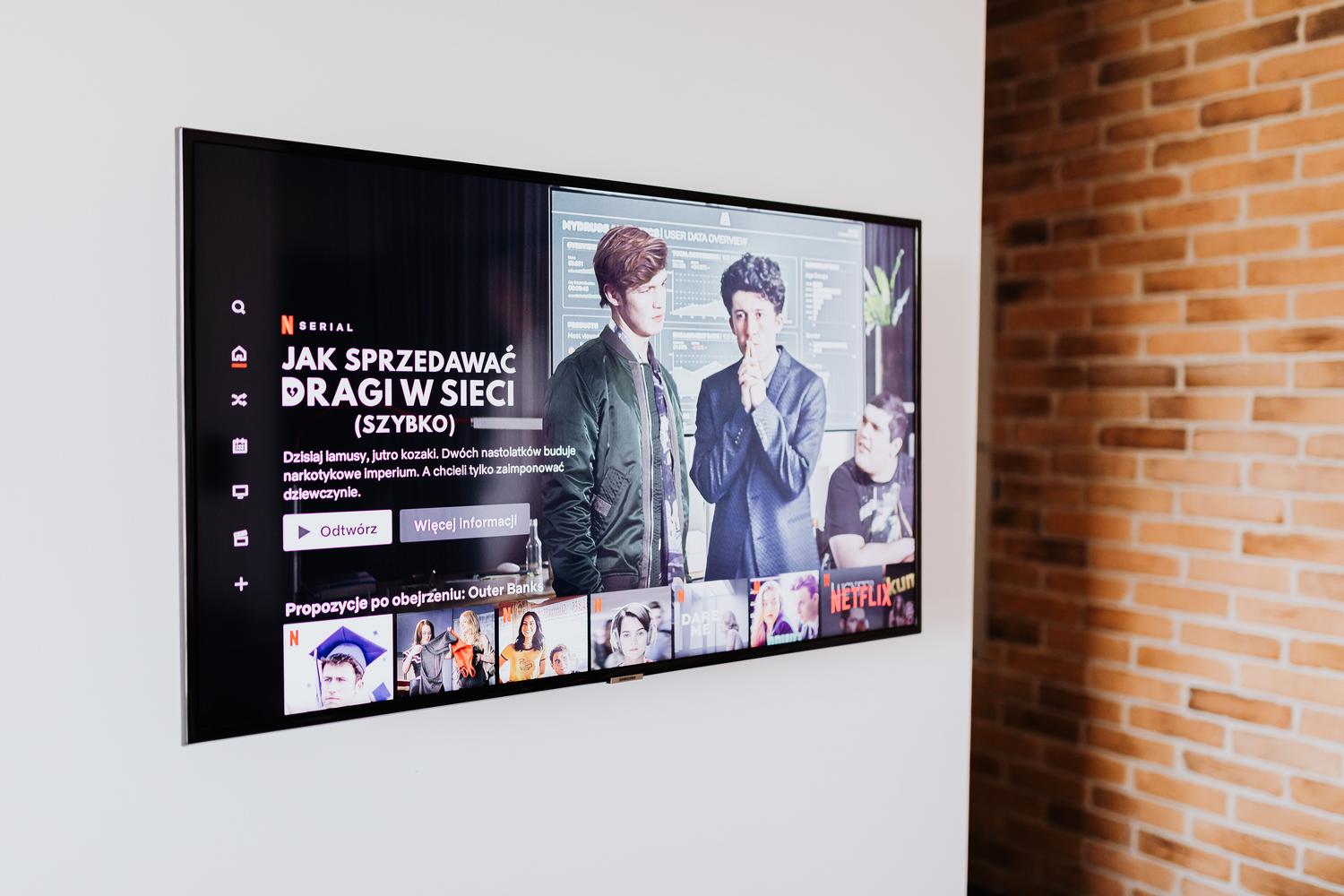
Το να έχεις μια έξυπνη τηλεόραση είναι υπέροχο, αλλά έρχεται μια στιγμή που παρατηρούμε ότι οι εφαρμογές αρχίζουν να επιβραδύνονται ή, ακόμα χειρότερα, σταματούν να ανοίγουν εντελώς. Συχνά νομίζουμε ότι η συσκευή πεθαίνει, αλλά η πραγματικότητα είναι ότι το εσωτερικό λογισμικό έχει ξεπεραστεί και χρειάζεται ώθηση για να λειτουργήσει ξανά σαν καινούργιο.
Η διατήρηση του υλικολογισμικού σας ενημερωμένου δεν είναι απλώς μια τεχνική ιδιοτροπία. Είναι απολύτως απαραίτητο για το λειτουργικό σύστημα —είτε πρόκειται για Tizen OS στη Samsung είτε για Android TV σε άλλες μάρκες— να διαχειρίζεται σωστά τα τρέχοντα πρότυπα ασφάλειας και συμβατότητας . Εάν παρατηρήσετε ότι η τηλεόρασή σας συμπεριφέρεται ακανόνιστα, πιθανότατα χρειάζεστε μια ενημέρωση.

Γιατί είναι τόσο σημαντικό να μην αγνοούμε τις ενημερώσεις;
Το υλικολογισμικό λειτουργεί ως ο εγκέφαλος της τηλεόρασής σας. Όταν οι γίγαντες του streaming όπως το Netflix, το Disney+ ή το YouTube ενημερώνουν τους διακομιστές τους, απαιτούν η συσκευή που αναπαράγει το περιεχόμενό τους να πληροί ορισμένες απαιτήσεις. Εάν η τηλεόρασή σας δεν έχει ενημερωθεί εδώ και μερικά χρόνια, είναι πολύ πιθανό οι εφαρμογές να παρουσιάσουν δυσλειτουργία ή απλώς να κλείσουν απροσδόκητα.
Εκτός από τη συμβατότητα των εφαρμογών, αυτές οι βελτιώσεις προσφέρουν υποστήριξη για νέες μορφές εικόνας και ήχου , όπως το HDR10+ και τον κωδικοποιητή AV1, οι οποίες κάνουν τις ταινίες να φαίνονται πολύ καλύτερες. Περιλαμβάνονται επίσης ενημερώσεις κώδικα που καλύπτουν τα τρωτά σημεία ασφαλείας και βελτιστοποιούν το Smart Hub για ομαλότερη πλοήγηση στα μενού και αποτρέπουν τα σφάλματα.
Λεπτομερής οδηγός για ενημέρωση μέσω σύνδεσης στο διαδίκτυο
Ο απλούστερος και πιο συνηθισμένος τρόπος για να ενημερώσετε τη συσκευή σας είναι χρησιμοποιώντας μια σύνδεση Wi-Fi ή Ethernet. Παρόλο που κάθε μάρκα έχει το δικό της σχεδιασμό μενού, η διαδικασία είναι συνήθως πολύ παρόμοια στα περισσότερα σύγχρονα μοντέλα:

- Πατήστε το κουμπί Αρχικής οθόνης στο τηλεχειριστήριό σας και μεταβείτε στην ενότητα Ρυθμίσεις ή Ρυθμίσεις.
- Αναζητήστε την ενότητα που ονομάζεται Τεχνική υποστήριξη ή Πληροφορίες Συστήματος.
- Μέσα σε αυτό το μενού, επιλέξτε την επιλογή για Ενημέρωση λογισμικού και επιλέξτε την επιλογή ενημέρωσης τώρα.
- Εάν το σύστημα εντοπίσει μια νέα έκδοση, θα σας δείξει το μέγεθος του αρχείου. Επιβεβαιώστε τη λήψη και περιμένετε να ολοκληρωθεί.
Είναι σημαντικό, όσο κινείται η γραμμή προόδου, να μην απενεργοποιείτε την τηλεόραση ή να την αποσυνδέετε από την πρίζα. Μια διακοπή ρεύματος σε αυτό το σημείο θα μπορούσε να καταστρέψει το σύστημα και να καταστήσει την τηλεόραση άχρηστη, αναγκάζοντάς σας να καλέσετε μια εξειδικευμένη τεχνική υπηρεσία.
Η ευκολία των αυτόματων ενημερώσεων
Για όσους δεν θέλουν την ταλαιπωρία του ελέγχου των μενού κάθε μήνα, η καλύτερη επιλογή είναι να ενεργοποιήσουν τις Αυτόματες Ενημερώσεις . Αφήνοντας αυτήν τη λειτουργία ενεργοποιημένη, η τηλεόραση θα αναζητά και θα κατεβάζει ενημερώσεις όλη τη νύχτα ενώ βρίσκεται σε κατάσταση αναμονής, αποτρέποντας δυσάρεστες εκπλήξεις όταν θέλετε να παρακολουθήσετε την αγαπημένη σας εκπομπή.

Συνιστούμε να απενεργοποιήσετε αυτήν την επιλογή μόνο εάν έχετε πολύ περιορισμένη ή αργή σύνδεση στο διαδίκτυο , καθώς οι λήψεις ενδέχεται να επηρεάσουν άλλες συσκευές στο σπίτι σας. Ακόμα και τότε, συνιστάται να ελέγχετε χειροκίνητα τις λήψεις σας κάθε τρεις μήνες για να αποφύγετε την καθυστέρηση.
Λύσεις όταν δεν υπάρχει internet: Ενημέρωση USB
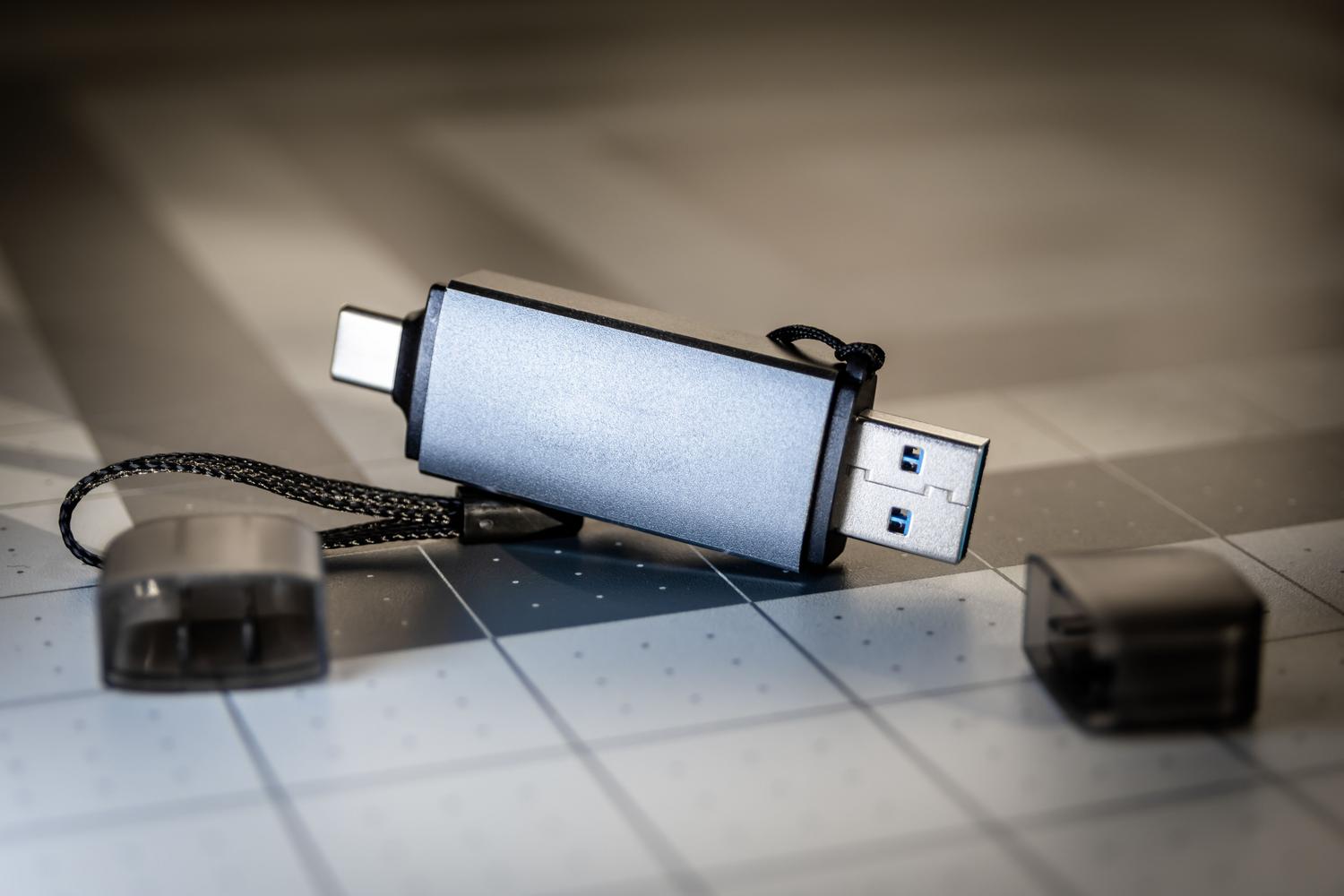
Εάν η σύνδεσή σας αποτύχει ή η τηλεόραση δεν μπορεί να συνδεθεί στον διακομιστή, μπορείτε να χρησιμοποιήσετε τη μη αυτόματη μέθοδο. Αρχικά, σημειώστε το ακριβές μοντέλο της τηλεόρασής σας (αναφέρεται στην πίσω ετικέτα ή στο μενού "Σχετικά με αυτήν την τηλεόραση") και μεταβείτε στον επίσημο ιστότοπο του κατασκευαστή.
Μόλις κατεβάσετε το αρχείο υλικολογισμικού, εξαγάγετε το και αντιγράψτε τον φάκελο που προκύπτει (που περιέχει το αρχείο .bin) στη ρίζα μιας μονάδας USB με διαμορφωμένη μορφή FAT32. Εάν η έξυπνη τηλεόρασή σας δεν αναγνωρίζει τη μονάδα USB ή δεν την αναπαράγει, βεβαιωθείτε ότι έχει διαμορφωθεί σωστά. Συνδέστε τη μονάδα στην τηλεόραση ενώ είναι απενεργοποιημένη, ενεργοποιήστε την και επιλέξτε την επιλογή ενημέρωσης USB από το μενού υποστήριξης.
Τι να κάνετε αν η τηλεόραση παγώσει ή κολλήσει σε bootloop;
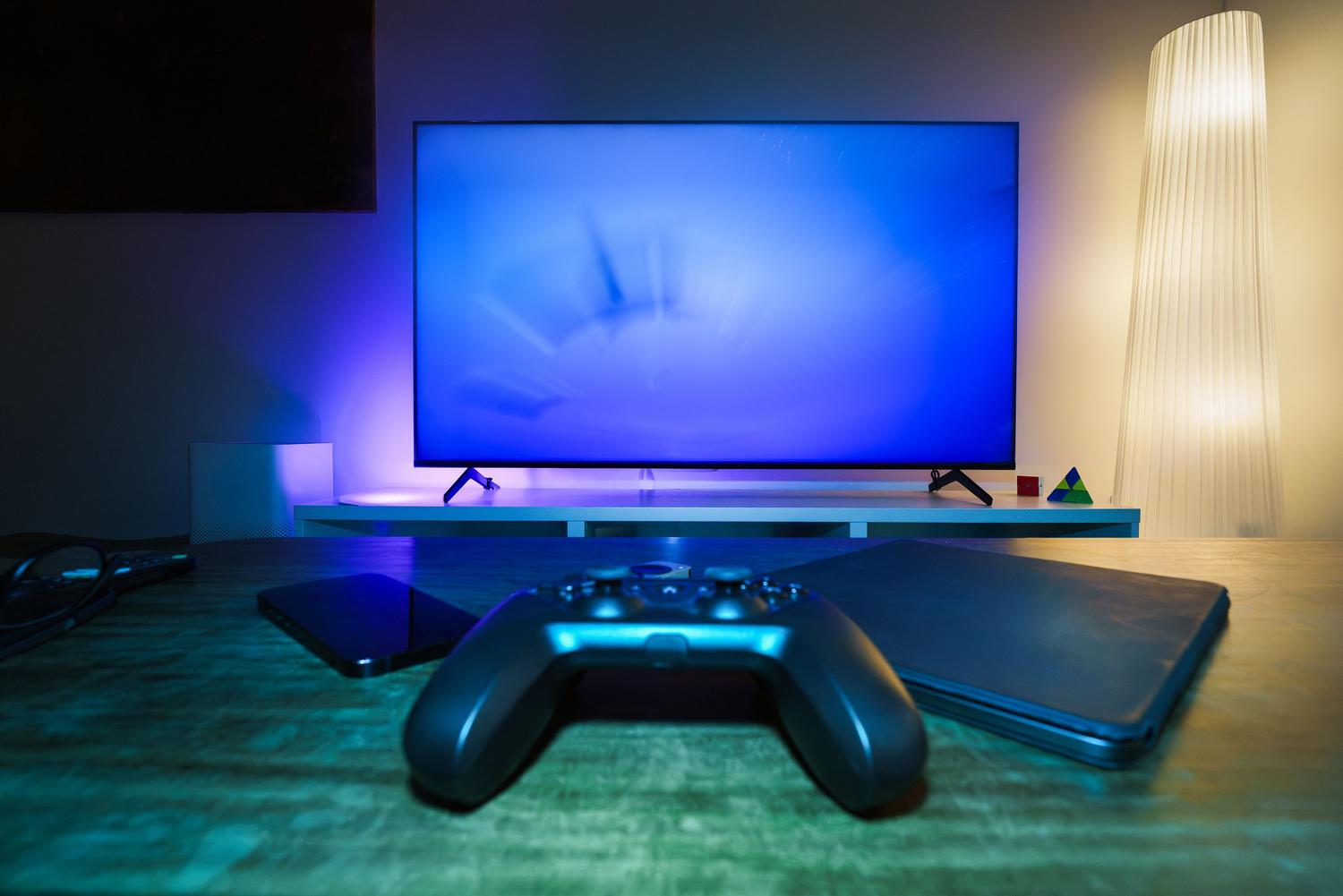
Στη χειρότερη περίπτωση, εάν υπάρξει διακοπή ρεύματος κατά την εγκατάσταση, η τηλεόραση ενδέχεται να εισέλθει σε έναν ατέρμονο βρόχο επανεκκίνησης όπου εμφανίζεται μόνο το λογότυπο της μάρκας. Εάν συμβεί αυτό, δοκιμάστε να επιβάλετε την ενημέρωση μέσω USB συνδέοντας τη μονάδα USB πριν ενεργοποιήσετε την τηλεόραση για να επιχειρήσετε την αποκατάσταση του συστήματος.

Εάν η συσκευή δεν ανταποκρίνεται ούτε στο τηλεχειριστήριο ούτε στη μονάδα USB, το πρόβλημα είναι πιο περίπλοκο και απαιτεί αναβάθμιση με εξειδικευμένο εξοπλισμό . Σε αυτό το σενάριο, είναι απαραίτητο να επικοινωνήσετε με έναν πιστοποιημένο τεχνικό, καθώς η παρέμβαση στο εσωτερικό υλικό χωρίς εμπειρία μπορεί να ακυρώσει την εγγύηση ή να προκαλέσει ζημιά στην οθόνη.
Όταν το υλικό είναι πολύ παλιό και δεν υποστηρίζεται πλέον από τον κατασκευαστή, οι ενημερώσεις ενδέχεται να μην είναι πλέον αποτελεσματικές. Σε αυτές τις περιπτώσεις, η καλύτερη εναλλακτική λύση είναι η αναβάθμιση σε ένα σύγχρονο μοντέλο με πιο ισχυρούς επεξεργαστές και τεχνολογία OLED ή QLED ή η προσθήκη μιας εξωτερικής συσκευής streaming για να δώσετε νέα πνοή στην οθόνη.
Η ενημέρωση του λειτουργικού συστήματος είναι το κλειδί για μια ομαλή και ασφαλή εμπειρία ψυχαγωγίας, αποτρέποντας την απαρχαίωση των εφαρμογών και διασφαλίζοντας ότι η τηλεόραση αξιοποιεί όλες τις τεχνολογικές βελτιώσεις που είναι διαθέσιμες για το συγκεκριμένο μοντέλο της.


Παθιασμένος συγγραφέας για τον κόσμο των byte και της τεχνολογίας γενικότερα. Μου αρέσει να μοιράζομαι τις γνώσεις μου μέσω της γραφής, και αυτό θα κάνω σε αυτό το blog, θα σας δείξω όλα τα πιο ενδιαφέροντα πράγματα σχετικά με τα gadget, το λογισμικό, το υλικό, τις τεχνολογικές τάσεις και πολλά άλλα. Στόχος μου είναι να σας βοηθήσω να περιηγηθείτε στον ψηφιακό κόσμο με απλό και διασκεδαστικό τρόπο.