- Η συνάρτηση KERNEL_SECURITY_CHECK_FAILURE υποδεικνύει μια κρίσιμη αποτυχία πυρήνα, συνήθως λόγω οδηγοίκατεστραμμένα αρχεία, malware ή ασταθές υλικό.
- Η ενημέρωση των Windows, ο έλεγχος των προγραμμάτων οδήγησης και η εκτέλεση των SFC/DISM/CHKDSK μπορούν να διορθώσουν τα περισσότερα προβλήματα λογισμικού που προκαλούν αυτό το πρόβλημα. BSOD.
- Ο έλεγχος της μνήμης RAM, των δίσκων και των περιφερειακών συσκευών βοηθά στον αποκλεισμό φυσικών βλαβών όταν το σφάλμα επιμένει μετά την επιδιόρθωση του συστήματος και των προγραμμάτων οδήγησης.
- Η επαναφορά συστήματος ή η επανεγκατάσταση των Windows θα πρέπει να χρησιμοποιείται μόνο ως έσχατη λύση, αφού έχουν ασφαλιστεί τα αντίγραφα ασφαλείας και έχουν αποκλειστεί άλλες λύσεις.
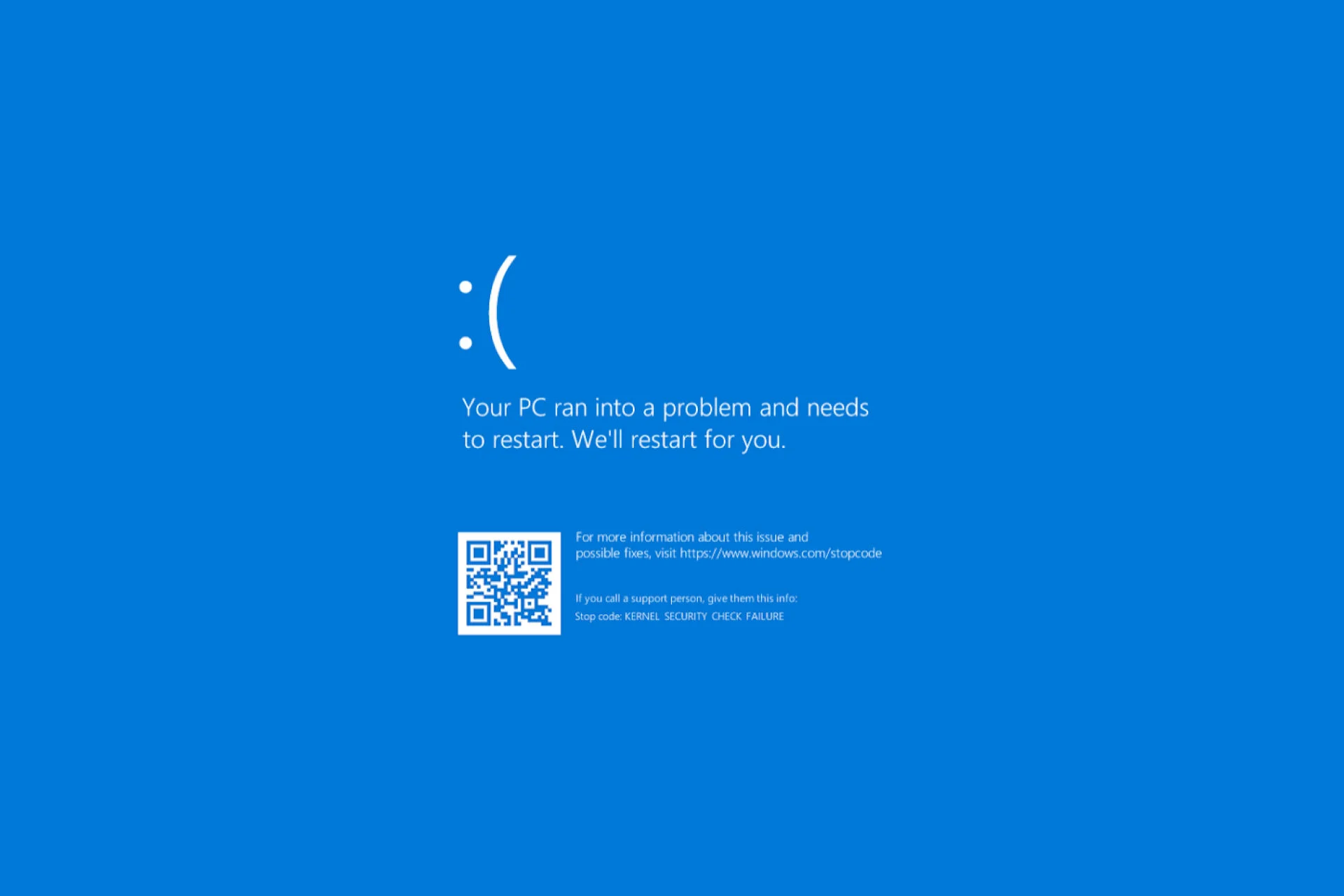
Εάν ο υπολογιστής σας εμφανίσει μια μπλε οθόνη με το μήνυμα BSOD – KERNEL_SECURITY_CHECK_FAILURE , είναι φυσιολογικό να ανησυχείτε αρκετά. Αυτή η μπλε οθόνη σημαίνει ότι τα Windows έχουν εντοπίσει ένα σοβαρό σφάλμα στον πυρήνα του συστήματος και, για λόγους ασφαλείας, έχουν αποφασίσει να τον τερματίσουν εντελώς για να αποτρέψουν περαιτέρω ζημιά στα δεδομένα ή στο ίδιο το υλικό.
Παρόλο που μπορεί να φαίνεται σαν καταστροφή, αυτό το σφάλμα μπορεί να διαγνωστεί και να διορθωθεί ακολουθώντας μια σειρά από διατεταγμένα βήματα . Το πρόβλημα είναι ότι οι πιθανές αιτίες είναι πολυάριθμες: από παλιά ή κατεστραμμένα προγράμματα οδήγησης, ελαττωματικές ενημερώσεις των Windows, κακόβουλο λογισμικό, ακατάλληλα ρυθμισμένο overclocking, βλάβες δίσκου ή μνήμης RAM, έως διενέξεις με λογισμικό προστασίας από ιούς τρίτων ή ακόμα και εργαλεία κατά της εξαπάτησης σε παιχνίδια. Σε αυτόν τον οδηγό, θα δείτε, με μεγάλη λεπτομέρεια, τι σημαίνει αυτό το σφάλμα, γιατί εμφανίζεται και πώς να το αντιμετωπίσετε από όλες τις οπτικές γωνίες χωρίς να παραλείψετε κάτι σημαντικό.
Τι είναι το BSOD KERNEL_SECURITY_CHECK_FAILURE;
Όταν εμφανίζεται η τρομερή Μπλε Οθόνη Θανάτου (BSoD) , τα Windows υποδεικνύουν ότι έχει παρουσιαστεί ένα κρίσιμο σφάλμα από το οποίο δεν μπορούν να ανακάμψουν με ασφάλεια. Στη συγκεκριμένη περίπτωση του KERNEL_SECURITY_CHECK_FAILURE , ο πυρήνας του συστήματος έχει εντοπίσει ότι κάτι παραβιάζει τους εσωτερικούς ελέγχους ασφαλείας του: ακατάλληλη πρόσβαση στη μνήμη, ένα πρόγραμμα οδήγησης που λειτουργεί εσφαλμένα, ασυνεπή δεδομένα ή ένα στοιχείο που λειτουργεί ακανόνιστα.
Στις σύγχρονες εκδόσεις των Windows 10 και Windows 11 , το μήνυμα της μπλε οθόνης είναι πολύ πιο φιλικό προς το χρήστη και κατανοητό από ό,τι σε παλαιότερες εκδόσεις των Windows , όπου εμφανίζονταν μόνο κρυπτικοί κωδικοί. Τώρα αναφέρει ότι "ο υπολογιστής σας αντιμετώπισε πρόβλημα και πρέπει να επανεκκινηθεί" και προτείνει αναζήτηση στο διαδίκτυο για το σφάλμα, για παράδειγμα: KERNEL_SECURITY_CHECK_FAILURE ή KERNEL_SECURITY_CHECK_ERROR . Παρόλα αυτά, το υποκείμενο πρόβλημα παραμένει ένα σοβαρό σφάλμα που δεν πρέπει να αγνοηθεί.
Όταν παρουσιαστεί αυτό το σφάλμα, το σύστημα καταρρέει, δημιουργείται ένα αρχείο ένδειξης σφαλμάτων μνήμης (minidump) και ο υπολογιστής επανεκκινείται. Εάν όλα πάνε καλά, τα Windows εκκινούνται ξανά. Ωστόσο, μερικές φορές η επανεκκίνηση μπορεί να κολλήσει σε έναν βρόχο, αναγκάζοντάς σας να επιβάλετε τερματισμό λειτουργίας και επανεκκίνηση. Επιπλέον, οτιδήποτε δεν αποθηκεύτηκε χάνεται και, σε ακραίες περιπτώσεις, δεδομένα ή ακόμα και η ίδια η διαδικασία εκκίνησης μπορεί να καταστραφεί.
Οι πιο συνηθισμένες αιτίες αποτυχίας ελέγχου ασφαλείας πυρήνα
Δεν υπάρχει μία μόνο αιτία για αυτό το BSOD. Στην πραγματικότητα, πρόκειται για ένα είδος σφάλματος "ομπρέλας" που εμφανίζεται όταν ο πυρήνας ανιχνεύει μια παραβίαση κανόνα. Με βάση την εμπειρία των χρηστών, τα επίσημα φόρουμ της Microsoft και τα διαγνωστικά εργαλεία, έχουν προκύψει αρκετές συνήθεις αιτίες, οι οποίες θα πρέπει να εξεταστούν μία προς μία :
- Ξεπερασμένα λειτουργικά συστήματαΗ απουσία ενημερώσεων κώδικα για τα Windows για μήνες μπορεί να οδηγήσει σε ασυμβατότητες, σφάλματα ασφαλείας πυρήνα και διενέξεις με πρόσφατα προγράμματα οδήγησης.
- Ξεπερασμένοι, διεφθαρμένοι ή ασύμβατοι ελεγκτέςΑυτή είναι μία από τις κύριες αιτίες, ειδικά μετά την αναβάθμιση σε Windows 10 ή 11 από προηγούμενη έκδοση. Ένα παλιό πρόγραμμα οδήγησης καθίσταται ασύμβατο και προκαλεί την μπλε οθόνη.
- Κατεστραμμένα ή ασυνεπή αρχεία συστήματοςΟι διακοπές ρεύματος, οι αναγκαστικές διακοπές λειτουργίας ή οι καθαρισμοί μετά από μόλυνση μπορούν να καταστρέψουν κρίσιμα αρχεία των Windows.
- Κακόβουλο λογισμικό και άλλο κακόβουλο λογισμικόΚάποιος κακόβουλος κώδικας αγγίζει ευαίσθητες περιοχές του συστήματος, εγχέει προγράμματα οδήγησης ή χειραγωγεί τον πυρήνα, ενεργοποιώντας τελικά το BSOD.
- Ελαττωματικό ή ασταθές υλικόΑυτό το σφάλμα μπορεί να προκληθεί από: μνήμη RAM που αρχίζει να παρουσιάζει σφάλματα, σκληρό δίσκο με κατεστραμμένους τομείς, κάρτα γραφικών που εμφανίζει σφάλματα ή τροφοδοτικό που δεν παρέχει σταθερές τάσεις.
- Λανθασμένη ρύθμιση overclock ή υποτάσηςΗ αύξηση (ή ακόμη και η υπερβολική μείωση) των τάσεων και των συχνοτήτων της CPU, της GPU ή της RAM μπορεί να ωθήσει το σύστημα στα όρια της σταθερότητας και να προκαλέσει βλάβες στον πυρήνα.
- Σουίτες προστασίας από ιούς και ασφάλειας τρίτων κατασκευαστώνΟρισμένα προγράμματα προστασίας από ιούς παρεμβαίνουν σε χαμηλό επίπεδο στο σύστημα, προσκολλώμενα στον πυρήνα και τα προγράμματα οδήγησης, κάτι που μερικές φορές οδηγεί σε διενέξεις και μπλε οθόνες.
- Εργαλεία και λογισμικό κατά της εξαπάτησης που φορτώνουν κατά την εκκίνηση: σε σενάρια παιχνιδιών, Εύκολο Anti-Cheat και παρόμοια συστήματα ή βοηθητικά προγράμματα οδήγησης και παρακολούθησης ενδέχεται να έρχονται σε διένεξη με αλλαγές στα Windows ή άλλα προγράμματα.
Υπάρχουν περιπτώσεις όπου το μοτίβο είναι πολύ σαφές. Για παράδειγμα, μετά την αναβάθμιση από τα Windows 7/8 σε Windows 10 ή 11, πολλοί χρήστες βλέπουν αυτό το BSOD για πρώτη φορά επειδή ένα από τα προγράμματα οδήγησης (chipset, παλαιότερες κάρτες γραφικών, κάρτες δικτύου κ.λπ.) δεν είναι πλέον συμβατό. Σε άλλες περιπτώσεις, το σφάλμα αρχίζει να εμφανίζεται μετά την εγκατάσταση μιας συγκεκριμένης ενημέρωσης, ενός νέου προγράμματος ή την αλλαγή στοιχείων υλικού.
Βασικά προκαταρκτικά βήματα: δημιουργία αντιγράφων ασφαλείας, σημείο επαναφοράς και ασφαλής λειτουργία
Πριν ξεκινήσετε να πειραματίζεστε με πράγματα όπως ένας τρελός, είναι ζωτικής σημασίας να σκεφτείτε πώς θα προστατεύσετε τα δεδομένα σας και πώς θα μπορέσετε να τα επαναφέρετε στην προηγούμενη κατάσταση εάν κάτι πάει στραβά. Αυτό το κομμάτι είναι κουραστικό, αλλά όταν τα πράγματα πάνε στραβά, αυτό είναι που κάνει τη διαφορά μεταξύ ενός τρόμου και μιας σοβαρής καταστροφής.
Η καλύτερη πορεία δράσης είναι να δημιουργήσετε ένα σημείο επαναφοράς συστήματος, εάν εξακολουθείτε να μπορείτε να εκκινήσετε τα Windows, ακόμα κι αν είναι κάπως ασταθή. Από το μενού Έναρξη, πληκτρολογήστε "Δημιουργία σημείου επαναφοράς", επιλέξτε τη μονάδα δίσκου συστήματος (συνήθως C:) και κάντε κλικ στην επιλογή Δημιουργία . Εάν χρειαστεί να αναιρέσετε αλλαγές στο μέλλον, μπορείτε να χρησιμοποιήσετε την επιλογή Επαναφορά Συστήματος από το ίδιο παράθυρο ή από τις επιλογές εκκίνησης για προχωρημένους.
Εκτός από τη δημιουργία ενός σημείου επαναφοράς, είναι καλή ιδέα να δημιουργήσετε ένα πλήρες αντίγραφο ασφαλείας των σημαντικών αρχείων σας . Μπορείτε να χρησιμοποιήσετε εξειδικευμένο λογισμικό δημιουργίας αντιγράφων ασφαλείας που δημιουργεί μια εικόνα συστήματος (Acronis, Uranium Backup, κ.λπ.) ή, τουλάχιστον, να αποθηκεύσετε κρίσιμα έγγραφα, φωτογραφίες και έργα σε μια εξωτερική μονάδα δίσκου, NAS ή αποθήκευση στο cloud. Με αυτόν τον τρόπο, εάν μια μονάδα δίσκου αρχίσει να παρουσιάζει σφάλματα ή πρέπει να τη διαμορφώσετε , δεν θα χάσετε τα πάντα.
Εάν το BSOD εμφανιστεί τόσο νωρίς που σας εμποδίζει να εκκινήσετε κανονικά, θα χρειαστεί να χρησιμοποιήσετε την ασφαλή λειτουργία . Αυτή η λειτουργία φορτώνει μόνο τα απαραίτητα προγράμματα οδήγησης και υπηρεσίες, παραλείποντας πολλά προγράμματα οδήγησης τρίτων κατασκευαστών, προγράμματα προστασίας από ιούς και άλλο λογισμικό που θα μπορούσε να προκαλεί το πρόβλημα.
- Μπορείτε να εισαγάγετε πληκτρολογώντας msconfig στο παράθυρο διαλόγου Εκτέλεση (Win + R) και στην καρτέλα Εκκίνηση, επιλέξτε "Ασφαλής εκκίνηση" (με ή χωρίς δίκτυο).
- Μια άλλη επιλογή είναι να επανεκκινήσετε τον υπολογιστή κρατώντας πατημένο το πλήκτρο αλλαγή και, στις επιλογές εκκίνησης για προχωρημένους, επιλέξτε Αντιμετώπιση προβλημάτων > Σύνθετες επιλογές > Ρυθμίσεις εκκίνησης και ενεργοποιήστε την Ασφαλή Λειτουργία.
- Σε παλαιότερο εξοπλισμό, η κλασική μέθοδος μπορεί να εξακολουθεί να λειτουργεί. F8 επανειλημμένα κατά την εκκίνηση για να εμφανιστεί το μενού εκκίνησης για προχωρημένους.
Εάν το σφάλμα εξαφανιστεί όταν εισέλθετε σε ασφαλή λειτουργία , αυτό είναι ένα βασικό σημάδι ότι το πρόβλημα πιθανότατα βρίσκεται σε ένα πρόγραμμα οδήγησης, σε πρόσθετο λογισμικό ή σε κάποια υπηρεσία τρίτου κατασκευαστή και όχι στο βασικό υλικό ή στον ίδιο τον πυρήνα των Windows.
Χρησιμοποιήστε το Event Viewer και τα minidumps για να σας καθοδηγήσουν
Ένα εξαιρετικά υποτιμημένο εργαλείο για την κατανόηση του τι συνέβη λίγο πριν την μπλε οθόνη θανάτου είναι το Windows Event Viewer . Πολλοί χρήστες δεν γνωρίζουν καν την ύπαρξή του, αλλά καταγράφει τα πάντα, από ακίνδυνες προειδοποιήσεις έως κρίσιμα σφάλματα και συμβάντα.
Για να το ανοίξετε, απλώς πληκτρολογήστε "Event Viewer" στη γραμμή αναζήτησης των Windows (θα χρειαστείτε δικαιώματα διαχειριστή) ή μεταβείτε στην Έναρξη > Εργαλεία διαχείρισης > Event Viewer . Μόλις μπείτε μέσα, στο αριστερό παράθυρο, αναπτύξτε τα Αρχεία καταγραφής των Windows > Σύστημα . Στο κεντρικό παράθυρο, θα δείτε μια λίστα συμβάντων. Το φιλτράρισμα κατά Σφάλματα και Κρίσιμα συμβάντα γύρω από τη στιγμή του BSOD μπορεί να σας δώσει ενδείξεις: προγράμματα οδήγησης που παρουσιάζουν σφάλματα, υπηρεσίες που παρουσιάζουν σφάλματα, προβλήματα δίσκου κ.λπ.
Επιπλέον, τα Windows δημιουργούν αρχεία minidump κάθε φορά που παρουσιάζεται ένα BSOD. Για να ερμηνεύσετε εύκολα αυτά τα αρχεία, μπορείτε να χρησιμοποιήσετε βοηθητικά προγράμματα όπως το BlueScreenView (από την NirSoft). Αυτό το εργαλείο εμφανίζει τα αρχεία που εμπλέκονται στη διακοπή λειτουργίας: εάν δείτε αρχεία όπως το ntoskrnl.exe (πυρήνας των Windows) με κόκκινο χρώμα, μαζί με το dxgkrnl.sys ή άλλα προγράμματα οδήγησης (για παράδειγμα, προγράμματα οδήγησης GPU), ενισχύει την ιδέα ότι το πρόβλημα μπορεί να βρίσκεται στα προγράμματα οδήγησης μνήμης ή γραφικών.
Ελέγξτε για ενημερώσεις των Windows και τη συνολική σταθερότητα
Ένας υπολογιστής που δεν έχει ενημερωθεί για μεγάλο χρονικό διάστημα αποτελεί πόλο έλξης για προβλήματα συμβατότητας. Ένα από τα πρώτα πράγματα που πρέπει να ελέγξετε είναι να μεταβείτε στην Έναρξη > Ρυθμίσεις > Ενημέρωση και ασφάλεια > Windows Update και να κάνετε κλικ στην επιλογή Έλεγχος για ενημερώσεις . Εάν υπάρχουν εκκρεμείς ενημερώσεις κώδικα, εγκαταστήστε τες και επανεκκινήστε τον υπολογιστή.
Σε πολλές περιπτώσεις, ένα BSOD αυτού του τύπου εμφανίζεται επειδή εγκαταστήσατε πρόσφατα μια σημαντική ενημέρωση (ή αναβαθμίσατε σε νεότερη έκδοση των Windows 10/11) και ένα παλαιότερο πρόγραμμα οδήγησης έχει σταματήσει να λειτουργεί σωστά. Άλλες φορές, συμβαίνει το αντίθετο: δεν έχετε ενημερώσει εδώ και μήνες, συσσωρεύονται σφάλματα και ευπάθειες ασφαλείας και εμφανίζεται το πρόβλημα. Ιδανικά, δεν πρέπει να αφήνετε να περάσει πολύς χρόνος μεταξύ των ενημερώσεων, αλλά επίσης δεν πρέπει να εγκαθιστάτε προγράμματα οδήγησης από οποιαδήποτε πηγή χωρίς προσεκτική εξέταση.
Μια άλλη συνηθισμένη πηγή αστάθειας είναι τα εργαλεία overclocking και παρακολούθησης (MSI Afterburner, βοηθητικά προγράμματα μητρικής πλακέτας, επιθετικά προφίλ BIOS κ.λπ.). Η αύξηση της CPU, της GPU ή της RAM πέρα από τις συνιστώμενες τιμές μπορεί να σας δώσει μερικά επιπλέον FPS, αλλά εάν το σύστημα υπερφορτωθεί, είναι πιθανό να αντιμετωπίσετε σφάλματα Kernel Security Check Failure ή παρόμοια σφάλματα. Για δοκιμή, επαναφέρετε τυχόν overclocking ή υποτάση, απενεργοποιήστε τα ακραία προφίλ και επαναφέρετε το BIOS/UEFI στις εργοστασιακές του ρυθμίσεις.
Ενώ βρίσκεστε σε αυτό, είναι καλή ιδέα να εκτελέσετε μια πλήρη σάρωση για κακόβουλο λογισμικό με το Windows Defender ή εξειδικευμένα εργαλεία όπως το Malwarebytes. Το antivirus της Microsoft έχει βελτιωθεί σημαντικά: ενσωματώνεται στο σύστημα, προστατεύει από ransomware και συνήθως είναι περισσότερο από επαρκές για τους περισσότερους χρήστες. Ακόμα κι έτσι, μια δεύτερη σάρωση με μια αξιόπιστη λύση κατά του κακόβουλου λογισμικού μπορεί να αποκαλύψει απειλές που διαφορετικά θα περνούσαν απαρατήρητες.
Ελέγξτε τις εξωτερικές συσκευές και το συνδεδεμένο υλικό
Ένας άλλος τομέας που συχνά παραβλέπεται είναι τα περιφερειακά και οι εξωτερικές συσκευές . Ένα ελαττωματικό πληκτρολόγιο, ένα ποντίκι που βραχυκυκλώνει, μια ελαττωματική μονάδα USB ή μια κατεστραμμένη θύρα USB στη μητρική πλακέτα μπορεί να προκαλέσει σφάλματα που είναι δύσκολο να εντοπιστούν, συμπεριλαμβανομένης της Μπλε Οθόνης Θανάτου (BSOD).
Ένας απλός τρόπος για να το αποκλείσετε αυτό είναι να αποσυνδέσετε όλες τις μη απαραίτητες συσκευές : εκτυπωτές, εξωτερικούς σκληρούς δίσκους, διανομείς USB, χειριστήρια κ.λπ. Αφήστε μόνο το πληκτρολόγιο, το ποντίκι και, εάν είναι απαραίτητο, τη σύνδεση δικτύου. Ελέγξτε εάν το σφάλμα επιμένει. Στη συνέχεια, συνδέστε τα περιφερειακά ένα προς ένα σε διαφορετικές θύρες USB μέχρι να εντοπίσετε ποια προκαλεί το πρόβλημα.
Εάν ο υπολογιστής είναι ειδικά κατασκευασμένος και έχει μετακινηθεί πρόσφατα, είναι επίσης καλή ιδέα να ελέγξετε ξανά ότι οι μονάδες RAM, η κάρτα γραφικών και άλλα εξαρτήματα έχουν τοποθετηθεί σωστά . Μερικές φορές, μια μικρή κίνηση μπορεί να προκαλέσει μερική σύνδεση, οδηγώντας σε περιοδικά σφάλματα. Εάν αποφασίσετε να ανοίξετε τον υπολογιστή για να επανατοποθετήσετε το υλικό, κάντε το με τον υπολογιστή απενεργοποιημένο και αποσυνδεδεμένο από την τροφοδοσία ρεύματος. Αποφύγετε να φυσάτε πεπιεσμένο αέρα στους ανεμιστήρες ενώ είναι συνδεδεμένοι για να αποτρέψετε τη δημιουργία στατικού ηλεκτρισμού.
Λύσεις λογισμικού: Επιδιόρθωση αρχείων και προγραμμάτων οδήγησης των Windows
Μόλις ολοκληρωθεί η προκαταρκτική εργασία, ήρθε η ώρα να προχωρήσουμε στο πιο τεχνικό κομμάτι: επιδιόρθωση αρχείων συστήματος, έλεγχος του δίσκου και τακτοποίηση των προγραμμάτων οδήγησης . Εδώ είναι που τα SFC, DISM, CHKDSK, Device Manager και παρόμοια εργαλεία γίνονται οι καλύτεροι σύμμαχοί σας.
Έλεγχος αρχείων συστήματος (SFC) και DISM
Εάν υποψιάζεστε ότι υπάρχουν κατεστραμμένα αρχεία συστήματος, το πρώτο βήμα είναι να εκτελέσετε τον Έλεγχο Αρχείων Συστήματος (sfc /scannow) . Ανοίξτε ένα παράθυρο Γραμμής εντολών ως διαχειριστής (αναζητήστε "cmd", κάντε δεξί κλικ, "Εκτέλεση ως διαχειριστής") και πληκτρολογήστε:
sfc /scannow επιδιορθώνει προστατευμένα αρχεία συστήματος
Αυτή η εντολή σαρώνει τα προστατευμένα αρχεία των Windows και αντικαθιστά τα κατεστραμμένα με τις σωστές εκδόσεις. Μπορεί να χρειαστεί λίγος χρόνος. Όταν ολοκληρωθεί, θα σας ενημερώσει εάν βρήκε σφάλματα και εάν ήταν σε θέση να τα επιδιορθώσει. Σε πολλούς υπολογιστές, το SFC συνήθως εντοπίζει ορισμένα μικρά προβλήματα, αλλά εάν αναφέρει σημαντικά σφάλματα, αποτελεί προειδοποιητικό σημάδι που πρέπει να προσέξετε.
Επιπλέον, μπορείτε να χρησιμοποιήσετε το DISM (Deployment Imaging Service and Management Tool) για να ελέγξετε και να επιδιορθώσετε την εικόνα των Windows με εντολές όπως:
DISM /Online /Cleanup-Image /ScanHealth
DISM /Online /Cleanup-Image /RestoreHealth
Το πρώτο εργαλείο αναλύει την εικόνα για ασυνέπειες και το δεύτερο προσπαθεί να τις διορθώσει, συνήθως χρησιμοποιώντας το Windows Update ως πηγή. Αφού εκτελέσετε αυτά τα εργαλεία, συνιστάται να επανεκκινήσετε τον υπολογιστή σας και να ελέγξετε αν το BSOD επιμένει.
Ελέγξτε τον δίσκο με το CHKDSK και τα γραφικά εργαλεία
Ένας δίσκος με κατεστραμμένους τομείς ή σφάλματα συστήματος αρχείων μπορεί να προκαλέσει οτιδήποτε, από μικρά σφάλματα έως μπλε οθόνες. Για να το ελέγξετε από τη γραμμή εντολών, ανοίξτε ξανά την κονσόλα ως διαχειριστής και εκτελέστε:
chkdsk c: /f
Υποθέτοντας ότι το C: είναι η μονάδα δίσκου όπου είναι εγκατεστημένα τα Windows, ο διακόπτης /f επιχειρεί να διορθώσει λογικά σφάλματα. Μπορείτε επίσης να χρησιμοποιήσετε το /r για να σαρώσετε για φυσικούς κατεστραμμένους τομείς. Εάν η μονάδα δίσκου χρησιμοποιείται, το σύστημα θα σας ζητήσει να προγραμματίσετε τον έλεγχο για την επόμενη επανεκκίνηση, κάτι που είναι απολύτως φυσιολογικό.
Αν προτιμάτε μια γραφική μέθοδο, στην Εξερεύνηση αρχείων κάντε δεξί κλικ στη μονάδα δίσκου συστήματος, μεταβείτε στις Ιδιότητες > Εργαλεία και χρησιμοποιήστε την επιλογή Έλεγχος σφαλμάτων . Τα Windows θα σαρώσουν και θα προσπαθήσουν να επιδιορθώσουν βασικά προβλήματα χωρίς να χρειάζεται να θυμάστε παραμέτρους.
Επανεγκατάσταση και ενημέρωση προβληματικών προγραμμάτων οδήγησης
Τα προγράμματα οδήγησης είναι βασικοί παράγοντες σε αυτό το BSOD. Πολλές καταγεγραμμένες περιπτώσεις αποτυχίας ελέγχου ασφαλείας πυρήνα οφείλονται σε κατεστραμμένα, παλιά ή ακατάλληλα εγκατεστημένα προγράμματα οδήγησης γραφικών, δικτύου, χώρου αποθήκευσης ή chipset , ειδικά μετά από σημαντικές ενημερώσεις των Windows.
Από τη Διαχείριση Συσκευών (αναζήτηση στο μενού Έναρξη), μπορείτε να εντοπίσετε ύποπτες συσκευές (με ένα εικονίδιο προειδοποίησης) ή απλώς να επιβάλετε μια καθαρή επανεγκατάσταση των πιο κρίσιμων:
- Σε κατηγορίες όπως «Προσαρμογείς οθόνης», «Ελεγκτές IDE/ATA/ATAPI», «Προσαρμογείς δικτύου», κάντε δεξί κλικ στη συσκευή και επιλέξτε Καταργήστε την εγκατάσταση της συσκευής.
- Επανεκκινήστε τον υπολογιστή σας, ώστε τα Windows να μπορέσουν να εντοπίσουν ξανά το υλικό και να εγκαταστήσουν γενικά προγράμματα οδήγησης ή αυτά που έχουν αποθηκευτεί στην προσωρινή μνήμη.
- Στη συνέχεια, χρησιμοποιήστε την επιλογή Ενημέρωση προγράμματος οδήγησης για αυτόματη αναζήτηση νέου λογισμικού, αν και δεν θα βρίσκει πάντα την πιο πρόσφατη έκδοση.
Για τα πιο ευαίσθητα προγράμματα οδήγησης (chipset μητρικής πλακέτας, κάρτα γραφικών, δίκτυο και ήχος), είναι καλύτερο να μεταβείτε στην επίσημη ιστοσελίδα του κατασκευαστή (AMD, NVIDIA , Intel , ASUS, MSI, Gigabyte, κ.λπ.) και να κατεβάσετε την πιο πρόσφατη έκδοση που είναι συμβατή με το σύστημά σας.
Σε περίπτωση σφαλμάτων που συνδέονται σαφώς με την GPU (για παράδειγμα, εμφανίζεται ένα BSOD κατά την αναπαραγωγή βίντεο ή παιχνιδιών, βλέπετε παράξενες γραμμές και εργαλεία όπως το BlueScreenView υποδεικνύουν το dxgkrnl.sys ή προγράμματα οδήγησης NVIDIA/AMD), ενδέχεται να απαιτείται πιο δραστικός καθαρισμός του προγράμματος οδήγησης γραφικών. Για αυτό, το DDU (Display Driver Uninstaller) είναι πολύ χρήσιμο . Είναι ένα δωρεάν εργαλείο που αφαιρεί εντελώς όλα τα ίχνη των προγραμμάτων οδήγησης οθόνης πριν από την επανεγκατάσταση.
Η τυπική διαδικασία θα ήταν η εκκίνηση σε ασφαλή λειτουργία , η εκτέλεση του DDU, η επιλογή του τύπου συσκευής (GPU) και η επιλογή "Καθαρισμός και επανεκκίνηση". Κατά την επανεκκίνηση, εγκαταστήστε το πιο πρόσφατο σταθερό πρόγραμμα οδήγησης από το GeForce Experience, το AMD Adrenalin ή την επίσημη ιστοσελίδα του κατασκευαστή. Είναι εκπληκτικό το πόσες περιπτώσεις αποτυχίας ελέγχου ασφαλείας πυρήνα επιλύονται μόνο με αυτό το βήμα.
Διάγνωση μνήμης RAM και άλλων στοιχείων υλικού
Εάν η μπλε οθόνη επιμένει μετά τον έλεγχο του λογισμικού και των προγραμμάτων οδήγησης, ήρθε η ώρα να εξετάσετε το υλικό. Δύο συνηθισμένοι ένοχοι σε αυτόν τον τύπο BSOD είναι η μνήμη RAM και ο σκληρός δίσκος , αν και δεν πρέπει να αποκλειστεί ούτε το τροφοδοτικό ή ακόμα και η μητρική πλακέτα.
Ελέγξτε τη μνήμη RAM με το Εργαλείο διάγνωσης
Τα Windows περιλαμβάνουν από προεπιλογή το εργαλείο διάγνωσης μνήμης , το οποίο επαρκεί για την ανίχνευση προφανών προβλημάτων. Μπορείτε να αποκτήσετε πρόσβαση σε αυτό πληκτρολογώντας "Windows Memory Diagnostic" στο μενού Έναρξη ή εκτελώντας την εντολή mdsched.exe από τα Windows + R.
Όταν το ανοίξετε, θα έχετε δύο επιλογές: επανεκκίνηση τώρα και έλεγχος για προβλήματα ή προγραμματισμός του ελέγχου για την επόμενη εκκίνηση. Και στις δύο περιπτώσεις, ο υπολογιστής θα επανεκκινηθεί και θα εκτελέσει έναν έλεγχο μνήμης, ο οποίος μπορεί να διαρκέσει λίγο ανάλογα με την ποσότητα μνήμης RAM . Μόλις ολοκληρωθεί, θα εμφανιστούν τα αποτελέσματα (ή μπορείτε να τα δείτε στην Προβολή Συμβάντων).
Εάν εντοπίσει σφάλματα, σχεδόν σίγουρα θα πρέπει να αντικαταστήσετε την/τις ύποπτη/ες μονάδα/ές RAM . Εάν δεν βρείτε σφάλματα αλλά εξακολουθείτε να λαμβάνετε BSOD και θέλετε να είστε πιο σχολαστικοί, υπάρχουν πιο προηγμένα εξωτερικά εργαλεία που εκτελούνται από μια εκκινήσιμη μονάδα USB (όπως το MemTest86), ικανά να καταπονήσουν τη μνήμη για ώρες για να αποκαλύψουν διαλείποντα προβλήματα.
Άλλες δοκιμές υλικού: δίσκοι, τροφοδοτικό και συναρμολόγηση
Εκτός από το CHKDSK, πολλοί κατασκευαστές προσφέρουν τα δικά τους διαγνωστικά εργαλεία για SSD και HDD , τα οποία σας επιτρέπουν να ελέγχετε την κατάσταση SMART, τους ανακατανεμημένους τομείς, τις θερμοκρασίες και άλλους δείκτες εύρυθμης λειτουργίας. Εάν αυτές οι δοκιμές αποκαλύψουν σοβαρά σφάλματα, ίσως είναι καιρός να κλωνοποιήσετε τη μονάδα δίσκου σε μια νέα πριν αποτύχει εντελώς.
Τα τροφοδοτικά μπορούν επίσης να προκαλέσουν προβλήματα όταν παρέχουν τάσεις εκτός εύρους . Ένα τροφοδοτικό που είναι υποτροφοδοτούμενο ή παλιό, με αιχμές τάσης, μπορεί να δημιουργήσει κάθε είδους τυχαία προβλήματα, συμπεριλαμβανομένης της αποτυχίας ελέγχου ασφαλείας πυρήνα. Υπάρχουν εξειδικευμένοι ελεγκτές τροφοδοτικού και μπορούν επίσης να παρακολουθούνται, σε κάποιο βαθμό, από το BIOS/UEFI, αν και συχνά η μόνη οριστική λύση είναι η προσωρινή αντικατάστασή του με ένα ποιοτικό.
Σε συστήματα κατά παραγγελία, εάν όλα τα άλλα αποτύχουν, ένα ακραίο αλλά αποτελεσματικό μέτρο μπορεί να είναι η αποσυναρμολόγηση και η επανασυναρμολόγηση του υπολογιστή : καθαρίστε τις υποδοχές, επανατοποθετήστε τη μνήμη RAM και την GPU, ελέγξτε ότι δεν υπάρχουν καλώδια που να κάνουν χαλαρές συνδέσεις και ότι οι ψύκτρες είναι σωστά στερεωμένες. Να είστε πάντα προσεκτικοί με τον στατικό ηλεκτρισμό και να βεβαιώνεστε ότι το σύστημα δεν είναι συνδεδεμένο σε πηγή τροφοδοσίας.
Προγράμματα, antivirus και επαναφορά συστήματος
Ένα σημαντικό μέρος της διάγνωσης περιλαμβάνει την ανασκόπηση των ρυθμίσεων που εγκαταστήσατε ή αλλάξατε λίγο πριν ξεκινήσουν τα BSOD . Συχνά το πρόβλημα έγκειται στο τελευταίο πρόγραμμα που προσθέσατε και όχι σε κάτι «μυστηριώδες».
Απεγκαταστήστε πρόσφατο λογισμικό και ελευθερώστε το σύστημα
Από την Έναρξη > Προσθήκη ή Κατάργηση Προγραμμάτων, μπορείτε να δείτε τη λίστα με τις εγκατεστημένες εφαρμογές και να τις ταξινομήσετε κατά ημερομηνία. Αυτό σας επιτρέπει να εντοπίσετε γρήγορα τι προσθέσατε τις ημέρες που προηγήθηκαν της πρώτης αποτυχίας ελέγχου ασφαλείας πυρήνα.
Απεγκαταστήστε τυχόν ύποπτα προγράμματα (ειδικά επιθετικά εργαλεία βελτιστοποίησης, αναξιόπιστο λογισμικό προγραμμάτων οδήγησης, βοηθητικά προγράμματα που τροποποιούν το σύστημα σε χαμηλό επίπεδο, πακέτα ασφαλείας τρίτων κ.λπ.) και επανεκκινήστε το μετά από κάθε σετ απεγκαταστάσεων για να δείτε αν το πρόβλημα εξαφανίζεται. Ενώ το κάνετε αυτό, χρησιμοποιήστε την Εκκαθάριση Δίσκου (για να καθαρίσετε αρχεία συστήματος, προσωρινά αρχεία και υπολείμματα ενημερώσεων) για να κάνετε το σύστημά σας λίγο πιο "καθαρό".
Διένεξεις προστασίας από ιούς και πυρήνα τρίτων κατασκευαστών
Τα προγράμματα προστασίας από ιούς και ασφάλειας τρίτων κατασκευαστών αποτελούν κλασική πηγή διενέξεων . Ενώ πολλά λειτουργούν χωρίς προβλήματα, άλλα συνδέονται βαθιά με τον πυρήνα και τα προγράμματα οδήγησης και μετά από μια ενημέρωση των Windows ή μια ενημέρωση του ίδιου του antivirus, αρχίζουν οι διακοπές λειτουργίας.
Για να ελέγξετε αν το antivirus σας φταίει, μπορείτε να το απενεργοποιήσετε προσωρινά από τη δική του διεπαφή ή να αποτρέψετε τη φόρτωσή του κατά την εκκίνηση χρησιμοποιώντας τη Διαχείριση εργασιών (καρτέλα Εκκίνηση). Σε ορισμένες περιπτώσεις, συνιστάται ακόμη και να το απεγκαταστήσετε πλήρως και να αφήσετε το Windows Defender να χειριστεί την προστασία ενώ εκτελείτε δοκιμές.
Μην ξεχνάτε ότι ενώ το λογισμικό προστασίας από ιούς τρίτων είναι απενεργοποιημένο, θα πρέπει να είστε ιδιαίτερα προσεκτικοί με τις λήψεις και τους ύποπτους ιστότοπους. Ευτυχώς, το Windows Defender ενεργοποιείται αυτόματα εάν δεν εντοπίσει κάποια άλλη ενεργή λύση ασφαλείας, ελαχιστοποιώντας τον χρόνο που είστε ευάλωτοι.
Επαναφορά συστήματος σε προηγούμενο σημείο
Αν γνωρίζετε ότι ο υπολογιστής σας λειτουργούσε άψογα πριν από μία εβδομάδα ή ένα μήνα και έχετε ενεργοποιήσει την Επαναφορά Συστήματος , μπορείτε να επιχειρήσετε ένα "ταξίδι στο χρόνο" σε αυτήν την προηγούμενη κατάσταση. Αυτή η επιλογή είναι ιδιαίτερα χρήσιμη όταν υποψιάζεστε μια συγκεκριμένη ενημέρωση, πρόγραμμα οδήγησης ή πρόγραμμα λογισμικού, αλλά δεν είστε σίγουροι ποιο.
Μπορείτε να εκκινήσετε το εργαλείο μέσα από τα ίδια τα Windows (αναζητήστε "Επαναφορά Συστήματος") ή, εάν δεν ξεκινήσει, από τις Επιλογές εκκίνησης για προχωρημένους στο μέσο εγκατάστασης/αποκατάστασης. Αφού ανοίξετε τον οδηγό, επιλέξτε το πλαίσιο για να εμφανιστούν περισσότερα σημεία επαναφοράς, επιλέξτε μια ημερομηνία κατά την οποία θυμάστε ότι όλα λειτουργούν σωστά και αφήστε τα Windows να επαναφέρουν τις αλλαγές στα προγράμματα οδήγησης, τις ρυθμίσεις και το σύστημα (αυτό δεν θα επηρεάσει τα προσωπικά σας έγγραφα).
Εάν οι μπλε οθόνες εξαφανιστούν μετά την επαναφορά του συστήματος, επιβεβαιώνεται ότι η αιτία ήταν κάτι που εγκαταστάθηκε ή ενημερώθηκε μετά από αυτήν την ημερομηνία . Εάν επιμένει, τουλάχιστον θα γνωρίζετε ότι το πρόβλημα έχει βαθύτερες ρίζες, πιθανώς σε επίπεδο υλικού.
Τελευταία λύση: επανεγκατάσταση ή επιδιόρθωση των Windows
Αφού ελέγξετε για ενημερώσεις, εκτελέσετε SFC/DISM/CHKDSK, ενημερώσετε τα προγράμματα οδήγησης, ελέγξετε τη μνήμη RAM και τον δίσκο, απεγκαταστήσετε προβληματικά προγράμματα, απενεργοποιήσετε το antivirus τρίτων και δοκιμάσετε την επαναφορά συστήματος, αλλά το μήνυμα BSOD Kernel Security Check Failure συνεχίζει να εμφανίζεται , ίσως είναι καιρός να εξετάσετε το ενδεχόμενο επανεγκατάστασης.
Πριν κάνετε αυτό το βήμα, βεβαιωθείτε ότι έχετε ένα πλήρες αντίγραφο ασφαλείας των αρχείων σας και, ει δυνατόν, μια εικόνα συστήματος. Από εκεί, έχετε αρκετές επιλογές:
- Κάντε ένα επισκευή εγκατάστασης ή προσαρμοσμένη εγκατάσταση από την επίσημη πηγή των Windows 10/11, προσπαθώντας να διατηρήσω αρχεία και ορισμένες ρυθμίσεις.
- κάνει μια «Επαναφορά αυτού του υπολογιστή» Από τις Ρυθμίσεις > Σύστημα > Ανάκτηση, επιλέξτε αν θέλετε να διατηρήσετε ή να διαγράψετε τα αρχεία σας.
- Διαμορφώστε το διαμέρισμα συστήματος και εγκαταστήστε τα Windows πλήρως από την αρχή και, στη συνέχεια, εγκαταστήστε τα προγράμματα οδήγησης και τα προγράμματα ένα προς ένα.
Η επανεγκατάσταση δεν θα διορθώσει την ελαττωματική μνήμη RAM ή έναν SSD με νεκρούς τομείς, αλλά θα σας επιτρέψει να αποκλείσετε σχεδόν πλήρως προβλήματα λογισμικού, βαθιά καταστροφή συστήματος ή εγκαταστάσεις που υπάρχουν εδώ και χρόνια . Εάν το μήνυμα "Αποτυχία ελέγχου ασφαλείας πυρήνα" εμφανιστεί ξανά ακόμη και σε μια νέα εγκατάσταση των Windows, η υποψία σίγουρα υποδεικνύει το υλικό.
Το σφάλμα BSOD – KERNEL_SECURITY_CHECK_FAILURE – μπορεί να φαίνεται σαν λαβύρινθος στην αρχή επειδή αναμειγνύει πιθανές βλάβες συστήματος, προγραμμάτων οδήγησης και υλικού, αλλά αν ακολουθήσετε μια λογική σειρά—προστατέψτε τα δεδομένα σας, εκκινήστε σε ασφαλή λειτουργία, ελέγξτε για ενημερώσεις, προγράμματα οδήγησης και κακόβουλο λογισμικό, ελέγξτε τον δίσκο και τη μνήμη, αναλύστε συμβάντα και minidumps, καθαρίστε το λογισμικό που βρίσκεται σε διένεξη, δοκιμάστε την επαναφορά συστήματος και, ως έσχατη λύση, επανεγκαταστήστε τα Windows—είναι απόλυτα διαχειρίσιμο. Με υπομονή και μεθοδική προσέγγιση, στις περισσότερες περιπτώσεις μπορείτε να αποκαταστήσετε τη σταθερότητα του υπολογιστή σας και να ελαχιστοποιήσετε την πιθανότητα να εμφανιστεί ξανά αυτή η μη φιλική μπλε οθόνη.

Παθιασμένος συγγραφέας για τον κόσμο των byte και της τεχνολογίας γενικότερα. Μου αρέσει να μοιράζομαι τις γνώσεις μου μέσω της γραφής, και αυτό θα κάνω σε αυτό το blog, θα σας δείξω όλα τα πιο ενδιαφέροντα πράγματα σχετικά με τα gadget, το λογισμικό, το υλικό, τις τεχνολογικές τάσεις και πολλά άλλα. Στόχος μου είναι να σας βοηθήσω να περιηγηθείτε στον ψηφιακό κόσμο με απλό και διασκεδαστικό τρόπο.
Δείκτης
- 1 Τι είναι το BSOD KERNEL_SECURITY_CHECK_FAILURE;
- 2 Οι πιο συνηθισμένες αιτίες αποτυχίας ελέγχου ασφαλείας πυρήνα
- 3 Βασικά προκαταρκτικά βήματα: δημιουργία αντιγράφων ασφαλείας, σημείο επαναφοράς και ασφαλής λειτουργία
- 4 Χρησιμοποιήστε το Event Viewer και τα minidumps για να σας καθοδηγήσουν
- 5 Ελέγξτε για ενημερώσεις των Windows και τη συνολική σταθερότητα
- 6 Ελέγξτε τις εξωτερικές συσκευές και το συνδεδεμένο υλικό
- 7 Λύσεις λογισμικού: Επιδιόρθωση αρχείων και προγραμμάτων οδήγησης των Windows
- 8 Διάγνωση μνήμης RAM και άλλων στοιχείων υλικού
- 9 Προγράμματα, antivirus και επαναφορά συστήματος
- 10 Τελευταία λύση: επανεγκατάσταση ή επιδιόρθωση των Windows