- Ελέγξτε τις ρυθμίσεις αυτόματης ενημέρωσης στο Google Η αναπαραγωγή και η αποδοχή δεδομένων παρασκηνίου είναι το κλειδί για εφαρμογές ενημερώνονται οι ίδιοι.
- Ενημερώστε και, εάν είναι απαραίτητο, επανεγκαταστήστε στοιχεία όπως Play Store της Google και οι υπηρεσίες Google αποτρέπουν τα μπλοκαρίσματα στην ουρά descargas.
- Σφάλματα λογαριασμού, έλλειψη χώρου και επιθετικές ρυθμίσεις μπαταρίας ή δεδομένων είναι συνηθισμένες αιτίες αποτυχιών ενημέρωσης.
- Η JavaScript και τα cookies που είναι ενεργοποιημένα στο πρόγραμμα περιήγησης διασφαλίζουν ότι τα καταστήματα, η υποστήριξη και οι υπηρεσίες ιστού που σχετίζονται με τις εφαρμογές σας λειτουργούν σωστά.
Αν έχετε κινητό Android Και βλέπετε ότι, παρά το γεγονός ότι οι αυτόματες ενημερώσεις είναι ενεργοποιημένες, Οι εφαρμογές δεν κατεβαίνουν ούτε εγκαθίστανται μόνες τους.Δεν είσαι ο μόνος. Είναι αρκετά συνηθισμένο, ακόμη και με καλή σύνδεση Wi-Fi ή άφθονα δεδομένα κινητής τηλεφωνίας, το Play Store να παγώνει και να πρέπει να το ανοίγετε συνεχώς για να πατήσετε "Ενημέρωση όλων".
Σε αυτό το άρθρο θα εξετάσουμε, βήμα προς βήμα, Όλοι οι συνηθισμένοι λόγοι για τους οποίους οι αυτόματες ενημερώσεις σταματούν να λειτουργούν και πώς να τα διορθώσετε. Θα δείτε τα πάντα, από βασικές ρυθμίσεις του Google Play έως λιγότερο προφανείς ρυθμίσεις, όπως δεδομένα φόντου, δικαιώματα, την κατάσταση του λογαριασμού σας Google και συγκεκριμένα προβλήματα με ορισμένα τηλέφωνα (όπως αυτά που χρησιμοποιούν HyperOS, MIUI, τις προσαρμοσμένες διεπαφές της Samsung κ.λπ.).
Γιατί σταματούν να λειτουργούν οι αυτόματες ενημερώσεις εφαρμογών στο Android;
Όταν το Google Play δεν ενημερώνει τις εφαρμογές από μόνο του, αυτό συνήθως οφείλεται σε έναν συνδυασμό διαφόρων παραγόντων: Λανθασμένη διαμόρφωση, περιορισμοί μπαταρίας ή δεδομένων, βλάβες λογαριασμού ή προσωρινά σφάλματα από το ίδιο το Play Store. Η κατανόηση του τι μπορεί να φταίει βοηθάει πολύ στην αποφυγή σπατάλης χρόνου κάνοντας τυχαίες τροποποιήσεις στις ρυθμίσεις.
Σε πρόσφατα κινητά όπως ένα Poco X5 Pro με Android 14 και επίπεδα όπως HyperOS ή MIUI...ή σε τερματικά άλλων εμπορικών σημάτων όπως το Edge 50 Fusion, είναι σχετικά συνηθισμένο ορισμένες εσωτερικές παράμετροι να αλλάζουν μετά από μια ενημέρωση συστήματος και, ξαφνικά, Αυτό που παλιά λειτουργούσε τέλεια, σταμάτησε να λειτουργείΜερικές φορές, ο χρήστης εξακολουθεί να βλέπει την επιλογή "Αυτόματη ενημέρωση εφαρμογών σε οποιοδήποτε δίκτυο" ενεργοποιημένη, αλλά οι εφαρμογές δεν μετακινούνται από την τοποθεσία τους.
Λεπτομέρειες όπως το να έχεις ένας λογαριασμός Google με σφάλματα σύνδεσης, έλλειψη χώρου αποθήκευσηανακληθέντα δικαιώματα για το Google Play Store ή ακόμη και εκκρεμείς ενημερώσεις βασικών στοιχείων, όπως Υπηρεσίες Google Play για ARτο οποίο ενδέχεται να μπλοκάρει άλλες λήψεις.
Μια άλλη πηγή διενέξεων είναι οι ρυθμίσεις του προγράμματος περιήγησης ή του συστήματος που αποκλείουν τη JavaScript και τα cookies, ειδικά όταν προσπαθείτε να αποκτήσετε πρόσβαση σε ενότητες βοήθειας, ηλεκτρονικά καταστήματα ή σελίδες τεχνικής υποστήριξης που σχετίζονται με τις εφαρμογές ασφαλείας ή τα βοηθητικά προγράμματα (για παράδειγμα, καταστήματα προϊόντων από εταιρείες όπως η Avast), καθώς χωρίς αυτά τα στοιχεία Πολλές διαδικτυακές υπηρεσίες σταματούν να λειτουργούν σωστά..
Ελέγξτε τις ρυθμίσεις αυτόματης ενημέρωσης στο Google Play Store
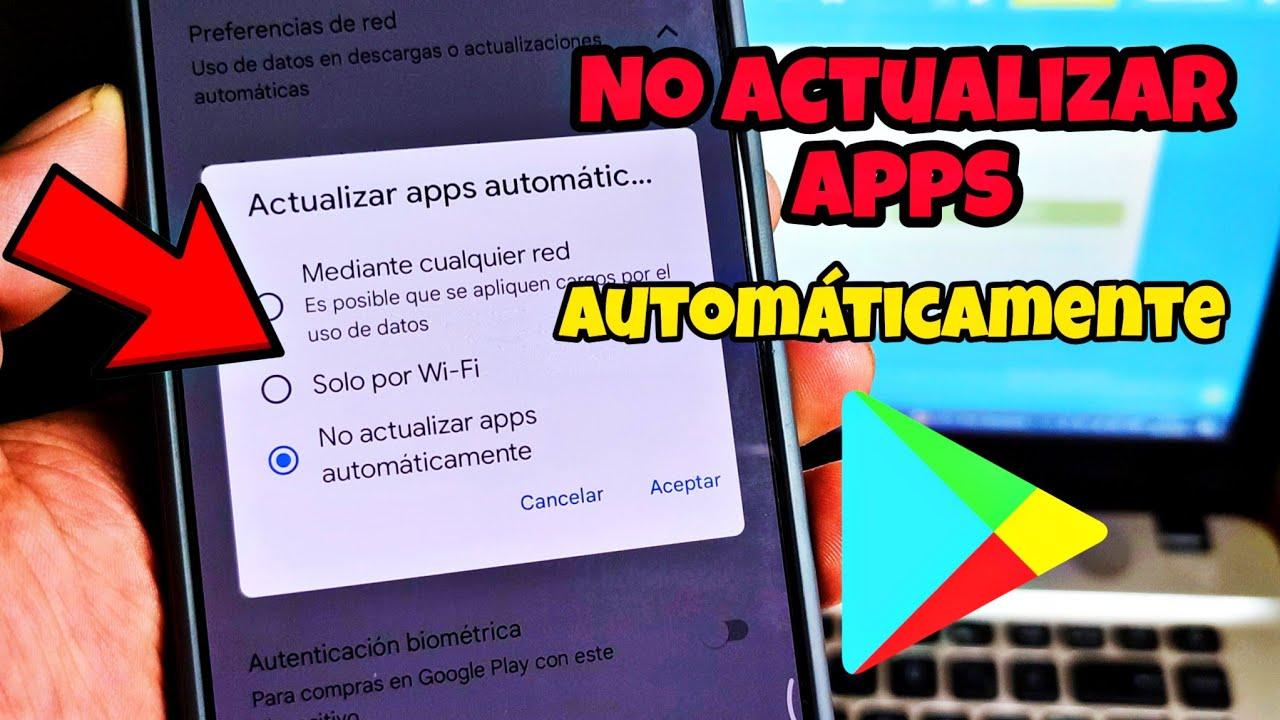
Το πρώτο πράγμα είναι να βεβαιωθείτε ότι πραγματικά Η επιλογή αυτόματης ενημέρωσης εφαρμογών είναι σωστά ενεργοποιημένη.Παρόλο που μπορεί να φαίνεται βασικό, σε πολλές περιπτώσεις ένα τυχαίο άγγιγμα ή μια αλλαγή μετά την ενημέρωση του Play Store επαναφέρει τη ρύθμιση σε "Να μην ενημερώνονται αυτόματα οι εφαρμογές".
Για να το ελέγξετε από το ίδιο το Play Store σε μια σύγχρονη συσκευή Android (συμπεριλαμβανομένων τηλεφώνων με Android 14, HyperOS ή παρόμοια επίπεδα), ακολουθήστε την αντίστοιχη διαδρομή Αυτά τα βήματα ισχύουν για τα τρέχοντα μενού:
- Ανοίξτε την εφαρμογή Google Play Store στο τηλέφωνό σας.
- Αγγίξτε το το εικονίδιο του προφίλ σας στην επάνω δεξιά γωνία.
- Στο μενού που ανοίγει, πληκτρολογήστε ρυθμίσεις ή σε παρόμοια ενότητα.
- Στις Ρυθμίσεις, αναζητήστε την ενότητα Προτιμήσεις δικτύου.
- Εντοπίστε την επιλογή "Αυτόματη ενημέρωση εφαρμογών".
Κατά την είσοδο σε αυτήν την ενότητα Θα δείτε αρκετές κοινές δυνατότητες:
- Σε οποιοδήποτε δίκτυοΟι εφαρμογές θα ενημερώνονται τόσο μέσω Wi-Fi όσο και μέσω δεδομένων κινητής τηλεφωνίας.
- Μόνο Wi-FiΟι ενημερώσεις θα ληφθούν μόνο όταν είστε συνδεδεμένοι σε ασύρματο δίκτυο.
- Μην ενημερώνετε τις εφαρμογές αυτόματαΘα πρέπει να ενημερώσετε τα πάντα χειροκίνητα.
Αν θέλετε οι εφαρμογές να ενημερώνονται αυτόματα, ακόμα και όταν δεν υπάρχει Wi-Fi, ενεργοποιήστε την επιλογή που σας ταιριάζει, για παράδειγμα επιλέγοντας «Σε οποιοδήποτε δίκτυο» και επιβεβαιώνοντας με ΑποδοχήΝα θυμάστε ότι αν επιλέξετε αυτήν την επιλογή, οι λήψεις θα χρησιμοποιούν δεδομένα κινητής τηλεφωνίας όταν δεν υπάρχει διαθέσιμο Wi-Fi.
Αν προτιμάτε οι εφαρμογές να ενημερώνονται μόνο στο σπίτι, στην εργασία ή σε οποιαδήποτε τοποθεσία με απεριόριστη πρόσβαση στο διαδίκτυο, επιλέξτε «Μόνο Wi-Fi», ώστε να μην χρειάζεται να ανησυχείτε για τον λογαριασμό δεδομένων σαςΩστόσο, εάν το τηλέφωνό σας δεν έχει συνδεθεί σε ασύρματο δίκτυο για μεγάλο χρονικό διάστημα, είναι φυσιολογικό να βρείτε πολλές εκκρεμείς ενημερώσεις όταν τελικά συνδεθεί στο Wi-Fi.
Ενημερώστε τις εφαρμογές χειροκίνητα και επιβάλετε λήψεις
Παρόλο που ο στόχος είναι το Play Store να λειτουργεί αυτόματα, είναι χρήσιμο να είστε εξοικειωμένοι με τη χειροκίνητη διαδικασία, επειδή Αυτό βοηθάει να ελέγξετε αν το πρόβλημα είναι γενικό ή επηρεάζει μόνο ορισμένες εφαρμογέςΕπιπλέον, η επιβολή μιας χειροκίνητης λήψης συχνά «ξυπνάει» το σύστημα αυτόματων ενημερώσεων.
Για να ενημερώσετε χειροκίνητα όλες τις εφαρμογές Android, η τυπική διαδρομή είναι η εξής (Η ιδέα είναι η ίδια):
- Ανοίξτε την εφαρμογή Play Store της Google.
- Αγγίξτε το εικονίδιο προφίλ πάνω δεξιά.
- Εισάγετε το Διαχείριση εφαρμογών και συσκευής ή σε αντίστοιχη ενότητα.
- Στο τμήμα «Διαθέσιμες ενημερώσεις», κάντε κλικ σε κάτι παρόμοιο με «Δείτε λεπτομέρειες» ή «Δείτε όλα».
- Δίπλα σε κάθε εφαρμογή που διαθέτει νέα έκδοση, θα εμφανίζεται το κουμπί. "Ενημέρωση". Μπορείς:
- Πατήστε «Ενημέρωση» δίπλα στη συγκεκριμένη εφαρμογή που θέλετε να δοκιμάσετε.
- Κάντε κλικ στο «Ενημέρωση όλων» ώστε να κατεβαίνουν όλα ταυτόχρονα.
Εάν το πρόβλημά σας είναι ότι μια συγκεκριμένη εφαρμογή δεν ενημερώνεται ποτέ αυτόματα, δοκιμάστε να επιβάλετε τη λήψη από τη βιβλιοθήκη ή την προβολή ενημερώσεων του Play Store: Μεταβείτε στο Προφίλ > Οι εφαρμογές και τα παιχνίδια μου > Βιβλιοθήκη ή Ενημερώσεις και πατήστε το εικονίδιο «Ενημέρωση». μόνο σε αυτήν την προβληματική εφαρμογή. Αν εξακολουθεί να μην λειτουργεί, γνωρίζουμε ότι το πρόβλημα δεν οφείλεται αποκλειστικά στον αυτοματισμό.
Λάβετε υπόψη ότι ορισμένες εφαρμογές, όταν ενημερώνονται, Μπορούν να ζητήσουν νέες άδειεςΣε αυτές τις περιπτώσεις, θα λάβετε μια ειδοποίηση για να τις αποδεχτείτε. Εάν αρνηθείτε, η ενημέρωση ενδέχεται να αποκλειστεί. Επίσης, ορισμένες εφαρμογές ενδέχεται να απαιτούν επανεκκινήστε τη συσκευή για να ολοκληρωθεί η διαδικασία, κάτι συνηθισμένο στις ενημερώσεις υπηρεσιών σε βάθος συστήματος.
Όταν μεταβαίνετε στη σελίδα μιας εφαρμογής στο Play Store, εάν υπάρχει διαθέσιμη μια νέα έκδοση, θα δείτε το κουμπί «Ενημέρωση» αντί για το κουμπί «Άνοιγμα»Είναι ένας άλλος γρήγορος τρόπος για να ελέγξετε αν η εφαρμογή είναι ενημερωμένη ή όχι.
Ελέγξτε την έκδοση του Play Store και τα στοιχεία της Google
Ένα άλλο σημείο που συχνά περνάει απαρατήρητο είναι ότι, για να εκτελούνται ομαλά οι ενημερώσεις, Το Google Play Store και ορισμένες εσωτερικές υπηρεσίες της Google πρέπει να είναι ενημερωμένες.Μερικές φορές, εάν το Play Store δεν έχει ενημερωθεί σωστά, η ουρά λήψης αρχίζει να αποτυγχάνει.
Για να ελέγξετε αν το Play Store σας είναι ενημερωμένο, μπορείτε να ανοίξετε τις ρυθμίσεις μέσα στην ίδια την εφαρμογή και να αναζητήσετε την ενότητα Πληροφορίες ή Σχετικά με το Play Storeόπου εμφανίζεται ένας αριθμός παρόμοιος με τον «40.4.31-31» ή άλλος παρόμοιος αριθμός. Ενώ δεν χρειάζεται να έχετε εμμονή με τον ακριβή αριθμό, είναι καλή ιδέα να έχετε μια έκδοση ευθυγραμμισμένη με αυτήν του συστήματος Android σας.
Εάν υποψιάζεστε ότι το κατάστημα είναι παλιό ή κατεστραμμένο, μπορείτε να επιλέξετε να το ενημερώσετε χειροκίνητα με ένα αξιόπιστο APK. Πολλοί χρήστες στρέφονται σε αποθετήρια όπως APKMirror, πού είναι εγκαταστάτες της τελευταίας επίσημης έκδοσης του Google Play StoreΠριν από τη λήψη οποιουδήποτε αρχείου, βεβαιωθείτε ότι προέρχεται από ασφαλή πηγή και ακολουθήστε τα προτεινόμενα βήματα της Google για να επιτρέπετε εγκαταστάσεις από εξωτερικές πηγές μόνο όταν είναι απολύτως απαραίτητο.
Εκτός από το Play Store, αξίζει να ελέγξετε και άλλα στοιχεία, για παράδειγμα, αν έχετε κάτι παρόμοιο στη λίστα εφαρμογών που εκκρεμούν: «Υπηρεσίες Google Play για AR»Εάν αυτή η ενημέρωση κολλήσει, μπορεί να αποτρέψει την ενημέρωση και άλλων εφαρμογών. Μεταβείτε στο Play Store, ελέγξτε τις εγκατεστημένες εφαρμογές σας και δείτε αν υπάρχουν διαθέσιμες ενημερώσεις. οτιδήποτε σχετίζεται με υπηρεσίες Google που εκκρεμούν εγκατάσταση ή ενημέρωση.
Μια πολύ σημαντική λεπτομέρεια: αν διαγράψετε τα δεδομένα του Play Store (όχι μόνο την προσωρινή μνήμη), θα Θα επαναφέρουν τις ρυθμίσεις και τα όρια δεδομένων. που είχατε ρυθμίσει. Με άλλα λόγια, θα χάσετε ορισμένες προσαρμοσμένες ρυθμίσεις μέσα στο κατάστημα, αν και μπορούν να επαναρυθμιστούν αργότερα χωρίς πολύ κόπο.
Έλεγχος δεδομένων παρασκηνίου, εξοικονόμησης μπαταρίας και δικαιωμάτων
Για να ενημερώνονται οι εφαρμογές ενώ δεν κοιτάτε την οθόνη, το Google Play Store πρέπει να μπορεί να Συνδεθείτε στο διαδίκτυο στο παρασκήνιο και εργαστείτε χωρίς υπερβολικούς περιορισμούς μπαταρίαςΕάν το σύστημα ή μια εφαρμογή βελτιστοποίησης "περιορίζει" το κατάστημα, οι αυτόματες λήψεις απλώς δεν θα ξεκινήσουν.
Στο Android, μπορείτε να ελέγξετε τα δεδομένα παρασκηνίου με τον ακόλουθο γενικό τρόπο (Μπορεί να διαφέρει ανάλογα με τη μάρκα και το στρώμα):
- Ανοίξτε ρυθμίσεις από το τηλέφωνο
- Εισαγάγετε την ενότητα του εφαρμογές ή «Εφαρμογές».
- Αναζητήστε και επιλέξτε Play Store της Google.
- Πρόσβαση στην ενότητα Δεδομένα κινητής τηλεφωνίας ή χρήση δεδομένων.
- Βεβαιωθείτε ότι η επιλογή Τα «δεδομένα παρασκηνίου» είναι ενεργοποιημένα.
Εάν αυτή η επιλογή είναι απενεργοποιημένη, το κατάστημα θα χρησιμοποιεί το διαδίκτυο μόνο όταν είναι ανοιχτό στο προσκήνιο, καθιστώντας αδύνατη την Λήψη ενημερώσεων ενώ το τηλέφωνό σας είναι κλειδωμένο ή ενώ χρησιμοποιείτε άλλες εφαρμογές..
Ελέγξτε επίσης τις ρυθμίσεις της μπαταρίας σας, επειδή πολλά προσαρμοσμένα skins Android (ειδικά σε ασιατικά τηλέφωνα) περιλαμβάνουν δυναμικές λειτουργίες εξοικονόμησης ενέργειας. Στην ενότητα μπαταρίας ή απόδοσης, ελέγξτε αν το σύστημά σας προσφέρει κάτι παρόμοιο «Χωρίς περιορισμούς» ή «Δεν έχει βελτιστοποιηθεί» για το Google Play Store και εφαρμόστε το. Αυτό εμποδίζει το σύστημα να κλείσει την εφαρμογή στο παρασκήνιο πριν ολοκληρωθούν οι λήψεις.
Αν τίποτα από αυτά δεν λειτουργήσει, μια κλασική τεχνική είναι να μεταβείτε στις Ρυθμίσεις > Εφαρμογές > Google Play Store > Αποθήκευση και να πατήσετε στο "Εκκαθάριση προσωρινής μνήμης"Αυτή η ενέργεια δεν διαγράφει τα δεδομένα χρήστη σας, αλλά τα καθαρίζει. προσωρινά αρχεία τα οποία μερικές φορές προκαλούν σφάλματα. Εάν το πρόβλημα επιμένει, μπορείτε επίσης να δοκιμάσετε "Διαγραφή δεδομένων"Γνωρίζοντας ότι το τοπικό ιστορικό λήψεων και ορισμένες παράμετροι διαμόρφωσης του καταστήματος θα χαθούν.
Μετά την εκκαθάριση της προσωρινής μνήμης ή των δεδομένων, συνιστάται ιδιαίτερα επανεκκινήστε το τηλέφωνο Και, μόλις ενεργοποιηθεί, ανοίξτε το Play Store, αποδεχτείτε τους όρους, εάν είναι απαραίτητο, και ελέγξτε ξανά ότι οι ενημερώσεις λειτουργούν.
Σφάλματα λογαριασμού Google και άλλα συνηθισμένα μπλοκαρίσματα
Μια λιγότερο εύχρηστη λεπτομέρεια είναι ότι εάν κάποιος από τους Λογαριασμούς Google που έχουν διαμορφωθεί στη συσκευή σας αντιμετωπίζει προβλήματα σύνδεσης, Οι εφαρμογές ενδέχεται να σταματήσουν να ενημερώνονται αυτόματαΑυτό μπορεί να συμβεί εάν έχετε αλλάξει τον κωδικό πρόσβασής σας σε άλλη συσκευή και το τηλέφωνό σας δεν έχει καταχωρήσει ακόμη την αλλαγή ή εάν υπάρχουν διενέξεις συγχρονισμού.
Για να ελέγξετε, μεταβείτε στις Ρυθμίσεις > Λογαριασμοί ή Google και δείτε αν εμφανίζονται. προειδοποίηση σφάλματος συγχρονισμού ή αίτημα για εκ νέου σύνδεσηΔιορθώστε τυχόν προβλήματα, ανοίξτε ξανά το Play Store και ελέγξτε αν η ουρά ενημερώσεων λειτουργεί πλέον κανονικά.
Ο ανεπαρκής αποθηκευτικός χώρος είναι μια άλλη πηγή αθόρυβων παγωμάτων: εάν το τηλέφωνό σας έχει πολύ λίγο χώρο, δοκιμάστε... αύξηση της εικονικής μνήμης, διαγράψτε περιττά αρχεία, καθαρίστε παλιές λήψεις ή απεγκαταστήστε εφαρμογές που δεν χρησιμοποιείτε.
Σε ακραίες περιπτώσεις, ορισμένοι χρήστες επιλέγουν να απεγκατάσταση ενημερώσεων του Google Play Store Από τις Ρυθμίσεις > Εφαρμογές > Google Play Store > Μενού > Απεγκατάσταση ενημερώσεων. Αυτή η ενέργεια επαναφέρει το κατάστημα στην εργοστασιακή έκδοση, η οποία στη συνέχεια ενημερώνεται αυτόματα. Είναι ένα πιο δραστικό βήμα και θα πρέπει να γίνει μόνο εάν έχετε ήδη δοκιμάσει όλα τα άλλα.
Εάν το πρόβλημα επιμένει μετά τον έλεγχο των ρυθμίσεων, των δεδομένων παρασκηνίου, της μπαταρίας, του λογαριασμού και του αποθηκευτικού χώρου, μπορείτε πάντα να επικοινωνήσετε μαζί μας. Τεχνική υποστήριξη του Google Play ή την υποστήριξη του κατασκευαστή του κινητού σας τηλεφώνου.Σε ορισμένα μοντέλα, υπάρχουν μερικές φορές σφάλματα υλικολογισμικού που μπορούν να επιλυθούν μόνο με μια ενημέρωση συστήματος που αποστέλλεται από τον κατασκευαστή.

Παθιασμένος συγγραφέας για τον κόσμο των byte και της τεχνολογίας γενικότερα. Μου αρέσει να μοιράζομαι τις γνώσεις μου μέσω της γραφής, και αυτό θα κάνω σε αυτό το blog, θα σας δείξω όλα τα πιο ενδιαφέροντα πράγματα σχετικά με τα gadget, το λογισμικό, το υλικό, τις τεχνολογικές τάσεις και πολλά άλλα. Στόχος μου είναι να σας βοηθήσω να περιηγηθείτε στον ψηφιακό κόσμο με απλό και διασκεδαστικό τρόπο.