- Το ASUS GPU Tweak III επιτρέπει overclocking, έλεγχο ισχύος και έλεγχο ανεμιστήρων σε κάρτες γραφικών NVIDIA και επιτραπέζιος υπολογιστής AMD.
- Προσφέρει αυτόματες λειτουργίες, προσαρμοσμένα προφίλ, σαρωτή OC και δέκτη VF για ρύθμιση της απόδοσης και της σταθερότητας.
- Η λειτουργία OSD, η προηγμένη παρακολούθηση και βοηθητικά προγράμματα όπως το ROG FurMark και το GPU-Z βοηθούν στη μέτρηση και τη διασφάλιση των αλλαγών.
- Σε συνδυασμό με το Armoury Crate, οι ρυθμίσεις του BIOS, Windows και το παιχνίδι επιτρέπει σημαντική βελτίωση στα FPS.
Αν θέλετε να αξιοποιήσετε στο έπακρο την κάρτα γραφικών σας χωρίς να αλλάξετε το υλικό σας , το overclocking με το ASUS GPU Tweak III είναι ένας από τους πιο αποτελεσματικούς και ελεγχόμενους τρόπους για να το κάνετε. Αυτό το εργαλείο της ASUS έχει σχεδιαστεί για χρήστες επιτραπέζιων υπολογιστών με κάρτες γραφικών NVIDIA ή AMD και συνδυάζει πολύ απλές αυτόματες λειτουργίες με προηγμένες επιλογές για όσους θέλουν να βελτιώσουν την απόδοση μέχρι το τελευταίο MHz.
Σε αυτόν τον οδηγό, θα δείτε πώς λειτουργεί το ASUS GPU Tweak III, ποιες λειτουργίες περιλαμβάνει, πώς ενσωματώνεται με το Armoury Crate και ποιες πρόσθετες προσαρμογές μπορείτε να κάνετε στα Windows, το BIOS και τα παιχνίδια σας για να κερδίσετε FPS. Όλα εξηγούνται στα Ισπανικά (Ισπανία), με μια πρακτική προσέγγιση και χωρίς να παραλείπονται οι σημαντικές λειτουργίες που προσφέρει το επίσημο λογισμικό της ASUS.
Τι είναι το ASUS GPU Tweak III και σε τι χρησιμεύει;
Το ASUS GPU Tweak III είναι ένα πρόγραμμα για Windows 10 και 11 που έχει σχεδιαστεί για να ελέγχει και να προσαρμόζει τη συμπεριφορά των καρτών γραφικών NVIDIA και AMD για επιτραπέζιους υπολογιστές . Από ένα μόνο περιβάλλον εργασίας, μπορείτε να προσαρμόσετε τη συχνότητα, την τάση, τα όρια ισχύος, τις ταχύτητες των ανεμιστήρων και να ενεργοποιήσετε λειτουργίες όπως αυτόματες σαρώσεις overclocking και επικαλύψεις OSD με δεδομένα πραγματικού χρόνου μέσα στα παιχνίδια.
Η ιδέα είναι ότι, χωρίς να χρειάζεται να φύγετε από τα Windows, έχετε ένα είδος "κεντρικού πίνακα" όπου μπορείτε να παρακολουθείτε τη θερμοκρασία της GPU, την κατανάλωση ενέργειας και την ταχύτητα ρολογιού , να εφαρμόζετε προκαθορισμένα προφίλ (αθόρυβο, overclock, προσαρμοσμένο), να δημιουργείτε τις δικές σας καμπύλες ανεμιστήρων και, αν θέλετε, να εμβαθύνετε σε πιο προηγμένα εργαλεία όπως το VF Tuner για να προσαρμόσετε τις ρυθμίσεις τάσης και συχνότητας στις ανάγκες σας.
Είναι σημαντικό να σημειωθεί ότι το GPU Tweak III έχει σχεδιαστεί για επιτραπέζιες κάρτες γραφικών . Τα gaming laptops ASUS και ROG διαθέτουν το δικό τους περιβάλλον ρύθμισης που ονομάζεται Armoury Crate, το οποίο συνιστάται για τη βελτίωση της απόδοσης σε αυτούς τους τύπους μηχανημάτων λόγω των θερμικών και ενεργειακών περιορισμών τους.
Λήψη και απαιτήσεις του ASUS GPU Tweak III
Για να αποκτήσετε την τελευταία έκδοση του προγράμματος, η ASUS προσφέρει δύο κύριες επιλογές: το επίσημο Κέντρο λήψεων ASUS και την ειδική σελίδα καμπάνιας GPU Tweak III. Από οποιαδήποτε από αυτές, θα έχετε πρόσβαση στο ενημερωμένο πρόγραμμα εγκατάστασης, στα εγχειρίδια, στα προγράμματα οδήγησης και στο υλικολογισμικό που σχετίζονται με τα προϊόντα σας.
Ο πιο άμεσος τρόπος για να αποκτήσετε πρόσβαση σε αυτό το λογισμικό είναι να επισκεφθείτε την επίσημη ιστοσελίδα του ASUS GPU Tweak III χρησιμοποιώντας τη διεύθυνση URL που παρέχεται στην τεκμηρίωσή τους. Μόλις βρεθείτε σε αυτήν τη σελίδα, μετακινηθείτε προς τα κάτω στην ενότητα λήψεων , εντοπίστε την ενότητα "Σταθερές εκδόσεις" και κάντε κλικ στο κουμπί "Λήψη" για να ξεκινήσετε τη λήψη του εκτελέσιμου αρχείου.
Λάβετε υπόψη ότι το GPU Tweak III είναι συμβατό μόνο με Windows 10 και Windows 11. Εάν χρησιμοποιείτε παλαιότερη έκδοση του λειτουργικού συστήματος, το πρόγραμμα δεν υποστηρίζεται επίσημα, επομένως ενδέχεται να αντιμετωπίσετε σφάλματα ή να μην εγκατασταθεί καθόλου.
Εγκατάσταση GPU Tweak III βήμα προς βήμα
Μόλις κατεβάσετε το αρχείο εγκατάστασης, συνήθως θα φτάσει συμπιεσμένο σε ένα πακέτο. Αρχικά, εξαγάγετε το αρχείο ZIP σε έναν φάκελο της επιλογής σας και, στη συνέχεια, κάντε διπλό κλικ στο εκτελέσιμο αρχείο με όνομα παρόμοιο με το GPU-Tweak-III.exe για να ξεκινήσετε τον οδηγό.
Το πρόγραμμα εγκατάστασης θα σας καθοδηγήσει σε αρκετά απλά βήματα, όπου θα πρέπει να αποδεχτείτε τους όρους, να επιλέξετε μια διαδρομή εγκατάστασης και να επιβεβαιώσετε με το κουμπί Εγκατάσταση . Συνήθως δεν υπάρχουν περίπλοκες επιλογές, επομένως απλώς ακολουθήστε τις οδηγίες "Επόμενο" μέχρι να ολοκληρωθεί η γραμμή προόδου.
Όταν ολοκληρωθεί η εγκατάσταση, το πρόγραμμα θα σας ζητήσει να επανεκκινήσετε τον υπολογιστή σας για να ολοκληρωθεί . Συνιστάται να το κάνετε αυτό, καθώς αυτό διασφαλίζει ότι όλες οι υπηρεσίες και τα στοιχεία του GPU Tweak III φορτώνουν σωστά κατά την επανεκκίνηση των Windows.
Κύρια διεπαφή και ενότητες του GPU Tweak III
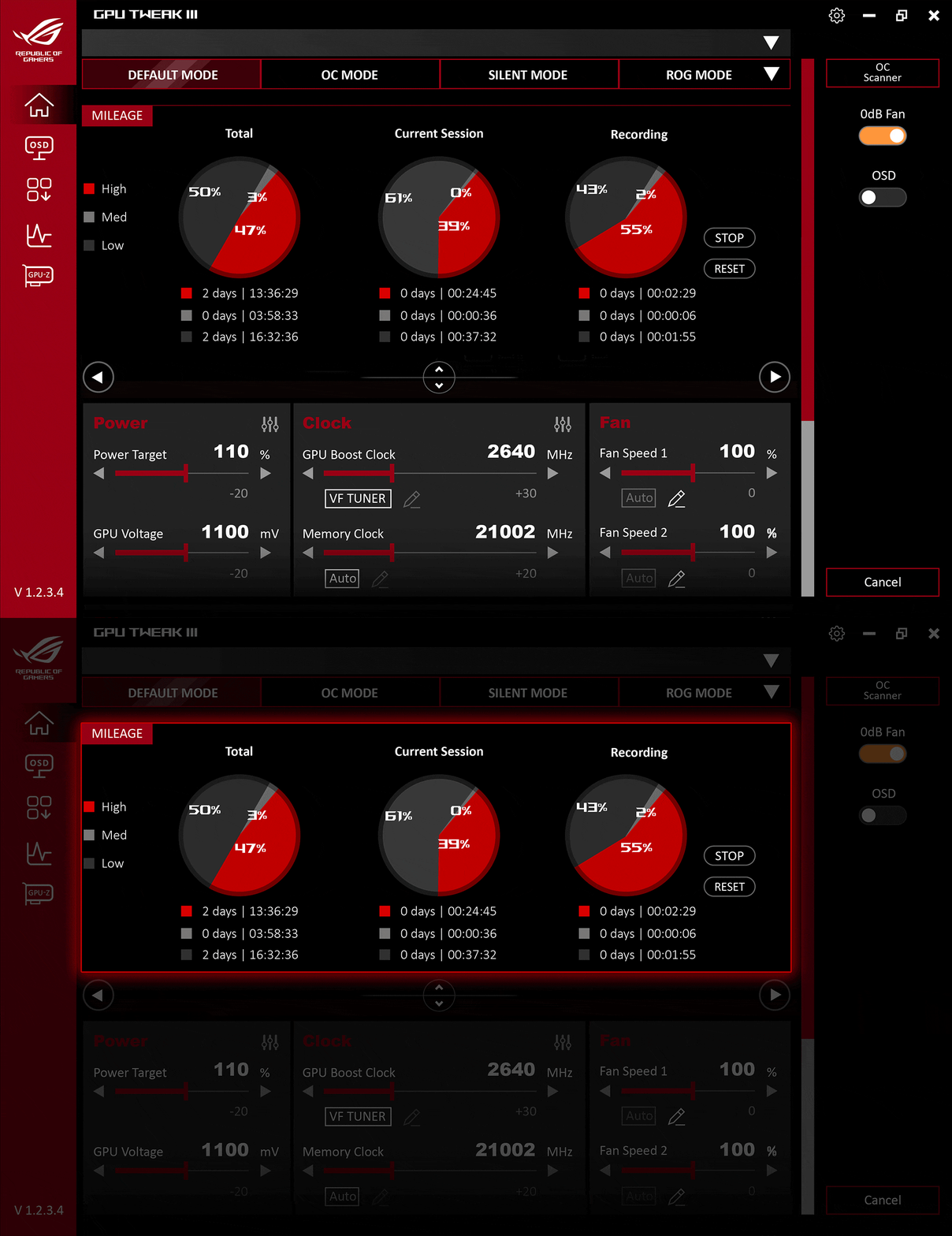
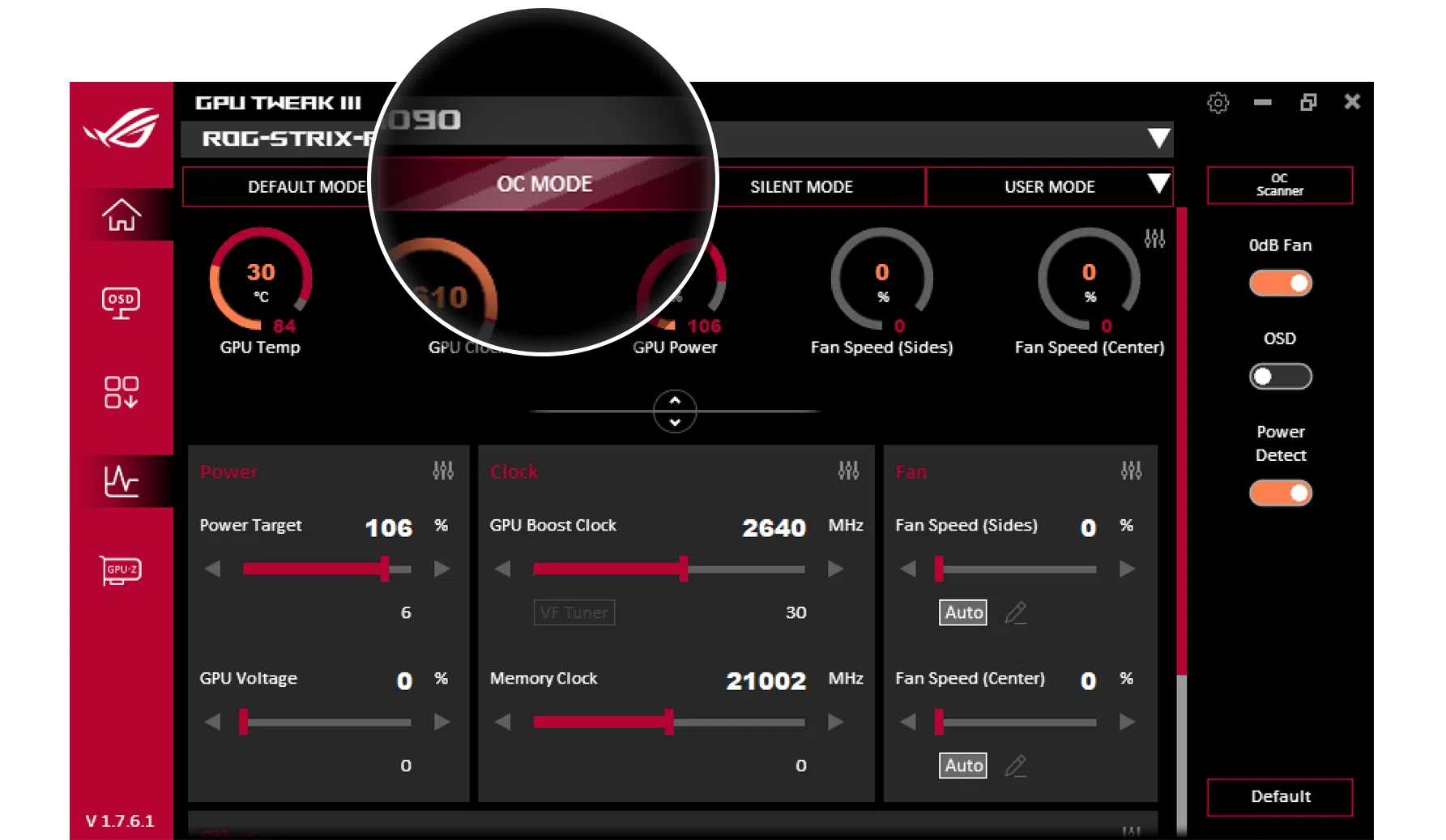
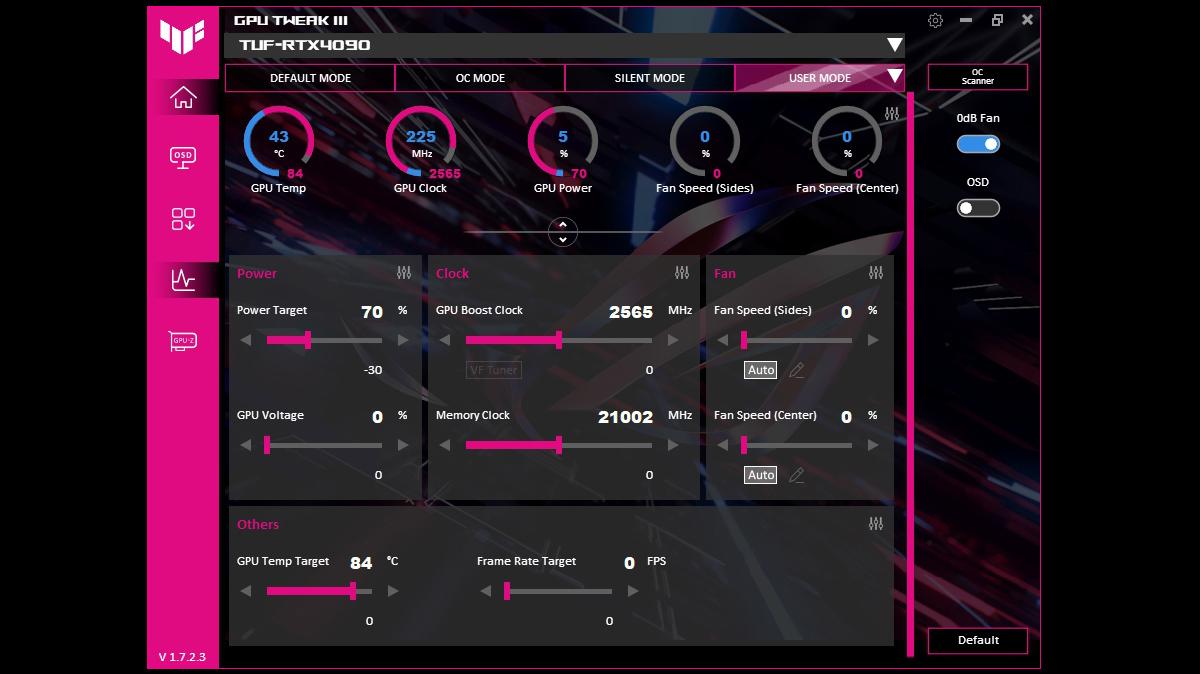
Όταν ανοίγετε το GPU Tweak III από το εικονίδιο της επιφάνειας εργασίας, θα δείτε ένα κύριο παράθυρο χωρισμένο σε δύο περιοχές : στα αριστερά, την περιοχή παρακολούθησης με γραφήματα και μετρήσεις σε πραγματικό χρόνο και στα δεξιά, τον πίνακα ρυθμίσεων όπου προσαρμόζετε τις παραμέτρους της GPU. Μεταξύ των δύο, υπάρχει συνήθως ένα εικονίδιο που σας επιτρέπει να συνδέσετε ή να αποσυνδέσετε αυτά τα παράθυρα για να τα οργανώσετε όπως προτιμάτε.
Στην αριστερή πλευρά του παραθύρου ρυθμίσεων υπάρχει ένα μενού με αρκετές βασικές ενότητες: η κύρια σελίδα ρυθμίσεων, οι ρυθμίσεις OSD, οι λήψεις βοηθητικών προγραμμάτων, το παράθυρο παρακολούθησης και η πρόσβαση στο GPU-Z . Αυτές οι συντομεύσεις σάς επιτρέπουν να πλοηγείστε γρήγορα μεταξύ των εργαλείων που χρησιμοποιούνται πιο συχνά χωρίς να χάνετε χρόνο.
Η κύρια προβολή στα δεξιά ομαδοποιεί τα βασικά χειριστήρια overclocking και ανεμιστήρα, μαζί με τις προκαθορισμένες λειτουργίες και το OC Scanner. Από εδώ, μπορείτε να αλλάξετε λειτουργίες με ένα κλικ, να τροποποιήσετε τη συχνότητα ή την κατανάλωση ενέργειας και να ενεργοποιήσετε το OSD για να παρακολουθείτε την απόδοση της κάρτας γραφικών σας κατά τη διάρκεια του παιχνιδιού.
Λειτουργίες: τυπική, OC, αθόρυβη και προσαρμοσμένη
Η διεπαφή εμφανίζεται σε περίοπτη θέση με κουμπιά γρήγορης λειτουργίας, τα οποία σας επιτρέπουν να επιλέξετε ανάμεσα σε διάφορες διαμορφώσεις χωρίς να χρειάζεται να ρυθμίζετε τα ρυθμιστικά ξεχωριστά. Αυτά τα προφίλ αλλάζουν συνολικά τον τρόπο συμπεριφοράς της κάρτας γραφικών και είναι ιδανικά για τη βελτιστοποίηση της ισορροπίας μεταξύ απόδοσης, θερμοκρασίας και θορύβου.
Η προεπιλεγμένη λειτουργία χρησιμοποιεί τις εργοστασιακές ρυθμίσεις της GPU, ακριβώς όπως προέρχονται από το εργοστάσιο. Είναι ένα ασφαλές σημείο εκκίνησης, χωρίς επιπλέον overclocking και με τη συμπεριφορά που έχει επικυρώσει ο κατασκευαστής για όλα τα τυπικά σενάρια χρήσης.
Η λειτουργία overclocking εφαρμόζει πιο δυναμικές παραμέτρους που έχουν σχεδιαστεί για τη βελτίωση του FPS. Συνήθως περιλαμβάνει υψηλότερες συχνότητες και υψηλότερο στόχο ισχύος, με αποτέλεσμα αυξημένη απόδοση με κόστος υψηλότερες θερμοκρασίες και θόρυβο ανεμιστήρα σε σύγκριση με την τυπική λειτουργία.
Η αθόρυβη λειτουργία δίνει προτεραιότητα στη μείωση του θορύβου πάνω απ' όλα. Όταν ενεργοποιηθεί, η κάρτα γραφικών λειτουργεί με ελαφρώς χαμηλότερη κατανάλωση ενέργειας και απόδοση, επιτρέποντας στους ανεμιστήρες να περιστρέφονται πιο αργά. Αυτό έχει ως αποτέλεσμα υψηλότερες θερμοκρασίες από ό,τι στην κανονική λειτουργία, αλλά και λιγότερο θόρυβο.
Τέλος, η προσαρμοσμένη λειτουργία έχει σχεδιαστεί για χρήστες που θέλουν να ορίσουν το δικό τους μείγμα ισχύος, θερμοκρασίας και θορύβου. Σε αυτήν τη λειτουργία, μπορείτε να αποθηκεύσετε τις δικές σας παραμέτρους από τις προηγμένες ρυθμίσεις και, στη συνέχεια, απλώς να κάνετε κλικ στο προφίλ για να τις εφαρμόσετε άμεσα όταν χρειάζεται.
Διαχείριση προσαρμοσμένων προφίλ: δημιουργία, εισαγωγή, εξαγωγή και σύνδεση
Στην ενότητα προσαρμοσμένων προφίλ, το GPU Tweak III επιτρέπει μια αρκετά ολοκληρωμένη διαχείριση διαμόρφωσης. Με την επιλογή προσθήκης ενός νέου προφίλ, μπορείτε να του δώσετε ένα περιγραφικό όνομα (για παράδειγμα, "Competitive Shooter" ή "Summer Mode") και να το αποθηκεύσετε με τις τρέχουσες ρυθμίσεις σας.
Η λειτουργία εισαγωγής προφίλ σάς επιτρέπει να φορτώσετε προηγουμένως αποθηκευμένες ή κοινόχρηστες διαμορφώσεις από άλλον υπολογιστή. Σε αυτήν την περίπτωση, επιλέγετε τον τύπο προφίλ, τη διαδρομή αρχείου, την αντίστοιχη κάρτα γραφικών και το όνομα προφίλ. Πριν από την εφαρμογή, μπορείτε να ελέγξετε τις παραμέτρους για να βεβαιωθείτε ότι ανταποκρίνονται στις ανάγκες σας.
Η επιλογή εξαγωγής προφίλ κάνει το αντίθετο: σας επιτρέπει να δημιουργήσετε ένα αρχείο με τις ρυθμίσεις σας για αποθήκευση σε έναν φάκελο ή εξωτερική μονάδα δίσκου ή για κοινή χρήση με άλλους χρήστες. Επιλέγετε τον τύπο προφίλ, επιλέγετε αυτό που θέλετε να εξαγάγετε, καθορίζετε τη διαδρομή προορισμού και δημιουργείται το αρχείο διαμόρφωσης.
Ένα πολύ πρακτικό χαρακτηριστικό είναι η δυνατότητα σύνδεσης προφίλ με συγκεκριμένα παιχνίδια ή εφαρμογές . Αυτό σας επιτρέπει να καθορίσετε ότι ένα συγκεκριμένο εκτελέσιμο αρχείο θα πρέπει να χρησιμοποιεί ένα προφίλ υψηλής απόδοσης, ένα προφίλ χωρίς ήχο ή ένα προφίλ με ισορροπία. Η διαδικασία περιλαμβάνει την επιλογή του παιχνιδιού με το κουμπί περιήγησης, την επιλογή της λειτουργίας ή του προφίλ που θέλετε να συσχετίσετε και, εάν ισχύει, την επιλογή του προφίλ OSD που θα ενεργοποιηθεί με αυτόν τον τίτλο.
Επιπλέον, τα προφίλ μπορούν να επεξεργαστούν για να μετονομαστούν ή να διαγραφούν εάν δεν τα χρειάζεστε πλέον, διατηρώντας τη βιβλιοθήκη ρυθμίσεών σας καθαρή και οργανωμένη, ώστε να μην χαθείτε ανάμεσα σε δεκάδες επιλογές.
Πίνακας παραμέτρων κάρτας γραφικών
Η καρδιά του overclocking στο GPU Tweak III είναι ο πίνακας ελέγχου της GPU. Εκεί βρίσκονται τα ρυθμιστικά και οι επιλογές που καθορίζουν πόση ενέργεια καταναλώνει η κάρτα, σε ποια συχνότητα λειτουργεί και πώς ψύχονται τα εξαρτήματά της . Αν και διαφέρουν ελαφρώς ανάλογα με το μοντέλο, η γενική δομή παραμένει η ίδια.
Το μπλοκ κατανάλωσης ενέργειας σάς επιτρέπει να ρυθμίσετε το όριο ισχύος και, σε ορισμένες περιπτώσεις, τη μέγιστη τάση που μπορεί να φτάσει η GPU. Η αύξηση αυτού του ορίου επιτρέπει στην κάρτα να διατηρεί υψηλότερες συχνότητες υπό φορτίο, αλλά αυξάνει επίσης την κατανάλωση ενέργειας και τη θερμότητα, επομένως να είστε προσεκτικοί.
Η ενότητα συχνοτήτων περιέχει τις ρυθμίσεις ρολογιού GPU και μνήμης βίντεο. Από εδώ, μπορείτε να εφαρμόσετε θετικές ή αρνητικές μετατοπίσεις για να αυξήσετε ή να μειώσετε τα MHz, καθώς και να ανοίξετε το εργαλείο "VF Tuner", το οποίο προσφέρει πολύ καλό έλεγχο της σχέσης τάσης-συχνότητας σε διαφορετικά σημεία της καμπύλης.
Το μπλοκ ανεμιστήρων ελέγχει την ταχύτητα τόσο των ενσωματωμένων ανεμιστήρων στην κάρτα όσο και, σε ορισμένα μοντέλα, των βοηθητικών ανεμιστήρων του συστήματος. Μπορείτε να τους αφήσετε να ρυθμίζονται αυτόματα ή να ενεργοποιήσετε τη "Λειτουργία Επεξεργασίας" για να δημιουργήσετε τη δική σας καμπύλη ανεμιστήρα με βάση τη θερμοκρασία.
Η μονάδα OC Scanner αυτοματοποιεί τη διαδικασία εύρεσης σταθερού overclocking μετρώντας εσωτερικά το headroom της GPU σας. Τέλος, ο διακόπτης OSD (On-Screen Display - Εμφάνιση στην Οθόνη) ενεργοποιεί τη λειτουργία επικάλυψης δεδομένων μέσα στα παιχνίδια, ιδανική για να δείτε με μια ματιά αν οι αλλαγές σας παράγουν τα αναμενόμενα αποτελέσματα.
VF Tuner: καμπύλη τάσης/συχνότητας σύμφωνα με τις προτιμήσεις σας
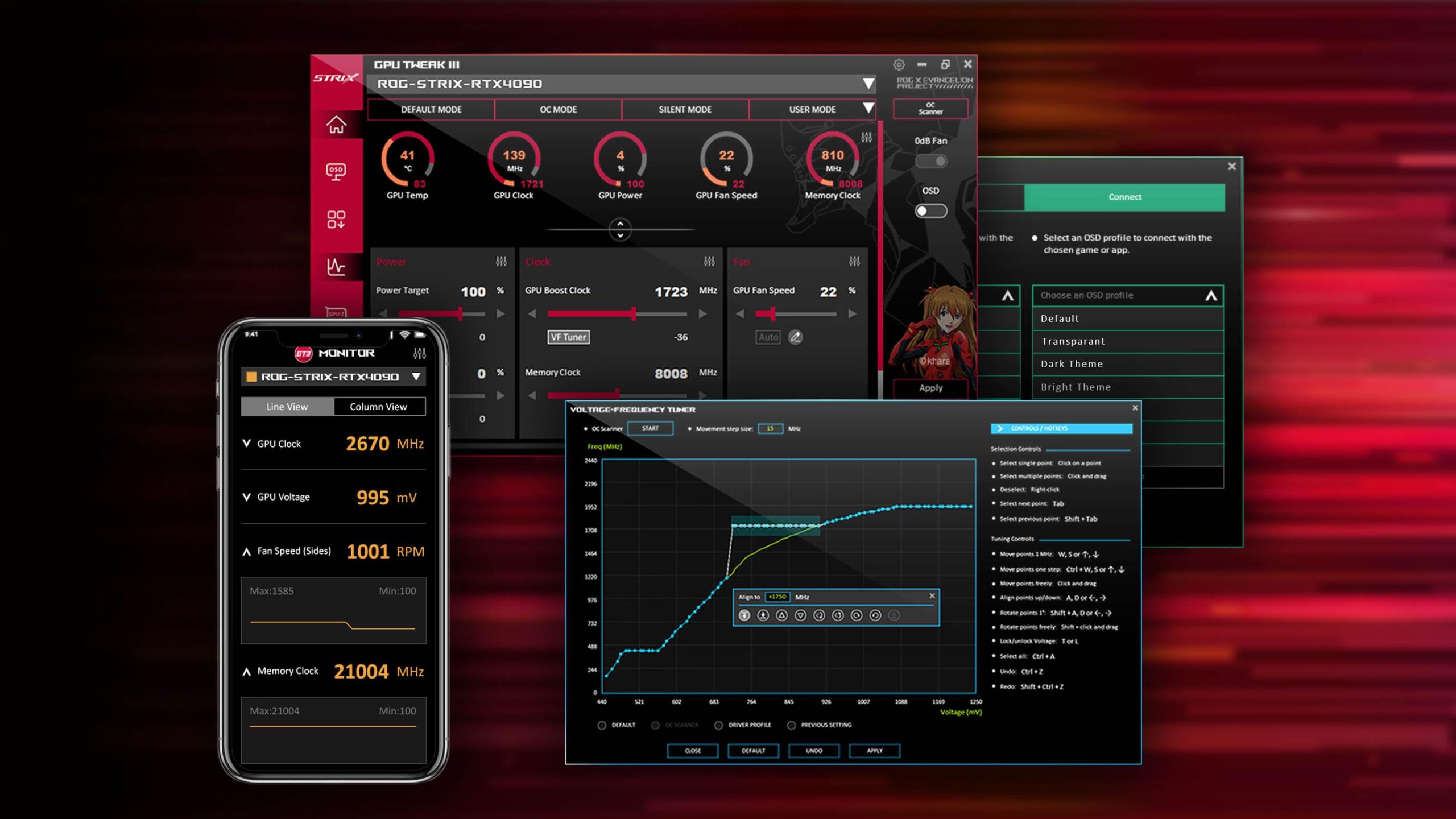
Το VF Tuner είναι ένα από τα πιο ισχυρά εργαλεία στο GPU Tweak III για προχωρημένους χρήστες. Εμφανίζει μια καμπύλη που συσχετίζει συγκεκριμένα σημεία τάσης με συχνότητες ρολογιού , επιτρέποντάς σας να ρυθμίσετε χειροκίνητα κάθε τμήμα για βελτιστοποίηση της απόδοσης ή της αποδοτικότητας.
Αυτή η ενότητα περιλαμβάνει επίσης τη λειτουργία OC Scanner που εφαρμόζεται στην καμπύλη VF , η οποία αναλύει την κάρτα σας και προτείνει μια αυτόματη ρύθμιση βαθμονομημένη για τη συγκεκριμένη μονάδα. Το μέγεθος του βήματος συχνότητας κατά την μετακίνηση των σημείων πλέγματος μπορεί να προσαρμοστεί για λεπτότερη ή χονδρότερη ακρίβεια.
Επιπλέον, ο VF Tuner περιλαμβάνει διάφορες λειτουργίες ή προεπιλογές: μπορείτε να επιστρέψετε σε μια προηγούμενη διαμόρφωση, να χρησιμοποιήσετε τα αποτελέσματα του σαρωτή, να φορτώσετε παραμέτρους ελεγκτή ή να ανακτήσετε ρυθμίσεις που έχετε αποθηκεύσει προηγουμένως. Αυτό διευκολύνει τον πειραματισμό και την επιστροφή σε μια προηγούμενη ρύθμιση εάν δεν είστε ικανοποιημένοι με αυτήν.
Προηγμένες καμπύλες και επιλογές ανεμιστήρων
Στην ενότητα ανεμιστήρες, η "Λειτουργία επεξεργασίας" ξεκλειδώνει ένα σύνολο συγκεκριμένων ρυθμίσεων για λεπτομερή έλεγχο της συμπεριφοράς ψύξης. Μία από αυτές είναι η περίοδος ενημέρωσης της ταχύτητας του ανεμιστήρα , η οποία καθορίζει πόσο συχνά μπορεί να αλλάζει η ταχύτητα σε χιλιοστά του δευτερολέπτου. Όσο υψηλότερη είναι η τιμή, τόσο λιγότερο απότομες και συχνές θα είναι οι αλλαγές.
Μια άλλη βασική επιλογή είναι η υστέρηση θερμοκρασίας , η οποία εισάγει μια μικρή καθυστέρηση ή buffer για να αποτρέψει τον ανεμιστήρα από συνεχείς εναλλαγές ανόδου και καθόδου εάν η θερμοκρασία της GPU κυμαίνεται γύρω από ένα συγκεκριμένο σημείο. Η αύξηση της υστέρησης συχνά μειώνει τους ενοχλητικούς θορύβους που προκαλούνται από συνεχείς αλλαγές θερμοκρασίας.
Το εργαλείο σάς επιτρέπει επίσης να δημιουργήσετε μια προσαρμοσμένη καμπύλη ταχύτητας ανεμιστήρα με βάση τη θερμοκρασία . Για παράδειγμα, μπορείτε να ρυθμίσετε την ταχύτητα του ανεμιστήρα στο 30% έως τους 50°C, στο 70% στους 70°C και στη συνέχεια στο μέγιστο από εκείνο το σημείο και μετά. Αυτό σας επιτρέπει να προσαρμόσετε την ισορροπία μεταξύ θορύβου και θερμοκρασίας σύμφωνα με τις προτιμήσεις σας.
OC Scanner: Αυτόματο και ασφαλές overclocking
Το OC Scanner είναι η ιδανική επιλογή για όσους αναζητούν αυτόματο overclocking και βελτιώσεις στην απόδοση χωρίς την ταλαιπωρία των χειροκίνητων δοκιμών. Ενεργοποιείται από τον πίνακα GPU Tweak III, το πρόγραμμα αναλύει τη σταθερότητα της κάρτας γραφικών σε διαφορετικές συχνότητες και τάσεις, υπολογίζοντας ένα "βέλτιστο" προφίλ ειδικά για τη μονάδα σας.
Στην προηγμένη έκδοση, μπορείτε να προρυθμίσετε την ισχύ-στόχο, τη θερμοκρασία, τη συχνότητα μνήμης, ακόμη και μια τάση-στόχο . Μόλις οριστούν αυτά τα όρια, πατάτε το κουμπί έναρξης και ξεκινά η αυτόματη διαδικασία ανάλυσης, η οποία μπορεί να διαρκέσει έως και 30 λεπτά ανάλογα με το μοντέλο και το διαθέσιμο εύρος ζώνης.
Όταν ολοκληρωθεί η σάρωση, σας δίνεται η επιλογή να αποθηκεύσετε και να εφαρμόσετε τις νέες ρυθμίσεις . Είναι ένας πολύ βολικός τρόπος για να επιτύχετε ένα αρκετά ασφαλές overclocking χωρίς να ξοδεύετε ώρες δοκιμάζοντας χειροκίνητα παιχνίδια και benchmarks.
Οργάνωση και ορατότητα παραμέτρων
Το GPU Tweak III σάς επιτρέπει να προσαρμόσετε ποια στοιχεία ελέγχου εμφανίζονται στον κύριο πίνακα. Από τις ρυθμίσεις ταξινόμησης, μπορείτε να ενεργοποιήσετε ή να απενεργοποιήσετε την ορατότητα κάθε επιλογής, επιλέγοντας ένα πλαίσιο για να υποδείξετε εάν θέλετε η καταχώρηση να είναι ορατή ή κρυφή, για να αποφύγετε την υπερφόρτωση της διεπαφής.
Επιπλέον, μπορείτε να αναδιατάξετε τα στοιχεία σύροντάς τα με το εικονίδιο τριών γραμμών , μετακινώντας κάθε παράμετρο προς τα πάνω ή προς τα κάτω ανάλογα με την προτεραιότητά της. Με αυτόν τον τρόπο, μπορείτε να φέρετε τα ρυθμιστικά που χρησιμοποιείτε πιο συχνά στο προσκήνιο και να υποβιβάσετε αυτά που χρησιμοποιείτε σπάνια πιο κάτω.
OSD (Εμφάνιση στην Οθόνη): Στατιστικά στοιχεία στα παιχνίδια σας
Η λειτουργία OSD του GPU Tweak III έχει σχεδιαστεί για όσους θέλουν να βλέπουν σε πραγματικό χρόνο πώς αποκρίνεται η GPU κατά τη διάρκεια του παιχνιδιού . Πατώντας το αντίστοιχο εικονίδιο ανοίγει η οθόνη ρυθμίσεων OSD, όπου μπορείτε να ορίσετε τόσο την εμφάνισή της όσο και τις πληροφορίες που θα εμφανίζει.
Αρχικά, μπορείτε να φορτώσετε προρυθμισμένα προφίλ OSD ή να δημιουργήσετε ένα νέο. Μπορείτε επίσης να επιλέξετε ανάμεσα στο δικό σας οπτικό στυλ του GPU Tweak III ή σε ένα "κλασικό στυλ", ανάλογα με τις προτιμήσεις σας και το πόσο ενοχλητική θέλετε να είναι η επικάλυψη.
Η ενότητα ρύθμισης μεγέθους και εμφάνισης σάς επιτρέπει να ορίσετε το πλάτος και το ύψος του κουτιού, καθώς και να καθορίσετε μια προσαρμοσμένη ανάλυση ή ακόμα και μια εικόνα φόντου για να ενσωματώσετε το OSD πιο αισθητικά στα παιχνίδια σας.
Στην ενότητα πληροφοριών παρακολούθησης, επιλέγετε ποια δεδομένα θέλετε να δείτε: θερμοκρασία GPU, συχνότητα, χρήση, ταχύτητα ανεμιστήρα, κατανάλωση ενέργειας, FPS και πολλά άλλα. Αυτό σας επιτρέπει να εστιάζετε μόνο σε ό,τι σχετίζεται με τη ρύθμιση της απόδοσής σας.
Η προσαρμογή επεκτείνεται και στο κείμενο: υπάρχουν επιλογές για αλλαγή χρωμάτων, γραμματοσειρών και εφαρμογή εφέ κειμένου , καθώς και για προσαρμογή του στυλ και των εφέ του φόντου του πίνακα. Η θέση διαμορφώνεται σύροντας το OSD στην οθόνη ή εισάγοντας χειροκίνητα τις συντεταγμένες X και Y.
Τέλος, υπάρχει μια μαύρη λίστα εφαρμογών όπου μπορείτε να προσθέσετε προγράμματα ή παιχνίδια στα οποία δεν θέλετε να εμφανίζεται το OSD, αποφεύγοντας ενοχλήσεις σε συγκεκριμένες περιπτώσεις (αναπαραγωγείς βίντεο, λογισμικό streaming κ.λπ.).
Πρόσθετα βοηθητικά προγράμματα: Armoury Crate, ROG FurMark και GPU-Z
Από την ενότητα βοηθητικών προγραμμάτων, το GPU Tweak III διευκολύνει τη λήψη και εγκατάσταση εργαλείων τρίτων που συνιστώνται από την ASUS. Ένα από αυτά είναι το Armoury Crate, το οικοσύστημα ελέγχου συσκευών της ASUS που χειρίζεται, μεταξύ άλλων, τον φωτισμό AURA Sync σε συμβατές κάρτες γραφικών και τον παγκόσμιο συντονισμό συστημάτων ROG.
Ένα άλλο αξιοσημείωτο βοηθητικό πρόγραμμα είναι το ROG FurMark , ένα πρόγραμμα δοκιμής αντοχής που έχει σχεδιαστεί για να ωθήσει την κάρτα γραφικών σας στα όριά της και να ελέγξει τη σταθερότητά της μετά από overclocking. Είναι πολύ χρήσιμο για να διασφαλίσετε ότι η διαμόρφωσή σας δεν προκαλεί απροσδόκητα σφάλματα, γραφικά αντικείμενα ή υπερβολικά υψηλές θερμοκρασίες.
Η πρόσβαση στο GPU-Z από την κύρια διεπαφή ανοίγει αυτό το οικείο διαγνωστικό εργαλείο, το οποίο εμφανίζει όλες τις πληροφορίες της κάρτας: τσιπ, μνήμη, διαύλους, έκδοση BIOS και άλλες τεχνικές λεπτομέρειες. Μπορείτε επίσης να εξάγετε αρχεία καταγραφής από το GPU-Z . Οι πρόσφατες εκδόσεις επισημαίνουν ακόμη και την έκδοση BIOS της ASUS και τη γενική έκδοση BIOS της κάρτας.
Παράθυρο παρακολούθησης και καταγραφής
Το παράθυρο παρακολούθησης είναι το σημείο όπου μπορείτε να δείτε τη χρήση της GPU στα Windows και να παρακολουθείτε τη συμπεριφορά της κάρτας γραφικών σε πραγματικό χρόνο κατά τη διάρκεια παιχνιδιών, απόδοσης ή εκτέλεσης άλλων απαιτητικών εργασιών. Εμφανίζει γραφήματα και αριθμητικές τιμές για τη θερμοκρασία, τη συχνότητα, την τάση, την ταχύτητα του ανεμιστήρα και άλλες βασικές παραμέτρους.
Το GPU Tweak III προσφέρει διάφορες λειτουργίες εμφάνισης, όπως προβολή γραμμής ή προβολή στηλών , ώστε να μπορείτε να επιλέξετε την απεικόνιση που σας βολεύει περισσότερο. Αυτή η ευελιξία σάς βοηθά να εντοπίζετε γρήγορα σημεία συμφόρησης ή ανώμαλη συμπεριφορά.
Επιπλέον, το παράθυρο σάς επιτρέπει να εξάγετε και να εισάγετε αρχεία καταγραφής παρακολούθησης , τα οποία μπορούν να είναι χρήσιμα για την ανάλυση μεγάλων περιόδων λειτουργίας, την κοινή χρήση δεδομένων με άλλους χρήστες ή τη σύγκριση της επίδρασης διαφορετικών προφίλ overclocking με την πάροδο του χρόνου.
Armory Crate vs GPU Tweak III: Πώς διαφέρουν
Όταν συζητάμε για συσκευές ASUS, είναι σύνηθες να αναρωτιόμαστε αν το Armoury Crate από μόνο του είναι αρκετό ή αν θα πρέπει να εγκατασταθεί και το GPU Tweak III. Η πραγματικότητα είναι ότι κάθε πρόγραμμα είναι προσανατολισμένο σε διαφορετικό τύπο συσκευής και περίπτωση χρήσης , επομένως τείνουν να αλληλοσυμπληρώνονται αντί να επικαλύπτονται.
Στα gaming laptops ROG, το Armoury Crate είναι το κύριο κέντρο ελέγχου . Από εκεί, διαχειρίζεστε τις λειτουργίες του συστήματος (Silent, Performance, Turbo, Manual), οι οποίες επηρεάζουν όχι μόνο τους ανεμιστήρες αλλά και την ισχύ που εκχωρείται στην CPU και την GPU. Σε ορισμένα μοντέλα, η χειροκίνητη λειτουργία σάς επιτρέπει ακόμη και να εφαρμόσετε μικρές μετατοπίσεις ρολογιού στην GPU και τη μνήμη για να αποσπάσετε λίγη επιπλέον απόδοση.
Σε αυτούς τους φορητούς υπολογιστές μπορείτε επίσης να διαμορφώσετε τη λειτουργία GPU (για παράδειγμα, Ultimate) , η οποία επιβάλλει τη χρήση της ειδικής κάρτας γραφικών και αποφεύγει τα ενσωματωμένα γραφικά της CPU, μειώνοντας έτσι την επιβάρυνση και τα πιθανά σημεία συμφόρησης στα παιχνίδια.
Ωστόσο, για τις κάρτες γραφικών για επιτραπέζιους υπολογιστές, το βαθύ overclocking γίνεται με το GPU Tweak III . Το Armoury Crate, στις πρόσφατες μητρικές, προσφέρει το FanXpert για τον έλεγχο των ανεμιστήρων του συστήματος και άλλων λειτουργιών του υπολογιστή, αλλά η λεπτή ρύθμιση της GPU (συχνότητα, τάση, σαρωτής OC, VF Tuner) επικεντρώνεται στο GPU Tweak III.
Επομένως, σε έναν επιτραπέζιο υπολογιστή, είναι σύνηθες να χρησιμοποιείτε το Armoury Crate για φωτισμό RGB, ανεμιστήρες πλαισίου και περιφερειακά , και να χρησιμοποιείτε το GPU Tweak III για την απόδοση των γραφικών. Σε έναν φορητό υπολογιστή, ωστόσο, η ASUS συνιστά να επιμείνετε στο Armoury Crate και να μην χρησιμοποιείτε το GPU Tweak III, καθώς το τελευταίο δεν υποστηρίζεται επίσημα σε φορητούς υπολογιστές.
Βελτιώστε τα FPS με το GPU Tweak III και άλλες βελτιώσεις
Αν ο στόχος σας είναι να αυξήσετε τα frame rates στα παιχνίδια, υπάρχουν διάφοροι τρόποι για να αντιμετωπίσετε το πρόβλημα. Ο πρώτος, προφανώς, περιλαμβάνει το overclocking της GPU σας με το GPU Tweak III . Η ενεργοποίηση της λειτουργίας Overclocking ή η εκτέλεση του OC Scanner συνήθως παρέχει μια αισθητή βελτίωση της απόδοσης, ειδικά σε απαιτητικούς τίτλους, και μπορείτε να το μετρήσετε αυτό με GPU benchmarks.
Είναι εξίσου σημαντικό να διατηρείτε τα προγράμματα οδήγησης της κάρτας γραφικών σας ενημερωμένα . Τόσο η NVIDIA όσο και η AMD κυκλοφορούν τακτικές ενημερώσεις που βελτιστοποιούν συγκεκριμένα παιχνίδια, διορθώνουν σφάλματα και βελτιώνουν τη συμβατότητα. Μπορείτε να βρείτε την πιο πρόσφατη έκδοση για το συγκεκριμένο μοντέλο σας στο Κέντρο λήψεων της ASUS.
Μια άλλη βασική πτυχή είναι οι ρυθμίσεις του παιχνιδιού . Η μείωση επιλογών όπως οι σκιές, η ποιότητα υφής, τα εφέ μετεπεξεργασίας ή η ανίχνευση ακτίνων μπορεί να μειώσει σημαντικά το φορτίο στην GPU χωρίς να καταστρέψει την οπτική εμπειρία. Επιπλέον, η επιλεγμένη ανάλυση κάνει επίσης μεγάλη διαφορά: η αλλαγή από 4K σε 1440p ή από 1440p σε 1080p μπορεί να οδηγήσει σε δραματική βελτίωση στα FPS.
Αν το παιχνίδι σας το υποστηρίζει, μπορείτε επίσης να αξιοποιήσετε τεχνολογίες όπως η NVIDIA DLSS ή η AMD FSR . Αυτές οι έξυπνες λύσεις κλιμάκωσης σάς επιτρέπουν να κάνετε rendering σε χαμηλότερη εσωτερική ανάλυση και να αναβαθμίσετε σε υψηλότερη, επιτυγχάνοντας υψηλότερα FPS με ελάχιστη οπτική επίδραση. Συνήθως υπάρχουν λειτουργίες όπως Performance, Balanced και Quality. Η λειτουργία Balanced συνήθως προσφέρει μια καλή μέση λύση για τους περισσότερους χρήστες.
Ρυθμίσεις BIOS και Windows για να συμπληρώσουν το overclocking
Εκτός από τις τροποποιήσεις της GPU, μπορείτε να αποσπάσετε βελτιώσεις στην απόδοση από άλλες πηγές. Σε συμβατές μητρικές πλακέτες ASUS, η λειτουργία AI Overclocking στο BIOS αναλύει τον επεξεργαστή και το σύστημα ψύξης σας για να προτείνει αυτόματα μια ασφαλή διαμόρφωση overclocking της CPU. Η ενεργοποίησή της περιλαμβάνει την είσοδο στο BIOS, την επιλογή της λειτουργίας AI Optimized και την αποθήκευση των αλλαγών.
Τα Windows 10 και 11 προσφέρουν επίσης αρκετές ενδιαφέρουσες επιλογές. Η ενεργοποίηση της λειτουργίας παιχνιδιού του λειτουργικού συστήματος βοηθά στην ιεράρχηση των πόρων για εφαρμογές παιχνιδιών, αποτρέποντας διακοπές και διεργασίες στο παρασκήνιο που ενδέχεται να καταναλώσουν χώρο στην CPU ή στον δίσκο σε κρίσιμες στιγμές.
Μια άλλη καλή πρακτική είναι να ελέγξετε την αυτόματη εκκίνηση εφαρμογών στο παρασκήνιο . Από την ενότητα Εφαρμογές και την καρτέλα Εκκίνηση στις ρυθμίσεις των Windows, μπορείτε να απενεργοποιήσετε προγράμματα που ξεκινούν αυτόματα και δεν χρειάζεται να εκτελούνται πάντα. Αυτό απελευθερώνει μνήμη και CPU για τα παιχνίδια σας.


Παθιασμένος συγγραφέας για τον κόσμο των byte και της τεχνολογίας γενικότερα. Μου αρέσει να μοιράζομαι τις γνώσεις μου μέσω της γραφής, και αυτό θα κάνω σε αυτό το blog, θα σας δείξω όλα τα πιο ενδιαφέροντα πράγματα σχετικά με τα gadget, το λογισμικό, το υλικό, τις τεχνολογικές τάσεις και πολλά άλλα. Στόχος μου είναι να σας βοηθήσω να περιηγηθείτε στον ψηφιακό κόσμο με απλό και διασκεδαστικό τρόπο.