Εδώ και αρκετό καιρό, πολλοί χρήστες των Windows αναφέρουν το σφάλμα 0x80242016 όταν προσπαθούν να εγκαταστήσουν ενημερώσεις δυνατοτήτων μέσω του Windows Update . Επιπλέον, η πλειονότητα των χρηστών που επηρεάζονται είναι χρήστες των Windows 10 και Windows 11.
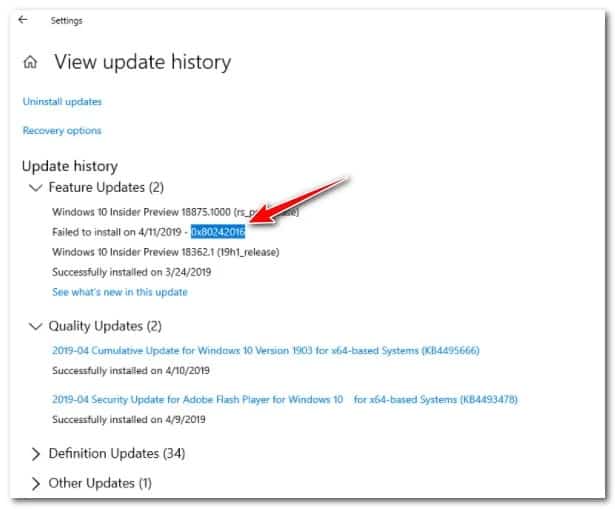
Αφού κατανοήσουμε καλύτερα αυτό το πρόβλημα και το αναλύσουμε σε βάθος, αποδεικνύεται ότι υπάρχουν πολλά προβλήματα που μπορούν να προκαλέσουν αυτό το πρόβλημα στα Windows. Γι' αυτό θα εξετάσουμε ορισμένα στοιχεία που μπορεί να προκαλούν την εμφάνιση του κωδικού σφάλματος 0x80242016:
- Κοινή ασυνέπεια συστατικών: Υπάρχουν μερικά σενάρια που έχουν την ιδιαιτερότητα να σπάσουν εντελώς το στοιχείο του Windows Update. Ευτυχώς, αυτό είναι κάτι που η Microsoft γνωρίζει πολύ καλά και έχει συμπεριλάβει ορισμένες αυτόματες επιδιορθώσεις στο πρόγραμμα αντιμετώπισης προβλημάτων του Windows Update. Απλώς πρέπει να το εκτελέσετε και να ελέγξετε εάν ο υπολογιστής σας μπορεί να λύσει αυτόματα το πρόβλημα.
- Η εξάρτηση από την υπηρεσία WU είναι απενεργοποιημένη- Το Windows Update έχει ορισμένες εξαρτήσεις υπηρεσιών που είναι απολύτως κρίσιμες. Εάν χρησιμοποιείτε ένα εργαλείο βελτιστοποίησης απόδοσης, είναι πολύ πιθανό οι εξαρτήσεις WU να είναι απενεργοποιημένες και να προκαλούν το σφάλμα. Για να τερματίσετε αυτό το συγκεκριμένο πρόβλημα, πρέπει να αναγκάσετε τις εξαρτήσεις της υπηρεσίας WU να ξεκινήσουν μέσω της σημαίας. CMD ψηλά.
- Προσωρινά αρχεία κατεστραμμένης WU: Τα προσωρινά αρχεία που δημιουργούνται από την WU κάθε φορά που είναι διαθέσιμη μια νέα ενημέρωση μπορεί επίσης να ευθύνονται για την εμφάνιση αυτού του σφάλματος. Είναι σπάνιο να εμφανιστεί αυτός ο κωδικός ως αποτέλεσμα του κατεστραμμένα αρχεία που βρίσκονται στους φακέλους Catroot2 και SofwareDistribution. Σε αυτήν την περίπτωση, μπορείτε να διορθώσετε το πρόβλημα αναγκάζοντας το λειτουργικό σας σύστημα να αγνοήσει τους φακέλους όπου είναι αποθηκευμένα κατεστραμμένα προσωρινά αρχεία.
- Καταστροφή αρχείων συστήματος– Σε πιο σοβαρές περιπτώσεις, μπορείτε να περιμένετε να δείτε αυτό το συγκεκριμένο ζήτημα λόγω κάποιου τύπου καταστροφής του αρχείου συστήματος που επηρεάζει το στοιχείο του Windows Update. Εάν αυτή είναι η περίπτωσή σας, απλώς εκτελέστε μια σάρωση DISM και SFC με γρήγορη σειρά και κάντε μια εγκατάσταση επισκευής ή μια καθαρή σε περίπτωση που η πρώτη δεν λειτουργεί.
- Σφάλμα αναζήτησης των Windows- Εάν χρησιμοποιείτε μια εσωτερική έκδοση, υπάρχει επίσης μια πιθανότητα μια πρόσφατα εγκατεστημένη ενημέρωση στην Αναζήτηση των Windows να επαναφέρει την πιο πρόσφατη ενημέρωση λειτουργιών. Σε αυτήν την περίπτωση, η συμπεριφορά αυτού του τύπου πρέπει να αποτραπεί με την απενεργοποίηση της κύριας υπηρεσίας αναζήτησης του λειτουργικού συστήματος.
Πώς να διορθώσετε το σφάλμα 0x80242016;
Τώρα που έχετε εξοικειωθεί με όλα τα πιθανά σενάρια που μπορούν να προκαλέσουν αυτήν την αποτυχία, ακολουθήστε τις επαληθευμένες μεθόδους που θα περιγράψουμε παρακάτω ως διαφορετικούς οδηγούς αντιμετώπισης προβλημάτων που μπορούν να θέσουν τέλος σε αυτό το σφάλμα.
Εκκινήστε το πρόγραμμα αντιμετώπισης προβλημάτων του Windows Update
Πριν ξεκινήσετε οποιαδήποτε από τις μεθόδους που θα εξηγήσουμε παρακάτω, το πρώτο πράγμα που πρέπει να κάνετε είναι να ελέγξετε εάν το λειτουργικό σύστημα δεν είναι σε θέση να επιδιορθώσει αυτόματα το σφάλμα.
Όπως σας είπαμε, το αυτόματο εργαλείο αντιμετώπισης προβλημάτων του Windows Update έχει υποστεί μεγάλες αλλαγές τα τελευταία χρόνια. Ακόμη και πολλά από τα προβλήματα που σχετίζονται με ασυνεπείς ενημερώσεις μπορούν να αντιμετωπιστούν αυτόματα χωρίς την ανάγκη παρέμβασης του χρήστη.
Γι' αυτό, η συμβουλή μας είναι ότι, προτού δοκιμάσετε οποιαδήποτε από αυτές τις μεθόδους, χρησιμοποιήστε το εργαλείο αντιμετώπισης προβλημάτων WU και εφαρμόστε την προτεινόμενη λύση εάν υπάρχει.
Εάν πρέπει να βρείτε μεθόδους που σας επιτρέπουν να εκτελέσετε με επιτυχία το πρόγραμμα αντιμετώπισης προβλημάτων WU στον υπολογιστή σας. Σας συνιστώ να δώσετε προσοχή στις συστάσεις που σας δείχνουμε παρακάτω:
Σημείωση : Αυτά τα βήματα είναι συμβατά με τις πιο πρόσφατες εκδόσεις των Windows. Ωστόσο, το εργαλείο αντιμετώπισης προβλημάτων λειτουργεί πιο αποτελεσματικά στα λειτουργικά συστήματα Windows 10 και 11 .
- Πάτα το Πλήκτρο Windows + R για να ανοίξετε ένα παράθυρο διαλόγου Τρέξιμο. Μετά γράψε 'έλεγχος' και πατήστε Εισάγετε για να ανοίξετε την κλασική διεπαφή Πίνακας Ελέγχου.
- Μέσα στο παράθυρο Πίνακας ελέγχου που μόλις εμφανίστηκε στην οθόνη, πρέπει να χρησιμοποιήσετε τη λειτουργία αναζήτησης (πάνω δεξιά γωνία) για αναζήτηση «λύσει προβλήματα».
- Στη συνέχεια, στη λίστα των αποτελεσμάτων, πρέπει να κάνετε κλικ στο Λύση de προβλήματα.
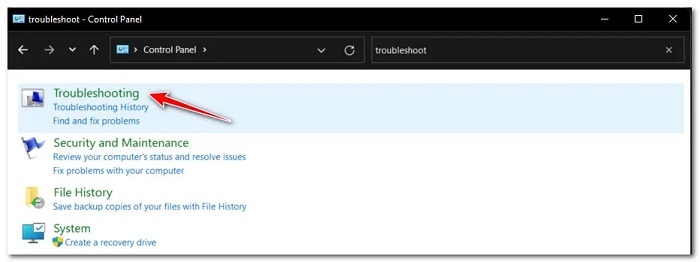
- Μετά πηγαίνετε στο Σύστημα και ασφάλεια και κάντε κλικ Διορθώστε προβλήματα με το Windows Update.
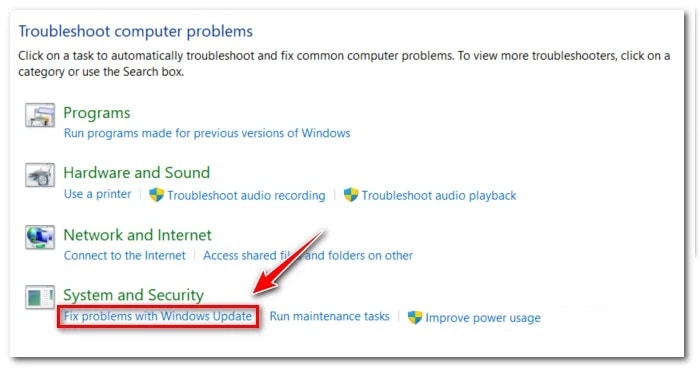
- Στο πρώτο μήνυμα του εργαλείου αντιμετώπισης προβλημάτων Το windows Update, πρέπει να κάνετε κλικ εξής και περιμένετε να ολοκληρωθεί η αρχική σάρωση.
- Εάν εντοπιστεί πρόβλημα, κάντε κλικ Εφαρμόστε αυτό το διάλυμα για να εφαρμόσετε τη συνιστώμενη λύση.
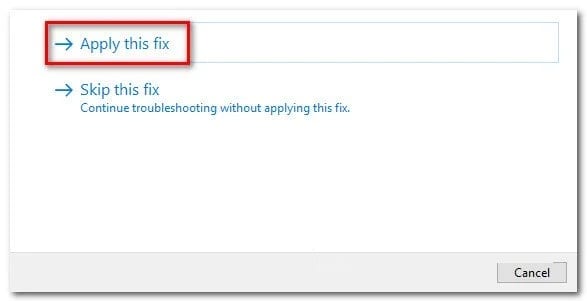
Σημείωση: Ανάλογα με τον τύπο της συνιστώμενης διόρθωσης, πιθανότατα θα χρειαστεί να εκτελέσετε τα βήματα χειροκίνητα. Εστιάστε στην τήρηση κάθε οδηγίας που εμφανίζεται στην οθόνη.
- Μόλις εφαρμοστεί επιτυχώς η ενημέρωση κώδικα, πρέπει να επανεκκινήσετε τον υπολογιστή σας με Windows και να δοκιμάσετε να εγκαταστήσετε την αποτυχημένη ενημέρωση για άλλη μια φορά μετά την ολοκλήρωση της επόμενης εκκίνησης.
Εάν εξακολουθεί να εμφανίζεται το ίδιο σφάλμα 0x8024201, μπορείτε να δοκιμάσετε την ακόλουθη λύση εάν είναι απαραίτητο.
Ξεκινήστε κάθε εξάρτηση από την υπηρεσία WU
Σε αντίθεση με ό,τι πιστεύουν οι άνθρωποι, το Windows Update διαθέτει μεγάλη ποικιλία υπηρεσιών που εξαρτώνται από αυτό. Κάθε μία από αυτές τις υπηρεσίες πρέπει να ρυθμιστεί έτσι ώστε να μπορούν να καλούνται όταν τις χρειάζεται το στοιχείο WU.
Τώρα, εάν χρησιμοποιείτε κάποιο είδος εργαλείων για τη βελτιστοποίηση της απόδοσης, το πιθανότερο είναι ότι ορισμένες εξαρτήσεις της υπηρεσίας θα προσαρμοστούν ώστε να απενεργοποιηθούν. Όλα αυτά, προκειμένου να βελτιωθεί σημαντικά η απόδοση του συστήματος.
Για να βεβαιωθείτε ότι το Windows Update έχει όλα όσα χρειάζεται για την ολοκλήρωση της εγκατάστασης των διαθέσιμων ενημερώσεων λειτουργιών, πρέπει να βεβαιωθείτε ότι οι ακόλουθες υπηρεσίες έχουν οριστεί σε ΑΥΤΟΜΑΤΗ:
- Έξυπνη υπηρεσία μεταφοράς στο δεύτερος αεροπλάνο ή BITS
- CryptoSvc (υπηρεσίες κρυπτογράφησης)
- Αξιόπιστο πρόγραμμα εγκατάστασης
Όταν χρησιμοποιείτε μια ανυψωμένη γραμμή εντολών για να διασφαλίσετε ότι η εκκίνηση καθεμίας από τις υπηρεσίες έχει ρυθμιστεί σε αυτόματη, διασφαλίζετε ότι όλες οι εξαρτήσεις υπηρεσιών WU είναι προσβάσιμες.
Για να μπορείτε να αλλάξετε τη συμπεριφορά καθεμιάς από αυτές τις υπηρεσίες αυτόματα και να μπορείτε να διορθώσετε το σφάλμα 0x8024216, ακολουθήστε τα εξής βήματα:
Σημείωση: Λάβετε υπόψη ότι οι μέθοδοι που εμφανίζονται παρακάτω είναι συμβατές με όλες τις εκδόσεις των Windows, συμπεριλαμβανομένων των Windows 11.
- Πάτα το Πλήκτρο Windows + Πλήκτρο R για να ανοίξετε ένα παράθυρο διαλόγου Τρέξιμο. Στη συνέχεια, μέσα στη γραμμή εκτέλεσης που μόλις εμφανίστηκε, πληκτρολογήστε «cmd» και πατήστε Ctrl + Shift + Εισαγωγή να ανοίξει ένα παράθυρο γραμμή εντολών υλάντα
- Όταν σας ζητηθεί το Ελεγχος λογαριασμού χρήστηΚάντε κλικ Ναί για να παραχωρήσετε πρόσβαση διαχειριστή.
Μόλις βρεθείτε μέσα στην προτροπή CMD με αυξημένα δικαιώματα, πληκτρολογήστε ή επικολλήστε τις ακόλουθες εντολές και πατήστε Enter μετά από κάθε μία για να αλλάξετε τον τύπο εκκίνησης κάθε απαιτούμενης εξάρτησης:
- SC config wuauserv start = auto
- Έναρξη bit διαμόρφωσης SC = αυτόματη
- SC config cryptsvc start = auto
- SC Setup Trusted Installer Startup = Αυτόματη
- Αφού ολοκληρωθεί με επιτυχία η επεξεργασία όλων των εντολών, επανεκκινήστε τον υπολογιστή σας κανονικά και προσπαθήστε να εγκαταστήσετε την αποτυχημένη ενημέρωση μόλις ολοκληρωθεί η επόμενη εκκίνηση.
Σε περίπτωση που η προσπάθειά σας να εγκαταστήσετε την προβληματική ενημέρωση δυνατοτήτων τελειώσει με το ίδιο σφάλμα 0x80242016, συνεχίστε με την επόμενη πιθανή λύση παρακάτω.
Επαναφέρετε όλα τα στοιχεία των Windows
Εάν βεβαιωθείτε (με τη μέθοδο που περιγράφεται παραπάνω) ότι καθεμία από τις εξαρτήσεις της υπηρεσίας ήταν ενεργοποιημένη και ρυθμισμένη σωστά. Το επόμενο πράγμα που πρέπει να κάνετε είναι να διερευνήσετε εάν υπάρχει πρόβλημα καταστροφής που επηρεάζει τα προσωρινά αρχεία που δημιουργούνται από την WU.
Τα προσωρινά αρχεία, όπως αρχεία ενημέρωσης, αρχεία καταγραφής και άλλα, συνήθως αποθηκεύονται στους φακέλους: SoftwareDistribution και Catroot2.
Ωστόσο, δεν μπορείτε να διαγράψετε τα περιεχόμενα αυτών των φακέλων, εν μέρει, επειδή προστατεύονται από τα ίδια τα Windows. Δεδομένου αυτού, ο πιο βιώσιμος τρόπος για να λυθεί αυτό το πρόβλημα είναι να προσθέσετε την επέκταση. παλιά στο όνομα και των δύο? Αυτό θα αναγκάσει το λειτουργικό σας σύστημα να τα αγνοήσει και να δημιουργήσει έναν νέο φάκελο από την αρχή (ένας που δεν περιέχει κατεστραμμένα αρχεία).
Αυτό απαιτεί από το λειτουργικό σύστημα να πραγματοποιήσει ξανά λήψη καθενός από τα αποτυχημένα αρχεία ενημέρωσης και ελπίζουμε ότι θα εξαλείψει εντελώς το σφάλμα 0x80242016.
Ωστόσο, προτού μπορέσετε να προσθέσετε την επέκταση. παλιό σε αυτούς τους δύο φακέλους, πρέπει να σταματήσετε τις υπηρεσίες που το χρησιμοποιούν:
- wuauserv
- cryptSvc
- bits
- msiserver
Μπορείτε να εκτελέσετε αυτήν τη διαδικασία με μη αυτόματο τρόπο ή απλά να την εκτελέσετε όλη με τη μία από την ίδια τη γραμμή εντολών.
Ακολουθήστε τις παρακάτω οδηγίες για να επαναφέρετε κάθε στοιχείο WU και να διαγράψετε τα προσωρινά αρχεία που σχετίζονται με αυτό από ένα αυξημένο μήνυμα CMD για να διορθώσετε το 0x80242016:
- Πρώτα απ 'όλα, πρέπει να πατήσετε το Πλήκτρο Windows + R για να ανοίξετε ένα παράθυρο διαλόγου Τρέξιμο. Στη συνέχεια, πληκτρολογήστε την εντολή «cmd» στον δείκτη εκτέλεση μόλις εμφανίστηκε και μετά πατήστε Ctrl + Shift + Εισαγωγή για να ανοίξετε μια ανυψωμένη γραμμή εντολών.
- Όταν σας ζητηθεί το Ελεγχος λογαριασμού χρήστη, πρέπει να κάνετε κλικ Ναί για να παραχωρήσετε πρόσβαση διαχειριστή.
Μόλις βρεθείτε στην προτροπή CMD με αυξημένα δικαιώματα , πληκτρολογήστε ή επικολλήστε τις ακόλουθες εντολές με την ίδια σειρά και πατήστε Enter για να μεταβείτε αμέσως εκεί:
- net stop wuauserv
- net stop cryptSvc
- καθαρά κομμάτια
- net stop msiserver
- Ren C:\Windows\SoftwareDistribution SoftwareDistribution.old
- Ren C:\Windows\System32\catroot2 Catroot2.old
- net start wuauserv
- net start cryptSvc
- καθαρά bits έναρξης
- net msiserver εκκίνησης
- Αφού ολοκληρωθεί με επιτυχία η επεξεργασία όλων των εντολών, πρέπει να επανεκκινήσετε τον υπολογιστή σας και να ελέγξετε εάν το πρόβλημα έχει επιλυθεί μόλις ολοκληρωθεί η επόμενη εκκίνηση.
Σε περίπτωση που εξακολουθείτε να αντιμετωπίζετε τον ίδιο τύπο προβλήματος, δοκιμάστε την παρακάτω λύση.
Εκτελέστε σαρώσεις DISM και SFC
Εάν έχετε ήδη δοκιμάσει τις προηγούμενες μεθόδους, είστε πλέον βέβαιοι ότι το ζήτημα δεν προκαλείται από εξάρτηση WU. Ωστόσο, το σφάλμα 0x80242016 μπορεί επίσης να προκύψει από κάποια καταστροφή αρχείων που επηρεάζει άμεσα τη δυνατότητα αυτόματης ενημέρωσης κατά την εγκατάσταση των Windows.
Σε περιπτώσεις όπως αυτή, ο καλύτερος τρόπος δράσης είναι να εκτελείτε βοηθητικά προγράμματα όπως το SFC (System File Checker) και το Deployment Image Servicing and Management (DISM) διαδοχικά για να αυξήσετε τις πιθανότητές σας να αφαιρέσετε κάθε κατεστραμμένο στοιχείο που βρίσκεται στο σύστημα.
- Ξεκινά με α απλή σάρωση SFC και περιμένετε μέχρι να ολοκληρωθεί η λειτουργία.
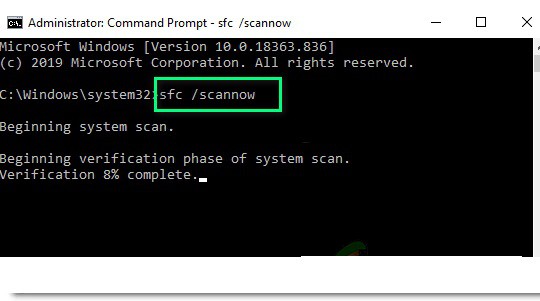
- Μόλις ολοκληρωθεί η λειτουργία SFC, επανεκκινήστε τον υπολογιστή σας και περιμένετε να ολοκληρωθεί η επόμενη εκκίνηση.
- Μετά την επανεκκίνηση του υπολογιστή με Windows, συνεχίστε και υλοποιεί σάρωση DISM.
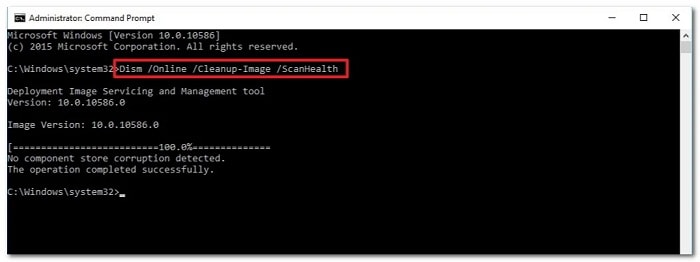
Σημείωση: Πριν ξεκινήσετε αυτόν τον τύπο ανάλυσης, βεβαιωθείτε ότι έχετε μια σταθερή σύνδεση στο διαδίκτυο. Αυτό είναι σημαντικό επειδή το DISM βασίζεται σε ένα δευτερεύον στοιχείο του Windows Update που σας επιτρέπει να κάνετε λήψη υγιών ισοδύναμων κάθε κατεστραμμένου αρχείου που πρέπει να αντικατασταθεί στο σύστημα.
- Αφού ολοκληρωθεί η σάρωση DISM, επανεκκινήστε τον υπολογιστή σας για τελευταία φορά και ελέγξτε εάν το σφάλμα 0x80242016 διορθώθηκε προσπαθώντας να εγκαταστήσετε ξανά την αποτυχημένη ενημέρωση.
Απενεργοποιήστε τις ιδιότητες αναζήτησης των Windows (αν υπάρχει)
Εάν χρησιμοποιείτε μια επιπλοκή της Προεπισκόπησης Insider, κινδυνεύετε να αντιμετωπίσετε ζητήματα που δεν θα εκτεθούν σε μια δημόσια κυκλοφορία. Το συγκεκριμένο σενάριο είναι μια από τις κύριες αιτίες του σφάλματος 0x80242016 που είναι προϊόν των καλύτερων προσθηκών στη λειτουργία αναζήτησης των Windows.
Σε περίπτωση που δεν το γνωρίζατε, αυτός ο τύπος σφάλματος αφορά αποκλειστικά τους πελάτες του Microsoft Insider και οφείλεται σε κάποιο μπλοκάρισμα στην βασική υπηρεσία αναζήτησης των Windows. Αυτό αναγκάζει το πρόγραμμα εγκατάστασης να επαναφέρει την πιο πρόσφατη ενημέρωση.
Ευτυχώς, πολλοί χρήστες των Windows είναι τεχνολογικά καταρτισμένοι και έχουν ανακαλύψει μια πιθανή λύση στο πρόβλημα. Απλώς πρέπει να εντοπίσετε το μενού Υπηρεσίες και να αλλάξετε τον τύπο εκκίνησης της Αναζήτησης των Windows από Αυτόματη σε Χειροκίνητη.
Εάν θέλετε να μάθετε τι μπορείτε να κάνετε για να λύσετε αυτό το συγκεκριμένο πρόβλημα, δώστε προσοχή στις ακόλουθες συστάσεις:
- Πάτα το Πλήκτρο Windows + R για να ανοίξετε ένα παράθυρο διαλόγου Τρέξιμο. Μετά από αυτό πρέπει να φροντίσετε να γράψετε αυτήν την εντολή 'services'msc' μέσα στο πλαίσιο κειμένου και πατήστε το πλήκτρο Εισάγετε για να ανοίξετε την οθόνη υπηρεσίες.
Σημείωση: Όταν σας ζητηθεί έλεγχος λογαριασμού χρήστη, απλώς κάντε κλικ στο "Ναι" για να παραχωρήσετε δικαιώματα πρόσβασης διαχειριστή.
- Μόλις είστε μέσα στο βοηθητικό πρόγραμμα υπηρεσίες, χρησιμοποιήστε τον πίνακα στα δεξιά για να μετακινηθείτε προς τα κάτω στη λίστα των διαθέσιμων υπηρεσιών μέχρι να βρείτε την καταχώρηση που καλείται Αναζήτηση των Windows.
- Αφού βρείτε τη σωστή λίστα, πρέπει να κάνετε δεξί κλικ πάνω της και να επιλέξετε ιδιότητες στο μενού περιβάλλοντος.
- Όταν βρίσκεστε στις Ιδιότητες αναζήτησης των Windows, πρέπει να αποκτήσετε πρόσβαση στη γενική καρτέλα από το μενού που βρίσκεται στην κορυφή.
- Μέσα στην καρτέλα Γενικός , πρέπει να αλλάξετε το αναπτυσσόμενο μενού Τύπος εκκίνησης a Εγχειρίδιο, στη συνέχεια, κάντε κλικ στο aplicar Για να αποθηκεύσετε τις αλλαγές.
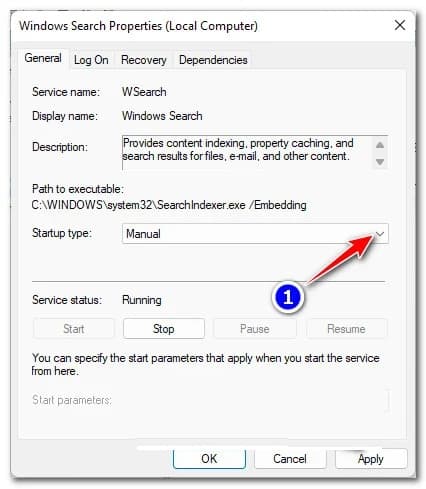
- Επανεκκινήστε τον υπολογιστή σας και επαναλάβετε τη συμπεριφορά που προκαλούσε προηγουμένως το σφάλμα 0x80242016.
Εάν εξακολουθεί να εμφανίζεται ο ίδιος τύπος προβλήματος, μπορείτε να δοκιμάσετε τη λύση που θα περιγράψουμε στην επόμενη ενότητα.
Εκτελέστε εγκατάσταση επισκευής/καθαρή εγκατάσταση
Εάν έχετε δοκιμάσει όλες τις πιθανές λύσεις που περιγράφονται παραπάνω και εξακολουθείτε να αντιμετωπίζετε το ίδιο πρόβλημα. Μπορεί να αντιμετωπίζετε ένα σοβαρό πρόβλημα καταστροφής αρχείων συστήματος που, δυστυχώς, δεν θα μπορείτε να λύσετε συμβατικά.
Σε αυτούς τους τύπους καταστάσεων, το καλύτερο στοίχημά σας είναι να ενημερώσετε όλα τα στοιχεία του αρχείου συστήματος που ενδέχεται να εμποδίζουν τη WU να εγκαταστήσει εκκρεμείς ενημερώσεις.
Εάν είναι δυνατόν, το πιο ενδεδειγμένο πράγμα σε αυτόν τον τύπο περίπτωσης είναι να εκτελέσετε μια εγκατάσταση επισκευής. Αυτό επιτρέπει την επίλυση του προβλήματος χωρίς σημαντική απώλεια δεδομένων, επιπλέον, μπορείτε να διατηρήσετε τα πάντα, από τις εφαρμογές σας, τα προσωπικά σας αρχεία, μέχρι έγγραφα και ορισμένες προτιμήσεις χρήστη που είναι αποθηκευμένες στο διαμέρισμα του λειτουργικού συστήματος.
Δείκτης
- 1 Πώς να διορθώσετε το σφάλμα 0x80242016;
- 1.1 Εκκινήστε το πρόγραμμα αντιμετώπισης προβλημάτων του Windows Update
- 1.2 Ξεκινήστε κάθε εξάρτηση από την υπηρεσία WU
- 1.3 Επαναφέρετε όλα τα στοιχεία των Windows
- 1.4 Εκτελέστε σαρώσεις DISM και SFC
- 1.5 Απενεργοποιήστε τις ιδιότητες αναζήτησης των Windows (αν υπάρχει)
- 1.6 Εκτελέστε εγκατάσταση επισκευής/καθαρή εγκατάσταση
