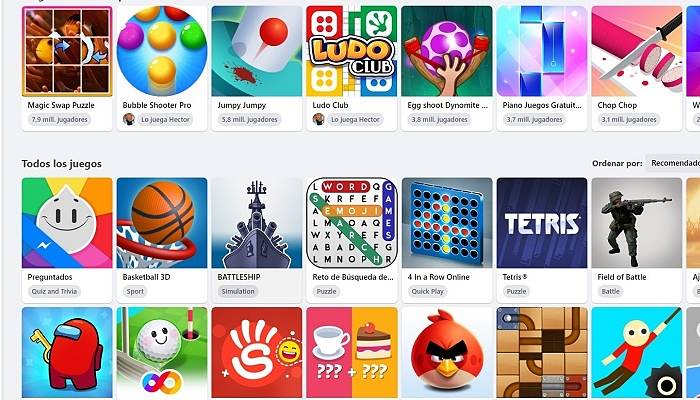
Αντιμετωπίζετε προβλήματα με τα παιχνίδια στο Facebook ; Μην απελπίζεστε, ακολουθούν μερικές συμβουλές που θα σας καθοδηγήσουν σχετικά με το τι να κάνετε όταν τα παιχνίδια στο Facebook δεν λειτουργούν . Και παρόλο που αυτά τα προβλήματα δεν είναι πολύ συνηθισμένα, δεν είναι ασυνήθιστα.
Τα παιχνίδια στο Facebook υπάρχουν εδώ και αρκετό καιρό. Από τότε που κυκλοφόρησε το πρώτο " Friends Game " το 2006, πολλά σπουδαία παιχνίδια έχουν εμφανιστεί και παρέλθει με την πάροδο των ετών.
Το Farmville, το Dragon City, το Everwing και το Candy Crush Saga είναι αξέχαστα παιχνίδια που έχουν γίνει αγαπημένες αναμνήσεις για πολλούς Gen-Z και Millennials.
Τα παιχνίδια Facebook δεν λειτουργούν
Ενώ αυτά τα απλά αλλά διασκεδαστικά παιχνίδια ήταν ένα από τα κυριότερα σημεία του Facebook, η υποστήριξη αυτής της κλασικής δυνατότητας στις πλατφόρμες Facebook έχει μειωθεί καθώς η υπηρεσία έχει γεράσει.
Άλλοι παράγοντες, όπως η διακοπή των λειτουργιών παλαιού τύπου (flash player) και η άνοδος του παιχνιδιού για κινητά, συνέβαλαν επίσης στην πτώση των παιχνιδιών του Facebook.
Η μειωμένη δημοτικότητα των παιχνιδιών στο Facebook οδήγησε τελικά το Facebook να παραμελήσει την υποστήριξη και τη συντήρηση του Game Room. Ως αποτέλεσμα, οι χρήστες έχουν αναφέρει περισσότερα προβλήματα με τα παιχνίδια τους και ένα από τα πιο συνηθισμένα προβλήματα είναι ότι τα παιχνίδια συχνά σταματούν να λειτουργούν.
Από την άλλη πλευρά, αξίζει να σημειωθεί ότι το Facebook διέκοψε το Facebook Gameroom στις 30 Ιουνίου 2021. Ωστόσο, από τον Ιούνιο του 2018, μπορείτε να βρείτε τα πιο δημοφιλή παιχνίδια στην πλατφόρμα σε μια νέα ενότητα και εφαρμογή που ονομάζεται Facebook Gaming.
Εκτός από την ξεχωριστή εφαρμογή, μπορείτε επίσης να αποκτήσετε πρόσβαση στο Facebook Gaming εντός της εφαρμογής Facebook από την κάτω γραμμή.
Δείτε τι μπορείτε να κάνετε όταν τα παιχνίδια του Facebook δεν λειτουργούν.
1. Ελέγξτε την κατάσταση του διακομιστή Facebook
Είναι γενικά καλή ιδέα να προσδιορίσετε εάν το πρόβλημα βρίσκεται στον διακομιστή ή στην πλευρά του πελάτη. Εάν το πρόβλημα είναι με το Facebook, δεν μπορούμε να κάνουμε πολλά. Σε αυτήν την περίπτωση, ο καλύτερος τρόπος δράσης θα ήταν να περιμένετε ή να αναφέρετε μέσω του καναλιού Βοήθεια και Υποστήριξη του Facebook.
Υπάρχουν πολλές διαδικτυακές υπηρεσίες που μπορούμε να χρησιμοποιήσουμε ελεύθερα για να ελέγξουμε την κατάσταση του διακομιστή του Facebook.
Για να το κάνετε αυτό, σας συνιστούμε να ελέγξετε τη σελίδα Downdetector στο Facebook . Εκεί, μπορείτε να δείτε τον ζωντανό χάρτη και την ενότητα σχολίων για να δείτε αν άλλοι χρήστες στην περιοχή σας αναφέρουν παρόμοια προβλήματα.
Ομοίως, μπορείτε να δείτε τη σελίδα IsTheServiceDown για το Facebook Gaming. Όπως και το Downdetector, αυτή η σελίδα παρέχει επίσης λεπτομερείς αναφορές για προηγούμενες διακοπές λειτουργίας και προβλήματα που έχουν αναφερθεί από χρήστες.
Εάν οι υπηρεσίες ανίχνευσης διακοπών δεν εμφανίζουν προβλήματα με τους διακομιστές του Facebook, υπάρχει μεγάλη πιθανότητα το πρόβλημα να βρίσκεται αλλού. Πρέπει να συνεχίσετε να διαβάζετε.
2. Αποκτήστε πρόσβαση στα παιχνίδια του Facebook σε κατάσταση ανώνυμης περιήγησης
Ένα άλλο προκαταρκτικό βήμα αντιμετώπισης προβλημάτων είναι να δοκιμάσετε να ξεκινήσετε παιχνίδια Facebook σε κατάσταση ανώνυμης περιήγησης, γνωστή και ως Private Window σε άλλα προγράμματα περιήγησης. Ανοίγοντας τα Παιχνίδια Facebook σε κατάσταση ανώνυμης περιήγησης, μπορούμε να προσδιορίσουμε εάν οι ρυθμίσεις του προγράμματος περιήγησης, η επέκταση ή η προσωρινή μνήμη είναι η αιτία του προβλήματος.
Ας υποθέσουμε ότι τα παιχνίδια του Facebook λειτουργούν σε κατάσταση ανώνυμης περιήγησης αλλά όχι στην κανονική λειτουργία περιήγησης του προγράμματος περιήγησής σας . Σε αυτήν την περίπτωση, πιθανότατα υπάρχει πρόβλημα με τις ρυθμίσεις του προγράμματος περιήγησής σας.
Ακολουθούν τα βήματα για να ανοίξετε ένα νέο ιδιωτικό παράθυρο σε διαφορετικά προγράμματα περιήγησης:
Google Chrome
- Ανοίξτε ένα παράθυρο Google Chrome. Μπορείτε να χρησιμοποιήσετε τα πλήκτρα συντόμευσης: Ctrl + Shift + Ν
- Κάντε κλικ στο το μενού του chrome στην επάνω δεξιά γωνία του προγράμματος περιήγησης. Τα τρία κάθετα σημεία.
- Από το μενού περιβάλλοντος, επιλέξτε "Νέο παράθυρο ανώνυμης περιήγησης".
Mozilla Firefox
- Ανοίξτε τον Mozilla Firefox. Μπορείτε να χρησιμοποιήσετε τα πλήκτρα συντόμευσης: Ctrl + Shift + P
- Κάντε κλικ στο μενού χάμπουργκερ στην επάνω δεξιά γωνία του προγράμματος περιήγησης.
- Στη συνέχεια επιλέξτε "Νέο ιδιωτικό παράθυρο".
Η Microsoft Edge
- Ανοίξτε ένα παράθυρο Η Microsoft Edge. Μπορείτε να χρησιμοποιήσετε τα πλήκτρα συντόμευσης: Ctrl + Shift + Ν
- Κάντε κλικ στο εικονίδιο του μενού Edge στην επάνω δεξιά γωνία του προγράμματος περιήγησης. Είναι τα τρία κάθετα σημεία.
- Στη συνέχεια επιλέξτε "Νέο παράθυρο InPrivate".
Safari
- Ανοίξτε το πρόγραμμα περιήγησης Safari. Μπορείτε να χρησιμοποιήσετε τα πλήκτρα συντόμευσης: Εντολή + Shift + N
- Τώρα κάντε κλικ στο Αρχείο. Βρίσκεται στην επάνω αριστερή γωνία του προγράμματος περιήγησης.
- Στη συνέχεια, από το αναπτυσσόμενο μενού, επιλέξτε «Νέο ιδιωτικό παράθυρο".
Μετά από αυτό, στο παράθυρο ανώνυμης περιήγησης/ιδιωτικό παράθυρο που έχετε ανοίξει, επισκεφτείτε τον ιστότοπο του Facebook. Θα πρέπει να συνδεθείτε ξανά στο Facebook.
Τέλος, αφού συνδεθείτε, μεταβείτε στα Παιχνίδια Facebook και επιλέξτε το παιχνίδι που παρουσίασε πρόβλημα κατά τη φόρτωση.
Μπορεί επίσης να σας ενδιαφέρει Πώς να κρύψετε το επώνυμό σας στο Facebook από τον υπολογιστή και το κινητό σας τηλέφωνο
3. Ελέγξτε εάν το πρόγραμμα περιήγησής σας είναι ενημερωμένο
Μια άλλη πιθανή λύση σε αυτό το πρόβλημα είναι να βεβαιωθείτε ότι έχετε την πιο πρόσφατη έκδοση του προγράμματος περιήγησής σας. Με την πιο πρόσφατη έκδοση, το πρόγραμμα περιήγησής σας θα βελτιστοποιηθεί για να χειρίζεται ομαλά διάφορους ιστότοπους και τις λειτουργίες τους, συμπεριλαμβανομένων των παιχνιδιών του Facebook.
Για να το κάνετε αυτό, μπορείτε να επισκεφθείτε το updatemybrowser.org για να ελέγξετε αν το πρόγραμμα περιήγησής σας στο διαδίκτυο εκτελεί την πιο πρόσφατη έκδοση. Διαφορετικά, κάντε κλικ στο κουμπί " Ενημέρωση τώρα " για να μεταφερθείτε στα βήματα που σας καθοδηγούν.
Οι ενημερώσεις εμφανίζονται συνήθως στο παρασκήνιο όταν κλείνετε και ανοίγετε ξανά το πρόγραμμα περιήγησης του υπολογιστή σας. Αλλά αν δεν έχετε κλείσει το πρόγραμμα περιήγησής σας εδώ και καιρό, ενδέχεται να δείτε μια εκκρεμή ενημέρωση.
Ανάλογα με το πρόγραμμα περιήγησης, εντοπίστε το εικονίδιο μενού, το εικονίδιο του κεφτέ ή το εικονίδιο του χάμπουργκερ. Αυτά τα εικονίδια βρίσκονται συνήθως στην επάνω δεξιά γωνία του προγράμματος περιήγησής σας.
Εάν το πρόγραμμα περιήγησης δεν είναι ενημερωμένο, το εικονίδιο θα είναι πράσινο, πορτοκαλί ή κόκκινο, ανάλογα με την τελευταία ενημέρωση. Κάντε κλικ στο έγχρωμο εικονίδιο βέλους και επιλέξτε την ανανέωση του προγράμματος περιήγησής σας. Διαφορετικά, το πρόγραμμα περιήγησής σας θα ενημερωθεί εάν το εικονίδιο είναι το συνηθισμένο χρώμα.
4. Ενημερώστε την εφαρμογή Facebook
Ομοίως, οι χρήστες κινητών συσκευών που αντιμετωπίζουν προβλήματα με την πρόσβαση στη λειτουργία παιχνιδιών του Facebook θα πρέπει να ελέγχουν για ενημερώσεις εφαρμογών που εκκρεμούν.
Ίσως, υπάρχει ένα σφάλμα στην εφαρμογή που επηρεάζει τη λειτουργία και προκαλεί τη μη φόρτωση των παιχνιδιών του Facebook ή τη μη σωστή λειτουργία γενικά.
Επομένως, με τις πιο πρόσφατες ενημερώσεις, μπορείτε να είστε βέβαιοι ότι η εφαρμογή εκτελεί την τελευταία της έκδοση μαζί με τις πιο ενημερωμένες διορθώσεις σφαλμάτων.
Τούτου λεχθέντος, για να ενημερώσετε την εφαρμογή Facebook Gaming στην κινητή συσκευή σας:
- Αρχικά, ανοίξτε το App Store σας (iOS) ή Play Store (Android).
- Από εκεί, επισκεφτείτε τη σελίδα της εφαρμογής Facebook ή Facebook Gaming.
- Εάν υπάρχουν διαθέσιμες ενημερώσεις, πατήστε το κουμπί «Ενημέρωση".
- Αφήστε την ενημέρωση να εκτελεστεί, βγείτε από το κατάστημα και συνδεθείτε ξανά στο Facebook για να ελέγξετε ότι το παιχνίδι λειτουργεί σωστά.
5. Επαναφέρετε τις ρυθμίσεις του προγράμματος περιήγησης στο web
Η επαναφορά των ρυθμίσεων του προγράμματος περιήγησής σας είναι μια απλή αλλά πρακτική λύση.
Τα περισσότερα προγράμματα περιήγησης διαθέτουν πληθώρα προσαρμόσιμων επιλογών στο μενού " Ρυθμίσεις ". Ως αποτέλεσμα, οι χρήστες μπορεί μερικές φορές να αλλάξουν κατά λάθος λανθασμένες ρυθμίσεις και να προκαλέσουν απρόβλεπτα προβλήματα.
Σίγουρα θα χρειαστεί χρόνος για να δοκιμάσετε όλες τις ρυθμίσεις μία προς μία για να διορθώσετε το πρόβλημα. Επομένως, ο ευκολότερος τρόπος για να το κάνετε αυτό είναι να επαναφέρετε τις ρυθμίσεις του προγράμματος περιήγησής σας στις προεπιλεγμένες ρυθμίσεις τους.
Τούτου λεχθέντος, τα ακόλουθα είναι βήματα που μπορείτε να ακολουθήσετε για να επαναφέρετε τις ρυθμίσεις του προγράμματος περιήγησής σας:
Google Chrome
- Κάνε κλικ στο μενού chrome, που βρίσκεται στην επάνω δεξιά γωνία του προγράμματος περιήγησής σας.
- Στη συνέχεια κάντε κλικ στο «διαμόρφωση".
- Μετά από αυτό, μετακινηθείτε προς τα κάτω μέχρι το τέλος. σε "Επαναφέρετε και καθαρίστε", Κάντε κλικ στο"Επαναφέρετε τις ρυθμίσεις στις αρχικές προεπιλογές τους".
- Τέλος, κάντε κλικ στο «Επαναφορά ρυθμίσεων" για να επιβεβαιώσετε.
Mozilla Firefox
- Πρώτα, κάντε κλικ στο μενού χάμπουργκερ που βρίσκεται στην επάνω δεξιά γωνία του προγράμματος περιήγησής σας.
- Στη συνέχεια κάντε κλικ στο «βοήθεια".
- Στο "βοήθεια", επιλέξτε "Μάθετε περισσότερα σχετικά με την αντιμετώπιση προβλημάτων".
- Στη γραμμή αναζήτησης, πληκτρολογήστε σχετικά: υποστήριξη και πραγματοποιήστε την αναζήτηση.
- Μετά από αυτό, κάντε κλικ στο κουμπί «Ενημέρωση του Firefox".
Η Microsoft Edge
- Κάντε κλικ στο το μενού του κεφτέ βρίσκεται στην επάνω δεξιά γωνία του προγράμματος περιήγησής σας.
- Στη συνέχεια επιλέξτε "διαμόρφωση".
- Μετά από αυτό, επιλέξτε "Επαναφορά ρυθμίσεων” στον αριστερό πίνακα.
- Τέλος, κάντε κλικ στο «Επαναφέρετε τις ρυθμίσεις στις προεπιλεγμένες τιμές".
Safari
Σε αντίθεση με τα Google Chrome, Firefox και Edge στα Windows , δεν υπάρχει κουμπί με ένα κλικ για πλήρη επαναφορά του προγράμματος περιήγησης ιστού στο Safari (macOS).
Επομένως, για να έχετε ένα παρόμοιο αποτέλεσμα, μπορείτε να δοκιμάσετε να απενεργοποιήσετε τις επεκτάσεις προγράμματος περιήγησης ιστού και να διαγράψετε τα δεδομένα του προγράμματος περιήγησης ιστού.
6. Ενεργοποιήστε τη JavaScript στις ρυθμίσεις του προγράμματος περιήγησής σας
Η JavaScript είναι μια γλώσσα προγραμματισμού που επιτρέπει στους προγραμματιστές ιστοσελίδων να υλοποιούν σύνθετες λειτουργίες σε ιστοσελίδες. Με άλλα λόγια, χωρίς την JavaScript, πολλές από τις λειτουργίες του Facebook είναι απρόσιτες.
Τα προγράμματα προστασίας από ιούς και άλλο λογισμικό ασφαλείας μερικές φορές απενεργοποιούν το JavaScript σε προγράμματα περιήγησης ιστού από προεπιλογή. Για να διορθωθεί αυτό, ο χρήστης πρέπει να ενεργοποιήσει ξανά τη JavaScript στις ρυθμίσεις του προγράμματος περιήγησης με μη αυτόματο τρόπο.
Τούτου λεχθέντος, δείτε πώς μπορείτε να ενεργοποιήσετε τη JavaScript στο πρόγραμμα περιήγησής σας:
Google Chrome
- Πρώτα, κάντε κλικ το μενού του chrome βρίσκεται στην επάνω δεξιά γωνία του προγράμματος περιήγησής σας.
- Στη συνέχεια κάντε κλικ στο «διαμόρφωση".
- Μετά από αυτό, αναζητήστε το "Ιδιωτικότητα και ασφάλεια” στην αριστερή γραμμή πλοήγησης και επιλέξτε το.
- Στη συνέχεια κάντε κλικ στο "Ρυθμίσεις τοποθεσίας".
- Κάντε κύλιση προς τα κάτω μέχρι να φτάσετε στο υπομενού "περιεχόμενο".
- Τέλος, βεβαιωθείτε ότι τα δικαιώματα JavaScript έχουν οριστεί σε Επιτρεπόμενα.
Mozilla Firefox
- Πρώτα, γράψε σχετικά με: config στη γραμμή αναζήτησης URL του Firefox και πατήστε το πλήκτρο “εισάγετε".
- Μετά από αυτό, κάντε κλικ στο κουμπί «Αποδεχτείτε το ρίσκο" να συνεχίσει.
- Στη συνέχεια, πληκτρολογήστε "javascript" στο πλαίσιο αναζήτησης.
- Στη συνέχεια κάντε διπλό κλικ στην ένδειξη ενεργοποιημένη εάν αυτή τη στιγμή είναι ψευδής. Θα πρέπει να λέει "Αληθής"Ή"Οι αληθινοί ".
- Τέλος, επανεκκινήστε το πρόγραμμα περιήγησης Firefox.
Η Microsoft Edge
- Πρώτα, κάντε κλικ στο μενού έναρξης που βρίσκεται στην επάνω δεξιά γωνία του προγράμματος περιήγησής σας.
- Στη συνέχεια επιλέξτε "διαμόρφωση".
- Μετά από αυτό, αναζητήστε "Cookies και δικαιώματα τοποθεσίας” στην αριστερή γραμμή πλοήγησης.
- Στη λίστα με τα στοιχεία που εμφανίζονται, αναζητήστε "το JavaScript" και βεβαιωθείτε ότι έχει οριστεί σε "Επιτρέπεται".
Safari
- Κάντε κλικ στο το μενού του σαφάρι.
- Επιλέξτε "προτιμήσεις".
- Μετά στο παράθυρο»προτιμήσεις", επιλέξτε την καρτέλα "ασφάλεια".
- Μετά από αυτό, στην καρτέλα "ασφάλεια", δίπλα στο "Περιεχόμενο ιστού», επιλέξτε το πλαίσιο ελέγχου «Ενεργοποιήστε το JavaScript".
- Τέλος, κλείστε το αναδυόμενο παράθυρο και φορτώστε ξανά την ιστοσελίδα σας.
7. Διαγράψτε την προσωρινή μνήμη του προγράμματος περιήγησης και τα cookie.
Το πρόγραμμα περιήγησής σας αποθηκεύει δεδομένα όσο περισσότερο αλληλεπιδράτε με μια συγκεκριμένη ιστοσελίδα, ακόμα κι αν πρόκειται για ένα συγκεκριμένο παιχνίδι Facebook. Επομένως, αυτά τα δεδομένα του προγράμματος περιήγησης ιστού περιλαμβάνουν προσωρινή μνήμη, cookie και άλλα δεδομένα ιστότοπου.
Επομένως, αυτά τα cookie και οι κρυφές μνήμες δεδομένων είναι τρόποι που χρησιμοποιούν τα προγράμματα περιήγησης για την αποθήκευση δεδομένων για εύκολη πρόσβαση, όπως οι προτιμήσεις των χρηστών και οι μεταφορτωμένες εικόνες.
Ενώ τα cookie και οι κρυφές μνήμες συμβάλλουν στη βελτίωση της εμπειρίας περιήγησής μας, μερικές φορές μπορεί επίσης να προκαλέσουν προβλήματα.
Επομένως, η εκκαθάριση της προσωρινής μνήμης και των cookies του προγράμματος περιήγησής σας είναι πάντα μια ασφαλής λύση κάθε φορά που αντιμετωπίζετε προβλήματα με το πρόγραμμα περιήγησης. Αυτό περιλαμβάνει την αντιμετώπιση παιχνιδιών του Facebook που δεν λειτουργούν ή έχουν κολλήσει κατά τη φόρτωση.
Ακολουθούν τα βήματα για τη διαγραφή αποθηκευμένων δεδομένων και cookie σε διαφορετικά προγράμματα περιήγησης ιστού:
Google Chrome
- Κάνε κλικ στο εικονίδιο λουκέτου στα αριστερά της διεύθυνσης URL του ιστότοπου.
- Στη συνέχεια επιλέξτε "ΜΠΙΣΚΟΤΑ ".
- Στη συνέχεια, από το αναδυόμενο μενού, επιλέξτε com.
- Στη συνέχεια κάντε κλικ στο "αφαίρεση".
- Επιστροφή στο "ΜΠΙΣΚΟΤΑ ".
- Τώρα, από το αναδυόμενο μενού, επιλέξτε facebook.com.
- Στη συνέχεια επιλέξτε "αφαίρεση".
- Έτοιμα, τα cookies του Facebook έχουν διαγραφεί.
Safari
- με Safari ξεκίνησε, από τη γραμμή μενού, κάντε κλικ στο Safari και επιλέξτε «..".
- Στο επόμενο παράθυρο, επιλέξτε "Προηγμένη", στην επάνω γραμμή και επιλέξτε το πλαίσιο δίπλα στο "Εμφάνιση του μενού Ανάπτυξη στη γραμμή".
- Στη συνέχεια, στη γραμμή μενού, κάντε κλικ στο "Ανάπτυξη"Και επιλέξτε"Άδειες κρυφές μνήμες".
- Μετά από αυτό, μπορείτε να διαγράψετε το ιστορικό αναζήτησης και ακόμη περισσότερα δεδομένα ιστότοπου και cookie. Για να το κάνετε αυτό, στη γραμμή μενού, κάντε κλικ στο Safari και επιλέξτε «Διαγραφή ιστορικού…".
- Τέλος, κάντε κλικ στο «Εκκαθάριση ιστορικού» στο μικρό παράθυρο που ανοίγει.
Η Microsoft Edge
- Κάνε κλικ στο εικονίδιο λουκέτου στα αριστερά της διεύθυνσης URL του ιστότοπου.
- Στη συνέχεια επιλέξτε "ΜΠΙΣΚΟΤΑ ".
- Στη συνέχεια, από το αναδυόμενο μενού, επιλέξτε com.
- Στη συνέχεια κάντε κλικ στο "αφαίρεση".
- Επιστροφή στο "ΜΠΙΣΚΟΤΑ ".
- Τώρα, από το αναδυόμενο μενού, επιλέξτε facebook.com.
- Στη συνέχεια επιλέξτε «Διαγραφή».
- Έτοιμα, τα cookies του Facebook έχουν διαγραφεί.
Mozilla Firefox
- Κάντε κλικ στο εικονίδιο κλειδώματος στα αριστερά της διεύθυνσης URL του ιστότοπου.
- Στη συνέχεια επιλέξτε "Διαγραφή cookies και δεδομένων ιστότοπου".
- Τέλος, κάντε κλικ στο κουμπί «αφαίρεση".
8. Εκκαθαρίστε την προσωρινή μνήμη και τα δεδομένα της εφαρμογής Facebook
Ομοίως, ας υποθέσουμε ότι είστε περισσότερο παίκτης κινητών που απολαμβάνει τα παιχνίδια Facebook μέσω της εφαρμογής για κινητά. Όσο περισσότερο παίζετε και αλληλεπιδράτε με παιχνίδια Facebook, η εφαρμογή αποθηκεύει δεδομένα.
Όπως και πριν, αυτά τα δεδομένα έχουν ως στόχο να επιταχύνουν τους χρόνους φόρτωσης και να διατηρήσουν μια αποθηκευμένη κατάσταση της εφαρμογής τοπικά, έτσι ώστε την επόμενη φορά που θα επιστρέψετε στο παιχνίδι να σας φαίνεται πιο γρήγορο.
Ωστόσο, η προσωρινή μνήμη αυτής της εφαρμογής μπορεί να δημιουργηθεί όσο περισσότερο την αφήνετε ενεργοποιημένη. Σε αυτήν την περίπτωση, αρχίζει να καταλαμβάνει πολλή μνήμη και ακόμη και επιβραδύνει την εφαρμογή Facebook και τις δυνατότητές της.
Αυτός είναι ο λόγος για τον οποίο η προσωρινή μνήμη αυτής της εφαρμογής θα μπορούσε να είναι ο σιωπηλός ένοχος πίσω από τα παιχνίδια σας στο Facebook που δεν λειτουργούν ή φορτώνονται σωστά. Τούτου λεχθέντος, οι παρακάτω είναι τρόποι με τους οποίους μπορείτε να διαγράψετε την προσωρινή μνήμη της εφαρμογής Facebook Gaming στην κινητή συσκευή σας:
Μέσω των ρυθμίσεων στο Android
Για συσκευές Android, έχετε ένα κουμπί με ένα κλικ στις ρυθμίσεις συστήματος για να διαγράψετε αμέσως όλα τα δεδομένα της εφαρμογής Facebook.
- Για να το κάνετε αυτό, ανοίξτε την εφαρμογή "Ρυθμίσεις".
- Επιλέξτε "Αιτήσεις και ειδοποιήσεις"Ή"Διαχείριση Εφαρμογών".
- Στη συνέχεια επιλέξτε Facebook από τη λίστα εφαρμογών.
- Στη συνέχεια επιλέξτε "αποθήκευση και κρυφή μνήμη".
- Στη συνέχεια ξεκινήστε πατώντας "Διαγραφή της προσωρινής μνήμης".
- Τότε μπορείτε να επιλέξετε "Διαγράψτε δεδομένα"Ή"Εκκαθάριση χώρου αποθήκευσης".
Επανεγκατάσταση της εφαρμογής Facebook
Προχωρώντας, μπορείτε να δοκιμάσετε την πλήρη απεγκατάσταση και επανεγκατάσταση της εφαρμογής για να έχετε ένα παρόμοιο αποτέλεσμα. Επιπλέον, μέσω μιας γρήγορης επανεγκατάστασης, μπορείτε να διασφαλίσετε ότι όλα τα αρχεία εφαρμογών έχουν αφαιρεθεί και ότι δεν υπάρχουν κατεστραμμένα αρχεία ή προβλήματα εγκατάστασης.
Αυτά θα μπορούσαν επίσης να είναι μια αιτία του προβλήματός σας με τα παιχνίδια του Facebook.
Επομένως, τα βήματα για την επανεγκατάσταση της εφαρμογής Facebook είναι παρόμοια ανεξάρτητα από την κινητή συσκευή (Android ή iOS) που χρησιμοποιείτε:
- Αρχικά, απεγκαταστήστε την εφαρμογή Facebook ή Facebook Gaming, είτε πατήστε παρατεταμένα για χρήση το μενού επιλογής, ή μέσω του "διαμόρφωση".
- Στη συνέχεια επιλέξτε "Απεγκατάσταση ή Διαγραφή εφαρμογής".
- Στη συνέχεια, μπορείτε να επιλέξετε να επανεκκινήσετε τη συσκευή σας ή να μεταβείτε απευθείας στο App Store για να εγκαταστήσετε ξανά την εφαρμογή Facebook.
9. Απενεργοποιήστε προσωρινά τυχόν VPN, επεκτάσεις και προγράμματα αποκλεισμού διαφημίσεων
Εργαλεία τρίτων, όπως VPN , επεκτάσεις προγράμματος περιήγησης ιστού και προγράμματα αποκλεισμού διαφημίσεων, μπορούν να βελτιώσουν σημαντικά την εμπειρία περιήγησής μας. Ωστόσο, αυτές οι υπηρεσίες μπορεί μερικές φορές να προκαλέσουν προβλήματα συμβατότητας.
Για παράδειγμα, ορισμένα παιχνίδια Facebook προβάλλουν διαφημίσεις κατά τη φόρτωσή τους, επομένως εάν η ενότητα διαφημίσεων είναι ενεργοποιημένη, το παιχνίδι θα διακοπεί στην οθόνη φόρτωσης.
Ενώ τα VPN μπορούν κατά λάθος να σας αποτρέψουν από το να παίξετε παιχνίδια που είναι επίσης συγκεκριμένα για την περιοχή. Εν τω μεταξύ, ορισμένες επεκτάσεις προγράμματος περιήγησης που σχετίζονται με την ασφάλεια ενδέχεται να εμποδίζουν την εκτέλεση του JavaScript, με αποτέλεσμα τα παιχνίδια του Facebook να σταματήσουν να λειτουργούν.
Αυτές είναι όλες οι πιθανότητες που θα μπορούσαν να έχουν προκαλέσει πρόβλημα μη λειτουργίας ή φόρτωσης των παιχνιδιών του Facebook.
Ενώ ο χρήστης μπορεί να απενεργοποιήσει το VPN και τον αποκλεισμό διαφημίσεων μέσω των ρυθμίσεων λογισμικού, οι επεκτάσεις είναι ενσωματωμένες στο πρόγραμμα περιήγησης. Πρέπει να απενεργοποιηθούν μέσω των ρυθμίσεων του προγράμματος περιήγησης.
Δείτε πώς μπορείτε να απενεργοποιήσετε τις επεκτάσεις σε διαφορετικά προγράμματα περιήγησης ιστού:
Για το Google Chrome
- Κάντε κλικ στο μενού του Chrome στην επάνω δεξιά γωνία.
- Τοποθετήστε τον κέρσορα στο "Περισσότερα εργαλεία"Και επιλέξτε"Επεκτάσεις".
- Στη σελίδα "Επεκτάσεις”, μπορείτε να ενεργοποιήσετε ή να απενεργοποιήσετε τις επεκτάσεις χρησιμοποιώντας το διακόπτη.
Για Mozilla Firefox
- Πρώτα, κάντε κλικ στο μενού χάμπουργκερ στην επάνω δεξιά γωνία του προγράμματος περιήγησης.
- Στη συνέχεια επιλέξτε "Επεκτάσεις". Θα πρέπει να υπάρχει ένα εικονίδιο παζλ δίπλα στο αντικείμενο.
- Τέλος, στη σελίδα Επεκτάσεις, μπορείτε να ενεργοποιήσετε ή να απενεργοποιήσετε τις επεκτάσεις χρησιμοποιώντας το διακόπτη.
Για το Safari
- Με ανοιχτό το Safari, από τη γραμμή μενού, κάντε κλικ Safari.
- Στη συνέχεια, επιλέξτε «..".
- Στο επόμενο παράθυρο, επιλέξτε «Επεκτάσεις” στην επάνω μπάρα.
- Τέλος, για να απενεργοποιήσετε μια επέκταση Safari, καταργήστε την επιλογή του πλαισίου δίπλα στην επέκταση.
Για Microsoft Edge
- Κάντε κλικ στο μενού κεφτέ στην επάνω δεξιά γωνία του προγράμματος περιήγησης.
- Στη συνέχεια επιλέξτε "Πρόσθετα και θέματα". Θα πρέπει να υπάρχει ένα εικονίδιο παζλ δίπλα στο αντικείμενο.
- Σε αυτήν τη σελίδα, μπορείτε να ενεργοποιήσετε ή να απενεργοποιήσετε τις επεκτάσεις χρησιμοποιώντας το διακόπτη.
Μπορεί επίσης να σας ενδιαφέρει Πώς να ξεκλειδώσετε το Facebook από το iPhone
10. Ελέγξτε τις ρυθμίσεις ασφάλειας και τείχους προστασίας της συσκευής σας
Είναι σύνηθες για τους χρήστες να αντιμετωπίζουν σφάλματα λόγω ελαττωματικών διαμορφώσεων δικτύου. Μπορεί να διαπιστώσετε ότι τα παιχνίδια Facebook δεν λειτουργούν στη σύνδεσή σας στο χώρο εργασίας/σχολικού δικτύου.
Σε αυτήν την περίπτωση, υπάρχει μεγάλη πιθανότητα να έχετε αποκλειστεί ή να έχετε μπει στη μαύρη λίστα από το τείχος προστασίας της επιχείρησης. Οι μόνες σας επιλογές είναι να μιλήσετε με τη Διαχείριση δικτύου ή να χρησιμοποιήσετε μια υπηρεσία VPN για να παρακάμψετε το τείχος προστασίας.
Από την άλλη πλευρά, το λογισμικό ασφαλείας/προστασίας από ιούς στον υπολογιστή σας ενδέχεται επίσης να προκαλεί προβλήματα με τα παιχνίδια του Facebook . Για παράδειγμα, ορισμένα προγράμματα προστασίας από ιούς αποκλείουν τη JavaScript σε ιστότοπους. Αυτό εμποδίζει την εκτέλεση παιχνιδιών του Facebook.
Επομένως, είναι καλή ιδέα να ελέγξετε τις ρυθμίσεις προστασίας από ιούς ή να προσπαθήσετε να απενεργοποιήσετε προσωρινά το πρόγραμμα προστασίας από ιούς για δοκιμή.
11. Επαναφέρετε τις ρυθμίσεις ημερομηνίας και ώρας
Οι λανθασμένες ρυθμίσεις ημερομηνίας και ώρας μπορούν επίσης να προκαλέσουν δυσλειτουργία των παιχνιδιών του Facebook ή μη σωστή φόρτωση. Αυτό συμβαίνει επειδή ορισμένα παιχνίδια εξαρτώνται από την ημερομηνία και την ώρα της συσκευής σας για να λειτουργήσουν.
Ως αποτέλεσμα, εάν η ημερομηνία και η ώρα έχουν αλλάξει, θα διακοπούν τα παιχνίδια του Facebook. Επειδή και οι δύο πλευρές έχουν διαφορετικές ρυθμίσεις ημερομηνίας και ώρας, ως απόκριση ασφαλείας, οι διακομιστές του παιχνιδιού ενδέχεται να διακόψουν τη σύνδεση.
Επομένως, αυτό εξηγεί γιατί το συγκεκριμένο παιχνίδι Facebook έχει κολλήσει κατά τη φόρτωση. Η πιο ασφαλής επιλογή θα ήταν να τηρήσετε μια αυτόματα καθορισμένη ημερομηνία και ώρα.
Δείτε πώς μπορείτε να διαμορφώσετε σωστά τις ρυθμίσεις ημερομηνίας και ώρας στη συσκευή σας:
Για τα παράθυρα
- Πρώτα, πατήστε τα πλήκτρα Win + R,
- Στη συνέχεια, στο παράθυρο Εκτέλεση γράψτε τα εξής:
- έλεγχος timedate.cpl
- Στη συνέχεια πατήστε το πλήκτρο «εισάγετε".
- Μετά στο παράθυρο Ημερομηνία και ώρα, επιλέξτε "Ώρα Διαδικτύου".
- Στη συνέχεια κάντε κλικ στο "Αλλαξε ρυθμίσεις".
- Μετά από αυτό, στο πεδίο Διακομιστής, πληκτρολογήστε τα εξής:
- ntp.org
- Στη συνέχεια, πατήστε το κουμπί «Ενημέρωση τώρα".
Για MacOS
- Πηγαίνετε στο μενού μήλων.
- Επιλέξτε "Προτιμήσεις συστήματος".
- Στη συνέχεια κάντε κλικ στο "Ημερομηνία και ώρα".
- Τέλος, βεβαιωθείτε ότι «Ρυθμίστε αυτόματα την ημερομηνία και την ώρα" επιλέγεται.
Για το Android
- Ανοίξτε την εφαρμογή"διαμόρφωση".
- Στη συνέχεια επιλέξτε "Σύστημα".
- Μετά πηγαίνετε στο "Ημερομηνία και ώρα".
- Στην επόμενη σελίδα, ενεργοποιήστε το "Χρησιμοποιήστε το χρόνο που παρέχεται από το δίκτυο"Και"Χρησιμοποιήστε τη ζώνη ώρας που παρέχεται από το δίκτυο".
- Εναλλακτικά, βεβαιωθείτε ότι «Ρυθμίστε αυτόματα την ημερομηνία και την ώρα" επιλέγεται.
Για iOS
- Ανοίξτε την εφαρμογή"διαμόρφωση".
- Στη συνέχεια, πατήστε "Γενικός ".
- Στη συνέχεια επιλέξτε "Ημερομηνία και ώρα".
- Στην επόμενη σελίδα, ενεργοποιήστε το «Ρύθμιση αυτόματα".
12. Λειτουργίες παλαιού τύπου που προκαλούν το πρόβλημα
Τέλος, αν έχετε δοκιμάσει όλες τις παραπάνω λύσεις και τα παιχνίδια του Facebook εξακολουθούν να μην λειτουργούν , τότε τα προβλήματα οφείλονται σίγουρα στις λειτουργίες στις οποίες βασίζεται το παιχνίδι και οι οποίες έχουν σταματήσει να κυκλοφορούν.
Παλιότερα χαρακτηριστικά, όπως η προσθήκη του προγράμματος περιήγησης flash και η περιήγηση HTTP, καταργήθηκαν σταδιακά ή απορρίφθηκαν οριστικά λόγω ανησυχιών για την ασφάλεια των χρηστών τα τελευταία χρόνια.
Τούτου λεχθέντος, δεν μπορείτε να κάνετε πολλά εκτός από το να αλλάξετε παιχνίδια. Εάν αποφασίσετε να το κάνετε, παρακάτω παρουσιάζουμε μερικές εναλλακτικές λύσεις για παιχνίδια παρόμοια με αυτά που μπορείτε να βρείτε στο Facebook.
Εναλλακτικές λύσεις στα παιχνίδια του Facebook
Έχετε βαρεθεί το Facebook αλλά σας αρέσουν τα κοινωνικά παιχνίδια; Ευτυχώς για εσάς, υπάρχουν και άλλα υπέροχα μέρη όπου μπορείτε να βγάλετε την ψυχή του παίκτη σας. Ας τους δούμε
1. MOBC

Το MOBC είναι μια ιστοσελίδα casual παιχνιδιών για πολλούς παίκτες με μεγάλη ποικιλία παιχνιδιών. Στο MOBC , οι άνθρωποι μπορούν να κάνουν παρέα, να παίξουν δωρεάν παιχνίδια, να συνομιλήσουν και να κάνουν φίλους.
Η επιλογή παιχνιδιών περιλαμβάνει παιχνίδια με αυτοκίνητα και τραπέζια μπιλιάρδου, καθώς και το διάσημο Skribbl.io.
Κάθε παίκτης ξεκινά από το επίπεδο 1, ανεβαίνει επίπεδο καθώς παίζει περισσότερα παιχνίδια. Αυτό το σύστημα metagame αποτελείται από στατιστικά arcade και επιτεύγματα που μπορούν να επιδιώξουν οι παίκτες παίζοντας παιχνίδια και σκοράροντας όσο το δυνατόν υψηλότερα.
Το MOBC είναι, γενικά, μια καλή πύλη παιχνιδιών με μια κοινότητα παιχνιδιών για πολλούς παίκτες σε πραγματικό χρόνο. Αν και τα παιχνίδια του χρειάζονται βελτίωση, μπορείτε να περάσετε καλά παίζοντας και συνομιλώντας.
2. Kongregate

Το Kongregate είναι επίσης μια κοινότητα casual gaming που ξεκίνησε τον Ιούνιο του 2006. Ο ιστότοπος προσφέρει στους παίκτες του προφίλ σε στυλ κοινωνικής δικτύωσης με πληροφορίες σχετικά με τα εξαιρετικά επιτεύγματά τους στα παιχνίδια.
Αυτός είναι ένας μηχανικός metagame παρόμοιος με αυτό που εμφανίζεται στην πλατφόρμα MOBC. Τα παιχνίδια Kongregate είναι λίγο πιο δύσκολα από το μέσο περιστασιακό παιχνίδι σας και στοχεύουν σε νεότερο ανδρικό κοινό, γι' αυτό θα δείτε πολύ περισσότερα παιχνίδια μάχης.
Οι παίκτες μπορούν να προσκαλέσουν τους φίλους τους κυρίως μέσω email, χωρίς σήμα Facebook πουθενά.
Η πλατφόρμα παιχνιδιών της Kongregate δεν περιορίζεται μόνο στον κεντρικό της ιστότοπο, καθώς τα παιχνίδια μπορούν επίσης να ενσωματωθούν σε άλλους ιστότοπους και να παιχτούν ακόμη και μέσω συσκευών όπως το Android.
3. Γεια σου5

Το Hi5 είναι μια πύλη κοινωνικής ψυχαγωγίας, πολύ δημοφιλής στη Λατινική Αμερική, τις Ηνωμένες Πολιτείες και την Ινδία, και είναι ιδιαίτερα δημοφιλής για παιχνίδια κοινωνικής δικτύωσης. Προσφέρει στους παίκτες μια μεγάλη ποικιλία παιχνιδιών για να απολαύσουν και να μοιραστούν με άλλους παίκτες.
Όπως και οι άλλοι ιστότοποι, το Hi5 απαιτεί από τους χρήστες να εγγραφούν. Μόλις εγγραφούν, οι παίκτες έχουν μια ποικιλία παιχνιδιών για να διαλέξουν και μπορούν επίσης να προσαρμόσουν τα avatar τους, μια προσπάθεια στην οποία το Hi5 έχει καταβάλει πολλή δουλειά.
4. Meetme

Μία από τις ταχύτερα αναπτυσσόμενες ιστοσελίδες κοινωνικής δικτύωσης είναι το MeetMe . Αν και η ιστοσελίδα ήταν αρχικά μια υπηρεσία συνομιλίας, έχει εξελιχθεί σε σημείο που έχει γίνει ιδιαίτερα παιχνιδοποιημένη.
Η MeetMe εστιάζει στο να επιτρέπει στα μέλη να γνωρίζουν νέους ανθρώπους αντί να συνδέονται με το δικό τους κοινωνικό γράφημα. Είναι πιθανό να συναντήσετε αγνώστους εδώ, κάτι που είναι ένα ευαίσθητο ζήτημα και η εταιρεία έχει μάλλον αυστηρές οδηγίες ασφαλείας για αυτόν τον λόγο.
Ωστόσο, γνωρίζοντας πώς να ελέγχετε τις συνδέσεις σας, αναφέροντας περίεργα προφίλ και συμπεριφερόμενοι καλά, μπορείτε να περάσετε ευχάριστα με αγνώστους, να συζητάτε και να παίζετε.
Να κλείσω
Μπορεί επίσης να σας ενδιαφέρει: 5 καλύτερα προγράμματα για ζωντανή μετάδοση στο Facebook
Δυστυχώς, αυτά τα απλά αλλά διασκεδαστικά παιχνίδια στο Facebook γίνονται ξεπερασμένα. Ως αποτέλεσμα, μπορούμε να περιμένουμε περισσότερα σφάλματα και ασυμβατότητες στο μέλλον.
Ωστόσο, με την ανθεκτική κοινότητα δημιουργίας περιεχομένου πίσω από το Facebook Gaming, πιστεύουμε ότι υπάρχει ελπίδα.

Ονομάζομαι Javier Chirinos και είμαι παθιασμένος με την τεχνολογία. Από όσο θυμάμαι τον εαυτό μου, λάτρευα τους υπολογιστές και τα βιντεοπαιχνίδια και αυτό το χόμπι κατέληξε σε μια δουλειά.
Δημοσιεύω για την τεχνολογία και τα gadget στο Διαδίκτυο για περισσότερα από 15 χρόνια, ειδικά σε mundobytes.com
Είμαι επίσης ειδικός στην ηλεκτρονική επικοινωνία και το μάρκετινγκ και έχω γνώσεις ανάπτυξης WordPress.