Το σφάλμα 0x8000FFFF είναι ένας αρκετά συνηθισμένος κωδικός σφάλματος στα συστήματα Windows σήμερα . Συνήθως εμφανίζεται μετά από αποτυχία εγκατάστασης μιας εκκρεμούς ενημέρωσης των Windows μέσω του Windows Update . Αυτό το σφάλμα έχει επιβεβαιωθεί ότι εμφανίζεται τόσο στα Windows 10 όσο και στα Windows 11. Για να σας βοηθήσουμε να το διορθώσετε, συνεχίστε να διαβάζετε αυτόν τον οδηγό που έχουμε ετοιμάσει για εσάς.

Τι προκαλεί το σφάλμα 0x8000FFF στα Windows;
Αφού ερευνήσαμε αυτό το ζήτημα και αναλύσαμε διαφορετικές αναφορές χρηστών, συνειδητοποιήσαμε ότι υπάρχουν στην πραγματικότητα πολλά εύλογα σενάρια που θα μπορούσαν τελικά να προκαλέσουν αυτόν τον κωδικό σφάλματος. Ακολουθεί μια λίστα με τους ενόχους που πρέπει να προσέξετε:
- Γενική αποτυχία WU- Ένα από τα πρώτα πράγματα που πρέπει να αντιμετωπίσετε είναι ένα πιθανό σφάλμα που επηρεάζει το στοιχείο WU. Εάν είστε αρκετά τυχεροί, ίσως μπορέσετε να διορθώσετε το πρόβλημα αυτόματα εκτελώντας το πρόγραμμα αντιμετώπισης προβλημάτων του Windows Update και εφαρμόζοντας την προτεινόμενη λύση.
- Σπασμένες εξαρτήσεις WU- Αποδεικνύεται ότι μπορείτε να περιμένετε να αντιμετωπίσετε αυτόν τον κωδικό σφάλματος σε καταστάσεις όπου χρησιμοποιούνται ορισμένες εξαρτήσεις Windows Η ενημέρωση επηρεάζεται από διαφθορά. Σε αυτό το είδος σεναρίου, η ανάπτυξη σαρώσεων SFC και DISM σε γρήγορη διαδοχή θα πρέπει να επιλύσει το πρόβλημα στις περισσότερες περιπτώσεις.
- Κακή ενημέρωση: Εάν αντιμετωπίζετε αυτό το πρόβλημα μόνο με μια συγκεκριμένη ενημέρωση, μπορεί να σκεφτείτε το γεγονός ότι είναι κακή ή ότι έρχεται σε σύγκρουση με το στόλο των προγραμμάτων οδήγησης σας. υλικού. Μέχρι η Microsoft να διορθώσει αυτό το ζήτημα, μπορείτε να χρησιμοποιήσετε ένα εσωτερικό εργαλείο για να αποκρύψετε την ασυνεπή ενημέρωση.
- Δεδομένα σε διένεξη μέσα στο αρχείο Hosts– Σύμφωνα με ορισμένους χρήστες που επηρεάζονται, ένα άλλο σενάριο που θα μπορούσε τελικά να προκαλέσει αυτό το σφάλμα είναι τα δεδομένα σε διένεξη που βρίσκονται στο αρχείο κεντρικών υπολογιστών των Windows. Άλλοι χρήστες που αντιμετωπίζουν το ίδιο πρόβλημα επιβεβαίωσαν ότι το πρόβλημα επιλύθηκε μετά την επιτυχή διαγραφή του αρχείου Hosts από τα Windows.
- Το πρόβλημα με το τοπικό στοιχείο WU– Σε ορισμένα σενάρια, μπορείτε επίσης να περιμένετε να αντιμετωπίσετε το σφάλμα 0x8000FFFF λόγω κάποιου είδους καταστροφής που επηρεάζει τα αρχεία και τις εξαρτήσεις του Windows Update. Εάν θέλετε να αποφύγετε τη διόρθωση του προβλήματος της διαφθοράς, θα πρέπει να μπορείτε να αναβοσβήσετε την έκδοση του λειτουργικού σας συστήματος μέσω του εργαλείου δημιουργίας πολυμέσων.
- Παρέμβαση τρίτων: Εάν χρησιμοποιείτε πακέτο προστασίας από ιούς τρίτου κατασκευαστή, θα πρέπει επίσης να πάρετε El tiempo για να διασφαλίσετε ότι δεν παρεμβαίνει στην εκκρεμή εγκατάσταση του Windows Update. Αυτό είναι συχνά ένα πρόβλημα με σουίτες AV τρίτων κατασκευαστών που εκτελούνται με ξεπερασμένες υπογραφές ιών. Έτσι, για να διορθώσετε αυτό το πρόβλημα, ξεκινήστε ενημερώνοντας την υπογραφή ιού AV στην πιο πρόσφατη έκδοση και προχωρήστε στην απενεργοποίηση ή την πλήρη απεγκατάστασή της εάν η πρώτη μέθοδος αποτύχει.
- Κατεστραμμένοι φάκελοι SoftwareDistribution και Catroot2– Ένας από τους λιγότερο γνωστούς λόγους για τους οποίους θα πρέπει να περιμένετε να παρουσιαστεί επιλεκτικά αυτό το ζήτημα είναι κάποιο είδος καταστροφής αρχείων που είναι αποθηκευμένα αυτήν τη στιγμή στους φακέλους SoftwareDistribution και Catroo2. Σε αυτήν την περίπτωση, μπορείτε να λύσετε το πρόβλημα μετονομάζοντας αυτούς τους δύο φακέλους για να αναγκάσετε το λειτουργικό σας σύστημα να δημιουργήσει νέα ισοδύναμα.
- Σπασμένη διεπαφή WU: Σε ορισμένα σενάρια, ενδέχεται να μπορείτε να επιλύσετε αυτό το ζήτημα αναγκάζοντας τον παράγοντα WU να ξεκινήσει την ενημέρωση στοιχείων μέσω μιας εντολής Powershell. Αυτό θα πρέπει να είναι αποτελεσματικό σε περιπτώσεις όπου η διεπαφή GUI του Windows Update είναι αναξιόπιστη.
- Ορισμένες εξαρτήσεις WU είναι απενεργοποιημένες- Εάν χρησιμοποιείτε ένα πρόγραμμα βελτιστοποίησης πόρων συστήματος, μπορεί να καταλήξει να τροποποιήσει τη συμπεριφορά ορισμένων εξαρτήσεων WU για να ελευθερώσει διαθέσιμους πόρους. Μπορείτε να το επιλύσετε ρυθμίζοντας εκ νέου τις υπηρεσίες και τις εξαρτήσεις που σχετίζονται με το WU.
- Η πολιτική της WU σε σύγκρουση– Αποδεικνύεται ότι υπάρχει επίσης μια αντικρουόμενη πολιτική (που επιβάλλεται μέσω του Επεξεργαστή πολιτικών τοπικής ομάδας) που ονομάζεται "Απενεργοποίηση αυτόματης επανεκκίνησης για ενημερώσεις κατά τις ενεργές ώρες" που θα μπορούσε να καταλήξει να προκαλέσει αυτό το σφάλμα. Για να λύσετε αυτό το πρόβλημα, θα πρέπει απλώς να απενεργοποιήσετε αυτήν την πολιτική.
- Υποκείμενη καταστροφή αρχείων συστήματος- Σε πιο σοβαρές περιπτώσεις, το εξάρτημα WU θα σπάσει πέρα από την επισκευή και καμία από τις πιθανές λύσεις που αναφέρονται παραπάνω δεν θα λειτουργήσει. Σε αυτήν την περίπτωση, οι μόνες λύσεις είναι να παρακάμψετε πλήρως το τοπικό στοιχείο WU χρησιμοποιώντας τον Κατάλογο του Microsoft Update ή να εκτελέσετε μια εγκατάσταση επισκευής ή καθαρή εγκατάσταση.
Τι μπορώ να διορθώσω το σφάλμα 0x8000FFF στα Windows;
Τώρα που εξετάσαμε όλες τις πιθανές αιτίες του σφάλματος 0x8000FFFF, ας εξετάσουμε όλες τις επιδιορθώσεις που έχουν χρησιμοποιήσει με επιτυχία οι άλλοι επηρεασμένοι χρήστες για να φτάσουν στο βάθος του προβλήματος.
Χρησιμοποιήστε το ενσωματωμένο πρόγραμμα αντιμετώπισης προβλημάτων ενημέρωσης στα Windows
Προτού προχωρήσετε σε πιο προηγμένες στρατηγικές επισκευής ικανές να επιλύσουν το σφάλμα 0x8000FFFF, θα πρέπει να ξεκινήσετε ελέγχοντας εάν η εγκατάσταση των Windows μπορεί να επιλύσει αυτόματα το πρόβλημα.
Τόσο τα Windows 11 όσο και τα Windows 10 περιλαμβάνουν μεγάλο αριθμό ενσωματωμένων στρατηγικών επισκευής ικανές να επιλύσουν τις περισσότερες αποτυχίες κατά την εγκατάσταση μιας εκκρεμούς ενημέρωσης των Windows.
Ορισμένοι χρήστες που αντιμετωπίζουν το ίδιο πρόβλημα κατάφεραν να επιλύσουν το πρόβλημα και να εγκαταστήσουν την εκκρεμή ενημέρωση εκτελώντας το πρόγραμμα αντιμετώπισης προβλημάτων του Windows Update και εφαρμόζοντας την προτεινόμενη λύση.
Σημείωση: Το Windows Update Troubleshooter περιέχει εκατοντάδες αυτοματοποιημένες στρατηγικές επιδιόρθωσης που θα εφαρμοστούν αυτόματα σε περίπτωση που εντοπιστούν ασυνέπειες. Το βοηθητικό πρόγραμμα θα σας δείξει αυτόματα την πιο βιώσιμη λύση, την οποία μπορείτε να εφαρμόσετε με ένα μόνο κλικ.
Ακολουθήστε τις παρακάτω οδηγίες για να εφαρμόσετε το εργαλείο αντιμετώπισης προβλημάτων του Windows Update για να επιλύσετε τον κωδικό σφάλματος 0x8000FFFF στα Windows 11 και Windows 10:
- Πατήστε Πλήκτρο Windows + R για να ανοίξετε ένα παράθυρο διαλόγου Εκτέλεση. Στη συνέχεια, μέσα στο πλαίσιο κειμένου, πληκτρολογήστε “ms-settings-troubleshoot” και πατήστε Εισάγετε για να ανοίξετε την καρτέλα Αντιμετώπιση προβλημάτων της εφαρμογής Ρυθμίσεις.
- Στην καρτέλα Αντιμετώπιση προβλημάτων, μεταβείτε στη δεξιά ενότητα της οθόνης Ρυθμίσεις και, στη συνέχεια, κατεβείτε στην ενότητα Ξεκινήστε και κάντε κλικ στο Windows Update.
- Στη συνέχεια, κάντε κλικ στην επιλογή Εκτέλεση του εργαλείου αντιμετώπισης προβλημάτων στο μενού περιβάλλοντος που μόλις εμφανίστηκε.
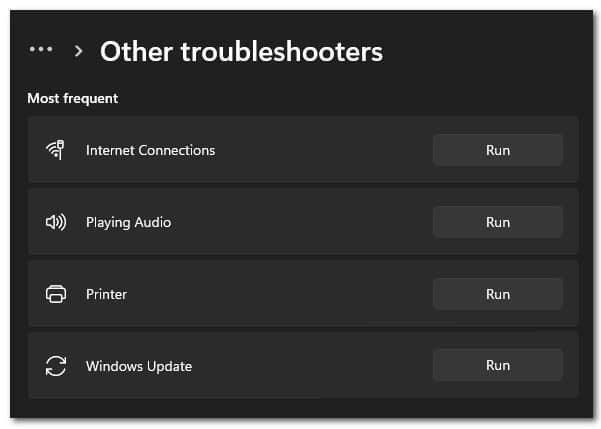
- Σε αυτό το σημείο, το εργαλείο αντιμετώπισης προβλημάτων θα αρχίσει να δουλεύει και θα ξεκινήσει αυτόματα τη σάρωση του συστήματός σας για ασυνέπειες. Περιμένετε μέχρι να ολοκληρωθεί η αρχική σάρωση.
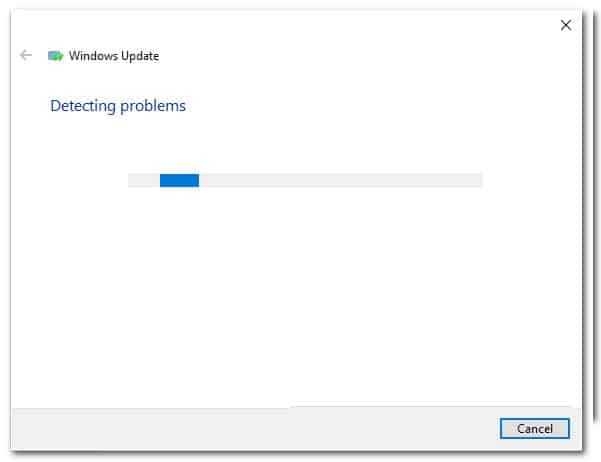
Σημείωση: Αυτή η λειτουργία θα καθορίσει εάν κάποια από τις συμπεριλαμβανόμενες στρατηγικές επιδιόρθωσης ταιριάζει με τη συγκεκριμένη έκδοση των Windows που διαθέτετε.
- Μετά από λίγο, θα εμφανιστεί ένα νέο παράθυρο στο οποίο μπορείτε να κάνετε κλικ Εφαρμόστε αυτήν την ενημέρωση κώδικα για να εφαρμόσετε την προτεινόμενη επιδιόρθωση.
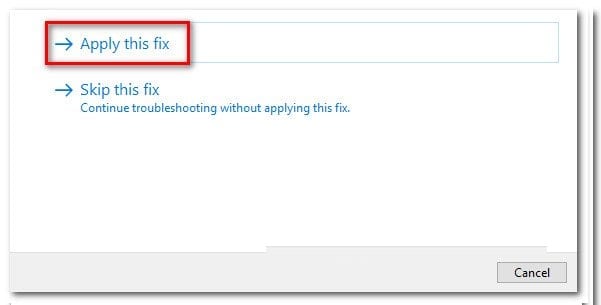
Σημείωση: Ενδέχεται να χρειαστεί να ακολουθήσετε μια σειρά από πρόσθετες οδηγίες για να εφαρμόσετε τη συνιστώμενη λύση, ανάλογα με το ποια από αυτές συνιστάται.
- Μόλις εκτελέσετε αυτό το εργαλείο αντιμετώπισης προβλημάτων και εφαρμόσετε την προτεινόμενη λύση, επανεκκινήστε τον υπολογιστή σας και δείτε εάν ο κωδικός σφάλματος έχει επιλυθεί.
Σε περίπτωση που εξακολουθείτε να αντιμετωπίζετε το σφάλμα 0x8000ffff όταν προσπαθείτε να εγκαταστήσετε μια ενημέρωση σε εκκρεμότητα, κάντε κύλιση προς τα κάτω στην επόμενη πιθανή λύση παρακάτω.
Εφαρμόστε σαρώσεις SFC και DISM
Εάν η εκτέλεση του εργαλείου αντιμετώπισης προβλημάτων του Windows Update δεν έλυσε το πρόβλημα για εσάς, θα πρέπει επίσης να λάβετε υπόψη ότι κάποιο είδος καταστροφής αρχείων συστήματος προκαλεί το σφάλμα 0x8000ffff.
Για να καλύψετε αυτό το πιθανό σενάριο, ξεκινήστε εκτελώντας μερικές σαρώσεις με δύο ενσωματωμένα βοηθητικά προγράμματα: το System File Checker (SFC) και το Deployment Image Servicing and Management (DISM).
Αυτά τα δύο εργαλεία μοιράζονται ορισμένες ομοιότητες, αλλά συνιστούμε να εκτελέσετε και τις δύο σαρώσεις διαδοχικά για να βελτιώσετε τις πιθανότητές σας να επιδιορθώσετε κατεστραμμένα αρχεία συστήματος.
- Ξεκινά με α Σάρωση SFC απλό, αφού είναι πιο εύκολο να γίνει.
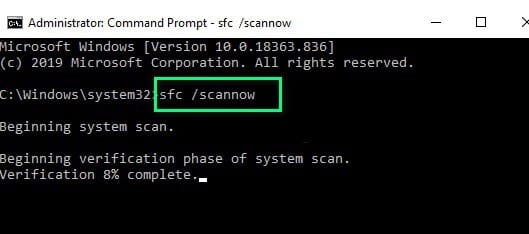
Σημείωση: Αυτό το εργαλείο δεν απαιτεί να είστε ενεργά συνδεδεμένοι στο Διαδίκτυο.
- Είναι πολύ σημαντικό να θυμάστε ότι μόλις ξεκινήσετε αυτή τη διαδικασία, δεν συνιστάται να κλείσετε το παράθυρο CMD ακόμα κι αν φαίνεται ότι το βοηθητικό πρόγραμμα πάγωσε. Η διακοπή της λειτουργίας μπορεί να προκαλέσει λογικά σφάλματα στο HDD/SSD.
- Μόλις ολοκληρώσετε τη σάρωση SFC, επανεκκινήστε τον υπολογιστή σας και δείτε εάν το πρόβλημα έχει πλέον επιλυθεί προσπαθώντας να εγκαταστήσετε ξανά την εκκρεμή ενημέρωση.
- Εάν το πρόβλημα παραμένει, συνεχίστε υλοποίηση ανάλυσης DISM και ακολουθήστε τις οδηγίες στην οθόνη για να ολοκληρώσετε τη λειτουργία.
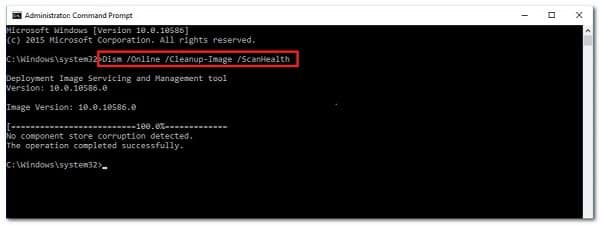
Σημείωση: Το DISM χρησιμοποιεί ένα δευτερεύον στοιχείο του Windows Update για τη λήψη υγιών ισοδύναμων αρχείων και την αντικατάσταση κατεστραμμένων αρχείων συστήματος. Βεβαιωθείτε ότι έχετε αξιόπιστη σύνδεση στο διαδίκτυο πριν ξεκινήσετε αυτήν τη λειτουργία.
- Στο τέλος αυτής της διαδικασίας, επανεκκινήστε τον υπολογιστή σας ξανά και δείτε εάν το Το σφάλμα 0x8000ffff έχει πλέον διορθωθεί.
Εάν το πρόβλημα παραμένει, προχωρήστε στην τελική μέθοδο για να εγκαταστήσετε την ενημέρωση δυνατοτήτων για να αποφύγετε το σφάλμα.
Απόκρυψη ασυνεπούς ενημέρωσης
Σε ορισμένες περιπτώσεις, ο κωδικός σφάλματος 0x8000ffff είναι ενδεικτικό μιας κακής ενημέρωσης των Windows που έρχεται σε διένεξη με ορισμένα από τα τρέχοντα προγράμματα οδήγησης. Συνήθως, αυτό που θέλετε να κάνετε σε αυτήν την περίπτωση είναι να ακολουθήσετε μια προληπτική προσέγγιση και να αποκρύψετε την προβληματική ενημέρωση έως ότου η Microsoft εκδώσει μια επείγουσα επιδιόρθωση.
Άλλοι χρήστες που αντιμετώπισαν το ίδιο ζήτημα επιβεβαίωσαν ότι κατάφεραν να διορθώσουν αυτόν τον κωδικό σφάλματος αποκρύπτοντας την ενημέρωση που προκαλούσε τον κωδικό σφάλματος.
Σημείωση: Αυτή η διαδικασία δεν είναι μόνιμη, καθώς μπορείτε πάντα να κατεβάσετε το πρόγραμμα οδήγησης χειροκίνητα (από τον ιστότοπο του κατασκευαστή) εάν αποφασίσετε να προσπαθήσετε ξανά. Ή μπορείτε απλώς να εμφανίσετε το κρυφό πρόγραμμα οδήγησης χρησιμοποιώντας το εργαλείο αντιμετώπισης προβλημάτων "Εμφάνιση ή Απόκρυψη" της Microsoft.
Δείτε τι πρέπει να κάνετε για να αποκρύψετε μια ασυνεπή ενημέρωση:
- Ανοίξτε το προεπιλεγμένο πρόγραμμα περιήγησής σας και πραγματοποιήστε λήψη και εγκατάσταση του πακέτου λύσεων. Εμφάνιση ή απόκρυψη προβλημάτων της Microsoft από επίσημος σύνδεσμος λήψης.
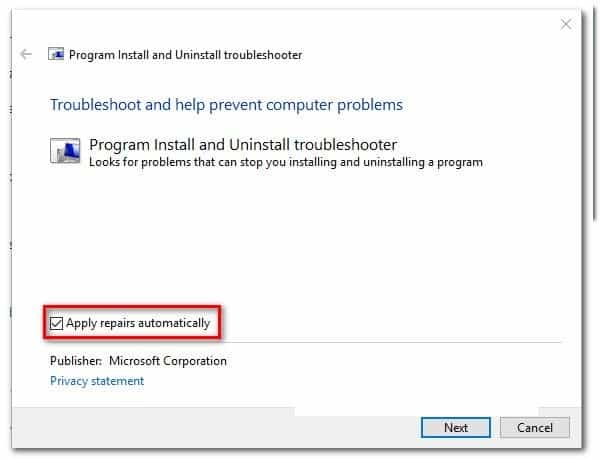
- Μόλις ολοκληρωθεί η λήψη, κάντε διπλό κλικ σε αυτό για να το ανοίξετε και ξεκινήστε κάνοντας κλικ στο κουμπί Προηγμένη. Στη συνέχεια, επιλέξτε το πλαίσιο που σχετίζεται με Αυτόματη εφαρμογή επισκευών.
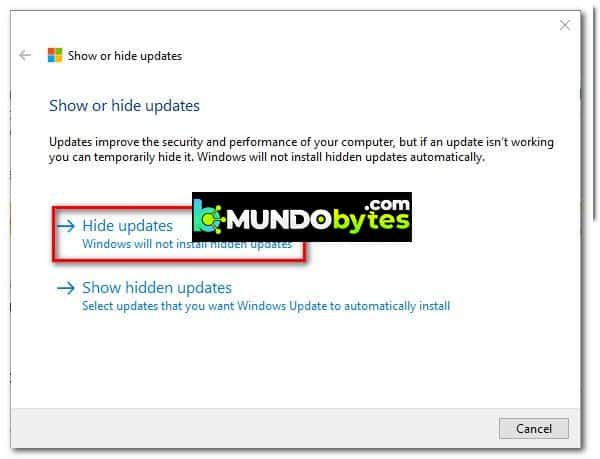
- Από την επόμενη οθόνη, κάντε κλικ εξής για να προχωρήσετε στο επόμενο μενού. Περιμένετε μέχρι το βοηθητικό πρόγραμμα να ολοκληρώσει τον έλεγχο για ενημερώσεις και, στη συνέχεια, κάντε κλικ Απόκρυψη ενημερώσεων.
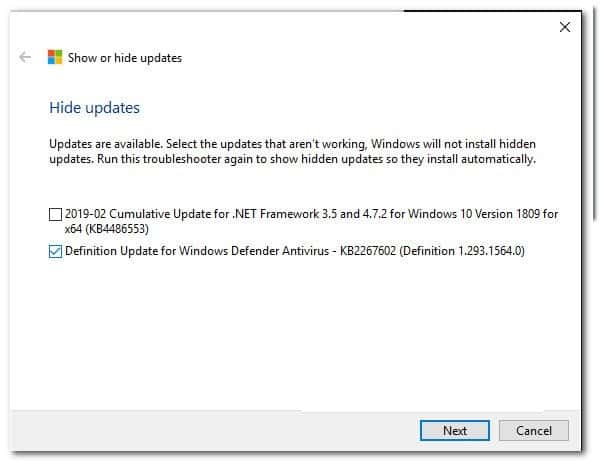
- Αφού επιλέξετε την ενημέρωση που θέλετε να αποκρύψετε, κάντε κλικ εξής για να προχωρήσετε στην επόμενη οθόνη.
- Σε αυτό το σημείο, το μόνο που χρειάζεται να κάνετε είναι να περιμένετε έως ότου ολοκληρωθεί η λειτουργία και μετά να επανεκκινήσετε τον υπολογιστή σας και να δείτε εάν το πρόβλημα έχει επιλυθεί.
Σε περίπτωση που εξακολουθείτε να αντιμετωπίζετε το ίδιο σφάλμα 0x8000ffff, κάντε κύλιση προς τα κάτω στην επόμενη πιθανή λύση παρακάτω.
Διαγράψτε το αρχείο κεντρικού υπολογιστή
Αποδεικνύεται ότι μπορείτε επίσης να αντιμετωπίσετε το σφάλμα 0x8000ffff λόγω εσφαλμένων ή αντικρουόμενων καταχωρίσεων στο αρχείο Windows Hosts. Αυτή η πιθανή αιτία έχει επιβεβαιωθεί από πολλούς χρήστες που αντιμετωπίζουν αυτό το πρόβλημα στα Windows 11.
Στις περισσότερες περιπτώσεις, μπορείτε να διορθώσετε αυτό το πρόβλημα μεταβαίνοντας στη θέση όπου η εγκατάσταση των Windows περιέχει τις καταχωρήσεις διακομιστή RSI και διαγράφοντας τις δυνητικά προβληματικές καταχωρήσεις.
Σημείωση: Μπορείτε επίσης να επαναφέρετε τα αρχεία κεντρικού υπολογιστή στις προεπιλεγμένες τιμές τους.
Δείτε τι πρέπει να κάνετε για να καθαρίσετε το αρχείο Windows Host από αρχεία που ενδέχεται να βρίσκονται σε διένεξη:
- Ξεκινήστε πατώντας Πλήκτρο Windows + R για να ανοίξετε ένα παράθυρο διαλόγου Τρέξε
- Μόλις βρεθείτε μέσα στο πλαίσιο κειμένου, πληκτρολογήστε ' C: \ Windows \ System32 \ drivers \ etc και πατήστε Εισάγετε για να ανοίξετε την προεπιλεγμένη θέση του αρχείου hosts.
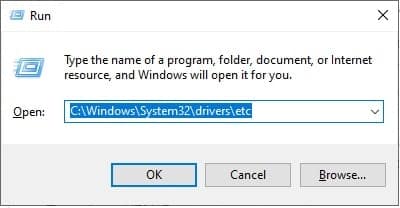
- Μέσα στο φάκελο ETC, ξεκινήστε μεταβαίνοντας στην καρτέλα Ver στο επάνω μέρος και βεβαιωθείτε ότι το πλαίσιο που σχετίζεται με το Επέκταση ονόματος αρχείου είναι ενεργοποιημένο.
- Κάντε δεξί κλικ στο αρχείο hosts και κάντε κλικ στην Μετονομασία στο μενού περιβάλλοντος που μόλις εμφανίστηκε.
- Στο μενού περιβάλλοντος μετονομασίας, προσθέστε την επέκταση ' .παλαιός ' στο τέλος του ονόματος αρχείου και πατήστε Εισάγετε Για να αποθηκεύσετε τις αλλαγές.
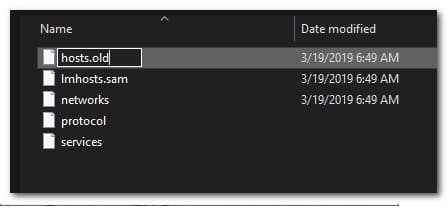
Σημείωση: Αυτή η τροποποίηση θα αναγκάσει το λειτουργικό σας σύστημα να αγνοήσει αυτό το αρχείο και να δημιουργήσει μια νέα παρουσία που δεν μαστίζεται από τις ίδιες προβληματικές καταχωρήσεις.
- Κάντε επανεκκίνηση του υπολογιστή σας πριν επιχειρήσετε να εγκαταστήσετε ξανά την ενημέρωση που απέτυχε στο παρελθόν.
Εάν εξακολουθείτε να αντιμετωπίζετε το ίδιο σφάλμα 0x8000ffff , μετακινηθείτε προς τα κάτω στην επόμενη πιθανή λύση παρακάτω.
Ενημέρωση μέσω του εργαλείου δημιουργίας πολυμέσων
Εάν το τοπικό στοιχείο του Windows Update είναι κατεστραμμένο και δεν έχετε χρόνο να αντιμετωπίσετε την ακριβή αιτία, ένας τρόπος για να παρακάμψετε το σφάλμα 0x8000ffff είναι να χρησιμοποιήσετε ουσιαστικά τη λειτουργία ενημέρωσης του Εργαλείου δημιουργίας πολυμέσων για να χειριστείτε εκκρεμείς ενημερώσεις.
Αυτή η διαδικασία μπορεί να είναι λίγο κουραστική, αλλά θα σας βοηθήσει να ολοκληρώσετε τη δουλειά σε περίπτωση που όλες οι παραπάνω επιδιορθώσεις δεν λειτουργήσουν.
Ακολουθήστε τις παρακάτω οδηγίες για συγκεκριμένες οδηγίες σχετικά με τον τρόπο εκτέλεσης μιας ενημέρωσης σε όλο το σύστημα χρησιμοποιώντας το Εργαλείο δημιουργίας πολυμέσων:
- Ανοιξε το δικό σου web browser και επισκεφτείτε μία από τις σελίδες λήψης του Εργαλείου δημιουργίας πολυμέσων, ανάλογα με το αν χρησιμοποιείτε Windows 10 ή Windows 11:
- Στη συνέχεια, από την ειδική σελίδα, κάντε κλικ Κάντε λήψη τώρα (Στο Δημιουργήστε μέσα εγκατάστασης Windows 11) και περιμένετε μέχρι να γίνει λήψη του εκτελέσιμου αρχείου τοπικά.
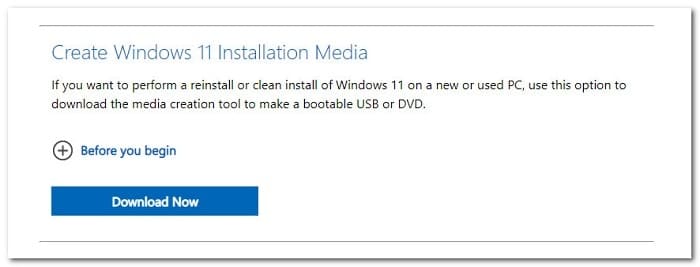
- Μόλις γίνει λήψη του εκτελέσιμου αρχείου, ανοίξτε το με δικαιώματα διαχειριστή και ακολουθήστε τις οδηγίες που εμφανίζονται στην οθόνη για να ολοκληρώσετε τη διαδικασία ενημέρωσης.
Εάν έχετε ήδη ακολουθήσει αυτήν τη διαδρομή και το σφάλμα 0x8000ffff εξακολουθεί να μην έχει επιλυθεί, προχωρήστε στην επόμενη λύση.
Ενημερώστε το AV τρίτου κατασκευαστή στην πιο πρόσφατη έκδοση (εάν υπάρχει)
Εάν χρησιμοποιείτε λογισμικό προστασίας από ιούς τρίτου κατασκευαστή, θα πρέπει να γνωρίζετε ότι πολλές παλιές υπογραφές ιών ενδέχεται να εμποδίσουν την εγκατάσταση εκκρεμών ενημερώσεων των Windows.
Αυτός ο τύπος προβλήματος συνήθως προορίζεται για τις δωρεάν εκδόσεις προστασίας από ιούς των Avira, Avast και McAfee.
Πριν προχωρήσετε σε πιο σοβαρή ανάλυση, θα πρέπει να ξεκινήσετε βεβαιωθείτε ότι η έκδοση προστασίας από ιούς τρίτου κατασκευαστή είναι ενημερωμένη. Για να το κάνετε αυτό, μεταβείτε στην κύρια διεπαφή της σουίτας τρίτων και αναζητήστε την επιλογή για έλεγχο για ενημερώσεις.
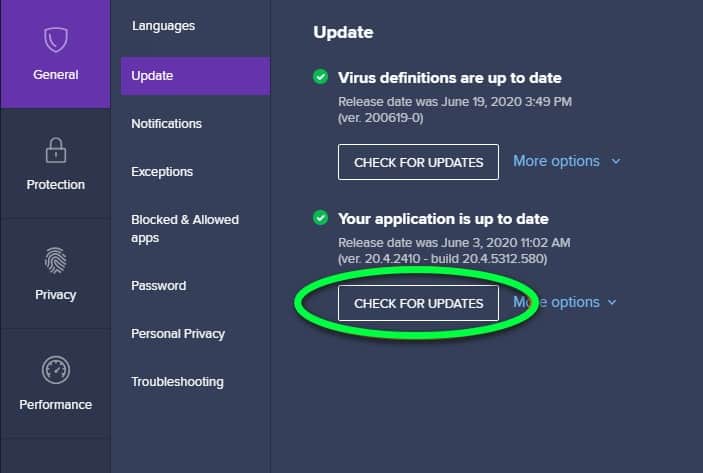
Σημείωση: Βεβαιωθείτε ότι έχετε ενημερώσει τόσο την κύρια εφαρμογή AV όσο και τους ορισμούς ιών.
Μετά την ενημέρωση του πακέτου προστασίας από ιούς τρίτων κατασκευαστών, επανεκκινήστε τον υπολογιστή σας και δείτε εάν το 0x8000FFFF έχει διορθωθεί μόλις ολοκληρωθεί η επόμενη εκκίνηση.
Σε περίπτωση που εξακολουθείτε να αντιμετωπίζετε το ίδιο πρόβλημα και χρησιμοποιείτε λογισμικό προστασίας από ιούς τρίτου κατασκευαστή, προχωρήστε στην επόμενη πιθανή λύση παρακάτω.
Απενεργοποίηση ή απεγκατάσταση AV τρίτων κατασκευαστών (εάν υπάρχει)
Εάν η ενημέρωση της εφαρμογής και η υπογραφή του ιού του πακέτου σας AV δεν διορθώσει το σφάλμα 0x8000FFFF, υπάρχει επίσης πιθανότητα το AV σας να εμποδίζει ορισμένες επικοινωνίες με τον διακομιστή ενημέρωσης.
Τα McAfee, Avast και Comodo είναι τρία προγράμματα προστασίας από ιούς τρίτων κατασκευαστών που συχνά κατηγορούνται για αυτό το πρόβλημα. Ορισμένοι χρήστες αυτών των εργαλείων προστασίας από ιούς ανέφεραν ότι έλυσαν το πρόβλημα απενεργοποιώντας την προστασία σε πραγματικό χρόνο ή απεγκαθιστώντας πλήρως τη σουίτα ασφαλείας.
Εάν βρίσκεστε στο ίδιο σκάφος, θα πρέπει να ξεκινήσετε απενεργοποιώντας την προστασία σε πραγματικό χρόνο και να δείτε εάν το πρόβλημα επιλύεται αυτόματα.
Σημείωση: Λάβετε υπόψη ότι αυτή η διαδικασία θα διαφέρει ανάλογα με το πακέτο ασφαλείας που χρησιμοποιείτε. Ωστόσο, στις περισσότερες περιπτώσεις, θα μπορείτε να το κάνετε απευθείας από το μενού της γραμμής ειδοποιήσεων.
Εάν εξακολουθείτε να αντιμετωπίζετε το σφάλμα 0x8000FFFF ακόμα και μετά την απενεργοποίηση της προστασίας σε πραγματικό χρόνο, θα πρέπει να ακολουθήσετε τη ριζική διαδρομή (ειδικά αν χρησιμοποιείτε τείχος προστασίας τρίτου κατασκευαστή).
Ορισμένες σουίτες ασφαλείας (ιδιαίτερα αυτές με ενσωματωμένο τείχος προστασίας) είναι προγραμματισμένες να διατηρούν τους κανόνες ασφαλείας ακόμα και όταν η προστασία σε πραγματικό χρόνο είναι απενεργοποιημένη.
Για να το διορθώσετε αυτό, θα χρειαστεί να απεγκαταστήσετε πλήρως το πρόγραμμα και να βεβαιωθείτε ότι δεν έχετε περισσέψει αρχεία.
Εάν αυτή η μέθοδος δεν ισχύει για εσάς ή δεν σας βοηθά καθόλου, προχωρήστε στην επόμενη μέθοδο.
Επαναφέρετε τους φακέλους SoftwareDistribution και Catroot2
Μια άλλη πιθανή αιτία του σφάλματος 0x8000ffff είναι μια ασυνέπεια του Windows Update που εμποδίζει αποτελεσματικά την ενημέρωση του συστήματός σας. Περαιτέρω απόδειξη αυτής της βασικής αιτίας είναι η αποτυχία περισσότερων από μίας ενημερώσεων με τον ίδιο κωδικό σφάλματος, 0x8000ffff.
Εάν αυτή η μέθοδος ταιριάζει στο σενάριό σας, θα πρέπει να μπορείτε να επιλύσετε το πρόβλημα επαναφέροντας όλα τα στοιχεία και τις εξαρτήσεις των Windows που εμπλέκονται σε αυτήν τη διαδικασία. Ορισμένοι χρήστες που αντιμετώπισαν το ίδιο πρόβλημα επιβεβαίωσαν ότι αυτή η μέθοδος έλυσε με επιτυχία το σφάλμα 0x8000ffff.
Ακολουθεί ένας σύντομος οδηγός για την επίλυση του προβλήματος επαναφέροντας τους φακέλους SoftwareDistribution και Catroot2 από μια γραμμή εντολών με αναβαθμισμένα δικαιώματα :
- Ξεκινήστε πατώντας Πλήκτρο Windows + R για να ανοίξετε ένα παράθυρο διαλόγου Εκτέλεση. Μετά γράψε "Cmd" μέσα στο πλαίσιο κειμένου και πατήστε Ctrl + Shift + Εισαγωγή για να ανοίξετε μια ανυψωμένη γραμμή εντολών.
- Στην UAC (Έλεγχος λογαριασμού χρήστη)Κάντε κλικ Ναί για να παραχωρήσετε πρόσβαση διαχειριστή.
- Εντός της αυξημένη γραμμή εντολών, γράψε τα παρακάτω εντολές και πατήστε Μπες μέσα:
wuauserv καθαρή στάση
cryptSvc net stop
bit διακοπής δικτύου
διακομιστή net stop
Σημείωση: Η εκτέλεση αυτών των εντολών θα διακόψει ουσιαστικά την υπηρεσία Windows Update, το πρόγραμμα εγκατάστασης MSI, την υπηρεσία κρυπτογράφησης και τις υπηρεσίες BITS.
- Στη συνέχεια εκτελέστε τις παρακάτω εντολές στο ίδιο παράθυρο CMD και πατήστε Εισάγετε μετά από κάθε εντολή για μετονομασία φακέλων SoftwareDistribution y catroot2:
ren C: \ Windows \ SoftwareDistribution SoftwareDistribution.old
ren C: \ Windows \ System32 \ catroot2 Catroot2.old
Σημείωση: Η μετονομασία αυτών των δύο φακέλων θα αναγκάσει το λειτουργικό σας σύστημα να δημιουργήσει νέους φακέλους που δεν επηρεάζονται από την καταστροφή.
- Τέλος, πληκτρολογήστε τις τελικές εντολές παρακάτω και πατήστε Enter μετά από κάθε μία για να επανεκκινήσετε τις υπηρεσίες που απενεργοποιήσατε νωρίτερα:
wuauserv δίχτυ σπίτι
net εκκίνησης cryptSvc
καθαρά bits έναρξης
net home server
- Επαναλάβετε την ενέργεια που προκάλεσε προηγουμένως το σφάλμα 0x8000ffff και δείτε αν το πρόβλημα έχει λυθεί τώρα.
Σε περίπτωση που συνεχιστεί το ίδιο πρόβλημα, δοκιμάστε την επόμενη πιθανή λύση παρακάτω.
Αναγκάστε να εγκαταστήσετε την ενημέρωση μέσω του Powershell
Εάν καμία από τις επιδιορθώσεις που παρουσιάστηκαν παραπάνω δεν σας βοήθησε να διορθώσετε το πρόβλημα, ενδέχεται να μπορείτε να παρακάμψετε εντελώς το σφάλμα 0x8000ffff επιβάλλοντας την ενημέρωση μέσω του Powershell.
Καταφέραμε να λάβουμε επιβεβαίωση ότι αυτή η μέθοδος είναι όντως αποτελεσματική, αναλύοντας αναφορές χρηστών που επιβεβαιώνουν ότι κατάφεραν να χειριστούν μια αποτυχημένη εκκρεμή ενημέρωση μετά από αυτήν τη διαδρομή.
Αυτό εξηγεί πώς να επιβάλετε την εγκατάσταση εκκρεμών ενημερώσεων των Windows χρησιμοποιώντας το PowerShell :
- Ξεκινήστε πατώντας Πλήκτρο Windows + R για να ανοίξετε ένα παράθυρο διαλόγου Τρέξε
- Μετά γράψε "Powershell" και πατήστε Ctrl + Shift + Εισαγωγή για να ανοίξετε ένα υπερυψωμένο παράθυρο Powershell με πρόσβαση διαχειριστή.
- Στην UAC (Έλεγχος λογαριασμού χρήστη), κάντε κλικ Ναί για να παραχωρήσετε πρόσβαση διαχειριστή.
- Μόλις είστε τελικά μέσα στο ανυψωμένο παράθυρο του Powershell, πληκτρολογήστε την ακόλουθη εντολή και πατήστε Enter για να αναγκάσετε την εγκατάσταση των εκκρεμών ενημερώσεων των Windows: wuauclt.exe /UPDATENOW
- Όταν ολοκληρωθεί η λειτουργία, επανεκκινήστε τον υπολογιστή σας και ελέγξτε την οθόνη WU για να δείτε εάν υπάρχουν ακόμα εκκρεμείς ενημερώσεις.
Εάν εξακολουθείτε να αντιμετωπίζετε το ίδιο σφάλμα 0x8000ffff, προχωρήστε στην επόμενη πιθανή λύση.
Ρυθμίζει εκ νέου τη συμπεριφορά των υπηρεσιών που σχετίζονται με το WU
Ένας άλλος λόγος που μπορείτε να περιμένετε να αντιμετωπίσετε αυτό το ζήτημα είναι ένα σενάριο όπου ορισμένες υπηρεσίες και εξαρτήσεις που σχετίζονται με το Windows Update δεν έχουν ρυθμιστεί σωστά.
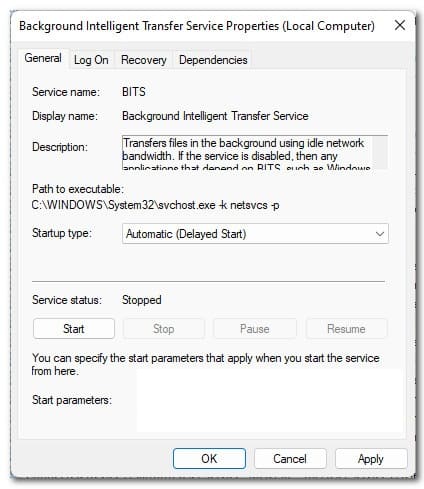
Βεβαιωθείτε ότι ο κωδικός σφάλματος 0x8000ffff δεν εμφανίζεται επειδή ορισμένες εξαρτήσεις του Windows Update είναι απενεργοποιημένες. Μπορείτε να το κάνετε αυτό αποκτώντας πρόσβαση στην οθόνη Υπηρεσίες και διασφαλίζοντας ότι οι ακόλουθες υπηρεσίες είναι όλες ενεργοποιημένες:
- Ευφυής Υπηρεσία Μεταφοράς Χρημάτων
- Σύστημα συμβάντων COM+
- Εκκίνηση διαδικασίας διακομιστή DCOM
- Ενημερωμένη έκδοση για Windows
- Κλήση απομακρυσμένης διαδικασίας (RPC)
Δείτε πώς μπορείτε να βεβαιωθείτε ότι όλες οι παραπάνω υπηρεσίες είναι ενεργοποιημένες:
- Ξεκινήστε πατώντας Πλήκτρο Windows + R για να ανοίξετε ένα παράθυρο διαλόγου Τρέξε
- Μετά γράψε 'services.msc' μέσα στο πλαίσιο κειμένου και πατήστε Εισάγετε για να ανοίξετε την οθόνη Υπηρεσίες.
- Μέσα στην οθόνη υπηρεσίες, μετακινηθείτε προς τα κάτω στη λίστα των υπηρεσιών και βεβαιωθείτε ότι όλες οι παρακάτω υπηρεσίες είναι ενεργοποιημένες:
Ευφυής Υπηρεσία Μεταφοράς Χρημάτων
Σύστημα συμβάντων COM+
Εκκίνηση διαδικασίας διακομιστή DCOM
Κλήση απομακρυσμένης διαδικασίας (RPC)
Σημείωση: Ελέγξτε κάθε υπηρεσία για να δείτε αν είναι απενεργοποιημένη κάνοντας δεξί κλικ σε αυτήν. Εάν έχετε την επιλογή να κάνετε κλικ στην Έναρξη, η υπηρεσία είναι απενεργοποιημένη. Σε αυτήν την περίπτωση, πρέπει να την ενεργοποιήσετε κάνοντας κλικ στην Έναρξη.
Σημείωση 2: Ως πρόσθετο βήμα, κάντε διπλό κλικ σε κάθε υπηρεσία που αναφέρεται παραπάνω και αλλάξτε τον τύπο εκκίνησης καθεμίας σε Αυτόματο από την καρτέλα Γενικά.
- Τέλος, δοκιμάστε να εγκαταστήσετε την προηγούμενη ενημέρωση των Windows που απέτυχε και δείτε εάν το σφάλμα 0x8000ffff έχει πλέον διορθωθεί.
Σε περίπτωση που το πρόβλημα εξακολουθεί να μην έχει επιλυθεί, θα πρέπει να δοκιμάσετε την παρακάτω λύση.
Εγκαταστήστε μη αυτόματα ενημερώσεις που αποτυγχάνουν
Εάν θέλετε να αποφύγετε τη χρήση του τοπικού στοιχείου του Windows Update, μπορείτε να το παρακάμψετε εντελώς κατεβάζοντας την ενημέρωση μη αυτόματα από τον Κατάλογο του Microsoft Update.
Σημαντικό: Η παρακολούθηση αυτής της διαδρομής ΔΕΝ θα επιλύσει την αιτία αυτής της ασυνήθιστης συμπεριφοράς στα Windows 11. Θα πρέπει να αντιμετωπίσετε το πρόβλημα με το στοιχείο του Windows Update, εάν θέλετε να αποτρέψετε την επανεμφάνιση αυτού του προβλήματος σε μελλοντικές ενημερώσεις.
Χρησιμοποιώντας τον Κατάλογο του Microsoft Update, θα μπορείτε να εγκαταστήσετε την ενημέρωση απευθείας (χωρίς να εμπλέκετε το τοπικό στοιχείο WU). Αυτό σημαίνει ότι σε περίπτωση που ορισμένες διεφθαρμένες εξαρτήσεις προκαλούν αυτήν τη συμπεριφορά, αυτή η μέθοδος θα σας επιτρέψει να τις παρακάμψετε εντελώς.
Αυτό πρέπει να κάνετε:
- Πριν κάνετε οτιδήποτε άλλο, πρέπει να γνωρίζετε την αρχιτεκτονική του λειτουργικού σας συστήματος (32-bit ή 64-bit). Αν δεν ξέρετε, ανοίξτε Εξερεύνηση αρχείων, κάντε δεξί κλικ σε Αυτό το PC και επιλέξτε ιδιότητες στο μενού περιβάλλοντος που μόλις εμφανίστηκε. Πρόσβαση στην οθόνη Ιδιότητες
- Στην καρτέλα Σχετικά με το σύστημα, κάντε κύλιση προς τα κάτω στις Προδιαγραφές συσκευής και ελέγξτε το Τύπος συστήματος να γνωρίζετε την αρχιτεκτονική του λειτουργικού σας συστήματος. Έλεγχος της αρχιτεκτονικής του συστήματος
Σημείωση: Εάν ο τύπος συστήματος αναφέρει 64-bit, θα χρειαστεί να κατεβάσετε την ενημέρωση 64-bit και, εάν αναφέρει 32-bit, θα χρειαστείτε την αντίστοιχη έκδοση 32-bit του Windows Update.
- Ξεκινήστε επισκεπτόμενοι την αρχική σελίδα του Κατάλογος Microsoft Update και χρησιμοποιήστε τη λειτουργία αναζήτησης (πάνω δεξιά γωνία) για να βρείτε την αποτυχημένη ενημέρωση.
Σημείωση: Μπορείτε να βρείτε το όνομα της αποτυχημένης ενημέρωσης αναλύοντας τον κωδικό σφάλματος που λαμβάνετε στο Windows Update.
- Στη συνέχεια, βρείτε τη σωστή λίστα WU που πρέπει να κατεβάσετε κοιτάζοντας την αρχιτεκτονική. Μόλις βρείτε το σωστό, κάντε κλικ κατεβάσετε για λήψη της ενημέρωσης τοπικά.
- Στη συνέχεια, μεταβείτε στη θέση όπου έγινε λήψη της ενημέρωσης (πιθανώς στο φάκελο Λήψεις), στη συνέχεια ανοίξτε το πακέτο εγκατάστασης .msu (o . Αρχικές) και ακολουθήστε τις οδηγίες που εμφανίζονται στην οθόνη για να εγκαταστήσετε την ενημέρωση τοπικά.
- Τέλος, επανεκκινήστε τον υπολογιστή σας και δείτε εάν το πρόβλημα επιλύθηκε μόλις γίνει επανεκκίνηση του υπολογιστή σας.
Εάν εξακολουθείτε να αντιμετωπίζετε τον ίδιο κωδικό σφάλματος 0x8000ffff , φροντίστε να δοκιμάσετε την ακόλουθη μέθοδο.
Απενεργοποιήστε την επιλογή «Απενεργοποίηση αυτόματης επανεκκίνησης για ενημερώσεις κατά τις ενεργές ώρες».
Εάν χρησιμοποιείτε μια έκδοση των Windows που περιλαμβάνει πρόσβαση στον Επεξεργαστή πολιτικής τοπικής ομάδας (εκδόσεις Pro και Enterprise των Windows 10 και Windows 11), υπάρχει επίσης η πιθανότητα το σφάλμα 0x8000ffff να προκαλείται από μια πολιτική που ονομάζεται Απενεργοποίηση αυτόματης επανεκκίνησης για ενημερώσεις κατά τις ενεργές ώρες.
Για να διερευνήσετε εάν αυτή η πολιτική είναι ενεργή και σας προκαλεί το σφάλμα, θα χρειαστεί να ανοίξετε το βοηθητικό πρόγραμμα Local Group Policy Editor και να δείτε εάν ισχύει αυτό το σενάριο.
Αυτό πρέπει να κάνετε:
- Πατήστε Πλήκτρο Windows + R για να ανοίξετε ένα παράθυρο διαλόγου Τρέξε
- Μετά γράψε gpedit.msc μέσα στο πλαίσιο κειμένου και πατήστε Εισάγετε για να ανοίξετε το Τοπικός επεξεργαστής πολιτικής ομάδας.
- Χρησιμοποιήστε το μενού στα αριστερά για να πλοηγηθείτε στην ακόλουθη τοποθεσία:
- Διαμόρφωση υπολογιστή > Πολιτικές > Πρότυπα διαχείρισης > Στοιχεία Windows > Windows Update
- Μεταβείτε στη δεξιά ενότητα και κάντε διπλό κλικ Απενεργοποιήστε την αυτόματη επανεκκίνηση για ενημερώσεις κατά τις ενεργές ώρες.
- Τέλος, ορίστε αυτήν την πολιτική σε απενεργοποιημένη και επανεκκινήστε τον υπολογιστή σας για να εφαρμόσετε τις αλλαγές.
Σε περίπτωση που αυτή η μέθοδος δεν είναι εφαρμόσιμη ή δεν σας επιτρέπει να διορθώσετε το σφάλμα 0x8000ffff, δοκιμάστε την τελική μας λύση.
Εκτελέστε εγκατάσταση επισκευής/καθαρή εγκατάσταση
Εάν καμία από τις διαδικασίες που παρουσιάζονται σε αυτό το άρθρο μέχρι στιγμής δεν έχει κάνει τη διαφορά για εσάς, είναι πολύ πιθανό να αντιμετωπίζετε ασυνέπεια στα αρχεία συστήματος των Windows. Η μόνη βιώσιμη λύση σε αυτό το σημείο είναι η επαναφορά όλων των στοιχείων των Windows για να διασφαλιστεί ότι θα εξαλειφθεί κάθε είδους διαφθορά.
Εάν αντιμετωπίζετε αυτό το σενάριο και το σφάλμα 0x8000ffff εξακολουθεί να μην έχει επιλυθεί, έχετε μερικούς τρόπους για να προχωρήσετε:
- Καθαρή εγκατάσταση- Επιλέξτε αυτήν τη μέθοδο εάν δεν έχετε σημαντικά δεδομένα στη μονάδα δίσκου του λειτουργικού σας συστήματος. Είναι πολύ εύκολο να το κάνετε, αλλά το κύριο μειονέκτημα είναι ότι εάν δεν δημιουργήσετε αντίγραφα ασφαλείας των δεδομένων σας εκ των προτέρων, θα χάσετε όλα τα προσωπικά αρχεία, συμπεριλαμβανομένων των εφαρμογών, των παιχνιδιών και των προσωπικών μέσων. Τα καλά νέα είναι ότι αυτή η διαδικασία δεν απαιτεί συμβατά μέσα εγκατάστασης των Windows.
- Εγκατάσταση επισκευής (επιτόπια αναβάθμιση)- Θα χρειαστείτε πρόσβαση σε συμβατά μέσα εγκατάστασης για να εκτελέσετε αυτήν τη διαδικασία. Το κύριο πλεονέκτημα είναι ότι η λειτουργία θα αγγίξει μόνο τα αρχεία των Windows: όλα τα προσωπικά σας αρχεία και ρυθμίσεις (συμπεριλαμβανομένων των βίντεο, φωτογραφιών, φακέλων μουσικής, εφαρμογών, παιχνιδιών και ακόμη και ορισμένων προτιμήσεων χρήστη) θα παραμείνουν ανέπαφα.

Ονομάζομαι Javier Chirinos και είμαι παθιασμένος με την τεχνολογία. Από όσο θυμάμαι τον εαυτό μου, λάτρευα τους υπολογιστές και τα βιντεοπαιχνίδια και αυτό το χόμπι κατέληξε σε μια δουλειά.
Δημοσιεύω για την τεχνολογία και τα gadget στο Διαδίκτυο για περισσότερα από 15 χρόνια, ειδικά σε mundobytes.com
Είμαι επίσης ειδικός στην ηλεκτρονική επικοινωνία και το μάρκετινγκ και έχω γνώσεις ανάπτυξης WordPress.