- Δεύτερος πιλότος βλάβη λόγω δικτύου, φόρτου εργασίας και συμβατότητας συστήματος.
- Υπήρξαν πρόσφατα σφάλματα: απεγκατάσταση από το KB5053598 και σφάλμα Explorer στο Insider.
- Υπάρχουν σαφείς λύσεις: δίκτυο, άδειες χρήσης, ενημερώσεις και επισκευές συστήματος.
- Η περιοχή/γλώσσα και το υλικό παίζουν ρόλο και το Edge είναι το κλειδί για τη σταθερότητά του.
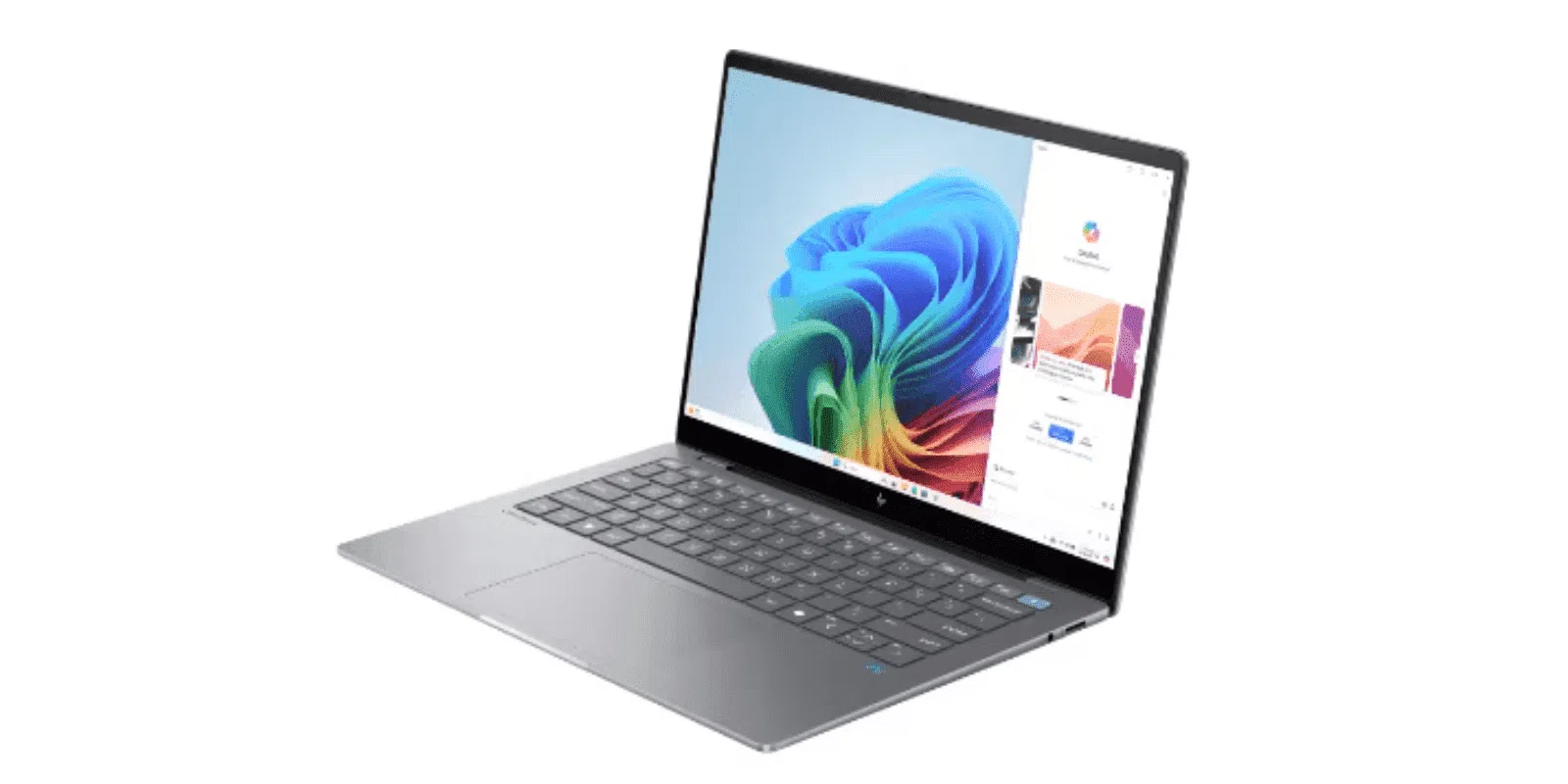
Εάν χρησιμοποιείτε Windows 11 , πιθανότατα έχετε ήδη δοκιμάσει το Microsoft Copilot για να βελτιστοποιήσετε τις εργασίες, να συνοψίσετε πληροφορίες ή ακόμα και να ξεκινήσετε να ασχολείστε με τον προγραμματισμό. Όταν το Copilot αποτύχει, η ροή εργασίας σας υποφέρει και η απογοήτευση εκτοξεύεται, ειδικά εάν βασίζεστε σε αυτό για εργασία με το Microsoft 365 ή για γρήγορες αναζητήσεις στην επιφάνεια εργασίας.
Αυτός ο οδηγός συγκεντρώνει τα πιο συνηθισμένα σφάλματα Copilot στα Windows 11 , πρόσφατα σφάλματα που έχουν αναγνωριστεί από τη Microsoft και μια συλλογή από αποδεδειγμένες λύσεις για την αποκατάσταση της κανονικής λειτουργίας. Θα βρείτε γρήγορες επιλογές (όπως το εργαλείο αντιμετώπισης προβλημάτων συνδεσιμότητας στην εφαρμογή "Λήψη βοήθειας") και πιο προηγμένες λύσεις (DISM/SFC, επιτόπια επισκευή, υπηρεσίες, DNS, Edge κ.λπ.). Όλα παρουσιάζονται με συνοπτικό και σαφή τρόπο , ώστε να μην χάνετε χρόνο προσπαθώντας να διορθώσετε προβλήματα.

Συνηθισμένα σφάλματα που επηρεάζουν τον Συγκυβερνήτη
Το Copilot βασίζεται σε υπηρεσίες cloud, στον λογαριασμό σας Microsoft και σε πολλά στοιχεία συστήματος και προγράμματος περιήγησης. Όταν ένα από αυτά τα στοιχεία δυσλειτουργεί, το Copilot υποφέρει και εμφανίζονται αναγνωρίσιμα συμπτώματα.
1) Προβλήματα συνδεσιμότητας με το Office και άλλες εφαρμογές
Μια ασταθής ή μπλοκαρισμένη σύνδεση μπορεί να οδηγήσει σε αργές απαντήσεις, αποτυχημένες συνδέσεις, παγωμένη διεπαφή ή μηνύματα όπως "Δεν είναι δυνατή η πρόσβαση στην υπηρεσία αυτήν τη στιγμή". Η συντήρηση του διακομιστή ή οι διακοπές λειτουργίας μπορούν επίσης να απενεργοποιήσουν προσωρινά την υπηρεσία σας.
- Αξιοσημείωτες καθυστερήσεις στις απαντήσεις και στην εκτέλεση εργασιών που χρησιμοποιούν το cloud.
- Προβλήματα πρόσβασης σε έγγραφα στο OneDrive ή SharePoint εάν το δίκτυο είναι ασταθές ή μπλοκαρισμένο.
- Περίπλοκη σύνδεση στο Copilot ή μη ανταποκρινόμενη διεπαφή.
- Σφάλματα σέρβις όπως π.χ. «Δεν έχουμε πρόσβαση στην υπηρεσία αυτήν τη στιγμή.»
2) Η απόδοση μειώνεται υπό έντονο φόρτο εργασίας
Όταν χειρίζεστε μεγάλους όγκους δεδομένων ή βαρείς υπολογισμούς , το σύστημα μπορεί να τους εμφανίσει και το Copilot δεν είναι απρόσβλητο: η διεπαφή καθυστερεί, οι πόροι εξαντλούνται και ορισμένες εφαρμογές παγώνουν.
- Πιο αργές διαδικασίες, ατελείωτες οθόνες φόρτωσης και καθυστερημένες παραγγελίες.
- Υψηλή χρήση CPU και RAM που επηρεάζει τον Συγπιλότο και άλλους εφαρμογές παράλληλα.
- Παγώνει στο Office (Excel, Το Microsoft Word) ή στον ίδιο τον Συγπιλότο όταν αντιμετωπίζει βαριά δεδομένα.
- Παρερμηνείες ή ελλιπής ανάλυση: το εργαλείο εξελίσσεται, αλλά μερικές φορές κάνει λάθη.
3) Συμβατότητα και υλικό
Το Copilot λειτουργεί σε μια μεγάλη ποικιλία συσκευών, αλλά το πιο ικανό υλικό μειώνει τα σημεία συμφόρησης . Η αναβάθμιση της μνήμης RAM, της CPU και του αποθηκευτικού χώρου συνήθως βελτιώνει την εμπειρία, ειδικά για χρήστες που εργάζονται με τεχνητή νοημοσύνη και δεδομένα.
Πρόσφατα σφάλματα που αναγνωρίστηκαν από τη Microsoft
Τον Μάρτιο του 2025, η αθροιστική ενημέρωση KB5053598 προκάλεσε ένα σφάλμα που απεγκατέστησε την εφαρμογή Copilot σε ορισμένους υπολογιστές με Windows 11 (όχι μόνο τα 24H2, αλλά και τα 23H2 και 22H2). Η Microsoft αναγνώρισε το πρόβλημα και, ενώ κυκλοφορούσε μια ενημέρωση κώδικα, η λύση ήταν να επανεγκαταστήσετε το Copilot από το Microsoft Store και να το καρφιτσώσετε ξανά στη γραμμή εργασιών. Εάν το Copilot έχει εξαφανιστεί μετά την ενημέρωση, δεν είστε οι μόνοι και η διόρθωση είναι γρήγορη.
Υπήρχε επίσης ένα αξιοσημείωτο πρόβλημα στο κανάλι Insider: η εκκίνηση του Copilot από τη γραμμή εργασιών προκαλούσε σφάλμα στην Εξερεύνηση Αρχείων σε ορισμένες προηγούμενες εκδόσεις. Το κανάλι προγραμματιστών Build 23555 το έλυσε αυτό και αναφέρθηκε ότι δεν επηρέαζε τις σταθερές εκδόσεις . Στην πραγματικότητα, η σταθερή ενημέρωση από τα τέλη Σεπτεμβρίου περιελάμβανε ήδη το Copilot χωρίς αυτά τα προβλήματα. Το ηθικό δίδαγμα της ιστορίας: εάν χρησιμοποιείτε το Insider, μείνετε ενημερωμένοι . εάν βρίσκεστε σε σταθερή έκδοση, εφαρμόστε τις προτεινόμενες αθροιστικές ενημερώσεις.
Αντιμετώπιση προβλημάτων συνδεσιμότητας
Η συντριπτική πλειοψηφία των προβλημάτων του Copilot προέρχεται από το δίκτυο ή προκαλείται από κάτι που εμποδίζει την πρόσβασή του. Αρχικά, βεβαιωθείτε ότι η σύνδεσή σας στο διαδίκτυο λειτουργεί σωστά και ότι τίποτα δεν παρεμβάλλεται μεταξύ του υπολογιστή σας και των υπηρεσιών της Microsoft.
Ελέγξτε το δίκτυο και τις βασικές ρυθμίσεις
- Ελέγξτε τη σύνδεσηΑνοίξτε ένα πρόγραμμα περιήγησης και αποκτήστε πρόσβαση σε διάφορους ιστότοπους για να αποκλείσετε γενικά σφάλματα.
- Κάντε επανεκκίνηση του δρομολογητή και βεβαιωθείτε ότι τα καλώδια είναι σωστά συνδεδεμένα εάν χρησιμοποιείτε Ethernet.
- Κατάσταση υπηρεσίας- Ελέγξτε την επίσημη σελίδα κατάστασης της Microsoft και πλατφόρμες όπως το Down Detector για να δείτε αν υπάρχουν προβλήματα στην περιοχή σας.
- Κάντε ένα τεστ ταχύτητας για να ελέγξετε ότι το εύρος ζώνης σας δεν αποτελεί το σημείο συμφόρησης.
- πληρεξούσιοΣτις Ρυθμίσεις > Δίκτυο & Διαδίκτυο > Διακομιστής μεσολάβησης, ελέγξτε για λανθασμένες ρυθμίσεις. Απενεργοποιήστε το σε περίπτωση αμφιβολίας.
- Πρόγραμμα περιήγησης: δοκιμή σε Η Microsoft Edge για να αποκλειστούν συγκεκριμένες ασυμβατότητες.
- Τείχος προστασίας/Αντιιικό λογισμικόΣτο Τείχος προστασίας των Windows και στη σουίτα ασφαλείας σας, επιτρέψτε το Copilot. Το αθόρυβο μπλοκάρισμα είναι πιο συνηθισμένο από ό,τι νομίζετε.
- Ελεγκτής δικτύου: από το Διαχείριση συσκευών, ενημερώστε τον προσαρμογέα δικτύου.
- Εκκαθάριση προσωρινής μνήμης και cookie από το πρόγραμμα περιήγησης και επανεκκινήστε τον υπολογιστή για επαναφορά καθαρίζεται.
Χρησιμοποιήστε τον αναλυτή συνδεσιμότητας του Copilot
Τα Windows 11 περιλαμβάνουν έναν ειδικό οδηγό στην εφαρμογή "Λήψη βοήθειας" που ανιχνεύει κανόνες τείχους προστασίας ή άλλα μπλοκαρίσματα στο Copilot. Είναι γρήγορο και αυτοματοποιεί πολλούς ελέγχους.
- Ανοίξτε την εφαρμογή «Λήψη βοήθειας» από το μενού Έναρξη.
- Στον τύπο της μηχανής αναζήτησής σας Αντιμετώπιση προβλημάτων συνδεσιμότητας Copilot.
- Ακολουθήστε τις οδηγίες που εμφανίζονται στην οθόνη μέχρι να ολοκληρωθεί η διάγνωση και οι προτεινόμενες διορθώσεις.
Ενημέρωση του Office και της εφαρμογής Copilot
Οι ενημερώσεις διορθώνουν σφάλματα και βελτιώνουν τη συμβατότητα με τις υπηρεσίες. Εάν έχετε πρόσβαση μέσω προγράμματος περιήγησης, διατηρήστε και το δικό σας πρόγραμμα περιήγησης ενημερωμένο.
- Microsoft 365Ανοίξτε το Word/Excel > Αρχείο > Λογαριασμός > Επιλογές ενημέρωσης > Ενημέρωση τώρα.
- Εφαρμογή Copilot: Μεταβείτε στις ρυθμίσεις σας και αναζητήστε «Ενημέρωση» ή «Έλεγχος για ενημερώσεις».
- Αυτόματες ενημερώσειςΕνεργοποιήστε τους στο Office (Αρχείο > Λογαριασμός) και στο Copilot για να παραμένουν ένα βήμα μπροστά.
Χρήσιμη συμβουλή : Εάν το Copilot δεν λειτουργεί στις εφαρμογές Microsoft 365, βεβαιωθείτε ότι ο λογαριασμός με τον οποίο συνδέεστε διαθέτει τη σωστή άδεια χρήσης.
Βελτιώστε την απόδοση όταν ο Copilot είναι αργός
Εάν το Copilot ανταποκρίνεται αργά, το ίδιο το σύστημα ενδέχεται να είναι υπερφορτωμένο. Μικρές προσαρμογές απελευθερώνουν πόρους και κάνουν μεγάλη διαφορά , ειδικά σε φορητούς υπολογιστές.
- Κλείστε περιττές διαδικασίες από Διαχείριση εργασιών (Καρτέλα Διεργασίες). Αποφύγετε να αγγίζετε κρίσιμα στοιχεία του συστήματος.
- Παρακολούθηση απόδοσης CPU, RAM και δίσκο τακτικά. Σε υπολογιστές HP, το OMEN Gaming Hub εμφανίζει πρακτικές μετρήσεις.
Βοηθάει επίσης να προσαρμόσετε τις εφαρμογές που λειτουργούν στο παρασκήνιο στις Ρυθμίσεις > Απόρρητο, απενεργοποιώντας όσες δεν χρειάζεστε για να ελευθερώσετε μνήμη και CPU.
- Ενεργειακό σχέδιοΣτον Πίνακα Ελέγχου > Επιλογές Παροχής Ενέργειας, επιλέξτε Υψηλή απόδοση για βαριές εργασίες.
- Πρόσθετα στο Microsoft 365Απενεργοποιήστε αυτά που δεν χρησιμοποιείτε (Αρχείο > Επιλογές > Πρόσθετα > COM) για να αποφύγετε την επιπλέον κατανάλωση.
- Οδηγοί και υλικολογισμικό: στις Ρυθμίσεις > Ενημέρωση και ασφάλεια > Το windows Update > Ελέγξτε για ενημερώσεις, εγκαταστήστε πρόσφατα προγράμματα οδήγησης και υλικολογισμικό.
Άδειες χρήσης, ρυθμίσεις λογαριασμού και προγράμματος περιήγησης
Μερικές φορές, το Copilot σάς ζητά να το αγοράσετε ή να το ανανεώσετε, παρόλο που το περιλαμβάνει το πρόγραμμα Microsoft 365 Family . Αυτό συνήθως οφείλεται στον τρόπο με τον οποίο το σύστημα αναγνωρίζει τη συνδρομή σας.
- Επαληθεύστε τη συνδρομή σας Στον ιστότοπο του Microsoft 365: Ελέγξτε ότι χρησιμοποιείτε τον σωστό λογαριασμό και την ημερομηνία λήξης.
- Στις εφαρμογές (Word/Excel): Αρχείο > Λογαριασμός για να επιβεβαιώσετε ότι εμφανίζεται η συνδρομή και να ενημερώσετε την άδεια χρήσης, εάν είναι απαραίτητο.
- Ενεργοποίηση του Copilot στις ρυθμίσεις απορρήτου της εφαρμογής. Απενεργοποιήστε και ενεργοποιήστε το ξανά εάν δεν εμφανίζεται.
- Cookies τρίτων μερών στο πρόγραμμα περιήγησης: Ενεργοποιήστε τα, ο Copilot τα χρησιμοποιεί για να επικυρώσει την άδεια.
- Ενημερώστε το πρόγραμμα περιήγησής σας και θεωρεί το Edge ως εγγύηση πλήρους συμβατότητας.
- Τοποθεσία αρχείου: εργασία με έγγραφα στο OneDrive ή στο SharePoint· ελέγξτε το Ευρετηρίαση αρχείων στα Windows 11 για να αποφευχθούν οι τριβές με τις αναζητήσεις και τον συγχρονισμό.
Συμβατότητα: Windows 11, Windows 10 και περιοχή/γλώσσα
Το Copilot είναι πλήρως συμβατό με τα Windows 11 και ενσωματώνεται με το Microsoft 365. Στα Windows 10, μπορεί να λειτουργήσει με περιορισμένες δυνατότητες εάν η συσκευή πληροί τις ελάχιστες απαιτήσεις (π.χ., 4 GB μνήμης RAM και οθόνη 720p στις εκδόσεις Home ή Pro).
Για καθημερινές εργασίες ή έρευνα, η εφαρμογή Copilot ή η διαδικτυακή έκδοση συνήθως λειτουργεί ομαλά ακόμη και σε μέτριους υπολογιστές. Οι προχωρημένοι χρήστες (προγραμματιστές, δημιουργοί, αναλυτές) θα παρατηρήσουν βελτιώσεις με πιο ισχυρούς υπολογιστές. Επιπλέον, μπορείτε να ενεργοποιήσετε ενέργειες τεχνητής νοημοσύνης στην Εξερεύνηση αρχείων για να ενσωματώσετε το Copilot στις αναζητήσεις και στη γρήγορη πρόσβαση.
Είναι επίσης καλή ιδέα να ελέγξετε τις τοπικές ρυθμίσεις: Το Copilot είναι ευαίσθητο στην περιοχή και τη γλώσσα . Εάν δεν είναι διαθέσιμο στη χώρα σας, ορισμένες λειτουργίες ενδέχεται να είναι περιορισμένες.
- Ώρα και γλώσσα: Ρυθμίσεις > Ώρα & γλώσσα > Γλώσσα & περιοχή. Δοκιμάστε μια υποστηριζόμενη χώρα/περιοχή (π.χ. ΗΠΑ, Μεξικό).
- Προτιμώμενη γλώσσα: : Τοποθετήστε την φράση «Αγγλικά (Ηνωμένες Πολιτείες)» στην κορυφή της λίστας και επανεκκινήστε το σύστημα.
Σε ισπανόφωνες αγορές όπου η Τεχνητή Νοημοσύνη εξελίσσεται ραγδαία, όπως το Περού ή η Κολομβία , αυτές οι προσαρμογές βοηθούν στην αποδέσμευση ασυνήθιστης συμπεριφοράς εάν η περιφερειακή διαθεσιμότητα δεν είναι ακόμη ομοιογενής.
Προηγμένες επισκευές συστημάτων
Αν τίποτα από τα παραπάνω δεν λειτουργήσει, ήρθε η ώρα να χρησιμοποιήσετε τα μεγάλα όπλα. Εφαρμόστε αυτά τα μέτρα με ψυχραιμία και τάξη . Συνήθως επιλύουν προβλήματα μετά από ενημερώσεις ή διενέξεις στοιχείων.
1) Απεγκαταστήστε την προβληματική ενημέρωση και θέστε σε παύση το Windows Update
Εάν το πρόβλημα ξεκίνησε μετά από μια ενημέρωση, καταργήστε αυτήν την αθροιστική ενημέρωση: Ρυθμίσεις > Windows Update > Ιστορικό ενημερώσεων > Κατάργηση εγκατάστασης ενημερώσεων (ταξινόμηση κατά ημερομηνία). Ελέγξτε εάν το πρόβλημα εξαφανίζεται και, εάν ναι, διακόψτε προσωρινά τις ενημερώσεις.
2) Επιδιόρθωση αρχείων συστήματος (DISM/SFC)
Ανοίξτε τη Γραμμή εντολών ως διαχειριστής και εκτελέστε αυτές τις εντολές. Συνιστάται να επαναλάβετε το μπλοκ DISM+SFC αρκετές φορές μέχρι να μην αναφέρονται σφάλματα.
DISM /Online /Cleanup-Image /ScanHealth
DISM /Online /Cleanup-Image /CheckHealth
DISM /Online /Cleanup-Image /RestoreHealth
SFC /Scannow
Εάν η ζημιά επιμένει, προχωρήστε σε μια μη καταστροφική επιτόπια επισκευή για να επανεγκαταστήσετε τα στοιχεία του συστήματος διατηρώντας παράλληλα τα αρχεία και τις εφαρμογές.
2β) Επιτόπια επιδιόρθωση με ISO των Windows 11
- Λήψη του ISO Επίσημο των Windows 11.
- Τοποθετήστε το (διπλό κλικ) και εκτελέστε το setup.exe.
- Στην ενότητα «Λήψη ενημερώσεων…», επιλέξτε "Όχι τώρα" να επικεντρωθεί στην επισκευή.
- Στην ενότητα «Επιλογή των στοιχείων που θα διατηρηθούν», επιλέξτε «Διατήρηση προσωπικών αρχείων και εφαρμογών».
- Ολοκληρώστε τον οδηγό και επανεκκινήστε όταν σας ζητηθεί.
3) Επιδιόρθωση εξαρτήσεων UWP με το PowerShell
Ανοίξτε το PowerShell ως διαχειριστής και καταχωρίστε ξανά τα πακέτα εφαρμογών από το Store:
Get-AppXPackage -AllUsers | ForEach {Add-AppxPackage -DisableDevelopmentMode -Register "$($_.InstallLocation)\AppXManifest.xml"}4) Ελέγξτε τις κρίσιμες υπηρεσίες και επανεκκινήστε τις
Στο services.msc, ελέγξτε ότι εκτελούνται και ότι έχουν οριστεί σε Αυτόματα :
- Υπηρεσία Microsoft Edge Elevation
- Διαχειριστής Λογαριασμού Ιστού
- Το windows Update
Κάντε δεξί κλικ σε κάθε μία από αυτές και επιλέξτε Επανεκκίνηση . Εάν κάτι πάει στραβά κατά την εκκίνηση , σημειώστε το σφάλμα και ελέγξτε τις εξαρτήσεις.
5) Επαναφορά δικτύου, DNS και ασφάλειας
Μια πλήρης επαναφορά δικτύου εξαλείφει τις διενέξεις IP, DNS και socket. Εκτελέστε την ακόλουθη εντολή στο CMD (admin) :
ipconfig /release
ipconfig /renew
ipconfig /flushdns
ipconfig /registerdns
netsh int ip reset
netsh winsock reset
netsh winhttp reset proxy
Απενεργοποιήστε προσωρινά τα τείχη προστασίας και το λογισμικό προστασίας από ιούς τρίτων (ορισμένα τα μπλοκάρουν σιωπηλά). Εάν δεν μπορείτε να τα σταματήσετε εντελώς, απεγκαταστήστε τα με σαφήνεια και εγκαταστήστε τα ξανά αργότερα. Μην ξεχάσετε να ενεργοποιήσετε ξανά την προστασία όταν τελειώσετε.
Δοκιμάστε να ρυθμίσετε χειροκίνητα το DNS σας (προτιμώμενο 4.2.2.1 , εναλλακτικό 4.2.2.2 ) και να απενεργοποιήσετε τους διακομιστές μεσολάβησης ή τα VPN. Εάν δεν χρησιμοποιείτε ήδη κανένα από τα δύο , δοκιμάστε ένα VPN για να αλλάξετε το περιβάλλον δικτύου σας και να ελέγξετε για περιφερειακό αποκλεισμό.
6) Επιδιόρθωση ή επαναφορά του Microsoft Edge
Το Copilot βασίζεται σε μεγάλο βαθμό στον Edge. Μεταβείτε στις Ρυθμίσεις > Εφαρμογές > Εγκατεστημένες εφαρμογές, βρείτε τον Microsoft Edge και χρησιμοποιήστε πρώτα την Επιδιόρθωση . Εάν το πρόβλημα επιμένει, δοκιμάστε την Επαναφορά . Αυτή η ενέργεια διορθώνει τα κατεστραμμένα στοιχεία ιστού που επηρεάζουν το Copilot.
7) Δημιουργήστε ένα νέο προφίλ χρήστη
Τα προβλήματα προφίλ μπορούν επίσης να προκαλέσουν προβλήματα στο Copilot. Στο CMD (admin), δημιουργήστε έναν τοπικό λογαριασμό διαχειριστή και δοκιμάστε από αυτήν την περίοδο λειτουργίας:
net user NUEVOUSUARIO CONTRASEÑA /add
net localgroup administrators NUEVOUSUARIO /add
Μπορείτε να παραλείψετε τον κωδικό πρόσβασης αν δεν τον χρειάζεστε. Εάν λειτουργεί στο νέο προφίλ , μετεγκαταστήστε τα δεδομένα σας και ρυθμίστε τον λογαριασμό.
8) Καθαρή εκκίνηση των Windows
Μια καθαρή εκκίνηση βοηθά στην ανίχνευση διενέξεων τρίτων. Ακολουθήστε τον επίσημο οδηγό της Microsoft για να εκτελέσετε μια καθαρή εκκίνηση και, μετά την επανεκκίνηση, ενεργοποιήστε τις υπηρεσίες σταδιακά μέχρι να απομονώσετε την προβληματική. Αποφύγετε την απενεργοποίηση των υπηρεσιών δικτύου, του Copilot ή του Edge κατά τη διάρκεια της δοκιμής.
Εγκατάσταση ή ανάκτηση του Copilot όταν εξαφανιστεί
Εάν το Copilot έχει εξαφανιστεί από τη γραμμή εργασιών σας ή η εφαρμογή έχει εξαφανιστεί μετά από μια προβληματική ενημέρωση, η λύση είναι απλή: ανοίξτε το Microsoft Store, αναζητήστε το "Microsoft Copilot" και εγκαταστήστε το . Στη συνέχεια, από τη γραμμή εργασιών ή τις ρυθμίσεις εργασιών, καρφιτσώστε ξανά το εικονίδιο για να το διατηρήσετε άμεσα διαθέσιμο.
Το Copilot μπορεί να αποτελέσει μια εξαιρετική συντόμευση παραγωγικότητας, αλλά βασίζεται σε πάρα πολλά στοιχεία για να αποφευχθούν περιστασιακά προβλήματα. Μερικοί έλεγχοι δικτύου, προσαρμογές λογαριασμού και συντήρηση συστήματος θα λύσουν τα περισσότερα προβλήματα. Και αν αντιμετωπίσετε κάποιο γνωστό σφάλμα (όπως αυτό στο KB5053598), η επανεγκατάσταση από το Store και η ενημέρωση των Windows συνήθως επαναφέρει τα πάντα στην σωστή τους θέση χωρίς κανένα πρόβλημα.

Παθιασμένος συγγραφέας για τον κόσμο των byte και της τεχνολογίας γενικότερα. Μου αρέσει να μοιράζομαι τις γνώσεις μου μέσω της γραφής, και αυτό θα κάνω σε αυτό το blog, θα σας δείξω όλα τα πιο ενδιαφέροντα πράγματα σχετικά με τα gadget, το λογισμικό, το υλικό, τις τεχνολογικές τάσεις και πολλά άλλα. Στόχος μου είναι να σας βοηθήσω να περιηγηθείτε στον ψηφιακό κόσμο με απλό και διασκεδαστικό τρόπο.