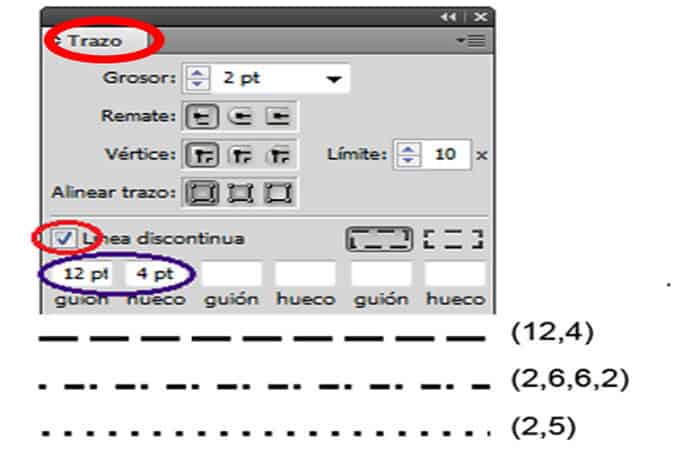
Σήμερα θα σας δείξουμε έναν γρήγορο και εύκολο τρόπο για να δημιουργήσετε μια διακεκομμένη γραμμή στο Illustrator, βήμα προς βήμα. Αν είστε λάτρεις του σχεδίου, το Illustrator είναι για εσάς. Το Adobe Illustrator είναι ένα πρόγραμμα που σας επιτρέπει να δημιουργείτε σχήματα, φιγούρες και να χειρίζεστε εικόνες με εντυπωσιακούς τρόπους και σε διαφορετικές διαστάσεις χρησιμοποιώντας διακεκομμένες γραμμές.
Αν δεν το γνωρίζετε και θέλετε να μάθετε πώς να το χρησιμοποιείτε, καλό είναι να γνωρίζετε ότι η δομή εργασίας του έχει σχεδιαστεί σε μια βάση διανυσματικών σχεδίων που αποτελούνται από σημεία, ώστε ενώνοντάς τα να επιτύχετε υψηλή ποιότητα εικόνα ανεξάρτητα από τις διαστάσεις ή το σχήμα που έχει το σχήμα που πρέπει να επεξεργαστείτε.
Μπορεί επίσης να σας ενδιαφέρει: Πώς να φτιάξετε βέλη στο Illustrator CS6 και CS5
Μέθοδος δημιουργίας της διακεκομμένης διαδρομής στο Illustrator
Η Adobe καθιστά διαθέσιμη σε εσάς την επιλογή διακεκομμένης γραμμής στο Illustrator, ώστε να μπορείτε να ψηφιοποιήσετε τα σχήματα που έχετε στο μυαλό σας από ένα σημείο, απλά πρέπει να ακολουθήσετε τα επόμενα βήματα για να δημιουργήσετε τις δικές σας γραμμές:
- Βήμα 1: σταθείτε στο παράθυρο Τράζο, τότε θα ορίσετε αν θα κάνετε συνεχή ή διακεκομμένη γραμμή.
- Βήμα 2: τώρα τραβήξτε τις γραμμές χρειάζεστε
- Βήμα 3: Στη συνέχεια, θα πρέπει να ελέγξετε εάν κάποια από τις πινελιές σας χρειάζεται αιχμή βέλους ή συγκεκριμένο στυλ σύνδεσης.
- Βήμα 4: επιλέξτε το σχήμα της φιγούρας σας. Εάν, για παράδειγμα, θέλετε να φτιάξετε μια φιγούρα που έχει ένα τρίγωνο ως γεωμετρική βάση, Επιλογή φινιρίσματος πρέπει να επιλέξετε το τριγωνικό εικονίδιο.
- Βήμα 5: Αν θέλετε να ξεκινήσετε να διαμορφώνετε τη φιγούρα σας, πρέπει να κάνετε κλικ στην επιλογή μηδέν σημεία, συνεχίζοντας με την επιλογή Απόσταση μεταξύ σημείων.
- Βήμα 6: επιλέξτε το Όργανο για να φτιάξεις τη φιγούρα σου. Θα δείτε ότι οι ρυθμίσεις με διακεκομμένα περιγράμματα που δημιουργήσατε διατηρούνται.
- Βήμα 7: Τώρα πρέπει να ισορροπήσετε τις άκρες. Μεταβείτε στην επιλογή strokes και κάντε κλικ στο εικονίδιο Διαστημική λύση.
- Βήμα 8: Με τις ίδιες διακεκομμένες γραμμές μπορείτε τώρα να δημιουργήσετε τις γωνίες που θα είναι τα άκρα του τριγώνου σας. Δοκιμάστε να φτιάξετε διαφορετικά σχήματα αλλάζοντας την επιλογή της φιγούρας στο Finish και του οργάνου για να το πετύχετε.
Μόλις ολοκληρώσετε τα προηγούμενα βήματα, μπορείτε να ξεκινήσετε να εξασκείστε στη δημιουργία των διακεκομμένων γραμμών σας στο Illustrator για να τις μετατρέψετε εύκολα σε σχήματα. Απλώς δώστε προσοχή στις λεπτομέρειες και τον ορισμό των γραμμών σας και θα σας δώσουμε μερικές συμβουλές για το πώς να το κάνετε αυτό.
Βέλτιστες πρακτικές όταν σχεδιάζετε γραμμές στο Adobe Illustrator
Το Adobe Illustrator φέρνει στα χέρια σας μια σειρά εργαλείων που σας επιτρέπουν να δημιουργήσετε γραμμές και να τις τελειοποιήσετε, με σκοπό να σας προετοιμάσει για το μέλλον στην τέχνη της επεξεργασίας εικόνας με στοιχεία που χρησιμοποιούνται σε επαγγελματικές εργασίες. Επομένως, σας προσκαλώ να λάβετε υπόψη τις ακόλουθες διαδικασίες κατά τη χρήση του προγράμματος:
α) Τροποποίηση του μεταβλητού πλάτους της διαδρομής
Όταν κάνετε τη διακεκομμένη γραμμή σας στο Illustrator, θα πρέπει να εξετάσετε το ενδεχόμενο να εφαρμόσετε το μεταβλητό πλάτος των γραμμών σύμφωνα με αυτό που χρειάζεστε ακολουθώντας αυτά τα απλά βήματα:
- Βήμα 1: πρόσβαση στο γραμμή εργαλείων Στην επιλογή Πλάτος, αυτό θα σας βοηθήσει να κάνετε μια διαδρομή μεταβλητού πλάτους και επίσης να αποθηκεύσετε την επιλεγμένη μέτρηση ως μέρος ενός προφίλ, ώστε να μπορείτε να την εφαρμόσετε σε άλλες πινελιές.
- Βήμα 2: τοποθετήστε το δείκτη του ποντικιού σας πάνω από την διαδρομή σας με το εργαλείο Width, θα παρατηρήσετε ότι α εικονίδιο σε σχήμα ρόμβου χάσμα με το οποίο μπορείτε να αλλάξετε, να πολλαπλασιάσετε, να μετακινήσετε και να διαγράψετε το πλάτος των γραμμών.
- Βήμα 3: όταν έχετε πολλές γραμμές πρέπει να επιλέξετε ενεργό εγκεφαλικό επεισόδιο στον πίνακα Εμφάνιση που πρόκειται να τροποποιήσετε.
Η επιλογή Πλάτος θα σας επιτρέψει να διακρίνετε συνεχόμενα και ασυνεχή σημεία πλάτους και μπορείτε επίσης να τα εργαστείτε από το πλαίσιο διαλόγου Επεξεργασία για να κάνετε τις προσαρμογές που χρειάζεστε για να φτάσετε στο προγραμματισμένο σχήμα σας.
β) Χρησιμοποιώντας τον πίνακα ελέγχου του εργαλείου πλάτους
Για να επιταχύνετε την εξάσκησή σας, μπορείτε απλώς να χρησιμοποιήσετε το πληκτρολόγιο του υπολογιστή σας σε συνδυασμό με το ποντίκι. Για να το κάνετε αυτό, επιλέξτε όσα σημεία θέλετε, πατήστε το πλήκτρο Caps Lock και ταυτόχρονα κάντε κλικ σε οποιοδήποτε σημείο του πλάτους. Όλα τα άλλα σκιασμένα σημεία θα αναπαράγουν στη συνέχεια το μοτίβο που αντιστοιχίσατε από τον πίνακα ελέγχου.
Θυμηθείτε ότι μπορείτε να προγραμματίσετε τον πίνακα ελέγχου σας ώστε να έχει ένα συγκεκριμένο πάχος βελονιάς. Για να είναι όλα τα χτυπήματά σας ομοιόμορφα, απλά πρέπει να το καταχωρήσετε.
Σας προσκαλούμε να διαβάσετε: Πώς να στοιχίσετε κείμενο στο Illustrator
Όπως θα δείτε, σας προσφέρω την απλούστερη μέθοδο για να φτιάξετε τη διακεκομμένη γραμμή στο Illustrator, καθώς και μερικές προτάσεις για την ανάπτυξη των βασικών διαδικασιών που θα πρέπει να σας συνοδεύουν στη δημιουργία των γραμμών σας, ώστε να γίνουν σχήματα χρησιμοποιώντας το Adobe Illustrator.

Ονομάζομαι Javier Chirinos και είμαι παθιασμένος με την τεχνολογία. Από όσο θυμάμαι τον εαυτό μου, λάτρευα τους υπολογιστές και τα βιντεοπαιχνίδια και αυτό το χόμπι κατέληξε σε μια δουλειά.
Δημοσιεύω για την τεχνολογία και τα gadget στο Διαδίκτυο για περισσότερα από 15 χρόνια, ειδικά σε mundobytes.com
Είμαι επίσης ειδικός στην ηλεκτρονική επικοινωνία και το μάρκετινγκ και έχω γνώσεις ανάπτυξης WordPress.