Σε περίπτωση που το iPhone σας δεν μπορεί να συνδεθεί με την κοινότητα και ενδέχεται να εμφανίζεται το σφάλμα "Ενδέχεται να μην ενεργοποιηθεί η κοινότητα δεδομένων κινητού", θα πρέπει να μπορείτε να διορθώσετε αυτό το πρόβλημα ακολουθώντας τα παρακάτω βήματα.
Ενδέχεται να μην ενεργοποιείται Σφάλμα κοινότητας πληροφοριών για κινητά στο iPhone
Για κάποιο σκοπό, το σφάλμα "Μπορεί να μην ενεργοποιηθεί η κοινότητα πληροφοριών για κινητά" αναφέρεται γενικά επιπλέον από πελάτες iPhone που ταξιδεύουν.
Σε μια τυπική περίπτωση αυτής της φύσης, οι πελάτες δεν έχουν κανένα μειονέκτημα κάνοντας κλήσεις ή αποστολή μηνυμάτων SMS στο iPhone τους.
Μόνο όταν επιχειρήσουν να ανοίξουν εφαρμογές ή να συνδεθούν στο διαδίκτυο χρησιμοποιώντας δεδομένα κινητής τηλεφωνίας, βλέπουν το μήνυμα "Δεν επιτρέπεται η ενεργοποίηση της κοινότητας δεδομένων κινητής τηλεφωνίας" στο iPhone τους.
Διαφορετικές παραλλαγές αυτού του μηνύματος σφάλματος όπως αναφέρθηκαν από πελάτες είναι οι "Μπορεί να μην ενεργοποιηθεί η κοινότητα πληροφοριών κινητής τηλεφωνίας" και "Δεν είστε εγγεγραμμένοι σε υπηρεσία πληροφοριών κινητής τηλεφωνίας".
1. Να επιτρέπονται οι πληροφορίες για φορητές συσκευές
Το πρώτο βήμα θα μπορούσε να είναι να διασφαλίσετε ότι οι Πληροφορίες για φορητές συσκευές είναι ενεργοποιημένες στο iPhone σας.
1. Ανοίξτε τις Ρυθμίσεις > πατήστε στο Κινητό.
2. Στην επόμενη οθόνη, ενεργοποιήστε την επιλογή για Πληροφορίες κινητού.
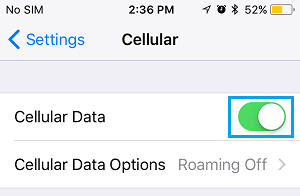
Κάντε κύλιση προς τα κάτω στην ίδια οθόνη, επιτρέψτε τις Πληροφορίες για κινητά για όλες τις απαιτούμενες εφαρμογές. Για να αποφύγετε τη σπατάλη πληροφοριών για φορητές συσκευές, ίσως χρειαστεί επίσης να απενεργοποιήσετε τις Πληροφορίες για κινητές συσκευές για εφαρμογές που δεν χρησιμοποιείτε.
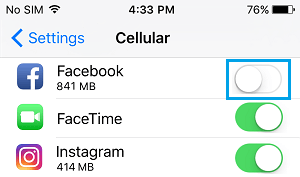
Μετά από αυτό, δοκιμάστε να συνδεθείτε στον ιστό και δείτε εάν εξακολουθείτε να λαμβάνετε το σφάλμα κοινότητας πληροφοριών για φορητές συσκευές στο iPhone σας.
2.Εκκαθάριση Προφίλ VPN
Κάντε αυτήν την επιδιόρθωση μόνο εάν χρησιμοποιείτε υπηρεσία VPN στο iPhone σας. Διαφορετικά, μπορείτε να παραλείψετε και να μεταβείτε στην ακόλουθη μέθοδο.
1. Πατήστε το κουμπί "Fauce" στις Ρυθμίσεις > Βασικές > VPN.
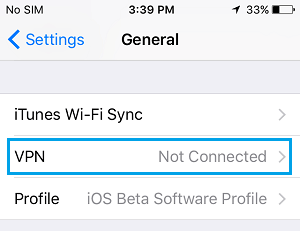
2. Στην οθόνη VPN, πατήστε στην επιλογή Προφίλ και διαγράψτε όλα τα στοιχεία που αναφέρονται παρακάτω, στην ενότητα «Προφίλ».
Μετά από αυτό, απενεργοποιήστε το iPhone σας, περιμένετε 10 δευτερόλεπτα και επανεκκινήστε το.
3. Επαναφέρετε τις ρυθμίσεις κοινότητας
Η πιο συνηθισμένη απάντηση που λειτουργεί αποτελεσματικά για αυτό το μειονέκτημα είναι η "Επαναφορά ρυθμίσεων κοινότητας" στο iPhone σας
1. Πατήστε τη βρύση στις Ρυθμίσεις > Βασικές > Επαναφορά.
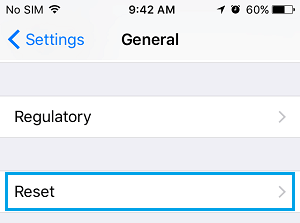
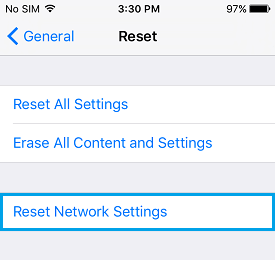
2. Στην επόμενη οθόνη, πατήστε την επιλογή Επαναφορά ρυθμίσεων κοινότητας.
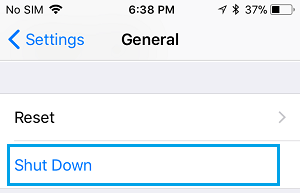
3. Επιστρέψτε στην οθόνη Βασική εμφάνιση, κάντε κύλιση προς τα κάτω στην κάτω πλευρά και πατήστε στο Τερματισμός λειτουργίας.
4. Υπολογίστε περίπου 10 δευτερόλεπτα και ενεργοποιήστε το iPhone σας πατώντας πατημένα το κουμπί Ενεργοποίησης στο iPhone σας.
Μετά από αυτήν την προσπάθεια να συνδεθείτε στον ιστό και να δείτε εάν θα μπορείτε να συνδεθείτε με την Κοινότητα για κινητά στο iPhone σας.
4. Συμπληρώστε δεδομένα APN
1. Πατήστε το κουμπί "Fauce" στις Ρυθμίσεις > Κινητό > Επιλογές πληροφοριών για κινητά.
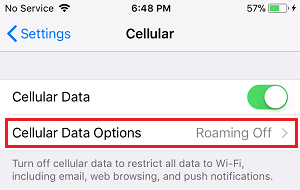
2. Στην επόμενη οθόνη, πατήστε στην επιλογή Mobile Information Community.
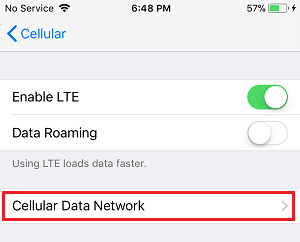
3. Στην οθόνη της Κοινότητας Πληροφοριών για Κινητά, πατήστε Επαναφορά Ρυθμίσεων.
5. Αντικαταστήστε τις ρυθμίσεις παρόχου
Είναι πιθανό ο Πάροχος σας να έχει ξεκινήσει μια Επαναφορά, προκειμένου να επιδιορθώσει προβλήματα συνδεσιμότητας που προκύπτουν μετά από μια ενημέρωση iOS.
1. Βρύση στις Ρυθμίσεις > Βασικές > Πληροφορίες.
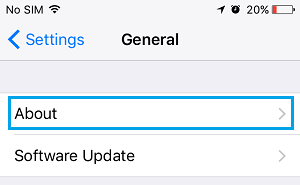
2. Στην επόμενη οθόνη, δείτε αν υπάρχει διαθέσιμο κάποιο ανταλλακτικό από τον πάροχο και ρυθμίστε το Replace (αν υπάρχει).
6. Μονάδα παραγωγής Επαναφέρετε το iPhone
Εάν τίποτα δεν λειτουργεί, θα πρέπει να κάνετε Επαναφορά του iPhone στη μονάδα παραγωγής.
Η επαναφορά της μονάδας παραγωγής θα διαγράψει όλες τις πληροφορίες στο iPhone σας. Επομένως, απλώς θυμηθείτε να δημιουργήσετε ένα αντίγραφο ασφαλείας του iPhone σας στον φορητό υπολογιστή χρησιμοποιώντας το iTunes.
- Πώς μπορείτε να περιορίσετε τη χρήση πληροφοριών για φορητές συσκευές στο iPhone

Ονομάζομαι Javier Chirinos και είμαι παθιασμένος με την τεχνολογία. Από όσο θυμάμαι τον εαυτό μου, λάτρευα τους υπολογιστές και τα βιντεοπαιχνίδια και αυτό το χόμπι κατέληξε σε μια δουλειά.
Δημοσιεύω για την τεχνολογία και τα gadget στο Διαδίκτυο για περισσότερα από 15 χρόνια, ειδικά σε mundobytes.com
Είμαι επίσης ειδικός στην ηλεκτρονική επικοινωνία και το μάρκετινγκ και έχω γνώσεις ανάπτυξης WordPress.