- Ο προγραμματισμός συσκέψεων στο Teams διευκολύνει τη διαχείριση, τη συνεργασία και τον συντονισμό εικονικών ομάδων.
- Το Teams προσφέρει ενσωμάτωση με το Outlook και Google Ημερολόγιο, βοηθοί του προγραμματισμού και επιλογές dial-up.
- Η πλατφόρμα περιλαμβάνει προηγμένες λειτουργίες για επαναλαμβανόμενες συσκέψεις, κατηγοριοποίηση και διαχείριση από κινητά.
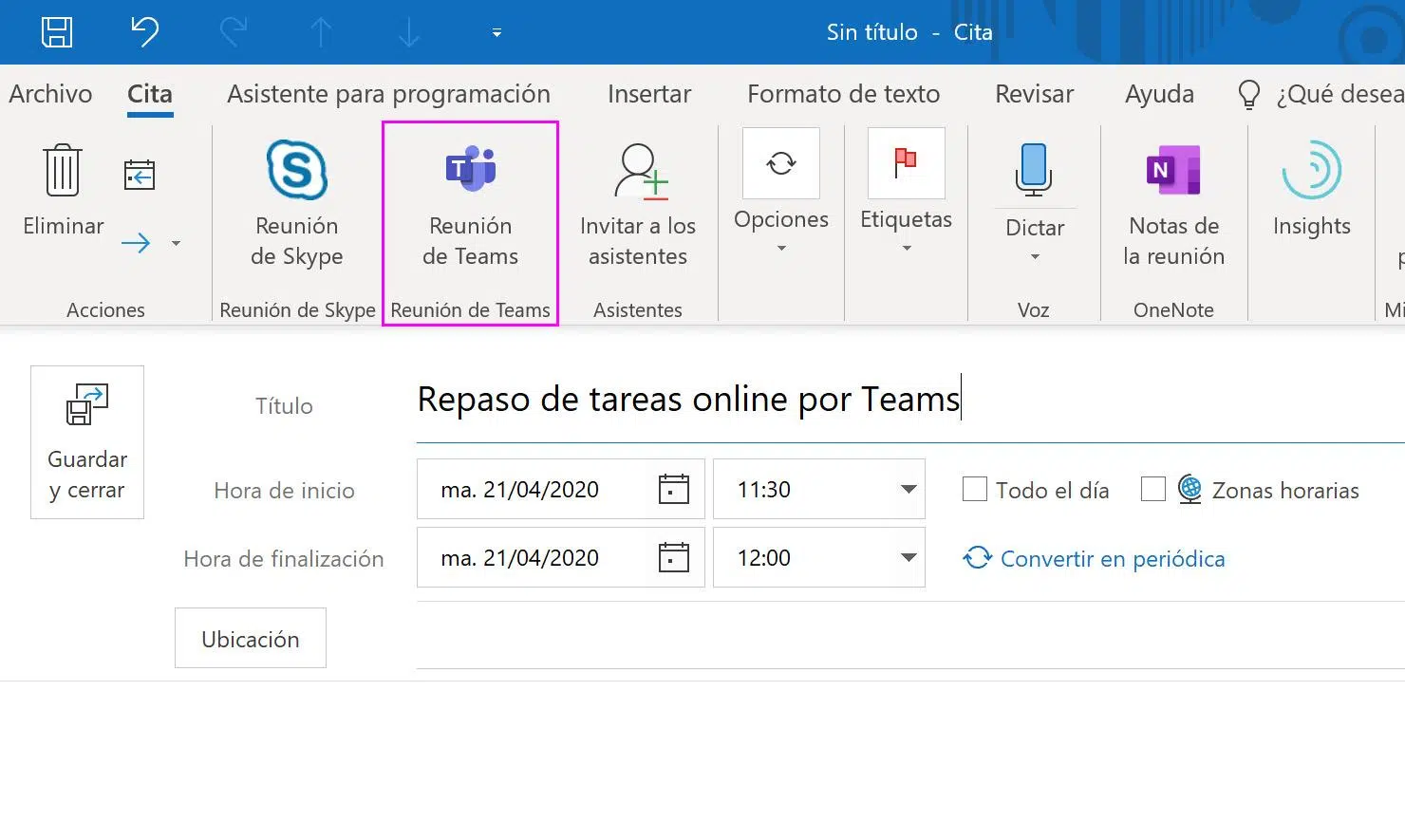
Η οργάνωση αποτελεσματικών συσκέψεων είναι απαραίτητη για τη διαχείριση ομάδων και έργων, ειδικά σε υβριδικά ή απομακρυσμένα περιβάλλοντα. Το Microsoft Teams έχει γίνει ένα αγαπημένο εργαλείο για τον προγραμματισμό εικονικών συσκέψεων, χάρη στην ενσωμάτωσή του με άλλες υπηρεσίες, την ευκολία χρήσης και τις προηγμένες επιλογές που ταιριάζουν τόσο σε επαγγελματίες όσο και σε προσωπικούς χρήστες.
Αν έχετε έρθει εδώ αναζητώντας τον πιο πλήρη και ενημερωμένο οδηγό για το πώς να προγραμματίζετε συσκέψεις στο Teams, τόσο στην κλασική έκδοση όσο και στο Teams Free, βρίσκεστε στο σωστό μέρος. Παρακάτω, θα ανακαλύψετε όλα τα βήματα, τις συμβουλές και τις προτάσεις για να διασφαλίσετε ότι οι συσκέψεις σας θα είναι επιτυχημένες, από τη δημιουργία μεμονωμένων συμβάντων έως τη διαχείριση επαναλαμβανόμενων συσκέψεων, τη χρήση βοηθών προγραμματισμού και τη σύνδεση του Teams με το Outlook και το Ημερολόγιο Google.
Γιατί να προγραμματίζετε συσκέψεις στο Teams; Οφέλη και πλεονεκτήματα
Το Microsoft Teams σάς επιτρέπει να φέρνετε κοντά εύκολα και απρόσκοπτα την ομάδα, τους συναδέλφους ή την οικογένειά σας, διευκολύνοντας τη συνεργασία σε πραγματικό χρόνο χάρη στην ενσωμάτωσή του με άλλες εφαρμογές και ημερολόγια. Ο προγραμματισμός μιας σύσκεψης όχι μόνο σας βοηθά να παραμένετε οργανωμένοι και να θέτετε σαφείς στόχους , αλλά διασφαλίζει επίσης ότι όλοι οι συμμετέχοντες έχουν πρόσβαση στον σύνδεσμο, στις σχετικές λεπτομέρειες και μπορούν να επιβεβαιώσουν την παρουσία τους ή να αλλάξουν τη διαθεσιμότητά τους.
Μεταξύ των πλεονεκτημάτων του Teams είναι:
- Αυτόματος συγχρονισμός με το ημερολόγιο του Outlook, διευκολύνοντας την προβολή και τη διαχείριση εκδηλώσεων.
- Μεγάλη χωρητικότητα συμμετεχόντων: έως 1000 ενεργοί επισκέπτες και 10.000 σε λειτουργία μόνο για ανάγνωση για μεγάλες παρουσιάσεις.
- Προηγμένα εργαλεία προγραμματισμού, όπως ο Βοηθός για να βρείτε την καλύτερη χρονική ζώνη για όλους.
- Μια ποικιλία επιλογών για την κοινή χρήση συνδέσμων συσκέψεων, την προσθήκη αριθμών κλήσης ή την χρωματική κωδικοποίηση συμβάντων.
- Συμβατότητα τόσο σε web, desktop όσο και σε εφαρμογή για κινητά, επιτρέποντάς σας να διαχειρίζεστε τις συσκέψεις σας από οπουδήποτε.
Πώς να δημιουργήσετε μια σύσκεψη στο Microsoft Teams βήμα προς βήμα
Ο προγραμματισμός μιας σύσκεψης στο Teams είναι πολύ εύκολος και μπορείτε να το κάνετε από διάφορες πλατφόρμες: την εφαρμογή για υπολογιστές, την έκδοση ιστού, την εφαρμογή για κινητά, το Outlook ή ακόμα και το Ημερολόγιο Google μέσω του επίσημου πρόσθετου. Ας εξετάσουμε την πιο συνηθισμένη μέθοδο και μερικές επιπλέον συμβουλές για κάθε σενάριο.
Από την εφαρμογή Teams ή τον ιστό
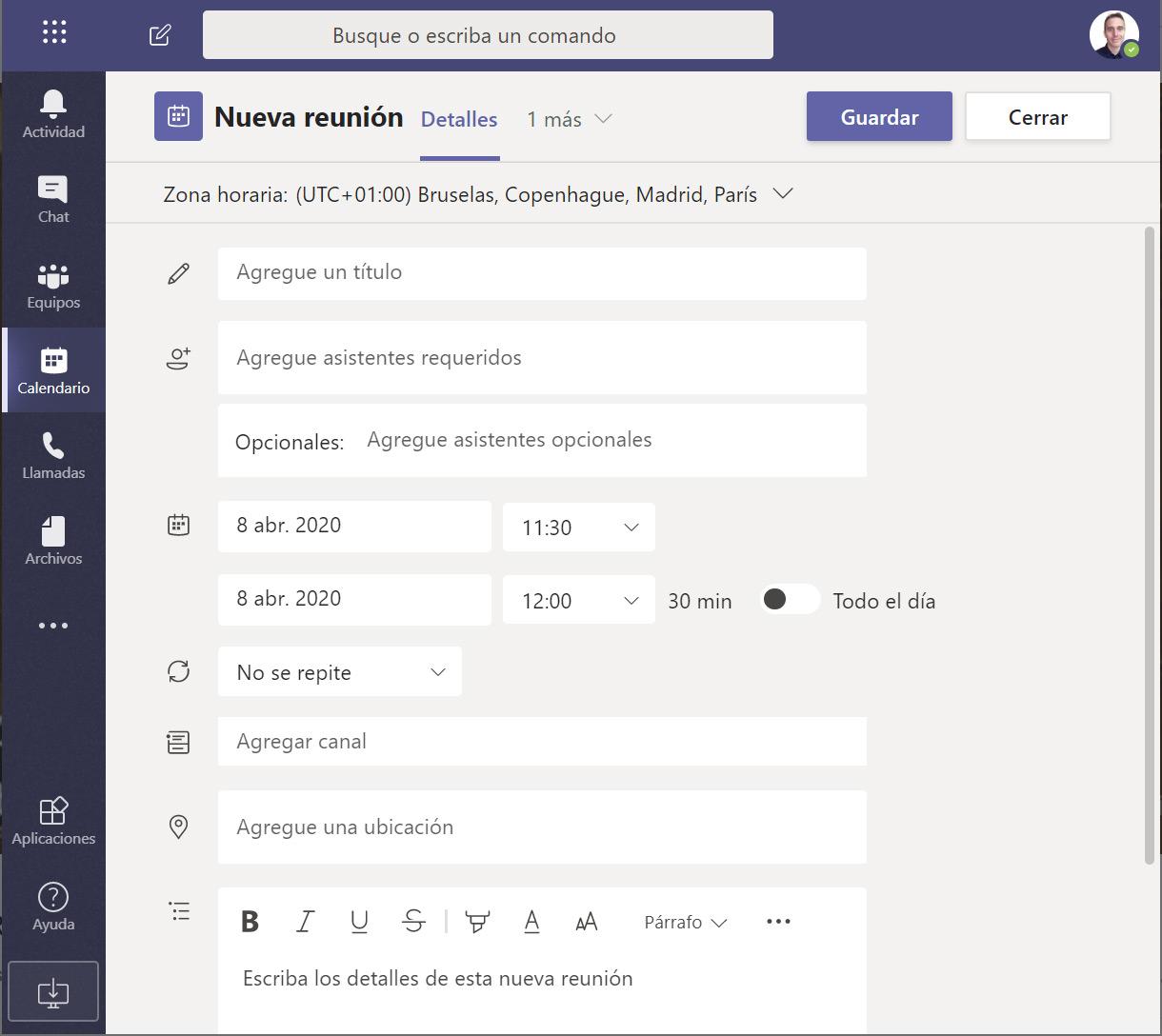
- Ανοίξτε το Microsoft Teams και αποκτήστε πρόσβαση στο ημερολόγιο, που βρίσκεται στην αριστερή πλαϊνή μπάρα.
- Κάντε κλικ στην επιλογή «Νέα σύσκεψη» για να δημιουργήσετε ένα νέο συμβάν.
- Συμπληρώστε τις βασικές λεπτομέρειες της συνάντησης:
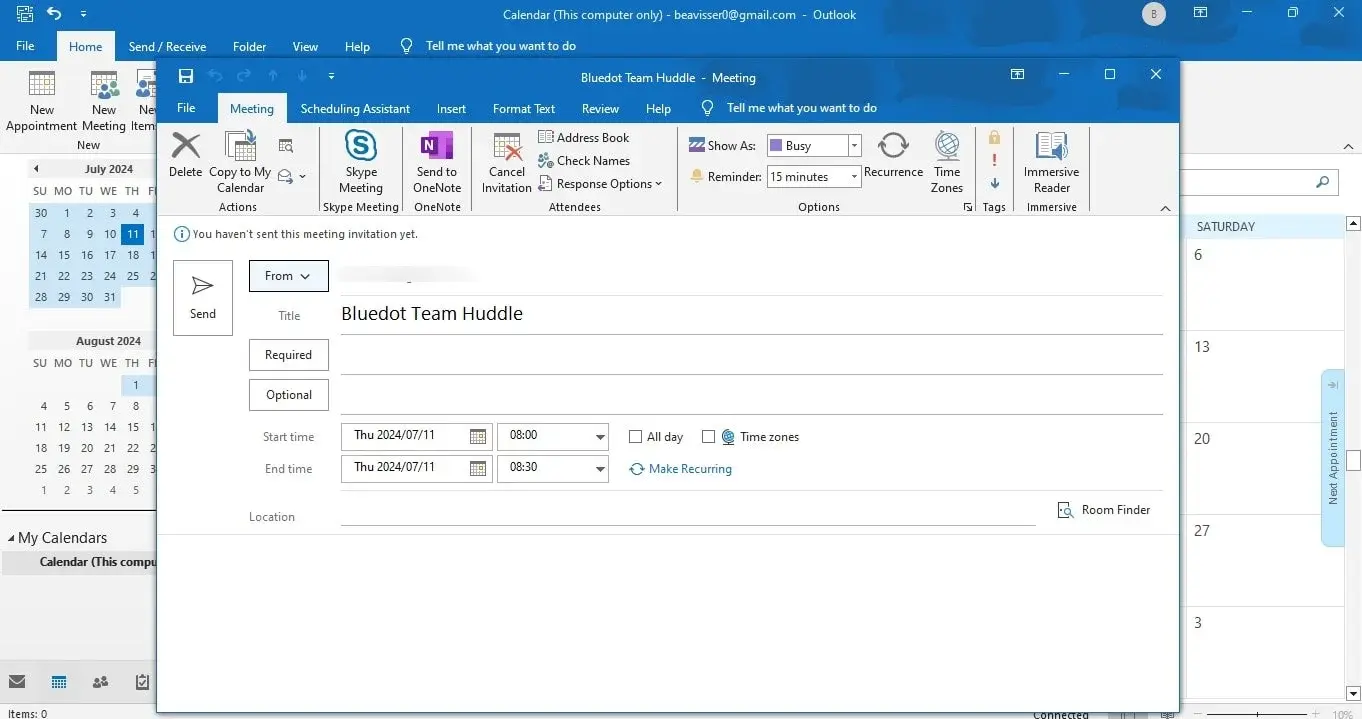
- Τίτλος της συνάντησης (περιγραφικό ώστε να μπορούν να το αναγνωρίσουν όλοι).
- Ημερομηνία και ώρα έναρξης και λήξης, καθώς και την επιλογή «Όλη μέρα» αν τη χρειάζεστε.
- Προσθέστε τους συμμετέχοντες γράφοντας τα ονόματά τους, τα ηλεκτρονικά τους μηνύματα ή, εάν είναι εξωτερικοί, την πλήρη διεύθυνση ηλεκτρονικού ταχυδρομείου (για παράδειγμα: [προστασία μέσω email]).
- Προαιρετική τοποθεσία) και λεπτομέρειες ή ημερήσια διάταξη της συνεδρίασης.
- Μπορείτε να αντιστοιχίσετε κατηγορίες χρωμάτων από την επάνω γραμμή της φόρμας., το οποίο θα σας βοηθήσει να έχετε ένα οπτικά οργανωμένο ημερολόγιο.
- Επιλέξτε "Αποστολή" για να αποθηκεύσετε τη σύσκεψη και να ειδοποιήσετε τους συμμετέχοντες.Όλοι θα λάβουν μια πρόσκληση με έναν σύνδεσμο για να συμμετάσχουν.
Όλα τα συμβάντα που έχουν προγραμματιστεί στο Teams θα εμφανίζονται επίσης στο Outlook και αντίστροφα, εάν έχετε συγχρονίσει τους λογαριασμούς, επομένως δεν θα χάσετε ποτέ την παρακολούθηση μιας σύσκεψης.
Πώς να προσκαλέσετε συμμετέχοντες και να διαχειριστείτε τη συμμετοχή τους
Εκτός από την προσθήκη υποχρεωτικών συμμετεχόντων, μπορείτε να ορίσετε ορισμένους ως προαιρετικούς (χρήσιμο για ευγενικούς προσκεκλημένους) ή να προσκαλέσετε εύκολα άτομα εκτός του οργανισμού σας εισάγοντας την πλήρη διεύθυνση email τους.
Το Teams επιτρέπει έως και 1000 ενεργούς συμμετέχοντες και έως 10.000 σε λειτουργία μόνο για ανάγνωση , καθιστώντας το ιδανικό για διαδικτυακά σεμινάρια, εκπαιδευτικές συνεδρίες ή μεγάλες εκδηλώσεις. Κάνοντας κλικ στην επιλογή "Αποστολή", οι επισκέπτες θα λάβουν έναν άμεσο σύνδεσμο για να συμμετάσχουν μέσω email.
Βοηθός Προγραμματισμού: Βρείτε την καλύτερη ώρα για όλους
Ένα από τα πιο αξιόλογα χαρακτηριστικά είναι ο Βοηθός Προγραμματισμού , ο οποίος είναι προσβάσιμος στο επάνω μέρος της φόρμας δημιουργίας σύσκεψης.
Αυτό το εργαλείο εμφανίζει τη διαθεσιμότητα όλων των προσκεκλημένων σε ένα πλέγμα, δείχνοντας τις ζώνες ώρας τους και αν έχουν άλλες εκδηλώσεις κατά την ίδια χρονική περίοδο. Αυτό σας επιτρέπει να βλέπετε με μια ματιά πότε είναι ελεύθεροι και να αποφεύγετε τις διενέξεις προγραμματισμού . Οι σκιασμένες περιοχές υποδεικνύουν ότι οι συμμετέχοντες είναι απασχολημένοι. Οι φωτεινές περιοχές δείχνουν τη διαθεσιμότητά τους.
Όταν δείτε μια κοινή ώρα, ορίστε την ώρα και πατήστε "Αποστολή" για να επιβεβαιώσετε το ραντεβού.
Κοινή χρήση συνδέσμου σύσκεψης και πρόσθετες επιλογές
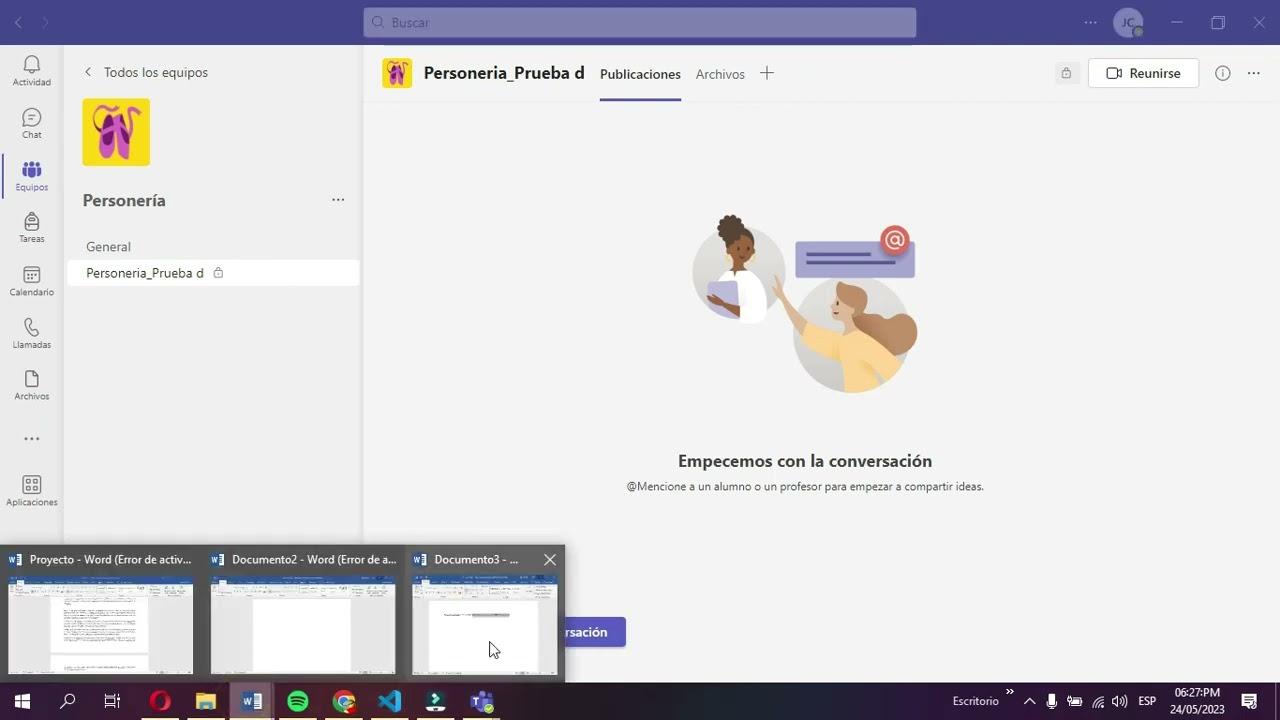
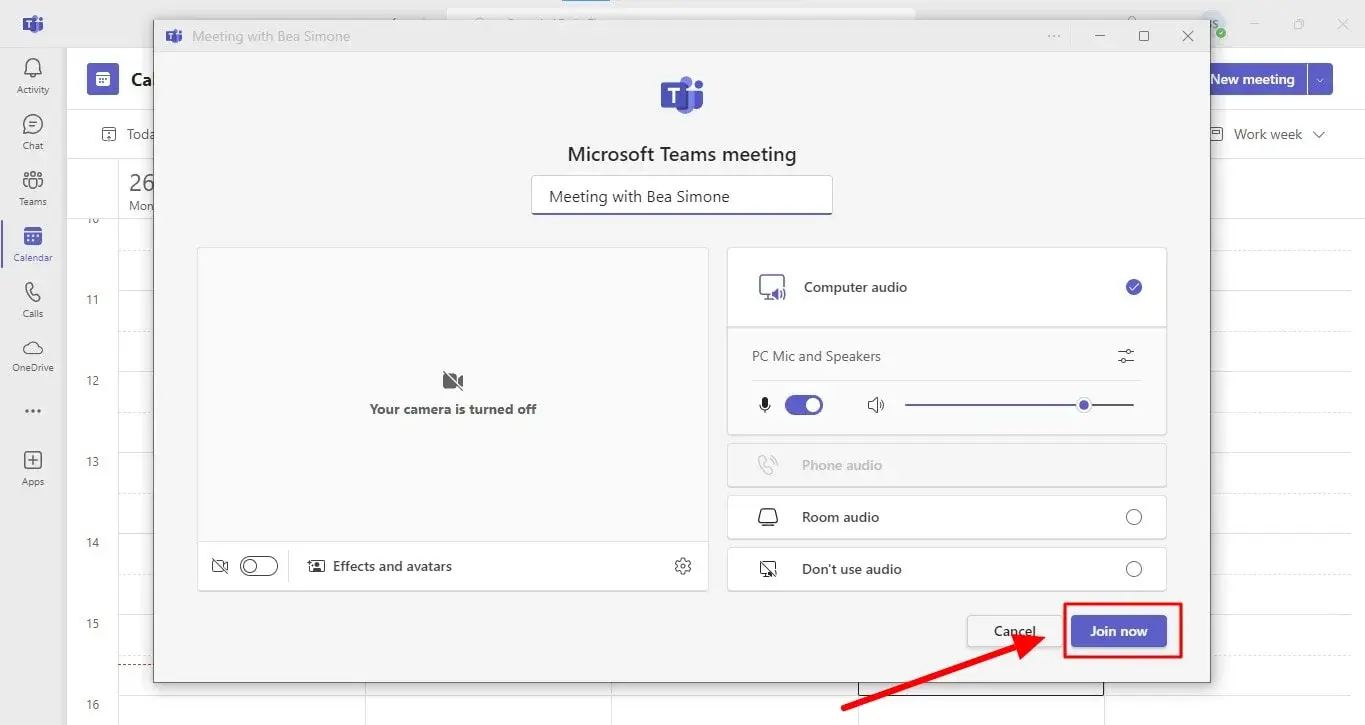
Αν απλώς χρειάζεται να κοινοποιήσετε τον σύνδεσμο της σύσκεψης χωρίς να προσθέσετε συμμετέχοντες μεμονωμένα, το Teams το κάνει κι αυτό εύκολο.
- Δημιουργήστε τη σύσκεψη ή αποκτήστε πρόσβαση σε αυτήν από το ημερολόγιό σας στο Teams.
- Ο σύνδεσμος εμφανίζεται ως URL, τον οποίο μπορείτε να αντιγράψετε με το κουμπί "Αντιγραφή" και να τον στείλετε μέσω email, WhatsApp ή τη διαδρομή που προτιμάτε.
Αυτό είναι πολύ χρήσιμο για ανοιχτές εκδηλώσεις, εκθέσεις ή συναντήσεις όπου δεν έχετε τις διευθύνσεις ηλεκτρονικού ταχυδρομείου όλων των συμμετεχόντων.
Προσθήκη αριθμών κλήσης και συνδιάσκεψης
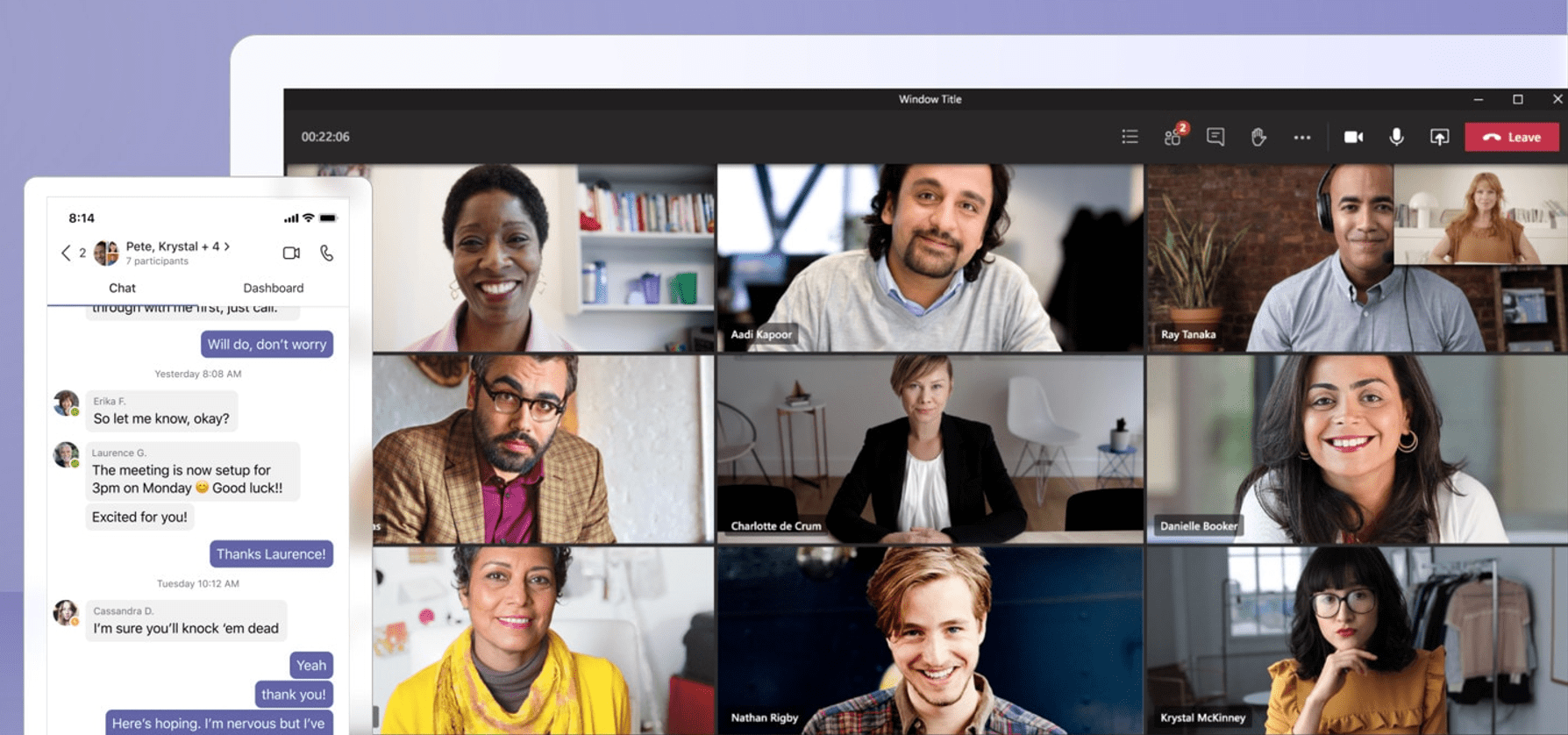
Μερικές φορές, ορισμένοι προσκεκλημένοι προτιμούν ή μπορούν να συμμετάσχουν στη σύσκεψη μόνο μέσω τηλεφώνου . Το Teams σάς επιτρέπει να συμπεριλάβετε έναν τοπικό αριθμό κλήσης και ένα αναγνωριστικό διάσκεψης στην πρόσκληση και, εάν προγραμματίσετε τη σύσκεψη από το Outlook, αυτές οι πληροφορίες προστίθενται αυτόματα.
Αυτό είναι ιδιαίτερα χρήσιμο για εταιρείες με διεθνείς τοποθεσίες ή για συμμετέχοντες που βρίσκονται εν κινήσει και δεν έχουν δεδομένα ή Wi-Fi.
Πώς να κατηγοριοποιήσετε και να οργανώσετε συσκέψεις στο ημερολόγιο
Μπορείτε να εφαρμόσετε χρωματικές κατηγορίες στις συσκέψεις σας για να τις αναγνωρίζετε γρήγορα ανά τύπο, προτεραιότητα ή τμήμα . Αυτό θα κάνει το ημερολόγιό σας οπτικά πολύ πιο καθαρό.
- Κάντε δεξί κλικ στο συμβάν στο ημερολόγιο του Teams.
- Επιλέξτε «Κατηγοριοποίηση» και επιλέξτε το χρώμα ή την κατηγορία.
- Μπορείτε επίσης να κατηγοριοποιήσετε μια σύσκεψη κατά τον προγραμματισμό της, κάνοντας κλικ στην επιλογή "Κατηγορία" στο επάνω μέρος της φόρμας.
Αυτή η επιλογή είναι πολύ χρήσιμη εάν διαχειρίζεστε πολλές εβδομαδιαίες συσκέψεις, καθώς μπορείτε να διακρίνετε με μια ματιά μεταξύ εσωτερικών συσκέψεων, συσκέψεων πελατών, εκπαιδευτικών συνεδριών κ.λπ.
Αναπρογραμματισμός συσκέψεων και ενημέρωση συμβάντων από το Teams
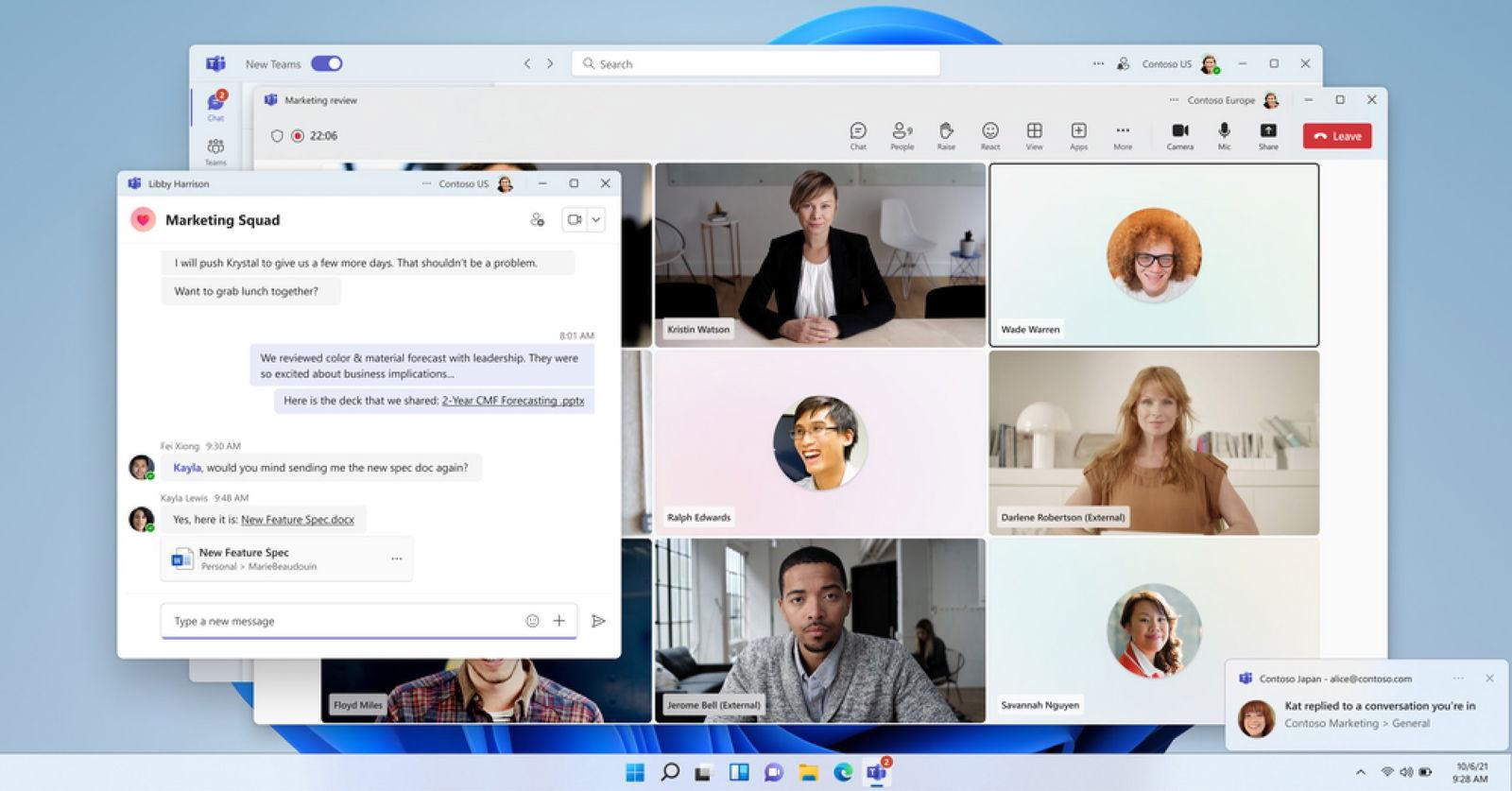
Εάν συμβεί κάτι απροσδόκητο και χρειαστεί να αλλάξετε την ώρα μιας σύσκεψης, το Teams το κάνει πραγματικά εύκολο.
Από το ημερολόγιο, μπορείτε να σύρετε το συμβάν σε μια νέα χρονική ζώνη ή να ανοίξετε τις λεπτομέρειες, να επιλέξετε διαφορετική ώρα και να κάνετε κλικ στην επιλογή "Αποστολή ενημέρωσης". Οι συμμετέχοντες θα λάβουν μια άμεση ειδοποίηση και η σύσκεψη θα ενημερωθεί σε όλα τα συνδεδεμένα ημερολόγια.
Πριν από την αλλαγή της ώρας, το Teams σας ενημερώνει για τη διαθεσιμότητα των καλεσμένων σας, αποφεύγοντας επικαλύψεις ή απροσδόκητες απουσίες.
Διαχείριση και βοήθεια κατάστασης «Εμφάνιση ως»
Ο διοργανωτής έχει την επιλογή να αλλάξει την κατάσταση «Εμφάνιση ως» (π.χ., Απασχολημένος, Εκτός γραφείου, Ελεύθερος κ.λπ.), ώστε οι συμμετέχοντες να γνωρίζουν πώς θα εμφανίζεται η σύσκεψη στα ημερολόγιά τους.
- Μεταβείτε στις λεπτομέρειες της σύσκεψης και επιλέξτε «Εμφάνιση ως».
- Επιλέξτε την κατάλληλη κατάσταση με βάση τη σημασία ή την προτίμηση.
Οι συμμετέχοντες μπορούν να προσαρμόσουν την κατάστασή τους κάνοντας δεξί κλικ στη σύσκεψη στο ημερολόγιο και επιλέγοντας μια διαφορετική επιλογή, εάν το επιθυμούν. Από προεπιλογή, όλες οι συσκέψεις εμφανίζονται ως "Απασχολημένες".
Επεξεργασία και προβολή λεπτομερειών σύσκεψης στην εφαρμογή για κινητά

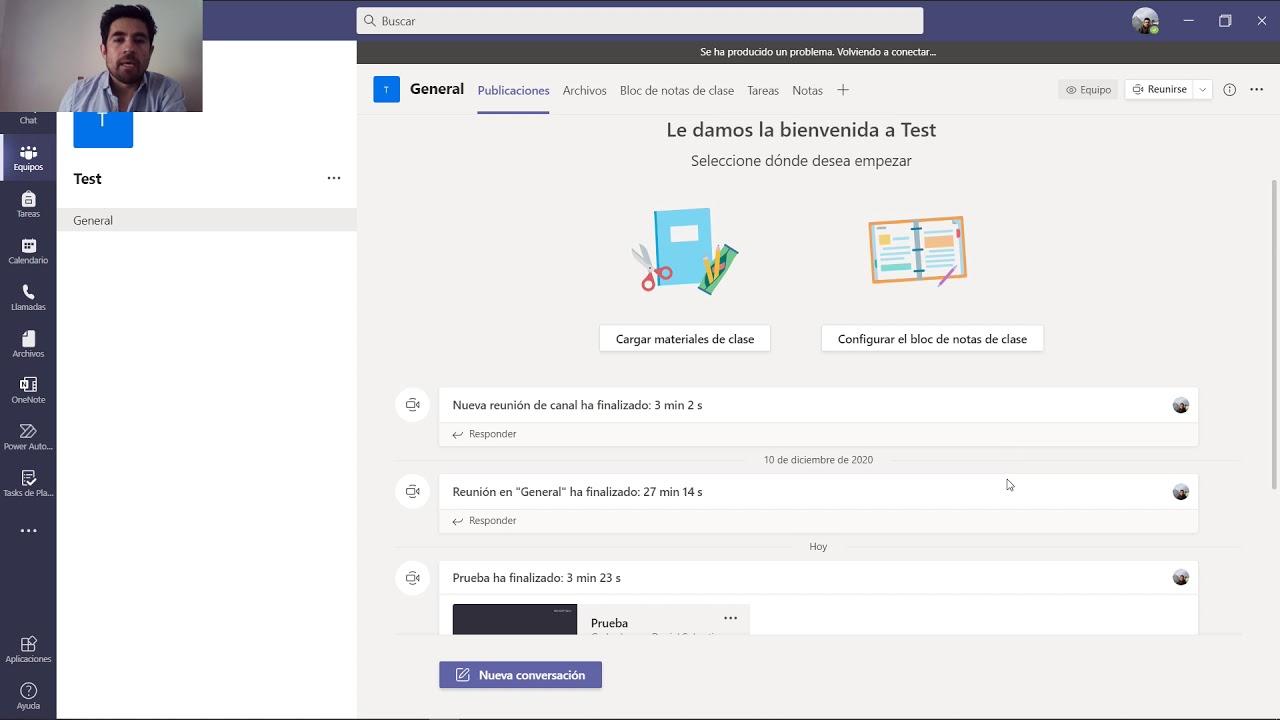
Η εφαρμογή Teams για κινητά σάς επιτρέπει να προβάλλετε, να επεξεργάζεστε και να διαχειρίζεστε τις συσκέψεις σας οποιαδήποτε στιγμή . Απλώς ακολουθήστε τα παρακάτω βήματα:
- Ανοίξτε το Teams στο τηλέφωνό σας και αποκτήστε πρόσβαση στο ημερολόγιό σας.
- Κάντε κλικ στη σύσκεψη που θέλετε να τροποποιήσετε.
- Εάν είστε ο διοργανωτής, πατήστε «Επεξεργασία», κάντε τυχόν απαραίτητες αλλαγές και επιλέξτε «Ολοκληρώθηκε» για να υποβάλετε την ενημέρωση.
Μια πολύ πρακτική λειτουργία για χρήστες που ταξιδεύουν ή χρειάζονται να κάνουν γρήγορες αλλαγές εν κινήσει.
Πώς να χρησιμοποιήσετε το Microsoft Teams Free για να προγραμματίσετε συσκέψεις
Αν δεν έχετε την επαγγελματική έκδοση, το Teams Free σάς επιτρέπει επίσης να οργανώνετε εύκολα βιντεοκλήσεις, μαθήματα, ομάδες μελέτης ή οικογενειακές συγκεντρώσεις . Ακολουθούν τα κύρια βήματα:
- Από την καρτέλα "Συνάντηση", επιλέξτε "Προγραμματισμός συνάντησης".
- Ορίστε έναν τίτλο και προσθέστε συμμετέχοντες εισάγοντας το όνομά τους, το email ή τον αριθμό τηλεφώνου τους..
- Ορίστε την ημερομηνία, την ώρα, τη διάρκεια, τις επαναλήψεις εάν είναι απαραίτητο, την ιδιωτικότητα, ποιος μπορεί να παραλείψει την αίθουσα αναμονής και ποιος μπορεί να παρουσιάσει.
- Κάντε κλικ στην επιλογή "Αποθήκευση" για να ολοκληρώσετε τον προγραμματισμό.Όλοι οι επισκέπτες θα λάβουν μια πρόσκληση με τον σύνδεσμο, λεπτομέρειες και επιλογές προ-συνομιλίας.
Στο Teams Free, οι συμμετέχοντες μπορούν να αποδεχτούν την πρόσκληση και να συμμετάσχουν απευθείας χωρίς να περιμένουν στην αίθουσα αναμονής, ανάλογα με τις ρυθμίσεις . Εάν προσθέσετε το συμβάν στο προσωπικό σας ημερολόγιο στο Outlook, οι λεπτομέρειες θα είναι διαθέσιμες σε όλους τους συμμετέχοντες.
Δημιουργήστε άμεσες συσκέψεις στο Teams δωρεάν
Για συναντήσεις της τελευταίας στιγμής ή γρήγορες συνομιλίες, μπορείτε να χρησιμοποιήσετε την επιλογή Άμεσης Συνάντησης από την καρτέλα Συνάντηση. Απλώς εισαγάγετε έναν τίτλο και κοινοποιήστε τον σύνδεσμο στην ενότητα Σύνδεσμοι Συνάντησης.
Τακτικές ή επαναλαμβανόμενες συσκέψεις στο Teams
Οι επαναλαμβανόμενες συσκέψεις είναι ο καλύτερος τρόπος για να διατηρείτε ομάδες, τάξεις ή ομάδες συνδεδεμένες τακτικά . Το Teams σάς επιτρέπει να ρυθμίζετε συσκέψεις που επαναλαμβάνονται καθημερινά, εβδομαδιαία ή μηνιαία, χρησιμοποιώντας πάντα τον ίδιο σύνδεσμο και λεπτομέρειες.
- Στη νέα φόρμα σύσκεψης, ενεργοποιήστε την επιλογή «Επαναλαμβανόμενη σύσκεψη».
- Επιλέξτε τη συχνότητα (για παράδειγμα, κάθε Δευτέρα και Τετάρτη στις 10:00) και ορίστε την ημερομηνία λήξης ή τις επαναλήψεις.
- Κάντε κλικ στην επιλογή «Αποθήκευση» και προσθέστε συμμετέχοντες όπως ακριβώς θα κάνατε σε οποιαδήποτε σύσκεψη.
Οι επαναλαμβανόμενες συσκέψεις διατηρούν τον ίδιο σύνδεσμο, διευκολύνοντας την πρόσβαση, και μπορούν να ρυθμιστούν ώστε να επιτρέπουν αυτόματες εγγραφές, εάν χρειάζεται . Είναι ιδανικές για επόμενες ενημερώσεις, μαθήματα ή συσκέψεις έργων.
Προγραμματισμός συσκέψεων Teams από το Ημερολόγιο Google
Το Teams προσφέρει ένα πρόσθετο Google Workspace που σας επιτρέπει να προγραμματίζετε, να προβάλλετε και να επεξεργάζεστε συσκέψεις απευθείας από το Ημερολόγιο Google . Αυτό είναι ιδιαίτερα χρήσιμο εάν η εταιρεία ή ο οργανισμός σας χρησιμοποιεί υπηρεσίες Google.
- Εγκαταστήστε το πρόσθετο Teams για το Ημερολόγιο Google και αποκτήστε πρόσβαση στο συνηθισμένο σας ημερολόγιο.
- Επιλέξτε μια χρονική ζώνη και επιλέξτε "Προσθήκη συνδιάσκεψης > Συνάντηση ομάδων".
- Προσθέστε επισκέπτες, τοποθεσία, περιγραφή και προσαρμόστε τις ειδοποιήσεις, εάν χρειάζεται..
- Πατήστε «Αποθήκευση»και το συμβάν θα εμφανιστεί στο Ημερολόγιο Google σας με τον σύνδεσμο προς τη σύσκεψη Teams.
Εάν θέλετε να διασφαλίσετε ότι όλα τα μέλη ενός οργανισμού έχουν πρόσβαση, οι διαχειριστές IT μπορούν να εξουσιοδοτήσουν την προσθήκη για όλους τους χρήστες , διαχειριζόμενοι τα δικαιώματα απευθείας από την κονσόλα Google Workspace.

Παθιασμένος συγγραφέας για τον κόσμο των byte και της τεχνολογίας γενικότερα. Μου αρέσει να μοιράζομαι τις γνώσεις μου μέσω της γραφής, και αυτό θα κάνω σε αυτό το blog, θα σας δείξω όλα τα πιο ενδιαφέροντα πράγματα σχετικά με τα gadget, το λογισμικό, το υλικό, τις τεχνολογικές τάσεις και πολλά άλλα. Στόχος μου είναι να σας βοηθήσω να περιηγηθείτε στον ψηφιακό κόσμο με απλό και διασκεδαστικό τρόπο.