Θα μπορείτε να προσθέσετε πολλαπλούς λογαριασμούς email στο iPhone και να εισαγάγετε όλους τους λογαριασμούς email σας από την εφαρμογή iPhone Mail, χωρίς να χρειάζεται να συνδεθείτε σε κανέναν ξεχωριστό λογαριασμό email.
Προσθέστε έναν αριθμό λογαριασμών email στο iPhone
Το μόνο που απαιτείται για την εισαγωγή όλων των μηνυμάτων ηλεκτρονικού ταχυδρομείου σας από το Gmail, το Outlook, το iCloud και διαφορετικούς παρόχους είναι να προσθέσετε εύκολα τους λογαριασμούς ηλεκτρονικού ταχυδρομείου σας στην εφαρμογή Mail στο iPhone.
Μόλις προστεθούν οι Λογαριασμοί ηλεκτρονικού ταχυδρομείου στο iPhone, όλα τα Μηνύματα που αποκτήθηκαν σε αυτούς τους Λογαριασμούς ηλεκτρονικού ταχυδρομείου θα αλλάξουν σε διαθέσιμα σε όλη την εφαρμογή αλληλογραφίας.
Η εφαρμογή Mail διαχωρίζει τακτικά τα μηνύματα ηλεκτρονικού ταχυδρομείου που λαμβάνονται από εντελώς διαφορετικούς λογαριασμούς ηλεκτρονικού ταχυδρομείου και τα ομαδοποιεί σε ξεχωριστούς φακέλους, που ονομάζονται από τον πάροχο υπηρεσιών (Gmail, Outlook και άλλοι).
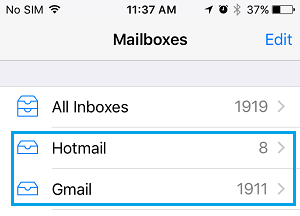
Με αυτήν την κατανόηση, επιτρέψτε μας να προχωρήσουμε και να ελέγξουμε τη Χρήση αρκετών λογαριασμών ηλεκτρονικού ταχυδρομείου στο iPhone, να ορίσετε την προεπιλεγμένη συμφωνία ηλεκτρονικού ταχυδρομείου και να αλλάξετε μεταξύ εντελώς διαφορετικών λογαριασμών ηλεκτρονικού ταχυδρομείου.
1. Προσθέστε λογαριασμούς email στο iPhone
Η εφαρμογή Mail βοηθά το iCloud, το Gmail, το Outlook και σχεδόν όλους τους διαφορετικούς αναγνωρισμένους παρόχους υπηρεσιών ηλεκτρονικού ταχυδρομείου, γεγονός που καθιστά εύκολη την προσθήκη τους στο iPhone.
1. Μεταβείτε στις Ρυθμίσεις > Αλληλογραφία > Λογαριασμοί > Προσθήκη λογαριασμού > επιλέξτε τον πάροχο της υπηρεσίας ηλεκτρονικού ταχυδρομείου σας.
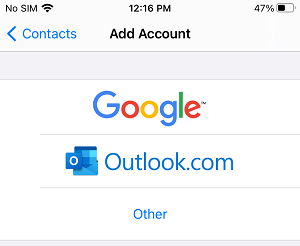
2. Στις επόμενες δύο οθόνες, εισαγάγετε τη διεύθυνση email και τον κωδικό πρόσβασής σας για να συνδεθείτε.
3. Στην επόμενη οθόνη, μετακινήστε το επόμενο κουμπί εναλλαγής στη θέση "Αποστολή σε Ενεργοποίηση" και πατήστε Αποθήκευση.
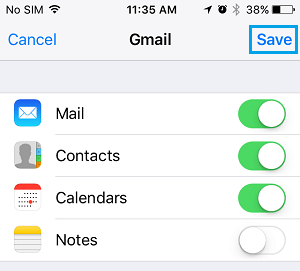
Προσοχή: Αν θέλετε, μπορείτε επίσης να επιτρέψετε τις Επαφές, τα Ημερολόγια και τις Σημειώσεις.
4. Επαναλάβετε τα παραπάνω βήματα για διαφορετικούς λογαριασμούς ηλεκτρονικού ταχυδρομείου (εάν υπάρχουν).
Προσοχή: Θα πρέπει να ακολουθήσετε επιπλέον βήματα, εάν έχει ενεργοποιηθεί ο έλεγχος ταυτότητας 2 παραγόντων στους λογαριασμούς email σας.
2. Ορίστε την Προεπιλεγμένη συμφωνία ηλεκτρονικού ταχυδρομείου με στο iPhone
Πιθανότατα έχετε 2 ή περισσότερους λογαριασμούς email, μπορείτε να ορίσετε έναν προεπιλεγμένο λογαριασμό email για την αποστολή email από το iPhone.
1. Μεταβείτε στις Ρυθμίσεις > Αλληλογραφία > κάντε κύλιση προς τα κάτω και πατήστε στην επιλογή Προεπιλεγμένος λογαριασμός.
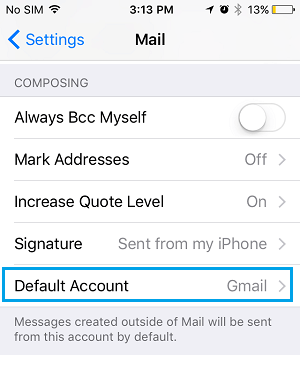
Προσοχή: Η επιλογή «Προεπιλεγμένος λογαριασμός» εμφανίζεται μόνο όταν υπάρχουν δύο ή περισσότεροι λογαριασμοί email στο iPhone.
2. Στην επόμενη οθόνη, επιλέξτε τον λογαριασμό email που θέλετε να ορίσετε ως τον προεπιλεγμένο λογαριασμό σας για την αποστολή μηνυμάτων από το iPhone.
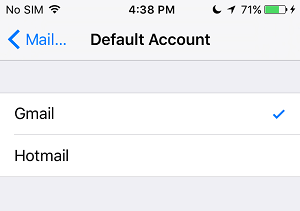
Μετά από αυτό, το Default Email Deal with θα φαίνεται συνεχώς επειδή το From Deal with, ενώ η αποστολή email εκτός του συστήματός σας.
3. Αλλαγή μεταξύ εντελώς διαφορετικών λογαριασμών ηλεκτρονικού ταχυδρομείου στο iPhone
Η εφαρμογή Mail καθιστά πολύ εύκολη την εναλλαγή μεταξύ των ιδιωτικών, εργασιακών και διαφορετικών λογαριασμών ηλεκτρονικού ταχυδρομείου σας.
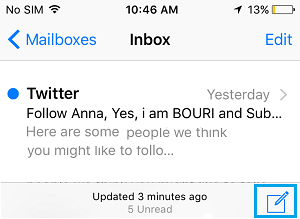
1. Ανοίξτε την εφαρμογή Mail στο iPhone σας και πατήστε το κουμπί Σύνταξη , το οποίο βρίσκεται στην κάτω δεξιά γωνία της οθόνης σας.
2. Στην οθόνη Νέο μήνυμα, πατήστε Από: Διεύθυνση email με θέμα.
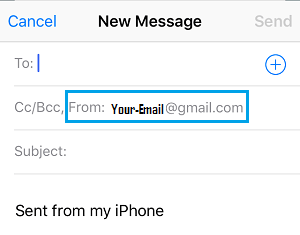
3. Πατήστε ξανά το κουμπί "Από" και θα δείτε όλους τους λογαριασμούς email σας στο πίσω μέρος της οθόνης.
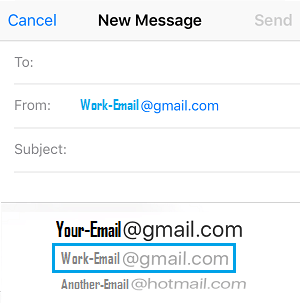
4. Απλώς, επιλέξτε τον λογαριασμό ηλεκτρονικού ταχυδρομείου από τον οποίο θέλετε να στείλετε το μήνυμα ηλεκτρονικού ταχυδρομείου (Δείτε την παραπάνω εικόνα).
Η επιλεγμένη Συμφωνία ηλεκτρονικού ταχυδρομείου με θα εμφανιστεί στο Θέμα "Από" και αυτό διασφαλίζει ότι το Μήνυμα ηλεκτρονικού ταχυδρομείου σας προέρχεται από την ακριβή Συμφωνία ηλεκτρονικού ταχυδρομείου.
- Ο τρόπος για να προσθέσετε συνημμένα στο email στο iPhone και iPad
- Ο τρόπος για να προχωρήσετε στο Outlook Συμφωνία αλληλογραφίας σε άλλον

Ονομάζομαι Javier Chirinos και είμαι παθιασμένος με την τεχνολογία. Από όσο θυμάμαι τον εαυτό μου, λάτρευα τους υπολογιστές και τα βιντεοπαιχνίδια και αυτό το χόμπι κατέληξε σε μια δουλειά.
Δημοσιεύω για την τεχνολογία και τα gadget στο Διαδίκτυο για περισσότερα από 15 χρόνια, ειδικά σε mundobytes.com
Είμαι επίσης ειδικός στην ηλεκτρονική επικοινωνία και το μάρκετινγκ και έχω γνώσεις ανάπτυξης WordPress.