Δεν υπάρχει κάποια εγγενής ή ενσωματωμένη μεθοδολογία για την επανάληψη ή την επανάληψη ταινιών YouTube στο κινητό ή το tablet σας Android . Επομένως, σας προσφέρουμε μερικές εναλλακτικές μεθόδους για την επανάληψη ταινιών YouTube σε κινητό Android.
Βρείτε ταινίες YouTube σε κινητό τηλέφωνο ή χάπι Android
Η συμμετοχή στο YouTube Movies in a Loop σε οποιονδήποτε φορητό υπολογιστή ή επιτραπέζιο φορητό υπολογιστή είναι απλή. Το μόνο που απαιτείται είναι να κάνετε εύκολα κλικ στο βίντεο και μετά να επιλέξετε την επιλογή Loop στο μενού συμφραζομένων.
Ωστόσο, στην πραγματικότητα δεν υπάρχει στρατηγική για να κάνετε δεξί κλικ σε ένα βίντεο στο κινητό σας τηλέφωνο Android, πράγμα που σημαίνει με επιτυχία ότι δεν έχετε τη δυνατότητα να εισέλθετε στο μενού δεξί κλικ με την επιλογή Loop στο κινητό σας τηλέφωνο Android.
Ευτυχώς, μπορείτε πιθανώς να κάνετε Loop Ταινίες YouTube σε κινητό τηλέφωνο Android ή χάπι χρησιμοποιώντας οποιαδήποτε από τις επόμενες εναλλακτικές στρατηγικές.
- Βρείτε ταινίες YouTube σε κινητό τηλέφωνο Android χρησιμοποιώντας το πρόγραμμα περιήγησης Chrome
- Επαναλάβετε τις ταινίες YouTube σε κινητό τηλέφωνο Android δημιουργώντας μια λίστα αναπαραγωγής
- Βρείτε ταινίες σε κινητό τηλέφωνο Android χρησιμοποιώντας την εφαρμογή "Προσοχή στην επανάληψη".
Βρείτε ταινίες YouTube σε κινητό τηλέφωνο Android χρησιμοποιώντας το πρόγραμμα περιήγησης Chrome
Η καλύτερη στρατηγική για να επαναφέρετε τις ταινίες YouTube σε ένα τηλέφωνο Android είναι να ανοίξετε το βίντεο YouTube μέσα στο πρόγραμμα περιήγησης Chrome.
1. Ανοίξτε το πρόγραμμα περιήγησης Chrome στο κινητό σας τηλέφωνο Android.
2. Χρησιμοποιώντας το πρόγραμμα περιήγησης Chrome, μεταβείτε στο youtube.com και αρχίστε να απολαμβάνετε το βίντεο YouTube που απλά θέλετε να επαναλάβετε.
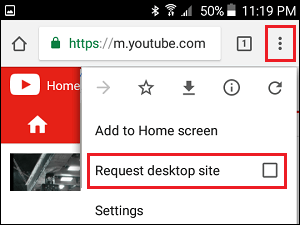
3. Μόλις ανοίξει το βίντεο, πατήστε το εικονίδιο Μενού με τις 3 τελείες από την υψηλότερη δεξιά γωνία της οθόνης σας και, στη συνέχεια, πατήστε την επιλογή Αίτημα ιστότοπου για υπολογιστή από το αναπτυσσόμενο μενού (Δείτε την παρακάτω εικόνα)
4. Μόλις η ιστοσελίδα φορτώσει ξανά σε λειτουργία επιφάνειας εργασίας στο τηλέφωνό σας, αρχίστε να απολαμβάνετε το βίντεο.
5. Στη συνέχεια, πατήστε παρατεταμένα το Βίντεο για να ανοίξετε το Μενού Επιλογών Βίντεο και, στη συνέχεια, πατήστε την επιλογή Βρόχος (Δείτε την παρακάτω εικόνα)
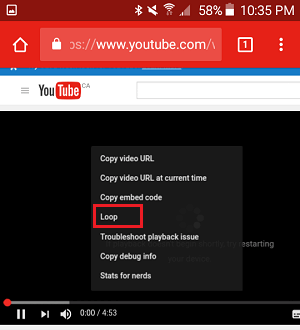
Αυτό μπορεί να κάνει το βίντεο να αναπαράγεται σε βρόχο, επιτρέποντάς σας να βλέπετε το ίδιο βίντεο πολλές φορές.
Βρείτε ταινίες YouTube σε κινητό τηλέφωνο Android δημιουργώντας μια λίστα αναπαραγωγής
Μια άλλη μέθοδος επαναφοράς ταινιών YouTube σε κινητό τηλέφωνο Android είναι η δημιουργία μιας λίστας αναπαραγωγής, η οποία ενσωματώνει το βίντεο που απλά χρειάζεστε για να παίξετε σε βρόχο στο κινητό σας τηλέφωνο Android.
1. Ανοίξτε την εφαρμογή YouTube στο κινητό σας τηλέφωνο Android και στη συνέχεια αναζητήστε το βίντεο που θέλετε να επαναλάβετε.
2. Στη συνέχεια, πατήστε το εικονίδιο με τις 3 κουκκίδες που βρίσκεται δίπλα στο Βίντεο και, στη συνέχεια, πατήστε την επιλογή Προσθήκη σε λίστα αναπαραγωγής στο μενού που εμφανίζεται.
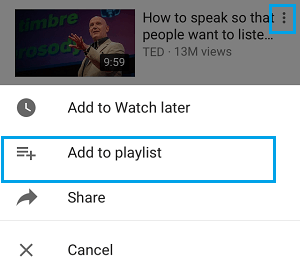
Σημείωση: Υπάρχει πιθανότητα τώρα να σας ζητηθεί να συνδεθείτε στον Λογαριασμό σας Google
3. Στη συνέχεια, πατήστε στην επιλογή Δημιουργία νέας λίστας αναπαραγωγής (Δείτε την παρακάτω εικόνα)
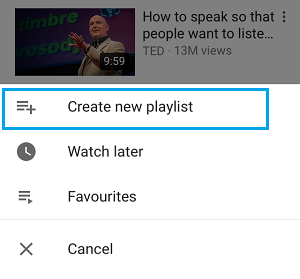
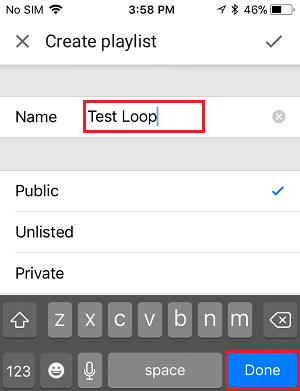
4. Στην επόμενη οθόνη, εισαγάγετε ένα Όνομα για τη λίστα αναπαραγωγής και επιλέξτε αν θέλετε να κάνετε τη λίστα αναπαραγωγής δημόσια ή προσωπική . Πατήστε Επιτυχής για να αποθηκεύσετε μεγάλο μέρος της λίστας αναπαραγωγής σας.
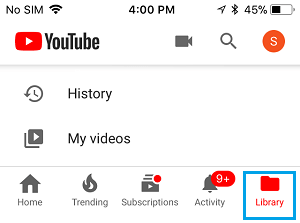
5. Αφού δημιουργήσετε τη λίστα αναπαραγωγής, επιστρέψτε στην αρχική οθόνη της εφαρμογής YouTube και στη συνέχεια πατήστε στο εικονίδιο Βιβλιοθήκη που βρίσκεται στην πίσω δεξιά γωνία της οθόνης σας (δείτε την παρακάτω εικόνα)
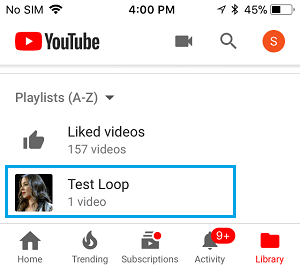
6. Στην επόμενη οθόνη, πατήστε στη λίστα αναπαραγωγής που μόλις δημιουργήσατε και ξεκινήστε να απολαμβάνετε τη λίστα αναπαραγωγής στην επόμενη οθόνη.
7. Μόλις αρχίσει να αναπαράγεται η λίστα αναπαραγωγής σας, πατήστε το κάτω βέλος (1) δίπλα στο όνομα της λίστας αναπαραγωγής σας και μετά πατήστε το κουμπί Loop (2).
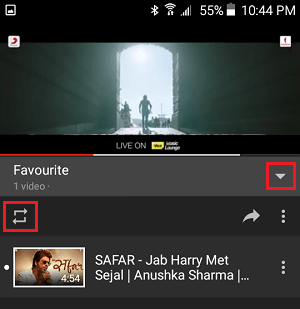
Τώρα, το βίντεο που έχετε επιλέξει στο YouTube θα συνεχίσει να απολαμβάνετε σε ένα βρόχο στο κινητό σας τηλέφωνο Android ή στο χάπι σας, απολαμβάνοντας πολλές φορές μέχρι να αποφασίσετε να διακόψετε το βίντεο ή να σταματήσετε την εφαρμογή YouTube.
Βρείτε ταινίες σε κινητό τηλέφωνο Android Χρησιμοποιώντας την εφαρμογή "Προσοχή στην επανάληψη".
Μπορείτε ακόμη και να χρησιμοποιήσετε εφαρμογές για επανάληψη ταινιών στο κινητό σας τηλέφωνο Android ή στο tablet σας. Σε αυτήν την περίπτωση, πιθανότατα θα χρησιμοποιήσουμε μια εφαρμογή με το όνομα "Παρακολουθήστε την επανάληψη" για να αναπαράγουμε ταινίες σε επανάληψη στο κινητό σας τηλέφωνο Android.
1. Ανοίξτε το Google Play Store στο κινητό σας τηλέφωνο Android και κατεβάστε την εφαρμογή "Συμβουλευτείτε ξανά".
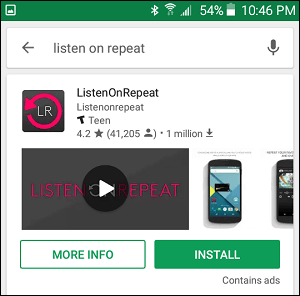
2. Ανοίξτε την εφαρμογή , αφού ολοκληρωθεί η λήψη της.
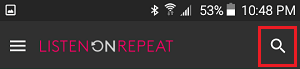
3. Μόλις ανοίξει η εφαρμογή, πατήστε το εικονίδιο αναζήτησης και στη συνέχεια αναζητήστε το βίντεο που θέλετε να αναπαράγετε σε Loop στο κινητό σας Android.
4. Από τη λίστα αποτελεσμάτων αναζήτησης, απλώς πατήστε στο βίντεο που θέλετε να αναπαράγετε σε Loop και θα αρχίσει να παίζει ξανά και ξανά, μέχρι να κλείσετε την εφαρμογή ή να αναπαράγετε άλλο τραγούδι.
- Ο τρόπος για να ενεργοποιήσετε τις ταινίες YouTube Mac και σπίτι παράθυρα PC
- Ο τρόπος αναπαραγωγής ταινιών YouTube στο παρασκήνιο στο Android

Ονομάζομαι Javier Chirinos και είμαι παθιασμένος με την τεχνολογία. Από όσο θυμάμαι τον εαυτό μου, λάτρευα τους υπολογιστές και τα βιντεοπαιχνίδια και αυτό το χόμπι κατέληξε σε μια δουλειά.
Δημοσιεύω για την τεχνολογία και τα gadget στο Διαδίκτυο για περισσότερα από 15 χρόνια, ειδικά σε mundobytes.com
Είμαι επίσης ειδικός στην ηλεκτρονική επικοινωνία και το μάρκετινγκ και έχω γνώσεις ανάπτυξης WordPress.