Αν ψάχνετε για το IP Tackle του ασύρματου εκτυπωτή σας, θα βρείτε κάτω από διαφορετικές μεθόδους για να βρείτε το Printer IP Tackle στα Windows 10.
Ανακαλύψτε το Printer IP Tackle στα Windows 10 Home
Ακριβώς όπως ο φορητός υπολογιστής, το τηλέφωνο και οι διαφορετικές συνδεδεμένες μονάδες, ένας εκτυπωτής Wi-Fi ή κοινότητας μπορεί να πρέπει να έχει το προσωπικό του χαρακτηριστικό IP Tackle, με σκοπό να συνδεθεί με την κοινότητα WiFi.
Αυτό επιτρέπει σε διαφορετικές μονάδες στην κοινότητα να προσδιορίζουν τον εκτυπωτή wi-fi και να συνδέονται με τον εκτυπωτή Wi-fi χρησιμοποιώντας το IP Tackle του.
Συνήθως, οι πελάτες πρέπει να αναγνωρίσουν το IP Tackle του εκτυπωτή Wi-Fi για να προσθέσουν εκτυπωτή χρησιμοποιώντας το IP Tackle και να αντιμετωπίσουν προβλήματα.
1. Ανακαλύψτε το Printer IP Tackle by Printing Configuration Sheet
Πολλοί εκτυπωτές Wi-Fi έχουν μια λίστα με τη διεύθυνση IP στη σελίδα διαμόρφωσης, η οποία μπορεί να εκτυπωθεί πατώντας το κουμπί "Ενεργοποίηση" για 10 δευτερόλεπτα.
Σε άλλους εκτυπωτές, η ιστοσελίδα Ρύθμισης παραμέτρων μπορεί να εκτυπωθεί μεταβαίνοντας στον Πίνακα Διαχείρισης ή Ρυθμίσεων που βρίσκεται στον Εκτυπωτή (Συνήθως μεταβαίνοντας στο Μενού > Δεδομένα > Ρύθμιση Εκτύπωσης ).
Σε περίπτωση που ο εκτυπωτής σας είναι εντελώς διαφορετικός, εξετάστε τον Οδηγό Προσώπων για να δείτε εάν το IP Tackle περιλαμβάνεται στη λίστα ή εάν παρέχει έναν τρόπο εκτύπωσης ιστοσελίδας Configuration.
2. Ανακαλύψτε το Printer IP Tackle Utilizing Router
Εάν ο Εκτυπωτής Κοινότητας χρησιμοποιεί DHCP, είναι καλύτερο να μπορείτε να εντοπίσετε τη Διεύθυνση IP του συνδεόμενοι στον Δρομολογητή.
1. Ενεργοποιήστε τον εκτυπωτή, ώστε να μπορεί να συνδεθεί με το δρομολογητή.
2. Ανοίξτε το Chrome ή κάποιο άλλο πρόγραμμα περιήγησης στο Διαδίκτυο στον φορητό υπολογιστή σας > καταχωρήστε το Router iP Tackle στη γραμμή Tackle και πατήστε το πλήκτρο Enter.
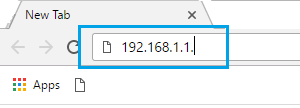
Σημείωση: Ο δρομολογητής σας ενδέχεται να έχει μια μοναδική διεύθυνση IP. Δείτε αυτό το κείμενο για περισσότερες πληροφορίες: Ο καλύτερος τρόπος για να ανακαλύψετε τη διεύθυνση IP του δρομολογητή.
3. Στην επόμενη οθόνη, συνδεθείτε στο δρομολογητή εισάγοντας το Όνομα Χρήστη και τον Κωδικό Πρόσβασης του δρομολογητή σας.
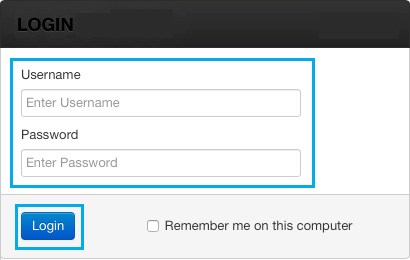
4. Μόλις συνδεθείτε, είναι καλύτερο να μπορείτε να βρείτε την IP Tackle μεταβαίνοντας στον Κατάλογο Συνδρομητών Wi-Fi (κάτω από την ενότητα DHCP ή Superior).
Σημείωση: Τα παραπάνω βήματα πιθανώς δεν είναι σχετικά ή διαφέρουν ανάλογα με το μοντέλο του δρομολογητή σας. Συμβουλευτείτε τον Οδηγό του δρομολογητή ή επισκεφθείτε την ιστοσελίδα του κατασκευαστή για τις ακριβείς λεπτομέρειες.
3. Ανακαλύψτε τις ρυθμίσεις διαχείρισης IP εκτυπωτή
Μια απλή μέθοδος για να ανακαλύψετε το IP Tackle ενός εκτυπωτή Wi-Fi είναι μεταβαίνοντας στις Ρυθμίσεις του φορητού υπολογιστή Home Windows.
1. Μεταβείτε στις Ρυθμίσεις > Συσκευές > επιλέξτε Εκτυπωτές και Σαρωτές στο αριστερό παράθυρο. Στο δεξί παράθυρο, επιλέξτε τον Εκτυπωτή σας και κάντε κλικ στην επιλογή Χειριστής.
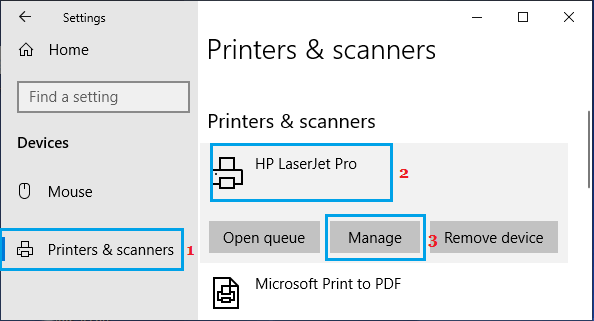
2. Στην επόμενη οθόνη, επιλέξτε τον εκτυπωτή σας και κάντε κλικ στην επιλογή Ιδιότητες εκτυπωτή.
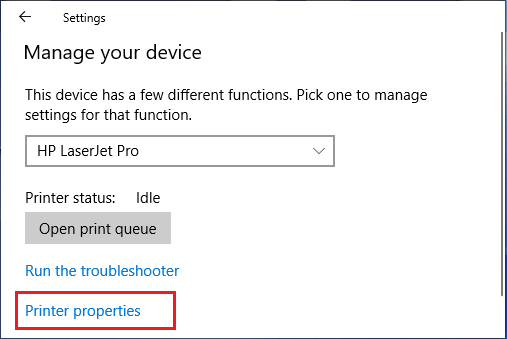
3. Στην οθόνη εμφάνισης των Ιδιοτήτων του Εκτυπωτή, είναι καλύτερο να εντοπίσετε την Επεξεργασία IP του Εκτυπωτή στο τμήμα «Τοποθεσία» της καρτέλας Κοινά.
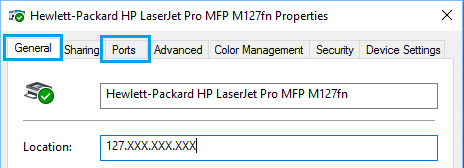
Για όσους δεν μπορούν να εντοπίσουν το Printer IP Tackle στην καρτέλα Common (Κοινή), μεταβείτε στην καρτέλα Ports (Θύρες ) και επιλέξτε τη θύρα που έχει το σημάδι ελέγχου.
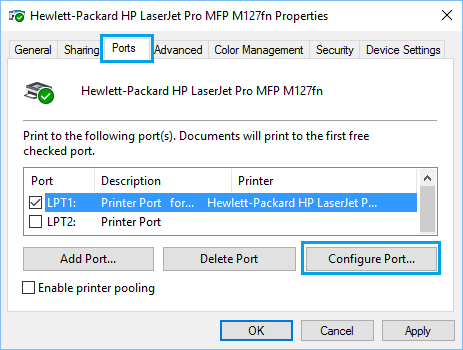
Διευρύνετε την κύρια στήλη (Θύρα) για να δείτε αν εμφανίζεται το IP Tackle. Εάν όχι, κάντε κλικ στην επιλογή Ρύθμιση παραμέτρων θύρας και είναι καλύτερο να μπορείτε να δείτε το IP Tackle στην επόμενη οθόνη.
4. Ανακαλύψτε το Printer IP Tackle Utilizing Management Panel
Εάν δεν μπορείτε να εκτυπώσετε την ιστοσελίδα διαμόρφωσης, θα βρείτε το IP Tackle του εκτυπωτή σας μεταβαίνοντας στην ιστοσελίδα Ιδιότητες εκτυπωτή.
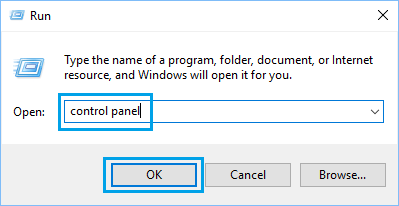
1. Κάντε δεξί κλικ στο κουμπί Έναρξη και κάντε κλικ στην επιλογή Εκτέλεση . Στο παράθυρο Εκτέλεση εντολών, ταξινομήστε τον Πίνακα Διαχείρισης και κάντε κλικ στο OK.
2. Στην οθόνη του Πίνακα Διαχείρισης, κάντε κλικ στον υπερσύνδεσμο Προβολή Συσκευών και Εκτυπωτών που βρίσκεται κάτω από την ενότητα { Υλικό } και Ήχος.
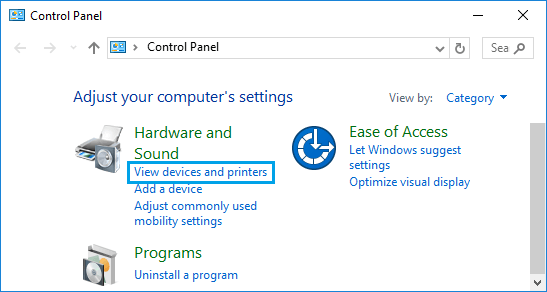
3. Στην επόμενη οθόνη, κάντε δεξί κλικ στον Εκτυπωτή και επιλέξτε την επιλογή Ιδιότητες Εκτυπωτή.
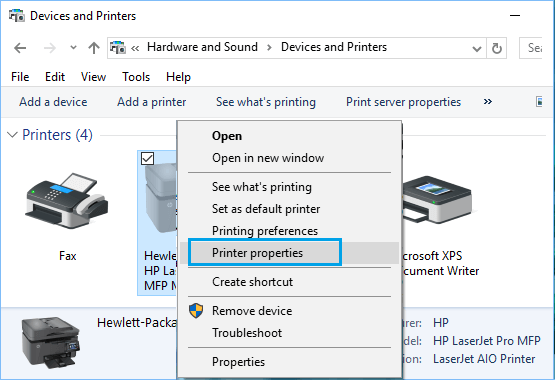
4. Στην επόμενη οθόνη, είναι καλύτερο να βρείτε την επιλογή Printer IP Tackle (Διεύθυνση IP εκτυπωτή) στην ενότητα Τοποθεσία της καρτέλας Common (Κοινά ).
Εάν δεν βρείτε το Printer IP Tackle στην καρτέλα Common (Κοινή), κάντε κλικ στην καρτέλα Ports (Θύρες ) > επιλέξτε τη Θύρα με το σημάδι ελέγχου και αναπτύξτε τη στήλη Port (Θύρα).
Εάν το IP Tackle δεν εμφανίζεται στη στήλη Port (Θύρα), κάντε κλικ στην επιλογή Configure Port (Ρύθμιση παραμέτρων θύρας) και θα μπορείτε να δείτε το IP Tackle στην επόμενη οθόνη.
5. Ανακαλύψτε το Printer IP Tackle Utilizing Command Immediate
1. Κάντε δεξί κλικ στην επιλογή Έναρξη και κάντε κλικ στην επιλογή Άμεση εντολή.
2. Στην οθόνη Command Immediate, ταξινομήστε netstat -r και πατήστε το πλήκτρο Enter.
Μόλις εκτελεστεί η εντολή, θα ανακαλύψετε το IP Tackle όλων των συνδέσεων κοινότητας που αναφέρονται, μαζί με το IP Tackle του εκτυπωτή σας wi-fi.
Σημείωση: Αυτή η τεχνική δεν θα λειτουργήσει εάν ο εκτυπωτής παρουσιάσει προβλήματα δικτύου ή συνδεσιμότητας.
- Ο καλύτερος τρόπος για να ρυθμίσετε τον εκτυπωτή σας Google σύννεφο εκτύπωσης
- Ο καλύτερος τρόπος για να κάνετε τον εκτυπωτή Online στα Windows 10 Home

Ονομάζομαι Javier Chirinos και είμαι παθιασμένος με την τεχνολογία. Από όσο θυμάμαι τον εαυτό μου, λάτρευα τους υπολογιστές και τα βιντεοπαιχνίδια και αυτό το χόμπι κατέληξε σε μια δουλειά.
Δημοσιεύω για την τεχνολογία και τα gadget στο Διαδίκτυο για περισσότερα από 15 χρόνια, ειδικά σε mundobytes.com
Είμαι επίσης ειδικός στην ηλεκτρονική επικοινωνία και το μάρκετινγκ και έχω γνώσεις ανάπτυξης WordPress.