Θα δείτε παρακάτω τα βήματα για τη διαγραφή και επανεγκατάσταση του WhatsApp στο iPhone , σε περίπτωση που το WhatsApp δεν λειτουργεί σωστά στο σύστημά σας ή λόγω διαφορετικών αιτιών.
Επανεγκαταστήστε το WhatsApp στο iPhone
Προκειμένου να επανεγκαταστήσετε το WhatsApp στο iPhone, θα πρέπει να αφαιρέσετε το τρέχον μοντέλο του WhatsApp όπως έχει τοποθετηθεί στο iPhone σας.
Πριν το κάνετε αυτό, είναι σημαντικό να δημιουργήσετε ένα αντίγραφο ασφαλείας όλων των μηνυμάτων WhatsApp στο iCloud Drive. Μόλις ένα αντίγραφο ασφαλείας WhatsApp είναι διαθέσιμο στο iCloud, μπορείτε να διαγράψετε με ασφάλεια το WhatsApp από το iPhone σας.
Μετά από αυτό, μπορείτε να αποκτήσετε και να επανεγκαταστήσετε το πιο πρόσφατο μοντέλο WhatsApp στο iPhone σας και να επαναφέρετε όλα τα μηνύματά σας WhatsApp χρησιμοποιώντας το αντίγραφο ασφαλείας του WhatsApp που δημιουργήσατε αμέσως πριν στο iCloud.
Βήμα-1. Δημιουργία αντιγράφων ασφαλείας WhatsApp στο iCloud Drive
Όπως αναφέρθηκε παραπάνω, το πρώτο βήμα είναι να δημιουργήσετε αντίγραφα ασφαλείας όλων των μηνυμάτων WhatsApp στο iCloud Drive.
1. Ανοίξτε το WhatsApp στο iPhone σας και πατήστε στην επιλογή Ρυθμίσεις που βρίσκεται στο πίσω μενού.

2. Από την οθόνη Ρυθμίσεις WhatsApp, μεταβείτε στις Συνομιλίες > Δημιουργία αντιγράφων ασφαλείας συνομιλίας και επιλέξτε την επιλογή Επαναφορά τώρα για να ξεκινήσετε τη διαδικασία δημιουργίας αντιγράφων ασφαλείας όλων των μηνυμάτων και των φωτογραφιών σας WhatsApp στο iCloud Drive.
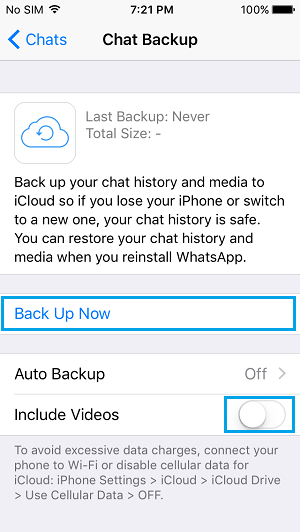
Προσοχή: Από προεπιλογή, η επιλογή δημιουργίας αντιγράφων ασφαλείας ταινιών WhatsApp είναι απενεργοποιημένη στο iPhone, ωστόσο μπορείτε να επιτρέψετε αυτήν την επιλογή, εάν έχετε αρκετό χώρο στον λογαριασμό iCloud σας.
Βήμα-2. Διαγραφή WhatsApp από το iPhone
Αφού δημιουργήσετε ένα αντίγραφο ασφαλείας των μηνυμάτων και των φωτογραφιών του WhatsApp στο iCloud Drive, μπορείτε να διαγράψετε με ασφάλεια το τρέχον μοντέλο του WhatsApp όπως έχει τοποθετηθεί στο iPhone σας.
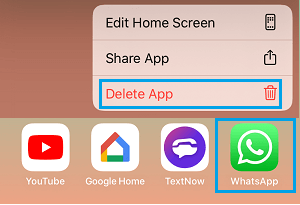
Το μόνο που χρειάζεται για να διαγράψετε το WhatsApp στο iPhone σας είναι να πατήσετε το εικονίδιο WhatsApp στην οθόνη του σπιτιού σας και να επιλέξετε την επιλογή Διαγραφή εφαρμογής από το μενού περιβάλλοντος.
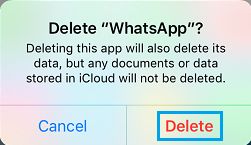
Στο αναδυόμενο παράθυρο επιβεβαίωσης, πατήστε την επιλογή Διαγραφή για επαλήθευση.
Βήμα-3. Λήψη και επανεγκατάσταση του WhatsApp στο iPhone
Ακολουθήστε τα παρακάτω βήματα για να αποκτήσετε και να εγκαταστήσετε ξανά το νεότερο μοντέλο WhatsApp στο iPhone σας.
1. Ανοίξτε το App Retailer στο iPhone σας > αναζητήστε και Αποκτήστε το WhatsApp στο iPhone σας.
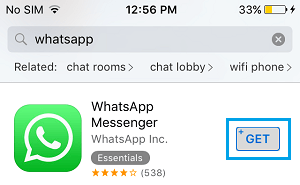
2. Μόλις ολοκληρωθεί η λήψη, πατήστε Άνοιγμα για να ξεκινήσετε τη διαδικασία επανεγκατάστασης του WhatsApp στο iPhone σας.
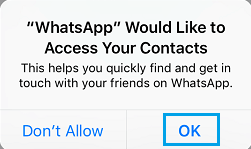
3. Στις επόμενες οθόνες, το WhatsApp θα αναζητήσει άδεια για να σας στέλνει Ειδοποιήσεις και θα εισαγάγει τις Επαφές σας.
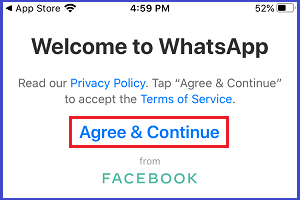
4. Στην επόμενη οθόνη, πατήστε Συμφωνώ & Συνέχεια για να αποδεχτείτε μόνο λέξεις και όρους WhatsApp.
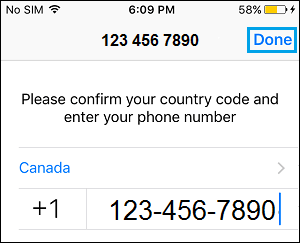
5. Στην επόμενη οθόνη, επιλέξτε τη χώρα σας , εισαγάγετε τον αριθμό κινητού τηλεφώνου σας και πατήστε Εκτελεσμένο.
6. Στην επόμενη οθόνη, επιλέξτε την επιλογή Επαναφορά ιστορικού συνομιλίας.
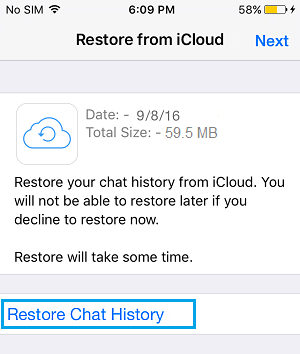
7. Να περιμένετε υπομονετικά την πορεία αποκατάστασης που πρόκειται να ολοκληρωθεί.
- Μάθετε πώς να διαγράφετε μηνύματα WhatsApp στο iPhone
- Μάθετε πώς να αποχωρείτε από την ομάδα WhatsApp χωρίς ειδοποίηση

Ονομάζομαι Javier Chirinos και είμαι παθιασμένος με την τεχνολογία. Από όσο θυμάμαι τον εαυτό μου, λάτρευα τους υπολογιστές και τα βιντεοπαιχνίδια και αυτό το χόμπι κατέληξε σε μια δουλειά.
Δημοσιεύω για την τεχνολογία και τα gadget στο Διαδίκτυο για περισσότερα από 15 χρόνια, ειδικά σε mundobytes.com
Είμαι επίσης ειδικός στην ηλεκτρονική επικοινωνία και το μάρκετινγκ και έχω γνώσεις ανάπτυξης WordPress.