Σε περίπτωση που το MacBook, το Mac Mini ή το iMac σας έχει αποδειχθεί αργό ή αργό, είναι καλύτερο να μπορέσετε να βελτιώσετε την ταχύτητα και την απόδοσή του χρησιμοποιώντας συμβουλές όπως παρέχονται παρακάτω.
Γιατί ο Mac σας λειτουργεί υποτονικά;
Αν και το macOS θεωρείται ίσως το πιο ασφαλές και ανταποκρινόμενο πρόγραμμα εργασίας, τα συστήματα υπολογιστών Mac είναι πιθανό να αποδειχθούν πιο αργά καθώς προχωράτε στη χρήση τους.
Αυτό συμβαίνει συχνά ως συνέπεια της συσσώρευσης ανεπιθύμητων αρχείων, ενός αριθμού εφαρμογών εκκίνησης, της υπερβολικής χρήσης της CPU από ορισμένες εφαρμογές και επιπλέον ως συνέπεια της παρουσίας κακόβουλου λογισμικού ή ιών στο σύστημα.
Πώς μπορεί κάποιος να κάνει το Velocity Up Sluggish Mac;
Είναι καλύτερο να μπορείτε να κάνετε Velocity up Mac και να εντοπίσετε μια ουσιαστική βελτίωση στον ρυθμό και την αποτελεσματικότητα του υποτονικού Mac σας μέσω της χρήσης των βημάτων όπως παρέχονται παρακάτω σε αυτές τις πληροφορίες.
1. Επανεκκινήστε το Mac
Η απλούστερη επιλογή για να κλείσετε εφαρμογές και διεργασίες που καταναλώνουν υπερβολικές ποσότητες μνήμης RAM και CPU σε Mac είναι να επανεκκινήσετε το σύστημά σας.
Θα κλείσει ανοιχτές εφαρμογές, θα τερματίσει τις εφαρμογές και τις διαδικασίες εργασίας, θα φιλτράρει βραχυπρόθεσμα δεδομένα εγγραφών και επιπλέον θα ξεπλύνει τη μνήμη RAM του φορητού υπολογιστή σας.
2. Αφαιρέστε τα gadget που συνδέονται με USB
Σύμφωνα με την εμπειρία μας, οι συσκευές USB 3.0 που συνδέονται σε Mac μπορούν να επηρεάσουν τη σωστή λειτουργία του πληκτρολογίου και του ποντικιού, με αποτέλεσμα πιο αργή λειτουργία και καθυστέρηση στο άνοιγμα εφαρμογών.
Για να το επιβεβαιώσετε, αφαιρέστε τις συσκευές που είναι συνδεδεμένες με USB από τον Mac σας (εκτός από το πληκτρολόγιο και το ποντίκι) > Επανεκκινήστε τον φορητό υπολογιστή σας και δείτε αν λειτουργεί πλέον πιο γρήγορα.
3. Ρυθμίστε το macOS Replace
Ο Mac σας μπορεί να λειτουργεί αργά, είτε είναι απασχολημένος με τη λήψη ενημερώσεων στο παρασκήνιο και επιπλέον εάν είναι έτοιμος για αντικατάσταση.
Κάντε κλικ στο έμβλημα της Apple στην επάνω γραμμή μενού και επιλέξτε Προτιμήσεις συστήματος από το αναπτυσσόμενο μενού.
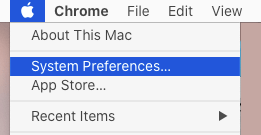
Στην επόμενη οθόνη, κάντε κλικ στο εικονίδιο Αντικατάσταση λογισμικού και ρυθμίστε την Αντικατάσταση (αν υπάρχει).
4. Καθαρίστε τα σκουπίδια, αφαιρέστε ανεπιθύμητα αρχεία από φακέλους λήψεων και εγγράφων
Κάντε δεξί κλικ στο εικονίδιο του Κάδου απορριμμάτων στη γραμμή εργασιών και κάντε κλικ στην επιλογή Άδειασμα Κάδου . Στη συνέχεια, ανοίξτε αυτόν τον φάκελο Λήψεων και διαγράψτε όλες τις άχρηστες συσκευές από αυτόν τον φάκελο.
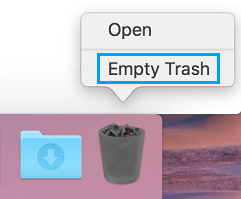
Στη συνέχεια, ανοίξτε τον Φάκελο Έγγραφων και διαγράψτε τα έγγραφα που δεν θέλετε.
5. Κλείστε τις εφαρμογές που καταναλώνουν εξαιρετικά CPU και RAM
Σε περίπτωση που ο Mac σας αποδειχτεί ότι είναι οδυνηρά υποτονικός ή δεν ανταποκρίνεται, ίσως ελπίζετε να λάβετε γρήγορη μείωση μέσω της χρήσης του Exercise Monitor για να κλείσετε εφαρμογές που καταναλώνουν ακραία CPU και RAM στο σύστημά σας.
Μεταβείτε στο Finder > Σκοποί > Παρακολούθηση άσκησης . Μόλις ξεκινήσει το Exercise Monitor, κάντε κλικ στην καρτέλα Προβολή στην επάνω γραμμή μενού και επιλέξτε Διεργασίες σε παράθυρο.
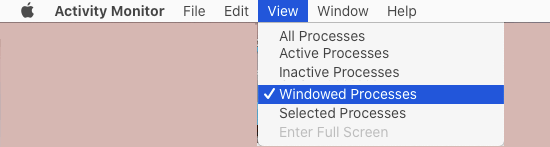
Στην οθόνη Exercise Monitor, μεταβείτε στην καρτέλα CPU > επιλέξτε την εφαρμογή που καταναλώνει υπερβολική ποσότητα CPU και κάντε κλικ στο κουμπί X.
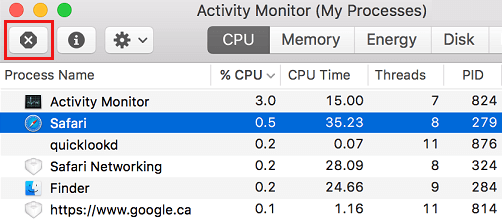
Ομοίως, κατεβείτε τη λίστα ελέγχου και κλείστε διάφορες εφαρμογές που καταναλώνουν υπερβολική ποσότητα CPU στον υπολογιστή σας. Στη συνέχεια, μεταβείτε στην καρτέλα Μνήμη και κλείστε τις εφαρμογές που καταναλώνουν υπερβολική ποσότητα RAM στον υπολογιστή σας.
6. Χειριστείτε τα πακέτα εκκίνησης
Εφαρμογές όπως το Dropbox, το Google Drive, το Skype, το Zoom, το Microsoft Groups και άλλες μπορούν να επιβραδύνουν το Mac λόγω της προεπιλεγμένης τάσης τους να ξεκινούν με τον υπολογιστή και να παραμένουν ενεργές στο παρασκήνιο.
Επιλέξτε το έμβλημα της Apple στην επάνω γραμμή μενού και κάντε κλικ στις Προτιμήσεις συστήματος . Στην οθόνη εμφάνισης των Προτιμήσεων συστήματος, κάντε κλικ στο εικονίδιο Πελάτες και ομάδες.
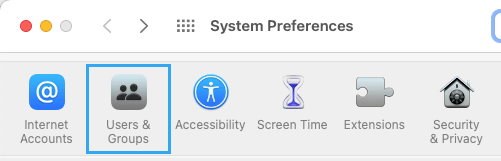
Στην οθόνη Customers & Teams, μεταβείτε στην καρτέλα Login Objects > επιλέξτε το πρόγραμμα που δεν χρειάζεται να εκκινήσετε μαζί με το Mac σας και κάντε κλικ στο κουμπί μείον (-).
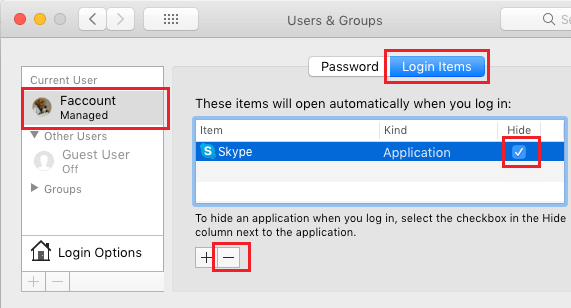
Θα σταματήσει την εκκίνηση των πακέτων μαζί με το Mac σας και την άσκοπη κατανάλωση πηγών παραμένοντας ζωντανά στο παρασκήνιο.
7. Να επιτρέπεται το τείχος προστασίας
Ενώ το macOS λαμβάνεται υπόψη ότι είναι πολύ λιγότερο επιρρεπές σε επιθέσεις κακόβουλου λογισμικού, το κακόβουλο λογισμικό εξακολουθεί να μπορεί να αποκτήσει ένα MacBook μέσω συνημμένων ηλεκτρονικών μηνυμάτων και επικίνδυνων τοποθεσιών web.
Επιλέξτε το Apple Emblem στην επάνω γραμμή μενού και κάντε κλικ στις Προτιμήσεις συστήματος . Στην οθόνη εμφάνισης των Προτιμήσεων συστήματος, κάντε κλικ στην καρτέλα Ασφάλεια και απόρρητο.
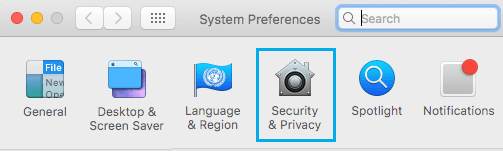
Στην επόμενη οθόνη, μεταβείτε στην καρτέλα Τείχος προστασίας και κάντε κλικ στην επιλογή Εναλλαγή ON του Τείχους προστασίας.
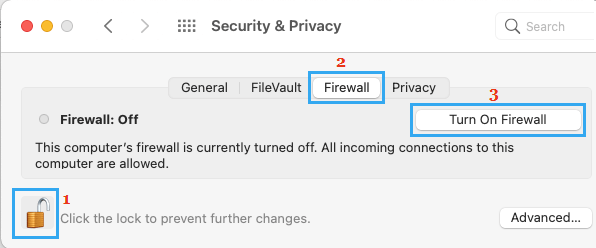
Προσοχή: Ενδέχεται να σας ζητηθεί να κάνετε κλικ στο εικονίδιο κλειδώματος και να εισαγάγετε τον κωδικό πρόσβασης διαχειριστή για να κάνετε αυτήν την παραλλαγή.
8. Αντικαταστήστε τις εφαρμογές
Η επιβράδυνση του Mac μπορεί επίσης να προκληθεί ως συνέπεια της αλλαγής των Εφαρμογών σε μη συμβατές με το νεότερο μοντέλο macOS που έχει τοποθετηθεί στο σύστημά σας.
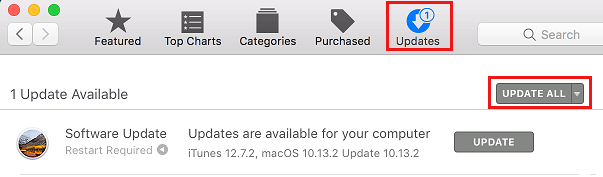
Ανοίξτε το App Retailer στον Mac σας > μεταβείτε στην καρτέλα Ενημερώσεις και κάντε κλικ στην επιλογή Αντικατάσταση όλων.
9. Ελέγξτε τον επαχθή δίσκο για σφάλματα
Επιλέξτε το έμβλημα της Apple στην επάνω γραμμή μενού και κάντε κλικ στο Shut Down (Τερματισμός λειτουργίας) για να απενεργοποιήσετε πλήρως το Mac σας.
Πατήστε και κρατήστε πατημένα τα πλήκτρα Command + R και πατήστε το κουμπί Ενέργειας για να επανεκκινήσετε το Mac σας. Εκκινήστε και τα δύο πλήκτρα Command και R μόλις δείτε το παράθυρο εκκίνησης του macOS να εμφανίζεται στην οθόνη.
Εάν σας ζητηθεί, εισαγάγετε τον κωδικό πρόσβασης διαχειριστή και κάντε κλικ στο Proceed (Συνέχεια) > επιλέξτε Disk Utility ( Βοηθητικό πρόγραμμα δίσκου).
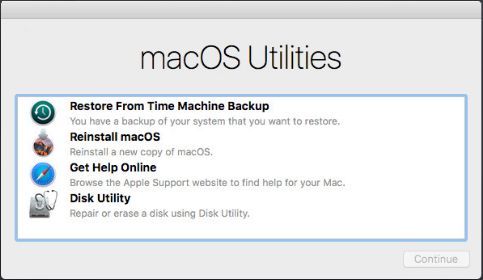
Στην επόμενη οθόνη, επιλέξτε την επιλογή Επαναφορά και αφήστε το Disk Utility να ελέγξει τον Επαρκή Δίσκο για σφάλματα.
Εάν ο Επαχθής Δίσκος δεν έχει σφάλματα, θα σημειώσετε ένα μήνυμα που θα μελετά "Η μέθοδος ολοκληρώθηκε και ορισμένα σφάλματα στερεώθηκαν". Εάν όχι, ο επαχθής δίσκος σας είναι πιθανό να σπάσει και πρέπει να αλλάξει.
10. Βελτιστοποίηση αποθήκευσης
Η έλλειψη χώρου στο ντουλάπι είναι ένα άλλο συχνό κίνητρο για την επιβράδυνση των συστημάτων υπολογιστών. Επομένως, ακολουθήστε τα παρακάτω βήματα για να πλυθείτε και να βελτιστοποιήσετε το χώρο του ντουλαπιού στο Mac σας.
Κάντε κλικ στο έμβλημα της Apple στην επάνω γραμμή μενού και επιλέξτε την επιλογή Σχετικά με αυτό το Mac από το αναπτυσσόμενο μενού.
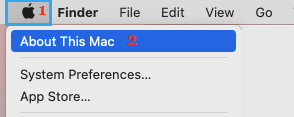
Στην επόμενη οθόνη, μεταβείτε στην καρτέλα Αποθήκευση και κάντε κλικ στο κουμπί Λαβή.
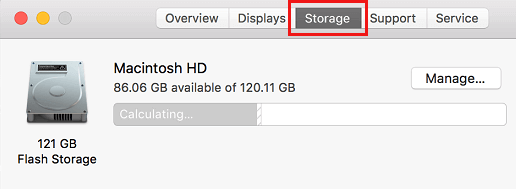
Στην επόμενη οθόνη, μπορείτε να χρησιμοποιήσετε τις επιλογές Άδειασμα απορριμμάτων , Βελτιστοποίηση αποθήκευσης και Περιορισμός απορριμμάτων για να ξεκλειδώσετε και να βελτιστοποιήσετε τον χώρο αποθήκευσης στο Mac σας.
11. Αφαιρέστε τις αχρησιμοποίητες εφαρμογές
Πιθανότατα δεν έχετε χρησιμοποιήσει μια εφαρμογή ή ένα πρόγραμμα κατά τη διάρκεια των προηγούμενων 3 μηνών, είναι πιθανό ότι αυτή η σαφής Εφαρμογή δεν είναι ζωτικής σημασίας για εσάς και θα μπορούσατε να θέλετε να την αφαιρέσετε από το σύστημά σας.
Μεταβείτε στο Finder > Σκοποί > επιλέξτε το εικονίδιο πλέγματος και κάντε κλικ στην επιλογή Ημερομηνία τελικού ανοίγματος.
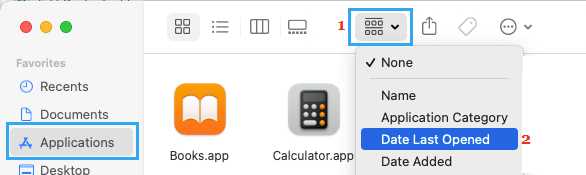
Στη συνέχεια, ανατρέξτε στη λίστα ελέγχου των εφαρμογών και διαγράψτε τις εφαρμογές που δεν θέλετε (κάντε δεξί κλικ στην εφαρμογή και επιλέξτε την επιλογή Μεταφορά στα απορρίμματα ).
12. Απενεργοποιήστε τα ορατά αποτελέσματα
Το macOS έρχεται με φανταχτερά ορατά αποτελέσματα που μπορεί να επηρεάσουν την αποτελεσματικότητα των παλαιότερων MacBook, Mac Mini και iMac.
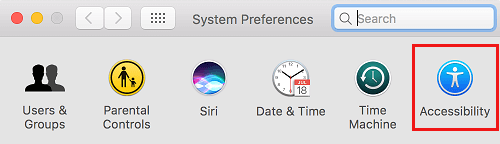
Κάντε κλικ στο έμβλημα της Apple στην επάνω γραμμή μενού και επιλέξτε Προτιμήσεις συστήματος από το αναπτυσσόμενο μενού.
Στην οθόνη εμφάνισης των Προτιμήσεων συστήματος, κάντε κλικ στην καρτέλα Προσβασιμότητα.
Στην οθόνη Προσβασιμότητας, επιλέξτε Εμφάνιση στο αριστερό παράθυρο. Στο δεξί παράθυρο, επιλέξτε τις επιλογές Μείωση Κίνησης και Μείωση Διαφάνειας.
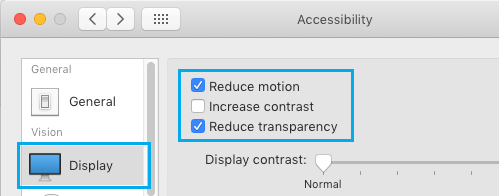
Τώρα, είναι καλύτερο να ανακαλύψετε το Mac σας να ανοίγει εφαρμογές σύντομα και να λειτουργεί λίγο πιο γρήγορα.
13. Απενεργοποιήστε τις επεκτάσεις προγράμματος περιήγησης
Οι επεκτάσεις προγράμματος περιήγησης που τοποθετούνται σε Mac μπορεί να αποδειχθούν ασυμβίβαστες και να επηρεάσουν την αποτελεσματικότητα του φορητού υπολογιστή σας.
Ανοίξτε το πρόγραμμα περιήγησης Safari > επιλέξτε την καρτέλα Safari στην επάνω γραμμή μενού και κάντε κλικ στις Προτιμήσεις από το αναπτυσσόμενο μενού.
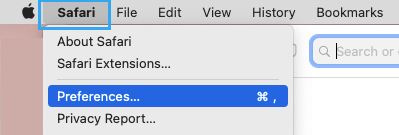
Στην οθόνη Προτιμήσεις Safari, μεταβείτε στην καρτέλα Επεκτάσεις και απεγκαταστήστε όλες τις ανεπιθύμητες επεκτάσεις από το Mac σας.
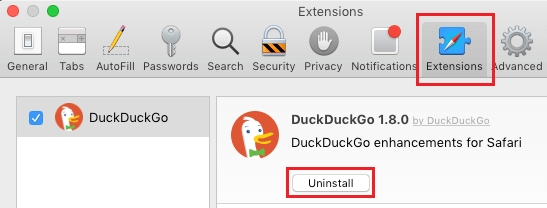
Επανεκκινήστε το πρόγραμμα περιήγησης Safari και είναι καλύτερο να το ανακαλύψετε τώρα με υψηλότερη απόδοση.
14. Επαναφορά SMC
Η εκτέλεση μιας Επαναφοράς SMC σε Mac μπορεί να βοηθήσει στην επίλυση προβλημάτων και ζητημάτων που σχετίζονται με την απόδοση.
Τα βήματα για την Επαναφορά του SMC ποικίλλουν, βασιζόμενοι στο είδος και το μανεκέν του Mac σας: Πώς μπορεί κανείς να επαναφέρει το SMC σε MacBook, Mac Mini και iMac.
15. Βελτίωση σε μονάδα SSD
Μπορείτε να περιμένετε μια τεράστια βελτίωση στην ταχύτητα και τη συνολική απόδοση του Mac σας αναβαθμίζοντάς τον σε μονάδα SSD.
Τα βήματα για τη βελτίωση της μετατροπής από Mac σε SSD μονάδα δίσκου, μαζί με τα βήματα για τη δημιουργία αντιγράφων ασφαλείας του Time Machine και την ασφαλή μεταφορά όλων των δεδομένων σας από παλιό σκληρό δίσκο σε νέο SSD, βρίσκονται σε αυτές τις πληροφορίες: Πώς μπορείτε να βελτιώσετε τα δεδομένα μονάδας Mac σε SSD και να τα αλλάξετε.
16. Προσθέστε RAM
Σε περίπτωση που το Mac σας διαθέτει επεκτάσιμη υποδοχή RAM, μπορείτε να λάβετε υπόψη σας τη συμπερίληψη επιπλέον μνήμης RAM στον φορητό υπολογιστή σας.
Επιλέξτε το Apple Emblem στην επάνω γραμμή μενού και κάντε κλικ στην επιλογή Σχετικά με αυτό το Mac.
Στην επόμενη οθόνη, μεταβείτε στην καρτέλα Βοήθεια και κάντε κλικ στις προδιαγραφές.
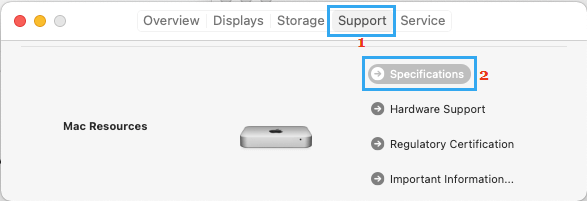
Θα σας μεταφέρει στην ιστοσελίδα βοήθειας της Apple, η οποία προσφέρει λεπτομέρειες σχετικά με το είδος της μνήμης RAM (τοποθετημένη ή αποσπώμενη) που έχετε τοποθετήσει στον φορητό υπολογιστή σας.
Επιπλέον, θα ανακαλύψετε λεπτομέρειες σχετικά με τον καλύτερο τρόπο επέκτασης της δυνατότητας RAM στο Mac σας.
- Κόλπα για την αύξηση της ταχύτητας Υποτονική iPhone και iPad
- Πώς μπορεί κανείς να καθαρίσει ρομποτικά το ιστορικό παρελθόν στο Safari στο Mac

Ονομάζομαι Javier Chirinos και είμαι παθιασμένος με την τεχνολογία. Από όσο θυμάμαι τον εαυτό μου, λάτρευα τους υπολογιστές και τα βιντεοπαιχνίδια και αυτό το χόμπι κατέληξε σε μια δουλειά.
Δημοσιεύω για την τεχνολογία και τα gadget στο Διαδίκτυο για περισσότερα από 15 χρόνια, ειδικά σε mundobytes.com
Είμαι επίσης ειδικός στην ηλεκτρονική επικοινωνία και το μάρκετινγκ και έχω γνώσεις ανάπτυξης WordPress.