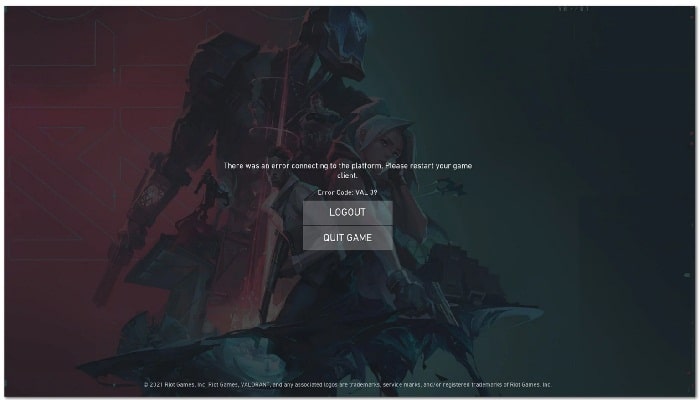
Μερικοί παίκτες αντιμετώπισαν τον κωδικό σφάλματος VAL 39 όταν προσπαθούσαν να παίξουν το Valorant . Σύμφωνα με το μήνυμα σφάλματος, παρουσιάστηκε σφάλμα ενώ ο πελάτης προσπαθούσε να δημιουργήσει μια σύνδεση με την πλατφόρμα Riot. Αυτό το πρόβλημα μπορεί να προκληθεί από διάφορους λόγους, οι οποίοι μπορεί να διαφέρουν ανάλογα με την περίπτωσή σας.
Ωστόσο, συνήθως το εν λόγω μήνυμα σφάλματος εμφανίζεται όταν οι διακομιστές της Riot είναι εκτός λειτουργίας λόγω συντήρησης ή αντιμετωπίζουν ορισμένα προβλήματα. Όταν συμβεί αυτό, οι παίκτες δεν έχουν άλλη επιλογή από το να περιμένουν τη Riot να λύσει το πρόβλημα στο τέλος τους.
Εκτός από αυτό, το πρόβλημα μπορεί επίσης να περιορίζεται μόνο σε εσάς, οπότε θα πρέπει να ακολουθήσετε ορισμένες μεθόδους αντιμετώπισης προβλημάτων για να λειτουργήσει ξανά το παιχνίδι. Μην ανησυχείτε, καθώς θα σας καθοδηγήσουμε στη διαδικασία σε αυτό το άρθρο.
Τι προκαλεί τον κωδικό σφάλματος VAL 39;
Αποδεικνύεται ότι το εν λόγω μήνυμα σφάλματος εμποδίζει τους χρήστες να παίξουν. Για ορισμένους, το πρόβλημα παρουσιάζεται κατά την προσπάθεια εκκίνησης του παιχνιδιού, ενώ για άλλους, το πρόβλημα προκύπτει κατά τη σύνδεση σε ένα παιχνίδι. Όπως αναφέρθηκε, το πρόβλημα συχνά σχετίζεται με διακοπές λειτουργίας του διακομιστή της Riot . Ωστόσο, αυτή δεν είναι η μόνη αιτία, καθώς και άλλοι παράγοντες μπορούν επίσης να οδηγήσουν στο πρόβλημα. Ας δούμε λοιπόν πρώτα τις πιθανές αιτίες και στη συνέχεια ας εξετάσουμε τις διάφορες λύσεις που μπορούν να σας βοηθήσουν να επιλύσετε το πρόβλημα. Με αυτά τα δεδομένα, ας το δούμε.
- Οι διακομιστές Riot είναι εκτός λειτουργίας: Αποδεικνύεται ότι ο πιο πιθανός λόγος για το εν λόγω μήνυμα σφάλματος είναι ότι οι διακομιστές της Riot είναι εκτός λειτουργίας. Αυτό μπορεί να συμβεί όταν υπάρχει συνεχής συντήρηση στους διακομιστές λόγω της κατάργησής τους για κάποιο χρονικό διάστημα. Επίσης, εάν οι διακομιστές αντιμετωπίζουν προβλήματα, αυτό μπορεί επίσης να προκαλέσει το πρόβλημα. Σε ένα τέτοιο σενάριο, θα πρέπει απλώς να περιμένετε μέχρι η Riot να διορθώσει τα προβλήματά σας.
- Υπηρεσία VGC: Ένας άλλος λόγος για τον οποίο μπορεί να αντιμετωπίσετε το πρόβλημα που αναφέρεται εδώ είναι όταν ο διακομιστής VGC δεν εκτελείται στο σύστημά σας. Το Valorant απαιτεί αυτήν την υπηρεσία και εάν διακοπεί, το παιχνίδι δεν θα μπορεί να δημιουργήσει σύνδεση με τους διακομιστές του παιχνιδιού. Σε ένα τέτοιο σενάριο, θα πρέπει απλώς να ξεκινήσετε την υπηρεσία για να επιλύσετε το πρόβλημα.
- Παρέμβαση τρίτων: Επιπλέον, το πρόβλημα μπορεί επίσης να προκληθεί από παρεμβολές λογισμικού τρίτων στο σύστημά σας. Αυτό συμβαίνει όταν μια υπηρεσία τρίτου κατασκευαστή στον υπολογιστή σας παρεμβαίνει στη διαδικασία του παιχνιδιού και σας εμποδίζει να δημιουργήσετε μια σύνδεση με τους διακομιστές του παιχνιδιού. Σε ένα τέτοιο σενάριο, θα πρέπει απλώς να απαλλαγείτε από την υπεύθυνη εφαρμογή.
Πώς μπορώ να διορθώσω αυτό το σφάλμα;
Τώρα που έχουμε διαβάσει την πιθανή λίστα των λόγων που μπορούν να προκαλέσουν το πρόβλημα, αφήστε μας να εξετάσουμε τις διάφορες μεθόδους με τις οποίες θα μπορείτε να επιλύσετε τον κωδικό σφάλματος VAL 39, ωστόσο, πριν ξεκινήσουμε, είναι σημαντικό να το σημειώσετε Οι περισσότερες φορές το πρόβλημα προκαλείται από ένα πρόβλημα με τους διακομιστές της Riot, όπως αναφέραμε και παραπάνω.
Σε ένα τέτοιο σενάριο, δεν έχετε άλλη επιλογή από το να περιμένετε έως ότου η Riot επαναφέρει τους διακομιστές. Ωστόσο, σε περίπτωση που είστε ο μόνος που αντιμετωπίζει το μήνυμα σφάλματος, μπορείτε να ακολουθήσετε τις μεθόδους που δίνονται παρακάτω για να διορθώσετε το πρόβλημα. Με αυτά τα λόγια, ας ξεκινήσουμε χωρίς περαιτέρω καθυστέρηση.
Εκτελέστε το Valorant ως διαχειριστής
Αποδεικνύεται ότι το πρώτο πράγμα που πρέπει να κάνετε όταν αντιμετωπίζετε τον κωδικό σφάλματος VAL 39 είναι να εκτελέσετε το παιχνίδι ως διαχειριστής. Η εκτέλεση του παιχνιδιού με δικαιώματα διαχειριστή μπορεί συχνά να εμποδίσει διάφορες υπηρεσίες στο σύστημά σας να παρεμβαίνουν στη διαδικασία του παιχνιδιού και ως εκ τούτου, μπορείτε να έχετε μια ομαλή εμπειρία. Είναι πολύ εύκολο να το κάνετε αυτό, απλώς ακολουθήστε τις οδηγίες που δίνονται παρακάτω:
- Πρώτα, ανοίξτε το αρχικο ΜΕΝΟΥ και αναζήτηση Αξιοσημείωτο.
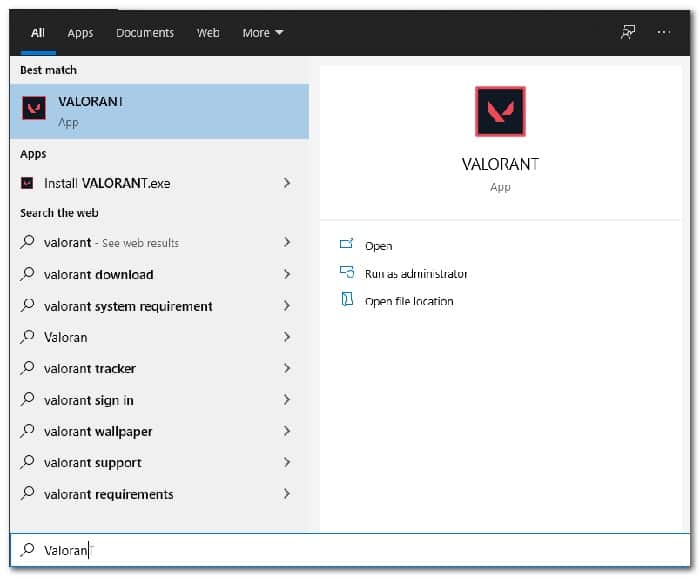
- Μετά από αυτό, πρέπει να κάνετε δεξί κλικ στο αποτέλεσμα που εμφανίζεται και, στο αναπτυσσόμενο μενού, να τσεκάρετε την επιλογή που λέει Εκτελέστε ως διαχειριστής.
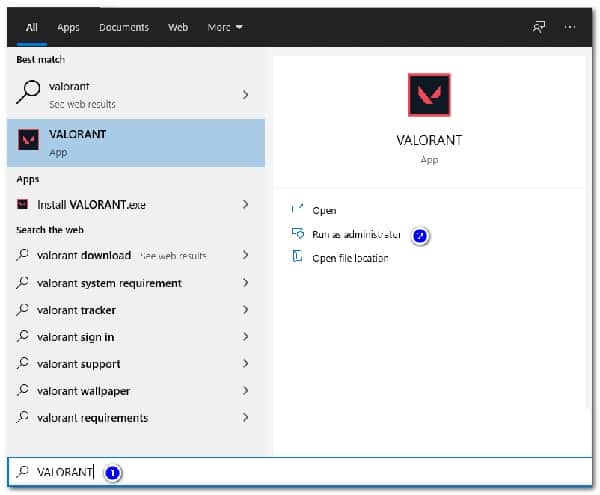
- Θα σας ζητηθεί ένα πλαίσιο διαλόγου UAC. Εδώ, απλώς κάντε κλικ στο κουμπί Ναί.
- Αφήστε το παιχνίδι να ξεκινήσει και μετά δείτε αν το πρόβλημα παραμένει.
Ελέγξτε την υπηρεσία VGC
Το VGC είναι μια σημαντική υπηρεσία για το παιχνίδι που απαιτείται όταν ξεκινάτε το παιχνίδι. Ωστόσο, όταν η υπηρεσία δεν εκτελείται στο παρασκήνιο, το παιχνίδι θα αντιμετωπίσει πολλά προβλήματα, συμπεριλαμβανομένου αυτού όπου δεν μπορεί να δημιουργήσει σύνδεση με τους διακομιστές του παιχνιδιού.
Για να επιλύσετε αυτό το πρόβλημα, απλώς βεβαιωθείτε ότι η υπηρεσία εκτελείται στο παρασκήνιο. Θα χρησιμοποιήσουμε την εφαρμογή Windows Services στα Windows για αυτόν τον σκοπό. Ακολουθήστε τις παρακάτω οδηγίες για να το πετύχετε:
- Πρώτα απ 'όλα, προχωρήστε και ανοίξτε το παράθυρο διαλόγου Τρέξιμο πατώντας το Πλήκτρο Windows + το άμεση πρόσβαση R στο πληκτρολόγιό σας.
- Μόλις ανοίξει το πλαίσιο διαλόγου Εκτέλεση, πληκτρολογήστε
- Αφού εισέλθετε στο πλαίσιο διαλόγου Εκτέλεση, πρέπει να πληκτρολογήσετε την εντολή services.msc και πατήστε το πλήκτρο Εισαγωγή. Εναλλακτικά, μπορείτε να κάνετε αναζήτηση υπηρεσίες σε αρχικο ΜΕΝΟΥ και μετά ανοίξτε το από εκεί.
- Με αυτόν τον τρόπο θα ανοίξει η εφαρμογή Υπηρεσίες των Windows όπου θα δείτε μια λίστα με όλες τις υπηρεσίες του συστήματος.
- Από τη λίστα των υπηρεσιών, προχωρήστε και εντοπίστε την υπηρεσία VGC. Για να το κάνετε αυτό, πατήστε το πλήκτρο V στο πληκτρολόγιό σας που θα σας μεταφέρει στις υπηρεσίες ξεκινώντας από το αλφάβητο V.
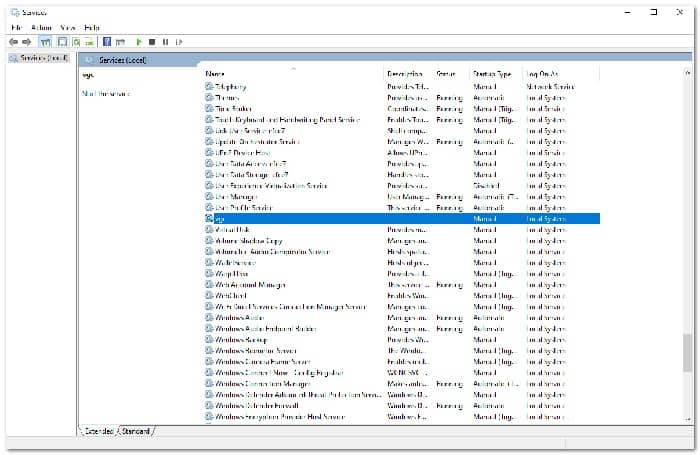
- Μόλις βρείτε την υπηρεσία, κάντε διπλό κλικ πάνω της για να ανοίξετε το παράθυρο ιδιότητες.
- Στο παράθυρο Ιδιότητες, βεβαιωθείτε ότι το Τύπος εκκίνησης Έχει οριστεί Αυτόματη. Εάν όχι, επιλέξτε το από το αναπτυσσόμενο μενού που παρέχεται.
- Μετά από αυτό, προχωρήστε και ξεκινήστε την υπηρεσία κάνοντας κλικ στο κουμπί Εκκίνηση.
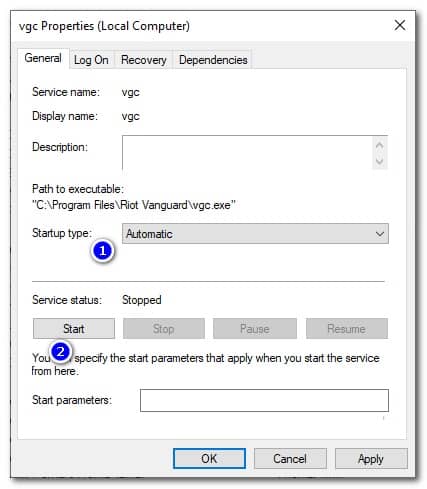
- Αφού ξεκινήσει η υπηρεσία, ανοίξτε τον πελάτη Riot και ξεκινήστε το παιχνίδι. Δείτε αν το μήνυμα σφάλματος εξακολουθεί να εμφανίζεται.
Εκτελέστε μια καθαρή μπότα
Αποδεικνύεται ότι, τις περισσότερες φορές, προβλήματα όπως αυτά προκαλούνται συνήθως από παρεμβολές λογισμικού τρίτων στο σύστημά σας. Αυτό γενικά περιλαμβάνει όλα τα προγράμματα προστασίας από ιούς τρίτων που μπορεί να έχετε εγκαταστήσει στο σύστημά σας.
Ένα πράγμα που μπορείτε να κάνετε είναι να απενεργοποιήσετε ή να απεγκαταστήσετε το πρόγραμμα προστασίας από ιούς. Ωστόσο, το πρόβλημα δεν προκαλείται πάντα από το πρόγραμμα προστασίας από ιούς και η αιτία μπορεί να είναι κάποια άλλη υπηρεσία τρίτου κατασκευαστή. Για να επαληθεύσουμε αυτήν την υποψία ότι το πρόβλημα προκαλείται από ένα πρόγραμμα τρίτου κατασκευαστή, μπορούμε απλώς να εκτελέσουμε μια καθαρή εκκίνηση.
Κάνοντας αυτό, τα Windows θα ξεκινήσουν μόνο με τις απαιτούμενες υπηρεσίες Windows και επομένως όλες οι υπηρεσίες τρίτων θα απενεργοποιηθούν. Εάν μπορείτε να παίξετε το παιχνίδι σας χωρίς προβλήματα σε καθαρή εκκίνηση, αυτό σημαίνει ότι το πρόβλημα προκαλείται από μια εφαρμογή στο σύστημά σας. Για να εκτελέσετε καθαρή εκκίνηση, ακολουθήστε τις παρακάτω οδηγίες:
- Αρχικά, ανοίξτε το πλαίσιο διαλόγου Εκτέλεση πατώντας το Πλήκτρο Windows + R.
- Στη συνέχεια, στο πλαίσιο διαλόγου Εκτέλεση, πληκτρολογήστε msconfig y πατήστε το κλειδί Εισαγωγή.
- Αυτό θα ανοίξει το παράθυρο Ρυθμίσεις συστήματος στο σύστημά σας.
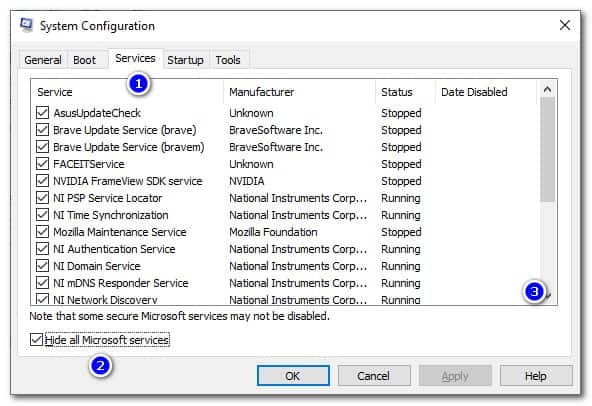
- Στο παράθυρο Ρυθμίσεις συστήματος, μεταβείτε στην καρτέλα υπηρεσίες και κάντε κλικ στο πλαίσιο ελέγχου Απόκρυψη όλων των υπηρεσιών της Microsoft.
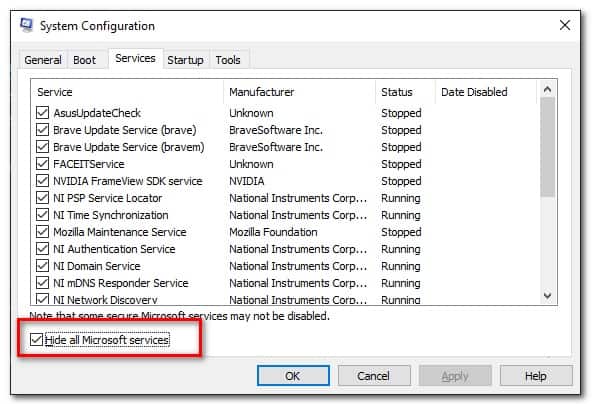
- Μετά από αυτό, συνεχίστε κάνοντας κλικ στο κουμπί Απενεργοποίηση όλων. Στη συνέχεια κάντε κλικ στο κουμπί aplicar.
- Αφού το κάνετε αυτό, μεταβείτε στην καρτέλα μύηση και κάντε κλικ στην επιλογή Ανοιχτό Διαχείριση εργασιών παρέχεται.
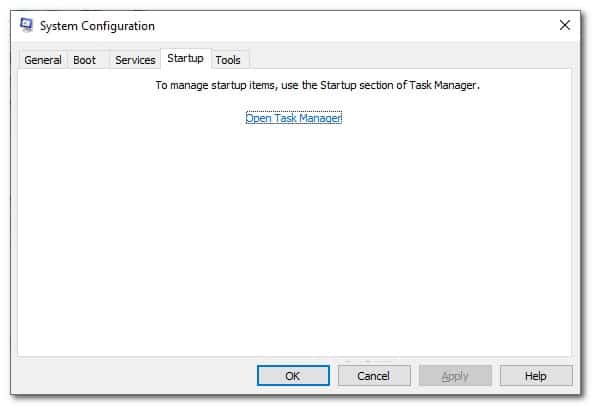
- Στην αρχή του Task Manager, προχωρήστε και επισημάνετε κάθε εφαρμογή μία προς μία και, στη συνέχεια, κάντε κλικ στο κουμπί Απενεργοποιήστε.
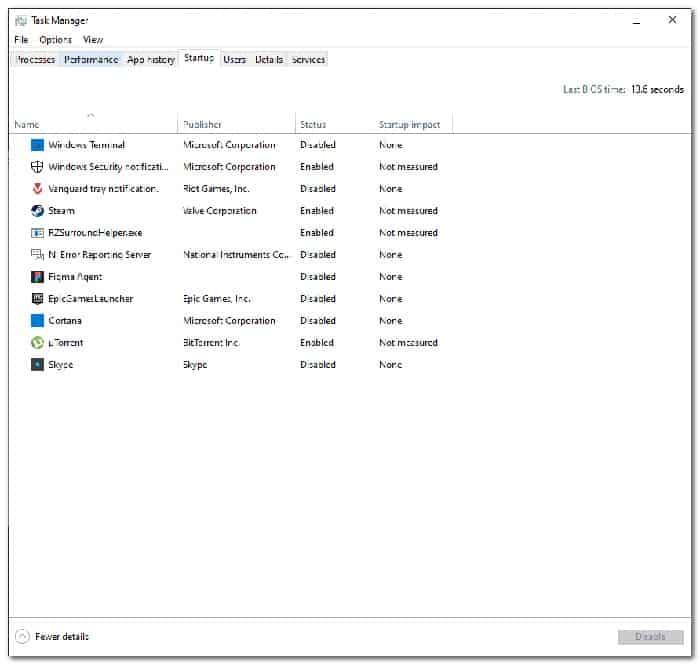
- Μετά από αυτό, επανεκκινήστε το σύστημά σας για να εκτελέσετε καθαρή εκκίνηση. Καθώς ο υπολογιστής σας εκκινεί, ξεκινήστε το παιχνίδι και δείτε εάν το μήνυμα σφάλματος εξακολουθεί να υπάρχει.
Σε περίπτωση που επιλυθεί, μπορείτε να εντοπίσετε την εφαρμογή του ένοχου ενεργοποιώντας κάθε υπηρεσία μία προς μία μέσω της καρτέλας Υπηρεσίες στην καρτέλα Ρυθμίσεις συστήματος. Αυτό μπορεί να διαρκέσει λίγο, αλλά τελικά θα σας βοηθήσει να διορθώσετε πλήρως το πρόβλημα.

Ονομάζομαι Javier Chirinos και είμαι παθιασμένος με την τεχνολογία. Από όσο θυμάμαι τον εαυτό μου, λάτρευα τους υπολογιστές και τα βιντεοπαιχνίδια και αυτό το χόμπι κατέληξε σε μια δουλειά.
Δημοσιεύω για την τεχνολογία και τα gadget στο Διαδίκτυο για περισσότερα από 15 χρόνια, ειδικά σε mundobytes.com
Είμαι επίσης ειδικός στην ηλεκτρονική επικοινωνία και το μάρκετινγκ και έχω γνώσεις ανάπτυξης WordPress.