Αυτό το άρθρο περιγράφει τον τρόπο ενεργοποίησης ή απενεργοποίησης της κοινής χρήσης αρχείων και εκτυπωτών στα Windows 10. Αυτή είναι μια βασική λειτουργία στην οικογένεια των Windows για την κοινή χρήση αρχείων και εκτυπωτών μέσω δικτύου με άλλους χρήστες.
Μπορούμε επίσης να χρησιμοποιήσουμε αυτήν τη δυνατότητα στα Windows 10 για κοινή χρήση αρχείων και εκτυπωτών στο δίκτυο. Η δυνατότητα κοινής χρήσης αρχείων είναι μια διαδικασία που επιτρέπει στο χρήστη να μοιράζεται αρχεία σε έναν κοινόχρηστο φάκελο στον οποίο μπορούν να έχουν πρόσβαση άλλοι χρήστες στο ίδιο δίκτυο.
Ομοίως, η κοινή χρήση εκτυπωτή επιτρέπει σε πολλούς υπολογιστές να συνδέονται στο ίδιο δίκτυο για πρόσβαση σε κοινούς εκτυπωτές. Όταν είναι ενεργοποιημένη η κοινή χρήση αρχείων και εκτυπωτών, άλλοι χρήστες στο ίδιο δίκτυο έχουν πρόσβαση στα αρχεία και τους εκτυπωτές που μοιράζεστε από τον υπολογιστή σας.
Πώς να ενεργοποιήσετε ή να απενεργοποιήσετε την κοινή χρήση αρχείων και εκτυπωτών
Όταν χρειάζεται να μοιραστούμε το αρχείο και τον εκτυπωτή με άλλους χρήστες στο δίκτυο, έχουμε διαφορετικές επιλογές που μας επιτρέπουν να χρησιμοποιήσουμε διαφορετικές μεθόδους, όπως η γραμμή εντολών , το Windows PowerShell και ο πίνακας ελέγχου.
Αυτό το σεμινάριο θα σας δείξει τα βήματα σχετικά με τον τρόπο ενεργοποίησης ή απενεργοποίησης της κοινής χρήσης αρχείων και εκτυπωτών στα Windows 10.
Μέθοδος 1. Χρήση της γραμμής εντολών
Χρησιμοποιώντας τη Γραμμή εντολών (Διαχειριστής), ο χρήστης μπορεί εύκολα να ενεργοποιήσει ή να απενεργοποιήσει την κοινή χρήση αρχείων και εκτυπωτών στα Windows 10. Ακολουθήστε τις παρακάτω οδηγίες για να το κάνετε:
- Από αναζήτηση, πληκτρολογήστε γραμμή εντολών, κάντε δεξί κλικ πάνω του και επιλέξτε "Εκτέλεση ως διαχειριστής".
- Α) Για απενεργοποίηση (απενεργοποίηση) κοινή χρήση αρχείων και εκτυπωτή, πληκτρολογήστε την ακόλουθη εντολή στη γραμμή εντολών.
- ομάδα κανόνων ορισμού τείχους προστασίας netsh advfirewall=»Κοινή χρήση αρχείων και εκτυπωτών» new enable=Όχι
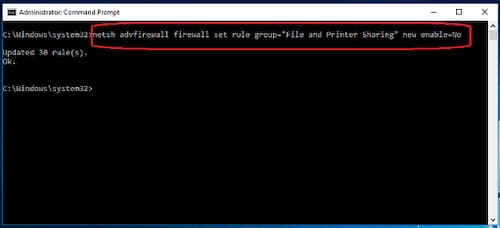
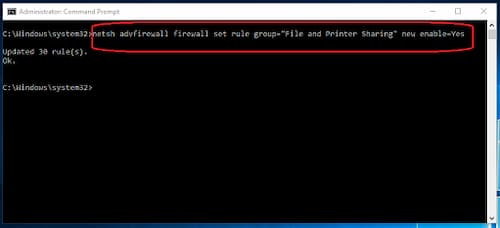
- Β) Για ενεργοποίηση κοινή χρήση αρχείων και εκτυπωτή, πληκτρολογήστε την ακόλουθη εντολή στη γραμμή εντολών.
- ομάδα κανόνων ορισμού τείχους προστασίας netsh advfirewall=»Κοινή χρήση αρχείων και εκτυπωτών» new enable=Ναι
Μέθοδος 2. Χρησιμοποιήστε το Windows PowerShell (διαχειριστής)
- Χρησιμοποιώντας το Windows PowerShell, ο χρήστης μπορεί εύκολα να ενεργοποιήσει ή να απενεργοποιήσει την κοινή χρήση αρχείων και εκτυπωτών στα Windows. Για να το κάνετε αυτό, απλώς ακολουθήστε τις παρακάτω οδηγίες: Ανοίξτε το Windows PowerShell (διαχειριστής). (Εναλλακτικά, μπορείτε να πατήσετε τα πλήκτρα "Windows + X" και να κάνετε κλικ στο "Windows PowerShell (Admin)" για να το ανοίξετε.)
- Α) Για απενεργοποίηση (απενεργοποίηση) επιλογή κοινής χρήσης αρχείων και εκτυπωτή για διαφορετικά προφίλ, πληκτρολογήστε την ακόλουθη εντολή στο Windows PowerShell (Διαχειριστής).
- Για όλα τα προφίλ δικτύου:
- Set-NetFirewallRule -DisplayGroup «File And Printer Sharing» -Enabled False -Profile Any
- Ομοίως, για προφίλ δημόσιου δικτύου
- Set-NetFirewallRule -DisplayGroup «File And Printer Sharing» -Enabled False -Profile Public
- Β) Για ενεργοποίηση (ενεργοποίηση) επιλογή κοινής χρήσης αρχείων και εκτυπωτή για διαφορετικά προφίλ, πληκτρολογήστε την ακόλουθη εντολή στο Windows PowerShell (Διαχειριστής).
- Για όλα τα προφίλ δικτύου
- Set-NetFirewallRule -DisplayGroup «File And Printer Sharing» -Ενεργοποιημένο True -Profile Any
- Ομοίως, σελara το προφίλ του δημόσιου δικτύου
- Set-NetFirewallRule -DisplayGroup «File And Printer Sharing» -Enabled True -Profile Public
Μπορεί να σας ενδιαφέρει: Πώς να ενεργοποιήσετε την Ανακάλυψη Δικτύου στα Windows 10
Μέθοδος 3. Μέσω του πίνακα ελέγχου
Με τη βοήθεια του Πίνακα Ελέγχου, ο χρήστης μπορεί εύκολα να ενεργοποιήσει ή να απενεργοποιήσει την επιλογή κοινής χρήσης αρχείων και εκτυπωτή στα Windows. Απλώς ακολουθήστε τις παρακάτω οδηγίες:
- Ανοίξτε το Πίνακας ελέγχου.
- Κάντε κλικ στην επιλογή "Προβολή κατάστασης δικτύου και εργασιών" στο τμήμα "Δίκτυο και διαδίκτυο".
- Στην αριστερή πλευρά, κάντε κλικ στην επιλογή "Αλλαγή σύνθετων ρυθμίσεων κοινής χρήσης".
- Τώρα, οι χρήστες μπορούν να επιλέξουν τα διαφορετικά προφίλ δικτύου σύμφωνα με τις απαιτήσεις τους.
- Α) Απενεργοποίηση (απενεργοποίηση) την επιλογή κοινής χρήσης αρχείων και εκτυπωτή, κάντε κλικ στην επιλογή "Απενεργοποίηση κοινής χρήσης αρχείων και εκτυπωτή" στην ενότητα File and Printer Sharing και κάντε κλικ στο κουμπί "Save Changes".
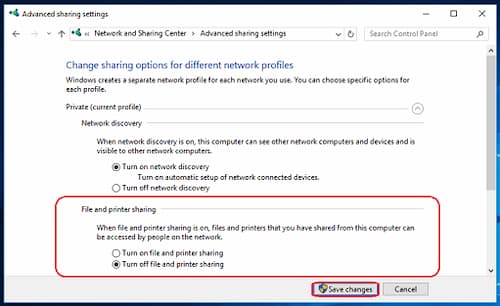
- Β) Για να ενεργοποιήσετε την επιλογή κοινής χρήσης αρχείων και εκτυπωτών, κάντε κλικ στην επιλογή "Απενεργοποίηση κοινής χρήσης αρχείων και εκτυπωτή" στην ενότητα File and Printer Sharing και κάντε κλικ στο κουμπί "Save Changes".
Μέθοδος 4. Χρήση συνδέσεων δικτύου
Εάν θέλετε να ενεργοποιήσετε ή να απενεργοποιήσετε την κοινή χρήση αρχείων και εκτυπωτών μέσω συνδέσεων δικτύου, μπορείτε να το κάνετε ακολουθώντας τα βήματα που περιγράφονται παρακάτω:
- Ανοίξτε το Πίνακας ελέγχου.
- Κάντε κλικ στην επιλογή "Προβολή κατάστασης δικτύου και εργασιών" στο τμήμα "Δίκτυο και διαδίκτυο".
- Στην αριστερή πλευρά, κάντε κλικ "Αλλαγή ρυθμίσεων προσαρμογέα".
- Τώρα, επιλέξτε τη συσκευή δικτύου, κάντε δεξί κλικ πάνω της και κάντε κλικ στην επιλογή "Ιδιότητες".
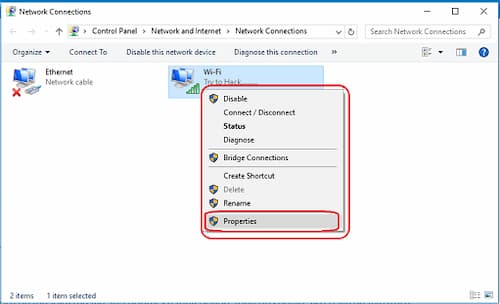
- Τώρα, επιλέξτε (τσεκάρετε) την επιλογή "Κοινή χρήση εκτυπωτών και αρχείων για δίκτυα Microsoft" και κάντε κλικ στο κουμπί "Να αποδεχθεί".
Σημείωση: Εάν οι χρήστες θέλουν να ενεργοποιήσουν την επιλογή κοινής χρήσης αρχείων και εκτυπωτών, τότε θα πρέπει επίσης να ενεργοποιήσουν την επιλογή "Κοινή χρήση εκτυπωτών και αρχείων για δίκτυα Microsoft".
Τελικές λέξεις
Η κοινή χρήση αρχείων και εκτυπωτών αποτελεί λειτουργία των Windows εδώ και αρκετά χρόνια και, ενώ είναι πολύ χρήσιμη για τα οικιακά δίκτυα, μπορεί να θέσει σε κίνδυνο την ασφάλεια όταν ενεργοποιείται σε άγνωστα περιβάλλοντα. Επομένως, θέλαμε να σας δείξουμε πώς να ενεργοποιήσετε και να απενεργοποιήσετε την κοινή χρήση αρχείων και εκτυπωτών.

Ονομάζομαι Javier Chirinos και είμαι παθιασμένος με την τεχνολογία. Από όσο θυμάμαι τον εαυτό μου, λάτρευα τους υπολογιστές και τα βιντεοπαιχνίδια και αυτό το χόμπι κατέληξε σε μια δουλειά.
Δημοσιεύω για την τεχνολογία και τα gadget στο Διαδίκτυο για περισσότερα από 15 χρόνια, ειδικά σε mundobytes.com
Είμαι επίσης ειδικός στην ηλεκτρονική επικοινωνία και το μάρκετινγκ και έχω γνώσεις ανάπτυξης WordPress.