Η απενεργοποίηση του WiFi και του Bluetooth στο iPhone σας από το Management Heart δεν θα απενεργοποιήσει πλήρως αυτές τις υπηρεσίες. Ακολουθήστε τα παρακάτω βήματα για να απενεργοποιήσετε πλήρως το WiFi και το Bluetooth στο iPhone ή το iPad.
Απενεργοποιήστε πλήρως το WiFi και το Bluetooth σε iPhone ή iPad
Σε περίπτωση που δεν ήσασταν συνειδητοί, η απενεργοποίηση των κουμπιών WiFi ή Bluetooth στο ανασχεδιασμένο Κέντρο Διαχείρισης iOS 11 πιθανότατα δεν αποσυνδέει το σύστημά σας από αυτές τις υπηρεσίες, απλώς αποσυνδέει το σύστημά σας από συσκευές WiFi και Bluetooth.

Ακόμη και μετά την απενεργοποίηση εντός του Management Heart, κάθε εταιρεία WiFi και Bluetooth θα συνεχίσει να εκτελείται στο παρασκήνιο στο σύστημά σας, για να μπορέσει να βοηθήσει τις επόμενες εταιρείες.
- Apple Watch
- προμήθεια με αλεξίπτωτα
- AirPlay
- μεταπομπή
- Η apple Μολύβι
- Στιγμιαίο Hotspot
- Πάροχοι τοποθεσίας
Επομένως, κάτω από τα βήματα προσφέρουμε την πλήρη απενεργοποίηση του WiFi και του Bluetooth σε iPhone ή iPad, σε περίπτωση που χρειαστεί να απενεργοποιήσετε το Bluetooth για να αποφύγετε τη σπατάλη της διάρκειας ζωής της μπαταρίας ή να απενεργοποιήσετε το WiFi σε iPhone ή iPad για άλλο σκοπό.
Απενεργοποιήστε πλήρως το WiFi σε iPhone και iPad
Ακολουθήστε τα παρακάτω βήματα για να απενεργοποιήσετε πλήρως το WiFi σε iPhone ή iPad
1. Ανοίξτε τις Ρυθμίσεις στο iPhone ή το iPad σας.
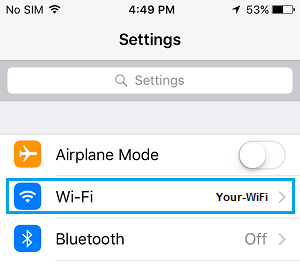
2. Στην οθόνη Ρυθμίσεις, πατήστε στην επιλογή WiFi.
3. Στην οθόνη WiFi, απενεργοποιήστε την επιλογή WiFi.
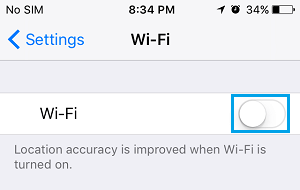
Θα απενεργοποιήσει εντελώς το WiFi στο iPhone σας και αυτό σημαίνει ότι δεν θα έχετε πλέον τη δυνατότητα να συνδεθείτε με κανένα δίκτυο WiFi εκτός από το να κάνετε εναλλαγή ON την επιλογή για WiFi χρησιμοποιώντας τις Ρυθμίσεις ή μέσα στην Καρδιά Διαχείρισης.
- Συνδεδεμένοι: Εύκολες μέθοδοι για να επιτρέπεται η κλήση WiFi στο iPhone
Απενεργοποιήστε πλήρως το Bluetooth σε iPhone και iPad
Ακολουθήστε τα παρακάτω βήματα για να απενεργοποιήσετε πλήρως το Bluetooth σε iPhone ή iPad
1. Ανοίξτε τις Ρυθμίσεις στο iPhone ή το iPad σας.
2. Στην οθόνη Ρυθμίσεις, πατήστε στην επιλογή Bluetooth.
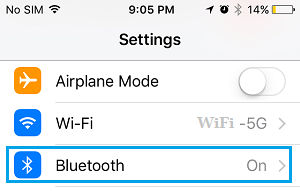
3. Στην οθόνη Bluetooth, απενεργοποιήστε την επιλογή Bluetooth.
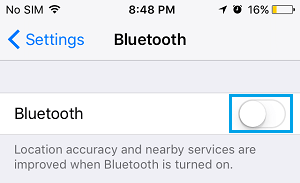
Θα απενεργοποιήσει πλήρως το Bluetooth στο σύστημά σας και αυτό σημαίνει ότι δεν θα έχετε πλέον τη δυνατότητα να συνδεθείτε με μονάδες Bluetooth όπως το Apple Watch, τα AirPods και διαφορετικό εξοπλισμό Bluetooth.
Κάθε φορά που χρειάζεται να συνδεθείτε με ένα σύστημα Bluetooth, θα πρέπει να ενεργοποιείτε το Bluetooth χρησιμοποιώντας τις Ρυθμίσεις ή μέσα από την Καρδιά Διαχείρισης.
- Εύκολες μέθοδοι για να επισκευάσετε το iPhone που δεν συνδέεται σε WiFi

Ονομάζομαι Javier Chirinos και είμαι παθιασμένος με την τεχνολογία. Από όσο θυμάμαι τον εαυτό μου, λάτρευα τους υπολογιστές και τα βιντεοπαιχνίδια και αυτό το χόμπι κατέληξε σε μια δουλειά.
Δημοσιεύω για την τεχνολογία και τα gadget στο Διαδίκτυο για περισσότερα από 15 χρόνια, ειδικά σε mundobytes.com
Είμαι επίσης ειδικός στην ηλεκτρονική επικοινωνία και το μάρκετινγκ και έχω γνώσεις ανάπτυξης WordPress.