- Το CHKDSK είναι το κύριο εργαλείο Windows για την ανάλυση και επισκευή σκληρών δίσκων.
- Ο εντολές Όπως τα /f, /r και /x, σας επιτρέπουν να διορθώνετε λογικά και φυσικά σφάλματα στο δίσκο.
- Μπορείτε να εκτελέσετε το CHKDSK από την Εξερεύνηση Αρχείων, CMD o PowerShell, ακόμη και πριν από την εκκίνηση.
- Είναι σημαντικό να δημιουργήσετε αντίγραφα ασφαλείας πριν χρησιμοποιήσετε εντολές όπως /r, οι οποίες χειρίζονται κατεστραμμένους τομείς.
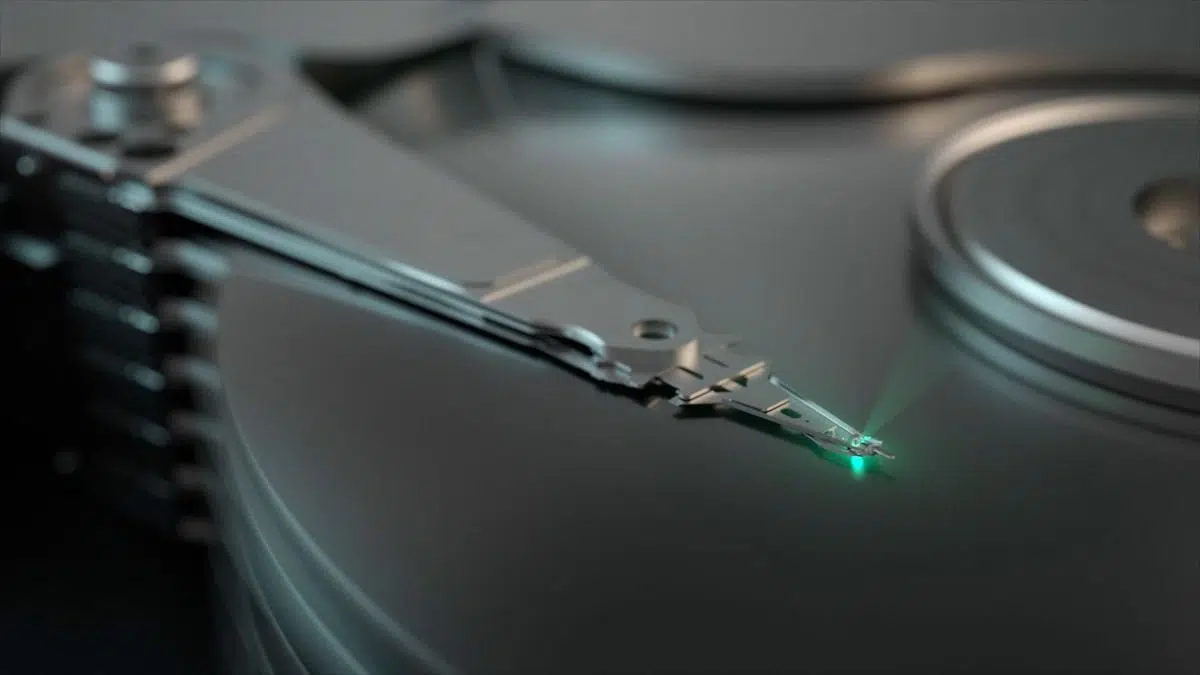
Έχετε παρατηρήσει ότι ο υπολογιστής σας λειτουργεί πιο αργά από το συνηθισμένο, δεν έχετε πρόσβαση σε ορισμένα αρχεία ή το σύστημα εμφανίζει μηνύματα σφάλματος που σχετίζονται με τον σκληρό σας δίσκο; Ο δίσκος σας ενδέχεται να αντιμετωπίζει προβλήματα, αλλά προτού σκεφτείτε να τον αντικαταστήσετε ή να τον εγκαταλείψετε, θα πρέπει να γνωρίζετε ότι υπάρχουν ενσωματωμένα εργαλεία στα Windows που σας βοηθούν να διαγνώσετε και να επιδιορθώσετε τέτοιου είδους προβλήματα. Ένα από τα πιο ισχυρά είναι το CHKDSK.
Το CHKDSK , που σημαίνει "Check Disk", είναι ένα ενσωματωμένο βοηθητικό πρόγραμμα του λειτουργικού συστήματος των Windows που έχει σχεδιαστεί για να εντοπίζει λογικά σφάλματα και φυσικά προβλήματα σε σκληρούς δίσκους και συσκευές αποθήκευσης . Παρόλο που μπορεί να φαίνεται κάπως τεχνικό, η εκμάθηση του τρόπου χρήσης του CHKDSK και των διαφόρων εκδόσεών του μπορεί να σας εξοικονομήσει περισσότερες από μία φορές και να παρατείνει τη διάρκεια ζωής του δίσκου σας.
Τι είναι το CHKDSK και σε τι χρησιμεύει;
Το CHKDSK είναι ένα εργαλείο που αναλύει την ακεραιότητα του συστήματος αρχείων και τα μεταδεδομένα που είναι αποθηκευμένα σε μονάδες δίσκου. Ελέγχει για λογικά σφάλματα, όπως ασυνέπειες μεταξύ του ευρετηρίου αρχείων και του πραγματικού περιεχομένου, και επίσης εντοπίζει κατεστραμμένους ή ελαττωματικούς τομείς που θα μπορούσαν να θέσουν σε κίνδυνο τα δεδομένα σας.
Χρησιμεύει για:
- Εντοπισμός και διόρθωση σφαλμάτων συστήματος αρχείων.
- Προσδιορίστε φυσικούς και λογικούς κακούς τομείς.
- Αποτρέψτε την απώλεια δεδομένων και βελτιώστε την απόδοση του υπολογιστή.
- Αποτρέψτε σφάλματα εκκίνησης ή μπλε οθόνες συστήματος.
Αυτό το εργαλείο είναι διαθέσιμο από πολύ παλιές εκδόσεις των Windows (όπως XP ή ακόμα και MS-DOS) έως τις πιο σύγχρονες όπως τα Windows 10 και 11 και βελτιώνεται συνεχώς.

Πότε πρέπει να χρησιμοποιήσετε το CHKDSK;

Το CHKDSK δεν είναι κάτι που πρέπει να εκτελείται καθημερινά, αλλά υπάρχουν περιπτώσεις στις οποίες συνιστάται ιδιαίτερα να ενεργοποιήσετε την ανάλυση για να αποτρέψετε περαιτέρω προβλήματα ή να προσπαθήσετε να ανακτήσετε έναν φαινομενικά προβληματικό δίσκο. Μερικά από αυτά τα σενάρια είναι:
- Όταν ο υπολογιστής απενεργοποιείται απροσδόκητα ή μετά από διακοπή ρεύματος.
- Εάν εμφανιστούν σφάλματα όπως κατεστραμμένα αρχεία, ανεξήγητα άδεια φακέλους ή βραδύτητα κατά τη μετακίνηση δεδομένων.
- Όταν το σύστημα δεν μπορεί να έχει πρόσβαση σε συγκεκριμένους φακέλους ή εκπέμπει μηνύματα σφάλματος κατά το άνοιγμα αρχείων.
- Εάν η Εξερεύνηση των Windows εντοπίσει αποτυχία μονάδας δίσκου και συνιστά να την ελέγξετε.
- Όταν υπάρχουν συχνές μπλε οθόνες (BSOD).
- Εάν ένα διαμέρισμα εξαφανιστεί ή δεν μπορεί να συρρικνωθεί από τη Διαχείριση δίσκων.
Σε αυτές τις περιπτώσεις, η εκτέλεση του CHKDSK όχι μόνο μπορεί να εντοπίσει το πρόβλημα, αλλά και να το διορθώσει αυτόματα και χωρίς να χρειάζεται να καταφύγετε σε λογισμικό τρίτων κατασκευαστών.
Πώς να εκτελέσετε το CHKDSK βήμα προς βήμα;
Υπάρχουν διάφοροι τρόποι για να εκτελέσετε αυτό το εργαλείο στα Windows και ο καταλληλότερος θα εξαρτηθεί από την πρόσβασή σας στο σύστημα, είτε εκκινείται κανονικά είτε αν χρειάζεται να ενεργήσετε από ένα περιβάλλον αποκατάστασης ή από ένα εκκινήσιμο USB.
1. Από την Εξερεύνηση αρχείων
Ο απλούστερος και πιο οπτικός τρόπος για χρήστες που είναι λιγότερο συνηθισμένοι να εργάζονται με κονσόλα:
- Ανοίξτε το Εξερεύνηση αρχείων και κάντε κλικ Αυτή η ομάδα.
- Κάντε δεξί κλικ στη μονάδα δίσκου που θέλετε να επιδιορθώσετε (συνήθως C:) και επιλέξτε ιδιότητες.
- Πρόσβαση στην καρτέλα εργαλεία και πατήστε το κουμπί Ελέγξτε μέσα στο τμήμα Σφάλμα κατά τον έλεγχο.
Θα δείτε ένα μήνυμα που θα υποδεικνύει εάν η μονάδα πρέπει να σαρωθεί. Εάν το κάνετε αυτό, τα Windows θα εκτελέσουν μια μειωμένη έκδοση του CHKDSK στο παρασκήνιο.
2. Από τη γραμμή εντολών με δικαιώματα διαχειριστή
Αυτή η μέθοδος είναι πιο ευέλικτη και επιτρέπει τη χρήση προηγμένων παραμέτρων :
- Κάντε κλικ στο κουμπί έναρξης και αναζητήστε cmd o Εντολή εντολών. Κάντε δεξί κλικ και επιλέξτε Εκτελέστε ως διαχειριστής.
- Εισαγάγετε την εντολή chkdsk ακολουθούμενο από το γράμμα της μονάδας που θα αναλυθεί και τις επιθυμητές παραμέτρους. Για παράδειγμα:
chkdsk C: /f /r /x
Αυτή η εντολή θα αναγκάσει μια πλήρη σάρωση, θα διορθώσει σφάλματα, θα εντοπίσει κατεστραμμένους τομείς και θα αποσυνδέσει τη μονάδα δίσκου, εάν είναι απαραίτητο.
3. Από το PowerShell
Αν προτιμάτε το PowerShell (πιο σύγχρονο από το cmd), μπορείτε να ακολουθήσετε τα ίδια βήματα:
- Αναζήτηση windows PowerShell στο μενού έναρξης και εκτελέστε το ως διαχειριστής.
- Χρησιμοποιήστε την ίδια εντολή όπως στην προηγούμενη περίπτωση:
chkdsk C: /f /r /x
4. Από το δίσκο εγκατάστασης ή το περιβάλλον ανάκτησης
Εάν τα Windows δεν εκκινηθούν, μπορείτε να εκτελέσετε την εντολή CHKDSK από ένα περιβάλλον πριν από την εκκίνηση, εάν έχετε μια μονάδα USB με δυνατότητα εκκίνησης ή δίσκο εγκατάστασης:
- Εκκινήστε τον υπολογιστή από το μέσο εγκατάστασης.
- Επιλέξτε Επισκευή εξοπλισμού > Αντιμετώπιση προβλημάτων > Προηγμένες επιλογές > Εντολή εντολών.
- Μόλις μπείτε, εκτελέστε την ίδια εντολή που θα χρησιμοποιούσατε συνήθως:
chkdsk C: /f /r /x
Σημασία των πιο σημαντικών παραμέτρων του CHKDSK
Το CHKDSK μπορεί να χρησιμοποιηθεί χωρίς παραμέτρους, απλά γράφοντας chkdsk. Ωστόσο, σε αυτήν την κατάσταση ελέγχει μόνο την ακεραιότητα της μονάδας, δεν πραγματοποιεί επισκευές. Για να το κάνετε πραγματικά χρήσιμο, πρέπει να προσθέσετε ορισμένους τροποποιητές:
- /f: Διορθώνει αυτόματα σφάλματα συστήματος αρχείων.
- /r: Εντοπίζει φυσικούς κατεστραμμένους τομείς και ανακτά αναγνώσιμες πληροφορίες (υποδηλώνει /f).
- /x: Αποπροσαρτά την ένταση του ήχου πριν από την έναρξη της σάρωσης (περιλαμβάνει επίσης το /f).
- /v: Εμφανίζει κάθε αρχείο που εξετάζεται κατά τη σάρωση.
- /b: Σαρώνει εκ νέου αποτυχημένα συμπλέγματα σε δίσκους NTFS (υποδηλώνει /r).
- /σάρωση: Εκτελέστε μια ηλεκτρονική σάρωση χωρίς αποπροσάρτηση (μόνο NTFS και σύγχρονες εκδόσεις).
- /i: Λιγότερο αυστηρός έλεγχος για εξοικονόμηση χρόνου.
- /c: Αποφύγετε τους κύκλους ανάλυσης σε δομές φακέλων (NTFS).
Παράδειγμα συνδυασμένης χρήσης:
chkdsk D: /f /r /x
Αυτή η εντολή θα σαρώσει τη μονάδα D, θα διορθώσει σφάλματα και θα ελέγξει για κατεστραμμένους τομείς, αποσυναρμολογώντας τη μονάδα δίσκου εάν χρησιμοποιείται.
Τι συμβαίνει εάν ο τόμος χρησιμοποιείται
Πολλές φορές, όταν προσπαθείτε να εκτελέσετε το CHKDSK με παραμέτρους όπως /f ή /r στη μονάδα δίσκου συστήματος (συνήθως C:), ένα μήνυμα όπως:
"Το Chkdsk δεν μπορεί να εκτελεστεί επειδή ο τόμος χρησιμοποιείται από άλλη διεργασία. Θέλετε να ελεγχθεί αυτός ο τόμος την επόμενη φορά που θα επανεκκινηθεί το σύστημα; (Ναι/Οχι)"
Αυτό συμβαίνει επειδή υπάρχουν ανοιχτά αρχεία σε αυτόν τον τόμο ή επειδή εκτελούνται τα Windows. Σε αυτήν την περίπτωση, πληκτρολογήστε Y και πατήστε Enter . Όταν επανεκκινήσετε τον υπολογιστή σας, το CHKDSK θα εκτελεστεί αυτόματα πριν από τη φόρτωση των Windows.
Συνήθη προβλήματα και πώς να τα διορθώσετε
1. Το CHKDSK κόλλησε
Εάν το CHKDSK φαίνεται να παγώνει σε ένα ποσοστό (για παράδειγμα, 11% ή 12%) για μεγάλο χρονικό διάστημα, μπορείτε:
- Περιμένετε El tiempo απαραίτητο: μερικές φορές είναι αργές λειτουργίες.
- Επανεκκινήστε τον υπολογιστή σας και εκτελέστε ξανά το CHKDSK.
- Περάστε εντολές όπως
sfc /scannowodism /online /cleanup-image /restorehealthγια την επιδιόρθωση αρχείων συστήματος.
2. Σφάλμα: Write Protected Volume
Σε αυτήν την περίπτωση, δοκιμάστε να αποσυνδέσετε τη μονάδα δίσκου ή να χρησιμοποιήσετε την εντολή diskpart:
- Ανοίξτε το CMD ως διαχειριστή και πληκτρολογήστε
diskpart - Τότε
list volumeyselect volume X(αλλάζοντας το Χ στον σωστό αριθμό). - Τότε
attributes disk clear readonly.
3. Το CHKDSK δεν βρίσκει σφάλματα, αλλά υπάρχουν σφάλματα
Να θυμάστε ότι το CHKDSK έχει σχεδιαστεί για την ανάλυση του συστήματος αρχείων και όχι για την επιδιόρθωση μεμονωμένων αρχείων ή την ανάκτηση χαμένων δεδομένων. Εάν παρατηρήσετε ότι λείπουν αρχεία, μπορείτε να χρησιμοποιήσετε εργαλεία όπως το SFC (System File Checker) ή εξειδικευμένο λογισμικό αποκατάστασης όπως το EaseUS ή το Tenorshare 4DDiG.
4. Δεν μπορείτε να συρρικνώσετε ένα διαμέρισμα
Τα Windows ενδέχεται να σας εμποδίσουν να συρρικνώσετε ένα διαμέρισμα εάν εντοπίσει σφάλματα ή κατεστραμμένους τομείς. Εκτελώ chkdsk [unidad]: /f /r συνήθως επιλύει αυτόν τον περιορισμό.
Συμβουλές και προφυλάξεις πριν από την εκτέλεση του CHKDSK
- Δημιουργήστε αντίγραφα ασφαλείας των σημαντικών αρχείων σας, ειδικά πριν από το τρέξιμο
chkdsk /r, αφού μπορεί να χειραγωγήσει κακούς τομείς. - Αποφύγετε την ακύρωση του CHKDSK στα μισά του δρόμου; Η διακοπή της διαδικασίας μπορεί να οδηγήσει σε περαιτέρω καταστροφή του συστήματος αρχείων.
- Αποφύγετε τη χρήση του υπολογιστή σας ενώ το CHKDSK είναι ενεργό, καθώς μπορεί να επιβραδύνει το σύστημα και να επηρεάσει την επισκευή.
- Εάν η μονάδα δίσκου σας έχει πολλούς κατεστραμμένους τομείς, σκεφτείτε να την αντικαταστήσετε, αφού μπορεί να αποτύχει ανά πάσα στιγμή.
Εναλλακτικά γραφικών στο CHKDSK
Εάν δεν αισθάνεστε άνετα να πληκτρολογείτε εντολές ή απλώς προτιμάτε μια αυτοματοποιημένη επιλογή, υπάρχουν προγράμματα όπως το EaseUS Partition Master ή το Avast Cleanup που προσφέρουν διεπαφές για την ανάλυση σφαλμάτων δίσκου, τον έλεγχο της δομής του συστήματος αρχείων και τη βελτιστοποίηση του δίσκου.
Παρόλο που μπορούν να είναι χρήσιμα, είναι σημαντικό να θυμάστε ότι πολλά από αυτά τα εργαλεία εξακολουθούν να χρησιμοποιούν το CHKDSK ως βάση , αλλά παρουσιάζουν τα αποτελέσματα με πιο οπτικό τρόπο.

Το CHKDSK διαγράφει δεδομένα;
Δεν είναι σύνηθες να χάνονται δεδομένα κατά την εκτέλεση του CHKDSK, ειδικά αν χρησιμοποιείτε παραμέτρους όπως /f, το οποίο διορθώνει μόνο σφάλματα στη δομή. Ωστόσο, όταν χρησιμοποιείται /r, υπάρχει ένας μικρός κίνδυνος τα αρχεία που βρίσκονται σε κατεστραμμένους τομείς να μην μπορούν να ανακτηθούν και να διαγραφούν από το σύστημα. Ως εκ τούτου, η δημιουργία αντιγράφων ασφαλείας εκ των προτέρων είναι η πιο ενδεδειγμένη.
Σε περίπτωση απώλειας δεδομένων, μπορείτε να χρησιμοποιήσετε εφαρμογές ανάκτησης όπως το Tenorshare 4DDiG , οι οποίες σας επιτρέπουν να σαρώσετε δίσκους μετά την εκτέλεση του CHKDSK και να αποθηκεύσετε τα διαγραμμένα αρχεία.
Η διατήρηση του σκληρού σας δίσκου καθαρού, χωρίς σφάλματα και χωρίς κατεστραμμένους τομείς είναι το κλειδί για να διασφαλίσετε ότι ο υπολογιστής σας λειτουργεί ομαλά, εκκινείται γρήγορα και δεν χάνει σημαντικά δεδομένα. Το CHKDSK είναι ένα απαραίτητο εργαλείο που παρέχουν τα Windows δωρεάν και αποτελεσματικά. Γνωρίζοντας πώς να το χρησιμοποιείτε σωστά, μπορείτε να σας γλιτώσετε από πολλούς πονοκεφάλους.

Παθιασμένος συγγραφέας για τον κόσμο των byte και της τεχνολογίας γενικότερα. Μου αρέσει να μοιράζομαι τις γνώσεις μου μέσω της γραφής, και αυτό θα κάνω σε αυτό το blog, θα σας δείξω όλα τα πιο ενδιαφέροντα πράγματα σχετικά με τα gadget, το λογισμικό, το υλικό, τις τεχνολογικές τάσεις και πολλά άλλα. Στόχος μου είναι να σας βοηθήσω να περιηγηθείτε στον ψηφιακό κόσμο με απλό και διασκεδαστικό τρόπο.