Σε περίπτωση που δεν το γνωρίζατε, τα Windows 10 επιτρέπουν στους χρήστες να δημιουργήσουν πολλαπλούς τοπικούς λογαριασμούς χρηστών. Αυτοί οι λογαριασμοί μπορούν να προσαρμοστούν και να διατηρηθούν ξεχωριστοί, δημιουργώντας μοναδικά προσωπικά περιβάλλοντα σε έναν υπολογιστή. Είτε σκοπεύετε να μοιραστείτε μια συσκευή με φίλους ή συγγενείς, είτε απλώς θέλετε να διαχειριστείτε λογαριασμούς χρηστών στα Windows 10 , ακολουθήστε τον οδηγό μας.
Είναι σημαντικό να σημειωθεί ότι υπάρχουν δύο τύποι λογαριασμών χρήστη: διαχειριστής και τυπικός χρήστης. Κάθε υπολογιστής χρειάζεται τουλάχιστον έναν λογαριασμό διαχειριστή για την εγκατάσταση νέων εφαρμογών, την εφαρμογή ενημερώσεων και τη διαχείριση των ρυθμίσεων συστήματος. Σε αυτόν τον οδηγό, θα σας δείξουμε πώς να αλλάξετε τον λογαριασμό σας σε διαχειριστή, εάν είναι απαραίτητο.
Στην ορολογία των Windows 10, ένας τοπικός χρήστης αναφέρεται σε έναν λογαριασμό που δημιουργήθηκε χωρίς λογαριασμό Microsoft. Αυτό σημαίνει ότι δεν θα μπορείτε να χρησιμοποιήσετε τον ίδιο λογαριασμό σε διαφορετική συσκευή και θα χάσετε ορισμένες λειτουργίες του cloud. Ωστόσο, μπορείτε ακόμα να προσαρμόσετε και να διαχειριστείτε τον λογαριασμό σας στον υπολογιστή σας τοπικά.
Παρακάτω εξηγούμε πώς να διαχειρίζεστε λογαριασμούς χρηστών στα Windows 10.
Πώς να διαχειριστείτε λογαριασμούς χρηστών στα Windows 10 και να δημιουργήσετε έναν νέο χρήστη
Η δημιουργία ενός νέου λογαριασμού χρήστη είναι εύκολη με την εφαρμογή ρυθμίσεων των Windows 10. Μπορείτε επίσης να δημιουργήσετε έναν λογαριασμό Microsoft για να μεταφέρετε λογαριασμούς και αρχεία μεταξύ υπολογιστών.
- Κάντε κλικ στο μενού μύηση στη γραμμή εργασιών σας. Αυτό το εικονίδιο έχει το λογότυπο των Windows 10 Εάν δεν είστε εξοικειωμένοι με τη διεπαφή των Windows 10, σας συνιστούμε να αναζητήσετε πληροφορίες σχετικά με το Εισαγωγή στα Windows 10 περιήγηση στον Ιστό.
- Επιλέξτε το εικονίδιο του διαμόρφωση, υποδεικνύεται από ένα γρανάζι. Εναλλακτικά, μπορείτε να χρησιμοποιήσετε τη συντόμευση πληκτρολογίου του Windows + I για να φτάσετε σε αυτήν την εφαρμογή πιο γρήγορα.
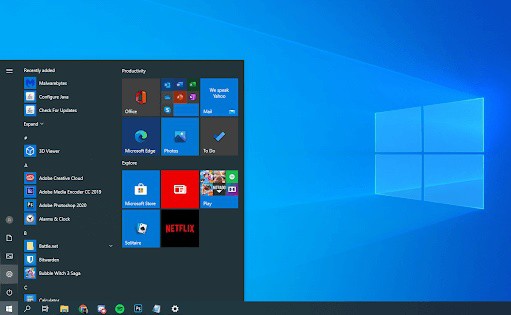
- Κάντε κλικ στο μωσαϊκό Λογαριασμοί.
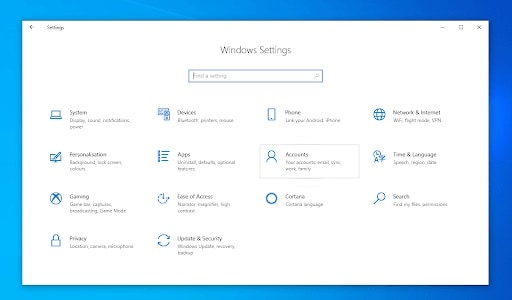
- Αλλαγή σε κατηγορία Οικογένεια και άλλοι χρήστες χρησιμοποιώντας τον πίνακα στην αριστερή πλευρά της οθόνης. Θα πρέπει να δείτε μια λίστα με όλους τους τρέχοντες χρήστες στον υπολογιστή σας.
- Κάντε κλικ στο κουμπί Προσθέστε κάποιον άλλο στον υπολογιστή.
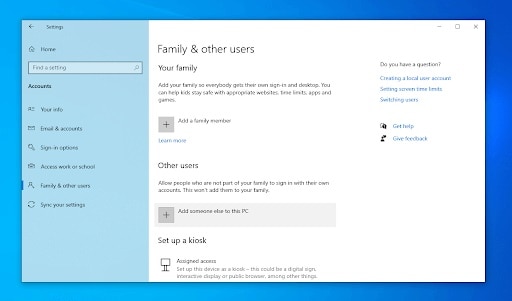
- Για να προσθέσετε έναν νέο τοπικό χρήστη, επιλέξτε την επιλογή Δεν έχω τα στοιχεία σύνδεσης αυτού του ατόμου.
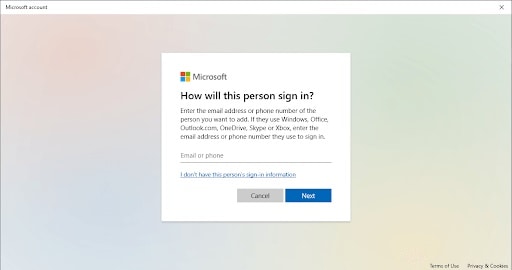
- Κάντε κλικ στην επιλογή Προσθέστε έναν χρήστη χωρίς λογαριασμό Microsoft.
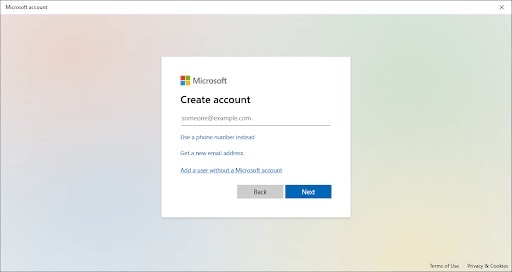
- Εισάγετε το όνομα χρήστη Εάν είναι απαραίτητο, μπορείτε επίσης να συμπεριλάβετε α κωδικό πρόσβασης και ένα υπόδειξη κωδικού πρόσβασης. Αυτό θα σας δώσει επιπλέον απόρρητο για τον χρήστη του λογαριασμού. Στο μέλλον, μπορείτε πάντα να αλλάξετε όλες αυτές τις πληροφορίες.
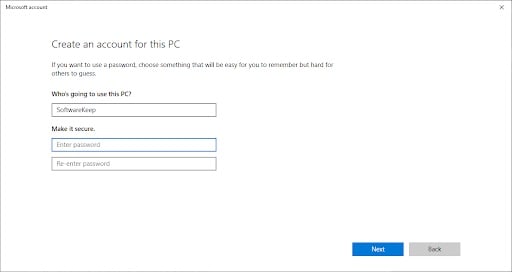
- Κάντε κλικ στο εξής για την οριστικοποίηση του νέου λογαριασμού.
Πώς να προσαρμόσετε έναν τοπικό χρήστη στα Windows 10
Κάθε λογαριασμός χρήστη στον υπολογιστή σας μπορεί να αλλάξει το όνομα χρήστη, την εικόνα και τον κωδικό πρόσβασής του ανά πάσα στιγμή. Ο παρακάτω οδηγός θα σας δείξει πώς να προσαρμόσετε τον τοπικό λογαριασμό χρήστη σας σε μια συσκευή Windows 10.
- Κάντε κλικ στο μενού μύηση στη γραμμή εργασιών σας.
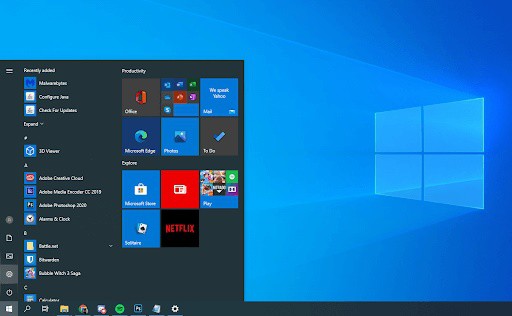
- Θα δείτε αμέσως την τρέχουσα εικόνα χρήστη σας να εμφανίζεται στην αριστερή πλευρά του πίνακα. Πρέπει να κάνετε κλικ σε αυτό και να επιλέξετε την επιλογή που λέει Αλλάξτε τις ρυθμίσεις από λογαριασμός στο μενού περιβάλλοντος.
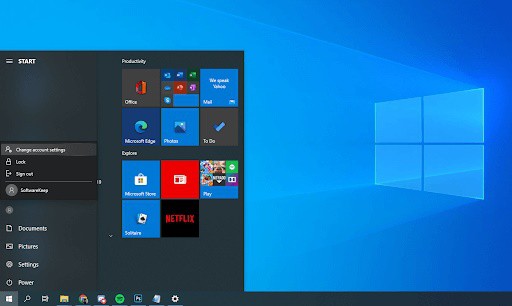
- Στη συνέχεια, σε αυτήν την ενότητα, μπορείτε να τροποποιήσετε τη φωτογραφία προφίλ σας ή να τραβήξετε μια νέα χρησιμοποιώντας την κάμερα και να διαχειριστείτε τον τοπικό σας λογαριασμό.
- Σε περίπτωση που έχετε συνδεδεμένο λογαριασμό Microsoft, πρέπει να κάνετε κλικ στον σύνδεσμο Διαχείριση του λογαριασμού μου Microsoft για να μπορείτε να τροποποιήσετε ρυθμίσεις όπως ο κωδικός πρόσβασης και η ασφάλεια.
Μπορείτε πάντα να επιστρέψετε σε αυτό το μενού και να κάνετε αλλαγές όταν είναι απαραίτητο.
Πώς να κάνετε έναν τοπικό χρήστη διαχειριστή στα Windows 10
Όταν δημιουργείτε έναν νέο λογαριασμό στα Windows 10, θα εκχωρηθεί αυτόματα ως τυπικός λογαριασμός χωρίς δικαιώματα διαχειριστή. Αυτό σημαίνει ότι οι περισσότεροι λογαριασμοί σε μια συσκευή δεν θα μπορούν να εγκαταστήσουν νέες εφαρμογές και να αλλάξουν τις ρυθμίσεις συστήματος χωρίς να επικοινωνήσουν με έναν διαχειριστή.
Εάν θέλετε να αλλάξετε έναν υπάρχοντα λογαριασμό σε λογαριασμό διαχειριστή με πλήρη πρόσβαση, ακολουθήστε τον παρακάτω οδηγό.
- Πρώτα απ 'όλα, πρέπει να κάνετε κλικ στο μενού μύηση στη γραμμή εργασιών σας.
- Στη συνέχεια, θα επιλέξετε το εικονίδιο διαμόρφωση, υποδεικνύεται από ένα γρανάζι. Εναλλακτικά, μπορείτε να χρησιμοποιήσετε τη συντόμευση πληκτρολογίου Windows + I για να φτάσετε σε αυτήν την εφαρμογή πιο γρήγορα.
- Για να συνεχίσετε τη διαδικασία, πρέπει να κάνετε κλικ στο πλακίδιο Λογαριασμοί.
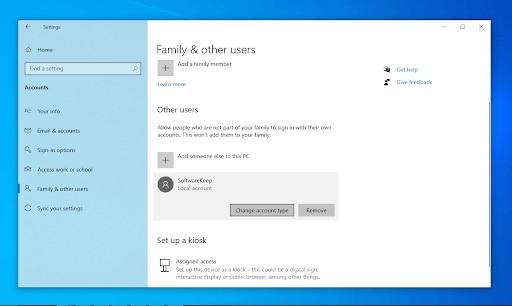
- Αλλαγή σε κατηγορία Οικογένεια και άλλοι χρήστες χρησιμοποιώντας τον πίνακα στην αριστερή πλευρά της οθόνης. Θα πρέπει να δείτε μια λίστα με όλους τους τρέχοντες χρήστες στον υπολογιστή σας.
- Επιλέξτε τον λογαριασμό που θέλετε να τροποποιήσετε κάνοντας κλικ σε αυτόν μία φορά. Κάντε κλικ στο κουμπί Αλλαγή τύπου λογαριασμού τώρα ορατό.
- Στη συνέχεια, πρέπει να κάνετε κλικ στο αναπτυσσόμενο μενού και να αλλάξετε από Τυπικός χρήστης σε Διαχειριστής.
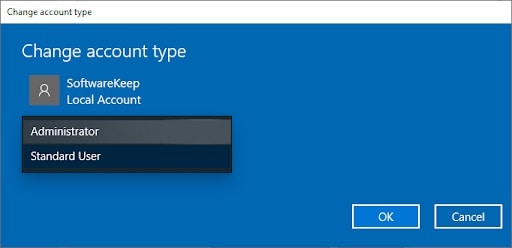
- Μετά από αυτό, πρέπει επίσης να κάνετε κλικ στο κουμπί δέχομαι. Ο λογαριασμός έχει πλέον πλήρη πρόσβαση και δικαιώματα διαχειριστή στη συσκευή σας.
Πώς να διαγράψετε έναν τοπικό χρήστη στα Windows 10
Εάν δεν χρειάζεστε πλέον λογαριασμό, μπορείτε εύκολα να τον διαγράψετε χρησιμοποιώντας τον παρακάτω οδηγό. Φροντίστε να αποθηκεύσετε όλα τα αρχεία που είναι αποθηκευμένα στον λογαριασμό πριν τα διαγράψετε οριστικά από τη συσκευή, καθώς αυτή η ενέργεια δεν είναι αναστρέψιμη.
Όταν είστε έτοιμοι να διαγράψετε έναν τοπικό χρήστη, ακολουθήστε αυτόν τον οδηγό.
- Για να ξεκινήσετε, πρέπει να κάνετε κλικ στο μενού μύηση στη γραμμή εργασιών.
- Στη συνέχεια, πρέπει να επιλέξετε το εικονίδιο Σύνθεση, υποδεικνύεται από ένα γρανάζι. Εναλλακτικά, μπορείτε να χρησιμοποιήσετε τη συντόμευση πληκτρολογίου Windows + I για να φτάσετε σε αυτήν την εφαρμογή πιο γρήγορα.
- Κάντε κλικ στο μωσαϊκό Λογαριασμοί.
- Αλλαγή σε κατηγορία Οικογένεια και άλλοι χρήστες χρησιμοποιώντας τον πίνακα στην αριστερή πλευρά της οθόνης. Θα πρέπει να δείτε μια λίστα με όλους τους τρέχοντες χρήστες στον υπολογιστή σας.
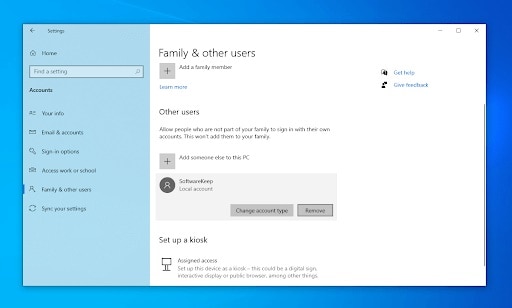
- Επιλέξτε τον λογαριασμό που θέλετε να διαγράψετε κάνοντας κλικ σε αυτόν μία φορά. Κάντε κλικ στο κουμπί αφαίρεση τώρα ορατό.
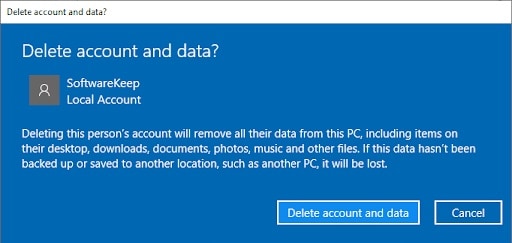
- Είναι σημαντικό να βεβαιωθείτε ότι έχετε διαβάσει την προειδοποίηση πριν κάνετε κλικ στο κουμπί Διαγραφή λογαριασμού και δεδομένων. Περίμενε επειδή τα Windows 10επεξεργαστείτε το αίτημα και διαγράψτε τον τοπικό χρήστη.
Τελικές σκέψεις για τη διαχείριση λογαριασμών χρηστών στα Windows 10
Ελπίζουμε ότι αυτός ο οδηγός μπόρεσε να σας δείξει όλα όσα πρέπει να ξέρετε για το τι πρέπει να κάνετε για να διαχειριστείτε τους λογαριασμούς χρηστών στα Windows 10. Εάν χρειάζεστε περισσότερη βοήθεια, η πύλη μας έχει διάφορες εκδόσεις που μπορούν να σας βοηθήσουν με οποιαδήποτε από τις ερωτήσεις.
Αν σας άρεσε ο οδηγός μας, μη διστάσετε να τον μοιραστείτε. Επίσης, στην ενότητα σχολίων μας μπορείτε να μοιραστείτε τις εμπειρίες σας μαζί μας. Τα λέμε στην επόμενη δημοσίευσή μας. Ευχαριστούμε που μας επιλέξατε.

Ονομάζομαι Javier Chirinos και είμαι παθιασμένος με την τεχνολογία. Από όσο θυμάμαι τον εαυτό μου, λάτρευα τους υπολογιστές και τα βιντεοπαιχνίδια και αυτό το χόμπι κατέληξε σε μια δουλειά.
Δημοσιεύω για την τεχνολογία και τα gadget στο Διαδίκτυο για περισσότερα από 15 χρόνια, ειδικά σε mundobytes.com
Είμαι επίσης ειδικός στην ηλεκτρονική επικοινωνία και το μάρκετινγκ και έχω γνώσεις ανάπτυξης WordPress.