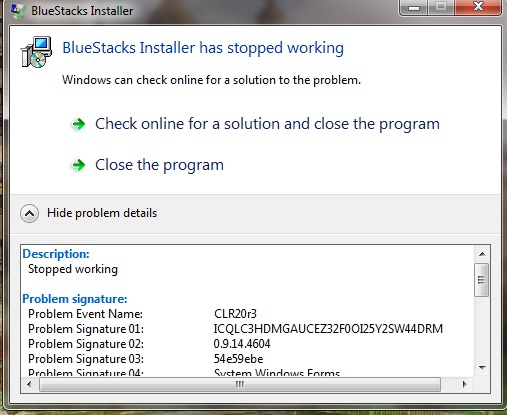
Το BlueStacks ενδέχεται να μην λειτουργεί σε υπολογιστές με Windows . Μπορείτε να επαναφέρετε το σύστημά σας απεγκαθιστώντας το. Το κουμπί "επαναφορά" θα είναι γκριζαρισμένο εάν η περίοδος επαναφοράς του υπολογιστή σας έχει λήξει. Δοκιμάστε να επανεκκινήσετε τον υπολογιστή σας εάν το BlueStacks εξακολουθεί να μην λειτουργεί. Το BlueStacks μπορεί επίσης να απεγκατασταθεί χειροκίνητα.
Το BlueStacks είναι εγκατεστημένο στον προσωπικό σας υπολογιστή. Τώρα πρέπει να συνδεθείτε στο Διαδίκτυο. Το BlueStacks μπορεί να χρησιμοποιηθεί με οποιαδήποτε συσκευή εισόδου, συμπεριλαμβανομένων των ελεγκτών παιχνιδιών. Είναι εύκολο στη χρήση και δεν απαιτεί κανένα εγχειρίδιο χρήσης. Το BlueStacks είναι διαθέσιμο για λήψη στην επίσημη ιστοσελίδα του. Κάντε κλικ στο μπλε κουμπί "Λήψη". Το BlueStacks έχει μέγεθος περίπου 100 MB.
Το BlueStacks μπορεί να τρέξει στα Windows 7
Υπάρχουν διάφοροι τρόποι για να εγκαταστήσετε το BlueStacks στα Windows 7. Μπορείτε να ενεργοποιήσετε ή να απενεργοποιήσετε τη λειτουργία συμβατότητας. Μπορείτε να απενεργοποιήσετε τις διεργασίες παρασκηνίου του BlueStacks ανοίγοντας τη Διαχείριση εργασιών . Ενδέχεται να χρειαστεί να απενεργοποιήσετε όλες ή ορισμένες από τις διεργασίες, ανάλογα με τις απαιτήσεις μνήμης RAM. Αυτό το πρόβλημα είναι εύκολο να διορθωθεί.
Το BlueStacks απαιτεί Microsoft Windows 7. Απαιτούνται επεξεργαστής Intel ή AMD, 4 GB RAM και τα πιο πρόσφατα προγράμματα οδήγησης γραφικών. Απαιτείται επίσης πρόσβαση στο Διαδίκτυο. Η εφαρμογή θα εκτελεστεί μόνο εάν ο υπολογιστής σας έχει ελάχιστη βαθμολογία benchmark πάνω από 750. Ακόμα κι αν δεν μπορείτε να εκτελέσετε την εφαρμογή ή το παιχνίδι, θα εξακολουθεί να λειτουργεί χωρίς προβλήματα. Η εικονικοποίηση θα πρέπει να απενεργοποιηθεί εάν ο υπολογιστής σας εκτελεί πολλές εφαρμογές που απαιτούν πολλούς πόρους.
Το BlueStacks μπορεί να χρησιμοποιηθεί μόνο εάν έχετε λογαριασμό Google Play Store . Για να χρησιμοποιήσετε το BlueStacks, θα χρειαστεί να δημιουργήσετε έναν λογαριασμό Google Play Store. Μόλις συνδεθείτε, μπορείτε να κατεβάσετε την εφαρμογή Android από το Play Store απευθείας στον υπολογιστή σας. Το BlueStacks είναι συμβατό με Windows 7 64-bit. Κάντε κλικ στον παρακάτω σύνδεσμο για να κατεβάσετε το BlueStacks και στη συνέχεια να το εγκαταστήσετε.
Το BlueStacks δεν λειτουργεί με τον υπολογιστή μου.
Το BlueStacks δεν λειτουργεί σε ορισμένους υπολογιστές. Το BlueStacks είναι ένα καθιερωμένο πρόγραμμα για χρήστες υπολογιστών, αλλά περιστασιακά έχει προβλήματα. Αυτό το πρόγραμμα μπορεί να είναι αργό, να μην είναι συμβατό με ορισμένα παιχνίδια ή να αρνηθεί να ξεκινήσει. Αυτό το πρόβλημα μπορεί να επιλυθεί με εννέα επιλογές. Μάθετε πώς να διορθώσετε το BlueStacks.
Το BlueStacks ενδέχεται να μην λειτουργεί λόγω των ρυθμίσεων BIOS του υπολογιστή σας. Μπορείτε να δοκιμάσετε να αυξήσετε τον αριθμό των πυρήνων ή να αυξήσετε το μέγεθος της μνήμης RAM. Δοκιμάστε να ενημερώσετε το πρόγραμμα οδήγησης γραφικών σας εάν αυτές οι μέθοδοι δεν λειτουργούν. Μπορείτε να απεγκαταστήσετε το BlueStacks για να διορθώσετε το πρόβλημα. Ωστόσο, θα πρέπει να βεβαιωθείτε ότι έχετε ελέγξει τη μνήμη σας πριν την απεγκαταστήσετε.
Μπορεί να υπήρξε ενημέρωση που δεν έχει φτάσει ακόμα. Το BlueStacks θα μπορούσε να είναι ξεπερασμένο και θα μπορούσε να σας εμποδίσει να χρησιμοποιήσετε την πιο πρόσφατη έκδοση. Το BlueStacks και τα Windows 10 είναι οι καλύτερες επιλογές για την επίλυση αυτού του προβλήματος. Το BlueStacks μπορεί να επανεγκατασταθεί εάν τα Windows έχουν ενημερωθεί πρόσφατα. Εάν δεν υπάρχει διαθέσιμη ενημέρωση, σημαίνει ότι το λειτουργικό σας σύστημα μπορεί να είναι ξεπερασμένο. Για να εγκαταστήσετε το BlueStacks, θα χρειαστείτε μια παλαιότερη έκδοση.
Ποια έκδοση του BlueStacks λειτουργεί καλύτερα με τα Windows 7;
Ο εξομοιωτής BlueStacks Android πρέπει να εγκατασταθεί σε υπολογιστές με Windows που χρησιμοποιούν την πιο πρόσφατη έκδοση του λειτουργικού τους συστήματος . Αυτή η έκδοση είναι συμβατή με τα περισσότερα μοντέλα επεξεργαστών Intel ή AMD και απαιτεί τουλάχιστον Windows 7. Πρέπει να βεβαιωθείτε ότι ο υπολογιστής σας έχει ρυθμιστεί ως διαχειριστής για να κατεβάσετε αυτήν την εφαρμογή. Μεταβείτε στον επίσημο ιστότοπο και εκτελέστε το πρόγραμμα εγκατάστασης. Το BlueStacks θα σας ζητήσει να την ενημερώσετε. Εάν ναι, επιλέξτε "Ενημέρωση". Τα δεδομένα σας δεν θα επηρεαστούν.
Ποια έκδοση του BlueStacks είναι πιο συμβατή με τα Windows 7; Υπάρχουν πολλά πράγματα που πρέπει να λάβετε υπόψη. Βεβαιωθείτε ότι έχετε αρκετό χώρο στο σύστημα και τα πιο πρόσφατα προγράμματα οδήγησης. Το BlueStacks ενδέχεται να παρουσιάσει καθυστέρηση εάν έχετε αργή κάρτα γραφικών. Βεβαιωθείτε ότι έχετε απεγκαταστήσει τυχόν περιττές εφαρμογές που ενδέχεται να καταλαμβάνουν πολύτιμο χώρο αποθήκευσης . Βεβαιωθείτε ότι έχετε αρκετή μνήμη RAM για να λειτουργεί ομαλά το BlueStacks.
Το BlueStacks θα λειτουργεί σε Windows 7 64-bit.
Θα λειτουργήσει το BlueStacks σε Windows 7 64-bit; Αυτή η ερώτηση έχει τεθεί εδώ και καιρό. Το BlueStacks είναι πλέον διαθέσιμο στα Windows 7 64-bit. Ωστόσο, εξακολουθούν να απαιτούνται δικαιώματα διαχειριστή. Για να λειτουργήσει σωστά η εγκατάσταση αυτής της εφαρμογής, χρειάζεστε δικαιώματα διαχειριστή. Ελέγξτε ότι οι εφαρμογές 64-bit είναι συμβατές με το λειτουργικό σας σύστημα. Επίσης, βεβαιωθείτε ότι τα προγράμματα οδήγησης γραφικών σας είναι ενημερωμένα.
Κάντε κλικ στον παρακάτω σύνδεσμο για να κατεβάσετε το BlueStacks. Το πρόγραμμα εγκατάστασης του BlueStacks έχει μέγεθος 100 MB. Είναι ένα μεγάλο αρχείο. Ωστόσο, θα έχετε πρόσβαση στο Google Play μόλις εγκατασταθεί το λογισμικό. Μετά την εγκατάσταση, οι εφαρμογές Android μπορούν να εκτελούνται στον υπολογιστή σας και να μεταφέρονται στο smartphone σας . Το BlueStacks είναι συμβατό με τα Windows XP και όλες τις παλαιότερες εκδόσεις.
Το BlueStacks είναι διαθέσιμο για λήψη στην επίσημη ιστοσελίδα του. Για να εγκαταστήσετε το BlueStacks, ακολουθήστε τις οδηγίες που εμφανίζονται στην οθόνη. Όταν σας ζητηθεί, επιλέξτε την επιλογή «ενημέρωση» αντί για την επιλογή «καθαρή εγκατάσταση». Για να κάνετε λήψη της πιο πρόσφατης έκδοσης του BlueStacks, κάντε κλικ στο κουμπί "Ενημέρωση". Το πρόγραμμα θα ενημερωθεί, αλλά όλα τα δεδομένα και οι εφαρμογές θα παραμείνουν ανέπαφα. Το BlueStacks θα είναι πλέον διαθέσιμο στα Windows 7 64-bit.
Το BlueStacks απαιτεί 2 GB μνήμης RAM.
Το BlueStacks πρέπει να έχει τουλάχιστον 2 GB μνήμης RAM για να λειτουργήσει σωστά. Όμως, όλα εξαρτώνται από τη διαθέσιμη μνήμη RAM και τις εφαρμογές που εκτελείτε. Χρειάζεστε περισσότερη μνήμη; Μπορείτε πάντα να αυξήσετε τη μνήμη RAM στα 2 GB. Ακολουθούν ορισμένες προτάσεις για τον τρόπο εγκατάστασης του BlueStacks σε μηχανήματα με χαμηλή μνήμη RAM. Αυτές είναι χρήσιμες συμβουλές που θα σας επιτρέψουν να χρησιμοποιήσετε το BlueStacks με χαμηλή μνήμη RAM.
Αύξησε πρώτα τη μνήμη RAM. Το BlueStacks εκτελεί εφαρμογές Android σε πόρους συστήματος. Το BlueStacks θα εκχωρήσει CPU και RAM ανάλογα με το πόση μνήμη RAM έχετε. Ωστόσο, για υπολογιστές προηγμένης τεχνολογίας, η μνήμη RAM 2 GB μπορεί να είναι ανεπαρκής. Μπορείτε να αυξήσετε τη μνήμη RAM μεταβαίνοντας στις Ρυθμίσεις. Οι πυρήνες του επεξεργαστή μπορούν να αυξηθούν χειροκίνητα. Αυτό θα σας επιτρέψει να παίξετε πιο ομαλά παιχνίδια.
Το BlueStacks 5 απαιτεί 4 GB μνήμης RAM.
Το BlueStacks θα τρέχει σε μόλις τέσσερα gigabyte. Αλλά αυτό δεν συμβαίνει πάντα. Το BlueStacks 5 θα τρέχει με έως και 50% της διαθέσιμης μνήμης RAM. Ωστόσο, μπορεί να απαιτεί πολλούς πόρους από τον υπολογιστή σας. Θα πρέπει να ενεργοποιήσετε τη δυνατότητα εκχώρησης μνήμης στο BIOS σας για να αποφύγετε την εξάντληση της μνήμης RAM κατά την εγκατάσταση του BlueStacks 5. Το BlueStacks σας επιτρέπει επίσης να αλλάξετε με μη αυτόματο τρόπο τις ποσότητες της CPU και της μνήμης RAM.
Το BlueStacks μπορεί να εγκατασταθεί μόνο σε υπολογιστές με Windows που έχουν λιγότερο από 2 GB μνήμης RAM. Πρέπει να έχετε έως και 5 GB ελεύθερου χώρου στον υπολογιστή σας. Πρέπει να έχετε πρόσβαση στο σύστημα σε επίπεδο διαχειριστή. Για πρόσβαση σε παιχνίδια και άλλο περιεχόμενο, το σύστημά σας πρέπει να είναι συνδεδεμένο στο Διαδίκτυο. Το BlueStacks απαιτεί τις ακόλουθες ελάχιστες απαιτήσεις συστήματος.
Το BlueStacks δεν ξεκινά
Το BlueStacks ενδέχεται να μην ξεκινά σωστά σε υπολογιστές με Windows. Μπορεί να είναι πρόβλημα με το μητρώο σας. Το BlueStacks θα λειτουργήσει ξανά μετά την πλήρη κατάργησή του. Μπορείτε να το κάνετε αυτό ανοίγοντας τον Πίνακα Ελέγχου και επιλέγοντας την επιλογή επιστροφής σε προηγούμενη έκδοση των Windows. Το BlueStacks δεν θα λειτουργήσει ξανά εάν δεν εμφανιστεί.
Μπορείτε να επανεκκινήσετε τον υπολογιστή σας σε λειτουργία αποκατάστασης εάν το πρόβλημα επιμένει. Μεταβείτε στο μενού Έναρξη και κάντε κλικ στην επιλογή Αντιμετώπιση προβλημάτων. Κάντε κλικ στην επιλογή Επιλογές για προχωρημένους. Στη συνέχεια, επιλέξτε Ρυθμίσεις εκκίνησης . Επιλέξτε Ασφαλής λειτουργία με δικτύωση. Θα χρειαστεί να επανεκκινήσετε το σύστημά σας για να διορθώσετε αυτό το σφάλμα. Αυτά τα βήματα ενδέχεται να μην επαρκούν για την επίλυση του προβλήματος. Μην αποθαρρύνεστε. Η εγκατάσταση του BlueStacks θα πρέπει να είναι εύκολη αν ακολουθήσετε τις οδηγίες.
Η απενεργοποίηση του προγράμματος προστασίας από ιούς μπορεί να λύσει το πρόβλημα. Ίσως χρειαστεί να απεγκαταστήσετε το πρόγραμμα προστασίας από ιούς. Τα περισσότερα προγράμματα ασφαλείας που έχουν επιλογή απενεργοποίησης του BlueStacks μπορούν να το ενεργοποιήσουν. Μπορείτε να δοκιμάσετε να αλλάξετε εφαρμογές ασφαλείας εάν συνεχίσετε να αντιμετωπίζετε προβλήματα. Το BlueStacks μπορεί να τροποποιηθεί για να αλλάξει τις ρυθμίσεις του κινητήρα. Η προεπιλεγμένη διαμόρφωση του BlueStacks είναι το OpenGL. Ωστόσο, η αλλαγή τους σε DirectX θα διορθώσει το πρόβλημα.
Περισσότερες πληροφορίες:
3.) Εκδόσεις Android
4.) Οδηγοί Android

Ονομάζομαι Javier Chirinos και είμαι παθιασμένος με την τεχνολογία. Από όσο θυμάμαι τον εαυτό μου, λάτρευα τους υπολογιστές και τα βιντεοπαιχνίδια και αυτό το χόμπι κατέληξε σε μια δουλειά.
Δημοσιεύω για την τεχνολογία και τα gadget στο Διαδίκτυο για περισσότερα από 15 χρόνια, ειδικά σε mundobytes.com
Είμαι επίσης ειδικός στην ηλεκτρονική επικοινωνία και το μάρκετινγκ και έχω γνώσεις ανάπτυξης WordPress.