- Ο διαχωρισμός μεγάλων αρχείων σε μικρότερα μέρη με το 7-Zip σάς επιτρέπει να παρακάμψετε τα όρια μεγέθους σε email, υπηρεσίες cloud και συστήματα FAT32.
- Το 7-Zip είναι ένας δωρεάν συμπιεστής, συμβατός με πολλαπλές μορφές και ικανός να δημιουργήσει τόμους στο μέγεθος που επιλέγετε.
- Κατά την επανασυναρμολόγηση τόμων, το 7-Zip ανακατασκευάζει αυτόματα το αρχικό αρχείο, εφόσον όλα τα μέρη είναι διαθέσιμα.
- Οι προηγμένες επιλογές όπως η κρυπτογράφηση, οι προσαρμοσμένες παράμετροι και τα σενάρια σάς επιτρέπουν να αυτοματοποιήσετε και να ασφαλίσετε τον διαχωρισμό αρχείων.
Αν εργάζεστε συχνά με μεγάλα αρχεία, αργά ή γρήγορα θα αντιμετωπίσετε το ίδιο πρόβλημα: δεν υπάρχει βολικός τρόπος για να τα στείλετε, να τα μετακινήσετε ή να τα αποθηκεύσετε . Email που απορρίπτουν συνημμένα, μονάδες USB που δεν υποστηρίζουν το αρχείο, υπηρεσίες cloud με όρια μεταφόρτωσης... όλα περιπλέκονται μόλις το μέγεθος αυξηθεί.
Ευτυχώς, υπάρχει μια πολύ απλή και δωρεάν λύση: χωρίστε αυτό το μεγάλο αρχείο σε πολλά πιο διαχειρίσιμα κομμάτια χρησιμοποιώντας το 7-Zip . Αυτό το πρόγραμμα, εκτός από τη συμπίεση αρχείων, σας επιτρέπει να διαιρέσετε οποιοδήποτε αρχείο ή φάκελο σε τμήματα του μεγέθους που έχετε επιλέξει, γρήγορα και με ασφάλεια. Σε αυτόν τον οδηγό, θα δείτε λεπτομερώς πώς να το κάνετε, γιατί είναι χρήσιμο και μερικές χρήσιμες συμβουλές για να το αξιοποιήσετε στο έπακρο.
Γιατί αξίζει να χωρίσετε ένα μεγάλο αρχείο
Ο διαχωρισμός ενός μεγάλου αρχείου σε πολλά μικρότερα δεν είναι μια πρόσφατη τάση . Στην πραγματικότητα, γινόταν συνεχώς όταν τα συστήματα αρχείων FAT12, FAT16 και FAT32 ήταν ο κανόνας σε δισκέτες, σκληρούς δίσκους και μονάδες flash USB. Αυτές οι μορφές είχαν αυστηρά όρια μεγέθους αρχείων: με το FAT12, για παράδειγμα, δεν μπορούσατε να αποθηκεύσετε αρχεία μεγαλύτερα από περίπου 32 MB, και με το FAT32 το όριο ήταν 4 GB ανά αρχείο.
Αυτό παραμένει επίκαιρο σήμερα, επειδή πολλές μονάδες USB και κάρτες μνήμης εξακολουθούν να είναι μορφοποιημένες σε FAT32 . Αυτό σημαίνει ότι δεν μπορείτε να αντιγράψετε ένα μόνο αρχείο μεγαλύτερο από 4 GB, αλλά μπορείτε εύκολα να αποθηκεύσετε μια συλλογή, για παράδειγμα, δέκα αρχείων των 400 MB που περιέχουν μαζί τις ίδιες πληροφορίες. Ο διαχωρισμός του αρχείου σάς επιτρέπει να παρακάμψετε αυτόν τον περιορισμό χωρίς να επαναμορφοποιήσετε τη μονάδα δίσκου.
Μια άλλη σημαντική πτυχή είναι η προστασία των δεδομένων από την καταστροφή . Εάν ένα αρχείο 4GB καταστραφεί, πιθανότατα θα χάσετε όλο το περιεχόμενό του. Ωστόσο, εάν το ίδιο αρχείο χωριστεί σε δέκα μέρη των 400MB, είναι πιθανό μόνο ένα από αυτά να καταστραφεί και ίσως μπορέσετε να ανακτήσετε μεγάλο μέρος των αρχικών πληροφοριών. Δεν είναι αλάνθαστο, αλλά μειώνει τον κίνδυνο ολικής απώλειας δεδομένων.
Είναι επίσης πολύ χρήσιμο όταν χρειάζεται να ανεβάσετε μεγάλα αρχεία σε υπηρεσίες cloud που επιβάλλουν όρια μεταφόρτωσης . Όπως πιθανώς έχετε δει με πολλούς παρόχους, υπάρχουν περιορισμοί μεγέθους ανά αρχείο ή ακόμα και ανά μεμονωμένη μεταφόρτωση. Η διαίρεση του περιεχομένου σε πολλά τμήματα σάς επιτρέπει να τηρείτε αυτά τα όρια και να ανεβάζετε τις πληροφορίες σας σε τμήματα, χωρίς να θυσιάζετε τίποτα.
Με λίγα λόγια, ο διαχωρισμός ενός αρχείου σε πολλά κομμάτια παρέχει συμβατότητα με παλαιότερα συστήματα αρχείων, μεγαλύτερη ευελιξία για την κοινή χρήση δεδομένων και ένα επιπλέον επίπεδο ασφάλειας . Και για να το κάνετε αυτό εύκολα, γρήγορα και δωρεάν, το 7-Zip είναι μια από τις καλύτερες επιλογές που μπορείτε να χρησιμοποιήσετε στα Windows.
Τι είναι το 7-Zip και γιατί να το χρησιμοποιήσω για να διαχωρίσω αρχεία
Το 7-Zip είναι ένα δωρεάν και ανοιχτού κώδικα πρόγραμμα συμπίεσης αρχείων που ανταγωνίζεται κλασικά όπως το WinZip και το WinRAR. Είναι ελαφρύ, λειτουργεί άψογα σχεδόν σε οποιονδήποτε υπολογιστή με Windows και, σε αντίθεση με άλλα, δεν σας βομβαρδίζει με διαφημίσεις ή δοκιμαστικές περιόδους: το εγκαθιστάτε και το χρησιμοποιείτε δωρεάν.
Η κύρια λειτουργία του είναι η συμπίεση και η αποσυμπίεση σε μια πληθώρα μορφών (7z, ZIP, RAR, TAR, κ.λπ.), αλλά ένα από τα μεγάλα πλεονεκτήματά του είναι ότι περιλαμβάνει μια εγγενή επιλογή για τον διαχωρισμό αρχείων σε τόμους . Με άλλα λόγια, του λέτε το επιθυμητό μέγεθος κάθε μέρους και αυτό φροντίζει να διαιρέσει το αρχικό αρχείο σε όσα τμήματα χρειάζεται.
Ένας άλλος λόγος για να επιλέξετε το 7-Zip είναι η ευρεία συμβατότητά του με τις μορφές που χειρίζεται . Αν και η δική του μορφή 7z είναι πολύ αποτελεσματική στη συμπίεση, όταν πρόκειται για τον διαχωρισμό μεγάλων αρχείων, το ZIP είναι συνήθως πιο βολικό, καθώς σχεδόν οποιοδήποτε σύστημα και συμπιεστής το κατανοεί χωρίς προβλήματα. Με αυτόν τον τρόπο, ο παραλήπτης μπορεί εύκολα να επανασυναρμολογήσει τα αρχεία, ακόμη και χωρίς να έχει εγκατεστημένο το 7-Zip, αρκεί να χρησιμοποιεί ένα συμβατό εργαλείο.
Τέλος, το 7-Zip προσφέρει προηγμένες επιλογές κρυπτογράφησης, προσαρμοσμένες παραμέτρους και λειτουργικότητα γραμμής εντολών . Αυτό σας επιτρέπει να προστατεύετε τα αρχεία σας με κωδικό πρόσβασης και να αυτοματοποιείτε τη μαζική συμπίεση και διαχωρισμό αρχείων, κάτι που είναι πολύ χρήσιμο εάν χειρίζεστε μεγάλους όγκους δεδομένων ή χρειάζεται να επαναλάβετε την ίδια διαδικασία πολλές φορές.
Λήψη και εγκατάσταση του 7-Zip σωστά

Πριν ξεκινήσουμε τον διαχωρισμό αρχείων, πρέπει να έχετε εγκατεστημένο το 7-Zip στον υπολογιστή σας . Η διαδικασία είναι πολύ απλή και ξεκάθαρη, αλλά είναι σημαντικό να επιλέξετε τη σωστή έκδοση για το λειτουργικό σας σύστημα.
Για να το κατεβάσετε, απλώς επισκεφθείτε την επίσημη ιστοσελίδα του έργου στη διεύθυνση http://www.7-zip.org . Εκεί θα δείτε αρκετές διαθέσιμες εκδόσεις. Πιθανότατα χρησιμοποιείτε Windows 64-bit, οπότε θα πρέπει να κατεβάσετε την έκδοση x64. Εάν ο υπολογιστής σας είναι παλαιότερος και εκτελεί Windows 32-bit, τότε θα χρειαστείτε την έκδοση x86. Η επιλογή της σωστής έκδοσης είναι σημαντική για την αποφυγή προβλημάτων συμβατότητας.
Μόλις ολοκληρωθεί η λήψη του προγράμματος εγκατάστασης, κάντε διπλό κλικ σε αυτό και ακολουθήστε τον τυπικό οδηγό εγκατάστασης : επιλέξτε τη γλώσσα σας, εάν υπάρχει, αποδεχτείτε την άδεια χρήσης, επιλέξτε τον φάκελο προορισμού και κάντε κλικ στην επιλογή Εγκατάσταση. Θα είστε έτοιμοι σε λιγότερο από ένα λεπτό. Δεν απαιτούνται περίπλοκες ρυθμίσεις ή βήματα.
Μετά την εγκατάσταση, το 7-Zip ενσωματώνεται με το μενού περιβάλλοντος των Windows. Αυτό σημαίνει ότι όταν κάνετε δεξί κλικ σε ένα αρχείο ή φάκελο, θα δείτε ένα νέο υπομενού που ονομάζεται 7-Zip . Από εκεί, μπορείτε να αποκτήσετε πρόσβαση σε όλες τις επιλογές συμπίεσης, εξαγωγής και, φυσικά, διαίρεσης τόμων που θα χρησιμοποιήσετε σε αυτόν τον οδηγό.
Πώς να χωρίσετε ένα μεγάλο αρχείο σε μέρη με το 7-Zip (γραφική μέθοδος)
Ας δούμε τι σας ενδιαφέρει πραγματικά: να χωρίσετε ένα τεράστιο αρχείο σε πολλά μικρότερα χρησιμοποιώντας το γραφικό περιβάλλον εργασίας του 7-Zip . Αυτή η μέθοδος είναι ιδανική για τους περισσότερους χρήστες επειδή γίνεται με λίγα μόνο κλικ από την Εξερεύνηση των Windows.
Το πρώτο βήμα είναι να εντοπίσετε το αρχείο (ή τον φάκελο) που θέλετε να διαχωρίσετε. Αυτό θα μπορούσε να είναι ένα βίντεο πολλών gigabyte, ένα αντίγραφο ασφαλείας, ένα μεγάλο πρόγραμμα εγκατάστασης κ.λπ. Για παράδειγμα, φανταστείτε ότι έχετε ένα αρχείο λίγο μεγαλύτερο από 40 MB που δεν μπορείτε να επισυνάψετε σε ένα email επειδή ο πάροχός σας περιορίζει το μέγεθος στα 10 MB ανά μήνυμα.
Κάντε δεξί κλικ σε αυτό το αρχείο και μεταβείτε στο υπομενού "7-Zip" . Θα δείτε αρκετές επιλογές. Αυτή που σας ενδιαφέρει είναι η "Προσθήκη στο αρχείο...". Επιλέγοντάς την, θα ανοίξει το κύριο παράθυρο ρυθμίσεων συμπίεσης.
Σε αυτό το παράθυρο, υπάρχουν πολλά σημαντικά πεδία: πρώτον, το όνομα του συμπιεσμένου αρχείου. Από προεπιλογή, το 7-Zip χρησιμοποιεί το ίδιο όνομα με το αρχείο ή τον φάκελο προέλευσης , αλλά μπορείτε να το αλλάξετε αν θέλετε. Απλώς φροντίστε να διατηρήσετε την αντίστοιχη επέκταση, η οποία συνήθως θα είναι .zip για μέγιστη συμβατότητα.
Το επόμενο βασικό σημείο είναι η μορφή συμπίεσης . Στο πεδίο "Μορφή αρχειοθέτησης", είναι καλύτερο να επιλέξετε ZIP, καθώς είναι το πρότυπο που λειτουργεί καλύτερα με άλλα συστήματα και προγράμματα. Μπορείτε να επιλέξετε 7z εάν θέλετε καλύτερη συμπίεση και γνωρίζετε ότι ο παραλήπτης θα χρησιμοποιεί επίσης 7-Zip, αλλά για να αποφύγετε προβλήματα, το ZIP είναι συνήθως η ασφαλέστερη επιλογή.
Η μαγεία συμβαίνει στην ενότητα "Διαχωρισμός σε τόμους, bytes". Εδώ καθορίζετε το μέγιστο μέγεθος για κάθε τμήμα . Μπορείτε να επεκτείνετε τη λίστα για να δείτε ορισμένες προκαθορισμένες τιμές (όπως 10M, 700M – CD, 4095M – FAT32, κ.λπ.) ή να εισαγάγετε χειροκίνητα την επιθυμητή ποσότητα, χρησιμοποιώντας επιθήματα όπως K, M ή G για kilobyte, megabyte ή gigabyte, αντίστοιχα.
Ακολουθώντας το προηγούμενο παράδειγμα, εάν το αρχικό σας αρχείο είναι περίπου 40 MB και το όριο email σας είναι 10 MB, απλώς εισαγάγετε "10M" σε αυτό το πεδίο . Με αυτόν τον τρόπο, το 7-Zip θα δημιουργήσει όσα τμήματα είναι απαραίτητα, ώστε κανένα να μην υπερβαίνει αυτό το μέγεθος. Θα μπορούσατε να καταλήξετε, για παράδειγμα, με τέσσερα αρχεία περίπου 10 MB το καθένα.
Μόλις ρυθμίσετε το όνομα, τη μορφή και το μέγεθος του τόμου, απλώς κάντε κλικ στο κουμπί "OK" για να ξεκινήσετε τη διαδικασία . Θα ανοίξει ένα μικρό παράθυρο προόδου που θα εμφανίζει την κατάσταση συμπίεσης και διαχωρισμού. Ο χρόνος που θα χρειαστεί θα εξαρτηθεί από το μέγεθος του αρχικού αρχείου, από το αν έχετε εφαρμόσει συμπίεση και από την ταχύτητα του υπολογιστή σας.
Όταν τελειώσετε, θα δείτε ότι πολλά νέα αρχεία με το ίδιο όνομα, αλλά με αριθμημένες επεκτάσεις , έχουν εμφανιστεί στον ίδιο φάκελο με το αρχικό αρχείο . Εάν επιλέξετε τη μορφή ZIP, συνήθως θα βρείτε κάτι όπως name.zip.001, name.zip.002, name.zip.003 και ούτω καθεξής. Κάθε ένα από αυτά θα είναι ένα από τα τμήματα που μπορείτε να μετακινήσετε, να στείλετε ή να αντιγράψετε ξεχωριστά.
Κατανόηση του τρόπου κατανομής των μεγεθών και των αρχείων που προκύπτουν
Το 7-Zip εκτελεί αυτόματα τους απαραίτητους υπολογισμούς για να διαιρέσει το αρχικό αρχείο σε μέρη του μεγέθους που καθορίζετε . Για παράδειγμα, εάν διαιρέσετε ένα αρχείο 6,69 GB σε τμήματα των 800 MB, το πρόγραμμα θα δημιουργήσει οκτώ πλήρη αρχεία των 800 MB και ένα τελικό, μικρότερο αρχείο με τον υπόλοιπο χώρο (σε αυτό το παράδειγμα, περίπου 454 MB).
Το "κύριο" αρχείο θα είναι αυτό που δεν έχει αριθμό στο τέλος του ονόματός του ή αυτό που αντιστοιχεί στο πρώτο αριθμημένο μέρος . Στην περίπτωση διαιρεμένων μορφών όπως .7z, συνήθως αρκεί να ανοίξετε το πρώτο μέρος (όνομα .7z.001) με το 7-Zip για να εντοπίσει αυτόματα το πρόγραμμα τα υπόλοιπα αρχεία και να σας δείξει το πλήρες περιεχόμενο.
Στην περίπτωση ενός αρχείου ZIP που διαιρείται σε τόμους με την αρίθμηση .zip.001, .zip.002, κ.λπ., όλο το αρχικό περιεχόμενο κατανέμεται μεταξύ αυτών των τμημάτων . Δεν μπορείτε να τα ανοίξετε μεμονωμένα και να έχετε πρόσβαση μόνο σε ορισμένα από τα αρχεία που υπάρχουν μέσα. Χρειάζεστε όλα τα κομμάτια για να ανακατασκευάσετε σωστά το σύνολο.
Ένα πολύ χρήσιμο χαρακτηριστικό είναι ότι, εκτός από τον διαχωρισμό, το 7-Zip συμπιέζει επίσης το αρχείο . Αυτό σημαίνει ότι, σε πολλές περιπτώσεις, το συνολικό μέγεθος όλων των διαχωρισμών θα είναι κάπως μικρότερο από το αρχικό μη συμπιεσμένο αρχείο. Εάν δεν ενδιαφέρεστε για συμπίεση και θέλετε μόνο να διαιρέσετε το αρχείο, μπορείτε να προσαρμόσετε το επίπεδο συμπίεσης στο παράθυρο επιλογών, αλλά για τον μέσο χρήστη, η διατήρηση των προεπιλεγμένων ρυθμίσεων είναι συνήθως υπεραρκετή.
Είναι σημαντικό να θυμάστε ότι εάν ένα τμήμα καταστραφεί, ολόκληρο το αρχείο μπορεί να καταστεί άχρηστο . Ωστόσο, σε ορισμένες περιπτώσεις, ενδέχεται να είστε σε θέση να ανακτήσετε ορισμένα ή όλα τα δεδομένα, ειδικά εάν η ζημιά επηρεάζει μη κρίσιμες πληροφορίες. Σε κάθε περίπτωση, ο διαχωρισμός αρχείων χρησιμοποιείται επίσης ακριβώς για να αποτρέψει μια μεμονωμένη αποτυχία από το να καταστρέψει ολόκληρα gigabyte δεδομένων.
Πώς να επανασυναρμολογήσετε και να εξαγάγετε ένα διαιρεμένο αρχείο με το 7-Zip
Μόλις το άλλο άτομο λάβει τα τμήματα ή όταν τα αντιγράψετε σε άλλη τοποθεσία, πρέπει να ανακατασκευάσετε το αρχικό αρχείο και να εξαγάγετε τα περιεχόμενά του . Η διαδικασία είναι τόσο απλή όσο η διαίρεσή του.
Η βασική απαίτηση είναι όλα τα μέρη να βρίσκονται μαζί στον ίδιο φάκελο . Εάν λείπει κάποιο (για παράδειγμα, έχετε έως και .zip.003 αλλά δεν έχετε κατεβάσει το .zip.004), η διαδικασία θα αποτύχει ή θα είναι ατελής. Επίσης, βεβαιωθείτε ότι τα ονόματα των αρχείων δεν έχουν αλλάξει και ότι διατηρείται η αρχική τους αρίθμηση.
Για εξαγωγή, εντοπίστε το κύριο αρχείο ή το πρώτο μέρος (για παράδειγμα, name.zip.001) και κάντε δεξί κλικ πάνω του, επιλέξτε το υπομενού "7-Zip" και επιλέξτε "Εξαγωγή αρχείων..." . Θα ανοίξει ένα παράθυρο που θα σας ζητά τον φάκελο προορισμού και, αφού το αποδεχτείτε, το 7-Zip θα εντοπίσει αυτόματα τα υπόλοιπα τμήματα και θα προχωρήσει στην επανασυναρμολόγηση του αρχείου.
Για τα αρχεία που δημιουργούνται σε μορφή 7z, η διαδικασία είναι παρόμοια: ανοίξτε το πρώτο μέρος με το 7-Zip και θα δείτε όλα τα αρχικά αρχεία μέσα . Από εκεί, μπορείτε να τα εξαγάγετε σαν να ήταν ένα ενιαίο, κανονικό συμπιεσμένο αρχείο. Το πρόγραμμα χειρίζεται την ανάγνωση κάθε τόμου με τη σωστή σειρά στο παρασκήνιο.
Είναι σημαντικό ο παραλήπτης να γνωρίζει πόσα αρχεία πρέπει να λάβει συνολικά . Εάν στέλνετε τα τμήματα μέσω email, για παράδειγμα, και χρειάζεστε τέσσερα ξεχωριστά μηνύματα για να τα καλύψετε όλα, καλό είναι να αναφέρετε σαφώς στο email ότι υπάρχουν τέσσερα συνημμένα και να τα αποθηκεύσετε στον ίδιο φάκελο πριν επιχειρήσετε να τα εξαγάγετε.
Αν προτιμάτε, μπορείτε να προσφέρετε στον παραλήπτη έναν σύντομο οδηγό που να του εξηγεί ότι πρέπει να εγκαταστήσει το 7-Zip ή κάποιο άλλο συμβατό πρόγραμμα συμπίεσης και στη συνέχεια να ανοίξει το πρώτο μέρος. Αυτό θα αποτρέψει τη σύγχυση σε περίπτωση που δεν είναι εξοικειωμένος με τα διαχωρισμένα αρχεία.
Επιλογή του σωστού μεγέθους για κάθε εξάρτημα
Όταν αποφασίζετε πόσα megabyte θέλετε να είναι κάθε κομμάτι, δεν υπάρχει μία μόνο σωστή απάντηση, αλλά υπάρχουν ορισμένες κοινές συστάσεις ανάλογα με τον τρόπο που θα χρησιμοποιήσετε τα αρχεία . Ιδανικά, θα πρέπει να προσαρμόσετε το μέγεθος στον περιορισμό που προσπαθείτε να ξεπεράσετε.
Για παράδειγμα, εάν στέλνετε τα αρχεία μέσω email , πολλοί πάροχοι περιορίζουν τα συνημμένα σε περίπου 20-25 MB ανά μήνυμα. Σε αυτήν την περίπτωση, ίσως είναι καλή ιδέα να τα χωρίσετε σε μέρη των 10 ή 15 MB, αφήνοντας κάποιο περιθώριο σε περίπτωση που το τελικό αρχείο μεγαλώσει ελαφρώς λόγω μεταδεδομένων ή άλλων παραγόντων.
Αν ο στόχος σας είναι να αποθηκεύσετε τα αρχεία σε μια μονάδα USB με μορφοποίηση FAT32 , το πιο σημαντικό είναι να μην υπερβαίνετε το όριο των 4 GB ανά αρχείο. Σε αυτό το σενάριο, μπορείτε να διαιρέσετε τα αρχεία σε τμήματα του 1 GB, των 2 GB ή ακόμα και των 4 GB μείον ένα μικρό επιπλέον ποσό (για παράδειγμα, 3900 MB) για να διασφαλίσετε ότι κάθε μέρος χωράει χωρίς προβλήματα.
Για μεταφορές μέσω FTP ή υπηρεσιών φιλοξενίας cloud , μπορούν συχνά να χρησιμοποιηθούν μεγαλύτερα κομμάτια, όπως 500 MB, 1 GB ή και περισσότερα, υπό την προϋπόθεση ότι η σύνδεση είναι σταθερή και η υπηρεσία δεν έχει αυστηρά όρια ανά μεταφόρτωση. Όσο μεγαλύτερος είναι ο τόμος, τόσο λιγότερα αρχεία θα πρέπει να διαχειριστείτε.
Σε κάθε περίπτωση, το 7-Zip σάς επιτρέπει να καθορίσετε προσαρμοσμένα μεγέθη χρησιμοποιώντας επιθήματα όπως K, M και G. Για παράδειγμα, το 700M χρησιμοποιείται συχνά για τόμους που χωράνε σε ένα τυπικό CD, ενώ το 1G ισοδυναμεί με 1024M. Μπορείτε επίσης να χρησιμοποιήσετε απευθείας το γράμμα G για gigabyte, επομένως τα 2G και 2048M θα έχουν, στην πράξη, περίπου το ίδιο μέγεθος.
Συμβουλές και προηγμένες επιλογές κατά τον διαχωρισμό με το 7-Zip
Εκτός από τις βασικές επιλογές, το 7-Zip περιλαμβάνει πιο προηγμένες παραμέτρους που έχουν σχεδιαστεί για χρήστες που θέλουν να βελτιώσουν τη συμπεριφορά του προγράμματος . Πολλές από αυτές ελέγχονται από το πεδίο "Παράμετροι" στο παράθυρο συμπίεσης ή μέσω της γραμμής εντολών.
Στο πλαίσιο "Παράμετροι", μπορείτε να γράψετε οδηγίες που επηρεάζουν τον τρόπο διαχείρισης της συμπίεσης ή του χειρισμού ονομάτων αρχείων . Για παράδειγμα, υπάρχει μια παράμετρος "-cl" που επιτρέπει τη χρήση συμβόλων με κωδικοποίηση UTF-8 σε ονόματα αρχείων, αποφεύγοντας προβλήματα με ειδικούς χαρακτήρες σε ορισμένες διαμορφώσεις.
Για τους περισσότερους χρήστες μεσαίου επιπέδου, δεν χρειάζεται να προσαρμόσετε αυτό το πεδίο : Οι προεπιλεγμένες επιλογές του 7-Zip λειτουργούν πολύ καλά και καλύπτουν τις περισσότερες περιπτώσεις χρήσης. Ωστόσο, η γνώση της ύπαρξης αυτών των παραμέτρων μπορεί να είναι χρήσιμη εάν αντιμετωπίζετε πολύ συγκεκριμένες ανάγκες ή εργάζεστε με αυτοματοποιημένα σενάρια.
Ένα άλλο ενδιαφέρον χαρακτηριστικό είναι η δυνατότητα διαχείρισης της διαίρεσης αρχείων από τη γραμμή εντολών . Το 7-Zip περιλαμβάνει το εκτελέσιμο αρχείο 7z.exe, το οποίο σας επιτρέπει να δημιουργείτε δέσμες ενεργειών που συμπιέζουν και διαχωρίζουν δεκάδες ή ακόμα και εκατοντάδες αρχεία ταυτόχρονα. Αυτή είναι μια ιδανική λύση εάν, για παράδειγμα, θέλετε να αυτοματοποιείτε τα καθημερινά αντίγραφα ασφαλείας που χωρίζονται σε τόμους σταθερού μεγέθους.
Αν ανησυχείτε για την ασφάλεια, το 7-Zip σάς επιτρέπει να προσθέσετε έναν κωδικό πρόσβασης και να κρυπτογραφήσετε τόσο το περιεχόμενο όσο και τα ονόματα των αρχείων . Απλώς επιλέξτε τις αντίστοιχες επιλογές στο παράθυρο συμπίεσης και επιλέξτε έναν ισχυρό κωδικό πρόσβασης, κατά προτίμηση χρησιμοποιώντας τον αλγόριθμο AES-256, ο οποίος είναι ο ισχυρότερος που προσφέρει το πρόγραμμα. Με αυτόν τον τρόπο, ακόμα κι αν κάποιος υποκλέψει έναν από τους τόμους, δεν θα μπορεί να δει το περιεχόμενο ή τη λίστα των εσωτερικών αρχείων χωρίς να γνωρίζει τον κωδικό πρόσβασης.
Διαχωρισμός πολλών αρχείων σε παρτίδες και λύσεις
Σε ορισμένα σενάρια, δεν έχετε μόνο ένα τεράστιο αρχείο, αλλά εκατοντάδες αρχεία που πρέπει να συσκευαστούν και να χωριστούν ξεχωριστά . Εάν τα επιλέξετε όλα ταυτόχρονα και χρησιμοποιήσετε την παραδοσιακή επιλογή "Προσθήκη στο αρχείο...", το 7-Zip θα δημιουργήσει ένα ενιαίο γιγάντιο αρχείο που θα περιέχει τα πάντα, κάτι που δεν είναι αυτό που θέλετε.
Για να δημιουργήσετε ένα ξεχωριστό συμπιεσμένο αρχείο για κάθε αρχείο προέλευσης , ο απλούστερος τρόπος είναι να χρησιμοποιήσετε τη γραμμή εντολών ή ένα σενάριο δέσμης που επαναλαμβάνει όλα τα αρχεία σε έναν φάκελο και εκτελεί το 7-Zip με τις κατάλληλες παραμέτρους για καθένα από αυτά. Με αυτόν τον τρόπο, μπορείτε να συμπιέσετε και, εάν θέλετε, να διαχωρίσετε κάθε αρχείο αυτόματα χωρίς να χρειάζεται να το κάνετε ένα προς ένα από τη γραφική διεπαφή.
Ωστόσο, αν χρειαστεί να χωρίσετε ένα μεγάλο αρχείο σε πολλά μικρότερα , τα βήματα που είδατε νωρίτερα από το μενού περιβάλλοντος θα είναι υπεραρκετά. Είναι μια γρήγορη, βολική και κατάλληλη λύση για τον μέσο χρήστη των Windows.
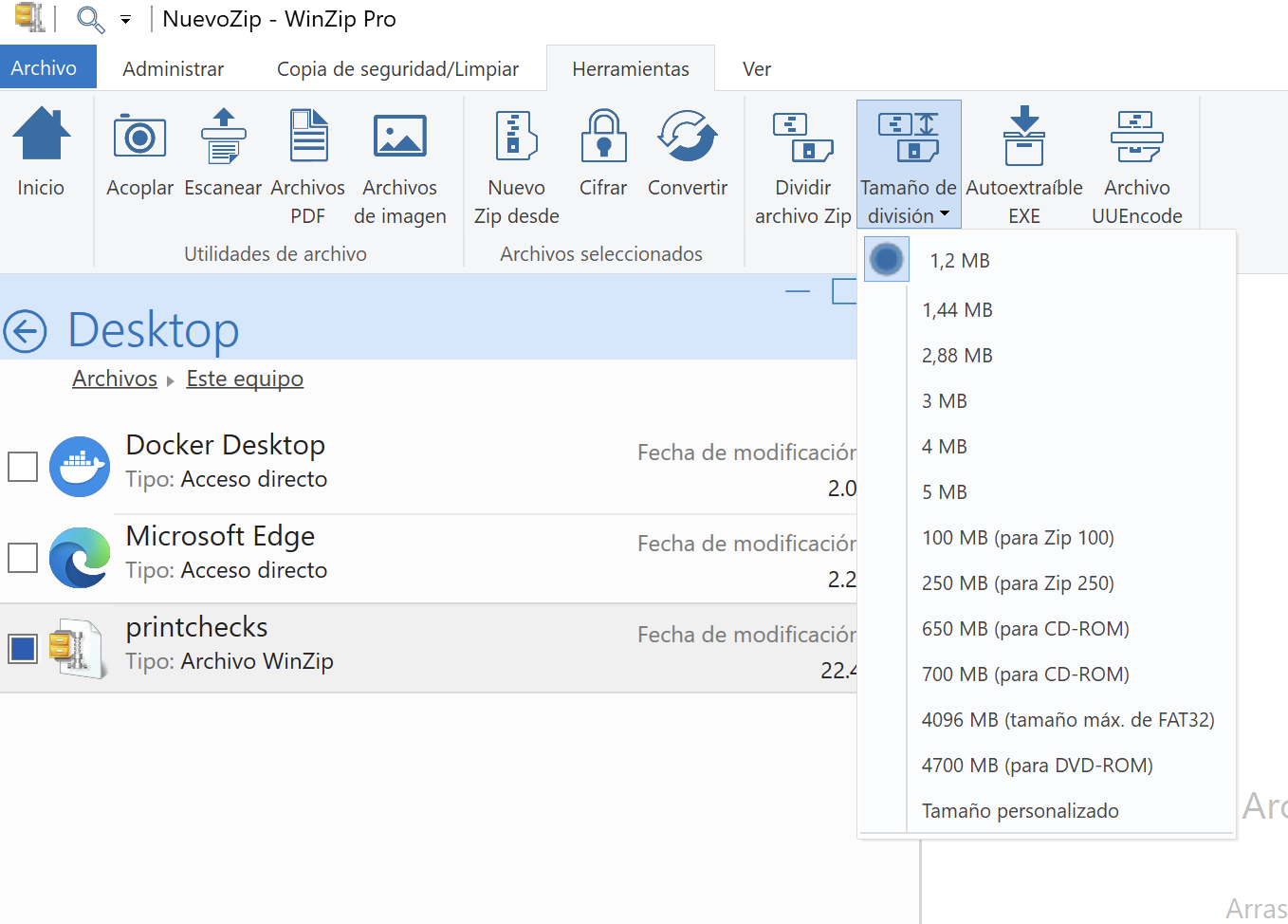
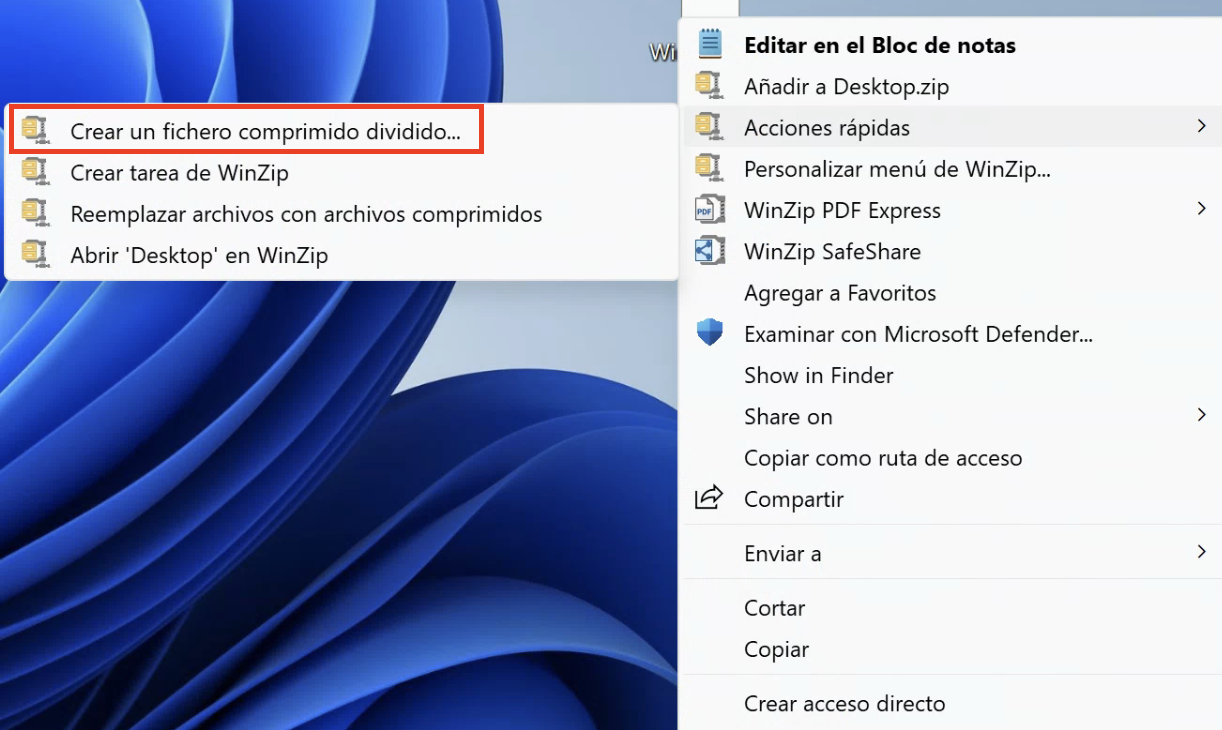
Σε περίπτωση που αναρωτιέστε, δεν περιορίζεστε στο 7-Zip για αυτόν τον τύπο εργασίας . Προγράμματα όπως το WinRAR ή το WinZip προσφέρουν επίσης την επιλογή δημιουργίας τόμων ή διαχωρισμού αρχείων κατά τη συμπίεση. Κάθε ένα έχει τα δικά του χαρακτηριστικά, διεπαφές και άδειες χρήσης, αλλά το πρακτικό αποτέλεσμα είναι πολύ παρόμοιο: καταλήγετε σε πολλά αριθμημένα αρχεία που, μαζί, περιέχουν όλο το αρχικό περιεχόμενο.
Παρόλα αυτά, το 7-Zip έχει το πλεονέκτημα ότι είναι δωρεάν, πολύ ελαφρύ, ανοιχτού κώδικα και χωρίς περιορισμούς χρήσης . Για τους περισσότερους οικιακούς και επαγγελματίες χρήστες που χρειάζεται να συμπιέζουν, να προστατεύουν και να διαχωρίζουν αρχεία μόνο περιστασιακά, είναι περισσότερο από επαρκές και αποφεύγει την πληρωμή για άδειες χρήσης ή την αντιμετώπιση διαφημίσεων.
Η εκμάθηση της τεχνικής διαχωρισμού μεγάλων αρχείων σε μικρότερα μέρη με το 7-Zip σάς προσφέρει τεράστια ευελιξία: σας επιτρέπει να παρακάμψετε τα όρια μεγέθους email, να προσαρμοστείτε σε συστήματα αρχείων όπως το FAT32, να βελτιώσετε την προστασία από περιστασιακή καταστροφή και γενικά να εργαστείτε με ογκώδη αρχεία πολύ πιο εύκολα. Με λίγα μόνο κλικ από το μενού περιβάλλοντος των Windows ή λίγη εξάσκηση με τη γραμμή εντολών, μπορείτε να διαχωρίσετε, να προστατεύσετε και να στείλετε σχεδόν οτιδήποτε χωρίς πονοκέφαλο.

Παθιασμένος συγγραφέας για τον κόσμο των byte και της τεχνολογίας γενικότερα. Μου αρέσει να μοιράζομαι τις γνώσεις μου μέσω της γραφής, και αυτό θα κάνω σε αυτό το blog, θα σας δείξω όλα τα πιο ενδιαφέροντα πράγματα σχετικά με τα gadget, το λογισμικό, το υλικό, τις τεχνολογικές τάσεις και πολλά άλλα. Στόχος μου είναι να σας βοηθήσω να περιηγηθείτε στον ψηφιακό κόσμο με απλό και διασκεδαστικό τρόπο.