- Ειδικά εργαλεία για τη διαχείριση του όγκου μεμονωμένων διεργασιών σε Windows και Android.
- Τεχνικοί περιορισμοί Android 17 στην αναπαραγωγή ήχου στο παρασκήνιο και στις υπηρεσίες FGS.
- Εγγενείς μέθοδοι για τον περιορισμό της δραστηριότητας των εφαρμογών και τη βελτιστοποίηση της απόδοσης του συστήματος.

Είμαι σίγουρος ότι σας έχει συμβεί: βρίσκεστε στη μέση ενός επικού παιχνιδιού ή απολαμβάνετε ένα ηχητικό βιβλίο και ξαφνικά μια δυνατή ειδοποίηση ή ο ήχος μιας κακώς ρυθμισμένης εφαρμογής καταστρέφει εντελώς την εμπειρία. Είναι πραγματικά δύσκολο, ειδικά όταν προσπαθείτε να θέσετε σε σίγαση τη μουσική από τις ρυθμίσεις του παιχνιδιού και το πρόγραμμα επιμένει να συνεχίζει να εκπέμπει θορύβους που δεν μπορείτε να ελέγξετε.
Η πραγματικότητα είναι ότι η ανεξάρτητη διαχείριση του ήχου δεν είναι πάντα εύκολη, καθώς τα λειτουργικά συστήματα συνήθως διαχειρίζονται την ένταση του ήχου συνολικά ή με πολύ περιορισμένο έλεγχο. Ωστόσο, υπάρχουν κόλπα και εξωτερικά εργαλεία που σας επιτρέπουν να θέσετε σε σίγαση αυτές τις ενοχλητικές εφαρμογές χωρίς να θέσετε σε σίγαση το υπόλοιπο περιεχόμενο πολυμέσων σας.

Επιλεκτικός έλεγχος ήχου σε υπολογιστή με σίγαση φόντου

Αν είστε χρήστης των Windows, γνωρίζετε ότι ο ενσωματωμένος μίκτης είναι λίγο στοιχειώδης και κουραστικός αν έχετε πολλά προγράμματα ανοιχτά. Για να λύσετε αυτό το πρόβλημα, υπάρχει ένα διαμάντι ανοιχτού κώδικα που ονομάζεται Background Muter , ένα φορητό βοηθητικό πρόγραμμα που κάνει ακριβώς αυτό που χρειαζόμαστε: σίγαση των διεργασιών στο παρασκήνιο ενώ το κύριο πρόγραμμα συνεχίζει να παίζει. Μπορείτε επίσης να ρυθμίσετε χειροκίνητα την ένταση του ήχου κάθε εφαρμογής για πιο ακριβή έλεγχο.
Για να λειτουργήσει αυτό το εργαλείο, πρέπει να έχετε εγκατεστημένο το .NET Desktop Runtime 6.0 ή νεότερη έκδοση . Μόλις το εκκινήσετε, θα δείτε ότι είναι οργανωμένο σε τρεις ενότητες: Έλεγχος, όπου διαχειρίζεστε τις εξαιρέσεις, το Mute Exception Changer και το General Settings. Το πιο σημαντικό πράγμα εδώ είναι η διαχείριση εξαιρέσεων , καθώς πρέπει να προσθέσετε χειροκίνητα τα προγράμματα (όπως VLC, Chrome ή Spotify) που ΘΕΛΕΤΕ να συνεχίσουν να αναπαράγουν ήχο, ενώ τα άλλα απενεργοποιούνται αυτόματα.

Το νέο στάδιο και ο ήχος του Android 17

Στον τομέα των κινητών, τα πράγματα γίνονται πιο τεχνικά. Ξεκινώντας με το Android 17, η Google εφάρμοσε ένα σύστημα για να ενισχύσει το πλαίσιο ήχου . Αυτό σημαίνει ότι το σύστημα είναι πλέον πολύ πιο αυστηρό με εφαρμογές που προσπαθούν να αναπαράγουν ήχους ή να αλλάξουν την ένταση του ήχου όταν δεν είναι ορατοί στον χρήστη.
Βασικά, εάν μια εφαρμογή θέλει να αναπαράγει ήχο στο παρασκήνιο, πρέπει πλέον να εκτελεί μια υπηρεσία προσκηνίου (FGS) που δεν είναι τύπου short. Εάν η εφαρμογή στοχεύει στο API 37, απαιτείται επίσης να έχει δυνατότητες while-in-use (WIU) . Εάν η εφαρμογή δεν συμμορφώνεται με αυτούς τους κανόνες, το σύστημα απλώς θα μπλοκάρει σιωπηλά τα API ήχου , αποτρέποντας έτσι αυτούς τους απροσδόκητους θορύβους που εμφανίζονται όταν μια εφαρμογή "ξεπαγώνει" μετά από ώρες αδράνειας.
Για τους προγραμματιστές, η σύσταση είναι να χρησιμοποιούν τη βιβλιοθήκη Jetpack media3 , η οποία διαχειρίζεται τον κύκλο ζωής του ήχου πιο έξυπνα, εμποδίζοντας το λειτουργικό σύστημα να τερματίσει τη διαδικασία ή να μπλοκάρει αδικαιολόγητα τον ήχο.

Εγγενή κόλπα Android για να τιθασεύσετε εφαρμογές
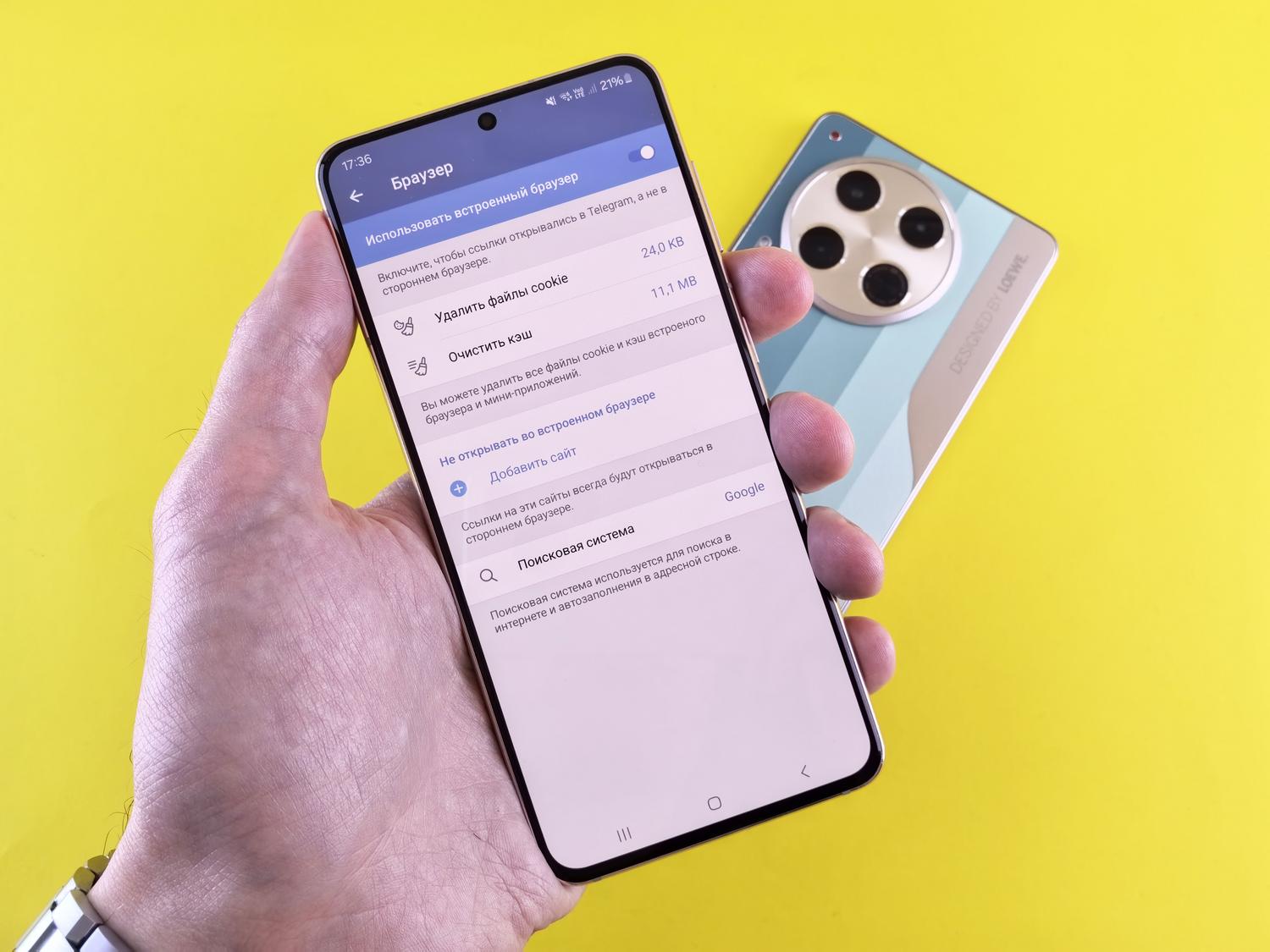
Αν δεν είστε προγραμματιστής και θέλετε απλώς το τηλέφωνό σας να σταματήσει να λειτουργεί, υπάρχουν διάφοροι τρόποι για να το κάνετε αυτό, ανάλογα με το επίπεδο ελέγχου που αναζητάτε. Η πιο απλή επιλογή είναι να μεταβείτε στις Ρυθμίσεις, στη συνέχεια στις Εφαρμογές και να βρείτε την ενότητα Χρήση μπαταρίας της εφαρμογής για να απενεργοποιήσετε τα δικαιώματα χρήσης στο παρασκήνιο. Αυτό εμποδίζει την εφαρμογή να ξεκινήσει μόνη της και μειώνει σημαντικά την κατανάλωση μπαταρίας.
Αν προτιμάτε κάτι πιο δραστικό, μπορείτε να χρησιμοποιήσετε τις Επιλογές προγραμματιστή . Αφού ενεργοποιήσετε αυτήν τη λειτουργία (πατώντας τον αριθμό έκδοσης επτά φορές), μπορείτε να προσαρμόσετε το Όριο διεργασιών παρασκηνίου . Αν επιλέξετε "Χωρίς διεργασίες παρασκηνίου", το σύστημα θα κλείσει όλα όσα δεν χρησιμοποιείτε ενεργά, αλλά να είστε προσεκτικοί, καθώς αυτό μπορεί να σας εμποδίσει να λαμβάνετε ειδοποιήσεις εγκαίρως.
- Αναγκαστική διακοπή: Ιδανικό για το κλείσιμο μιας εφαρμογής που έχει κολλήσει σε έναν βρόχο ήχου.
- Εξοικονόμηση μπαταρίας: Ένα καθολικό μέτρο που περιορίζει τον συγχρονισμό και την κρυφή δραστηριότητα.
- Απενεργοποίηση bloatware: Καταργήστε ή απενεργοποιήστε προεγκατεστημένες εφαρμογές που είναι άχρηστες.
Απόρρητο και βελτιστοποίηση συσκευών
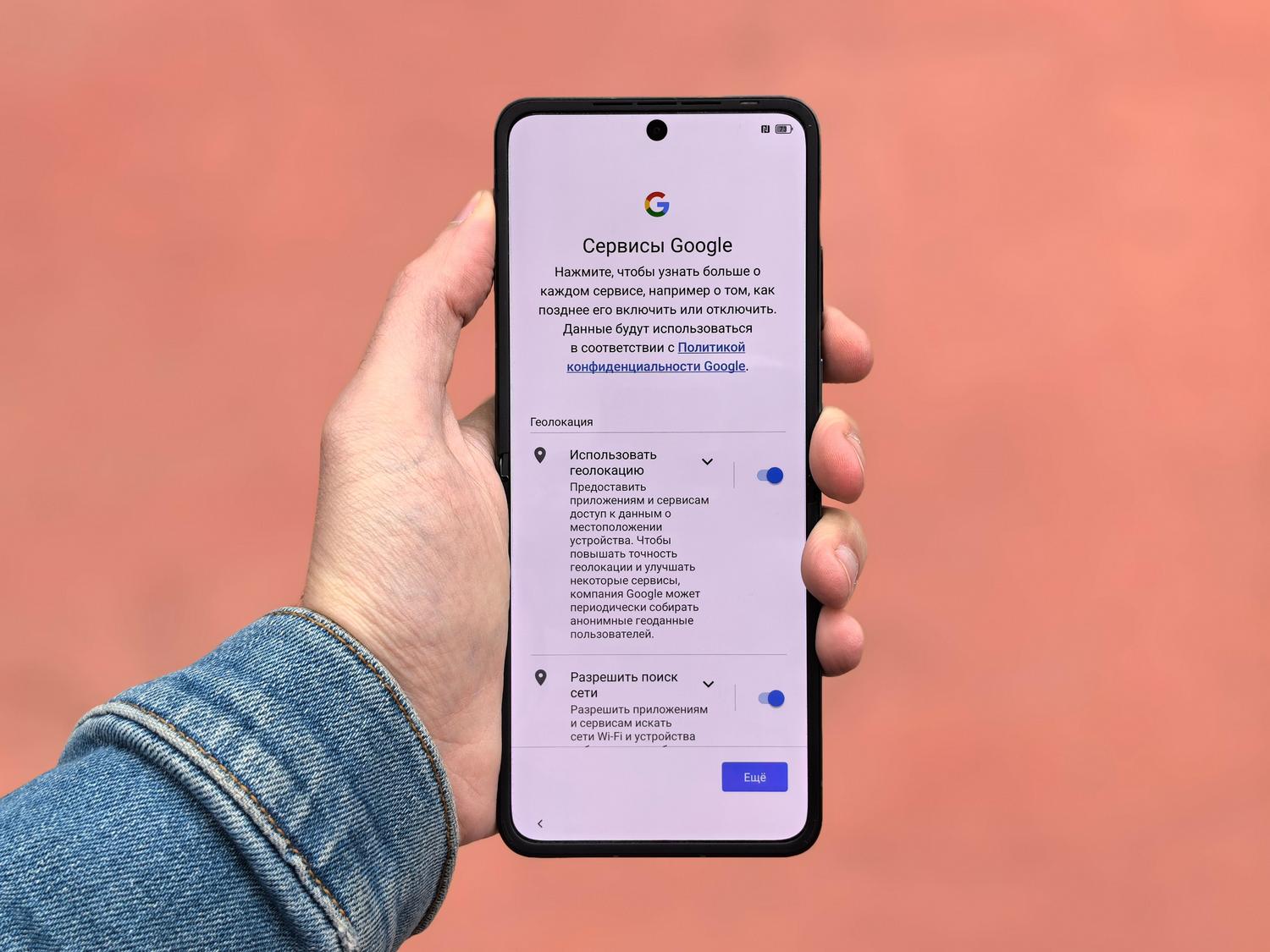
Πέρα από τον θόρυβο, οι εφαρμογές που εκτελούνται στο παρασκήνιο δημιουργούν προβλήματα ασφάλειας και εξάντλησης της μπαταρίας. Είναι σημαντικό να ελέγχετε τακτικά τη Διαχείριση Δικαιωμάτων για να ανακαλείτε την πρόσβαση στο μικρόφωνο και την τοποθεσία για εφαρμογές που δεν τη χρειάζονται. Συμπληρώνοντας αυτό με ένα αξιόπιστο VPN και διαχειριστή κωδικών πρόσβασης, θα κάνετε την περιήγησή σας πιο ασφαλή, διατηρώντας παράλληλα το σύστημά σας απαλλαγμένο από ανεπιθύμητες διεργασίες.
Η διαχείριση του ήχου και της δραστηριότητας στο παρασκήνιο απαιτεί τον συνδυασμό της χρήσης εξειδικευμένου λογισμικού σε υπολογιστές με την αξιοποίηση των περιορισμών του λειτουργικού συστήματος σε κινητές συσκευές. Είτε ρυθμίζοντας εξαιρέσεις σε εργαλεία ανοιχτού κώδικα είτε προσαρμόζοντας τα δικαιώματα μπαταρίας και τα όρια διεργασιών στο Android, είναι δυνατό να επιτευχθεί ένα καθαρό περιβάλλον ήχου όπου εσείς αποφασίζετε τι θα αναπαράγεται και τι θα παραμένει εντελώς αθόρυβο.


Παθιασμένος συγγραφέας για τον κόσμο των byte και της τεχνολογίας γενικότερα. Μου αρέσει να μοιράζομαι τις γνώσεις μου μέσω της γραφής, και αυτό θα κάνω σε αυτό το blog, θα σας δείξω όλα τα πιο ενδιαφέροντα πράγματα σχετικά με τα gadget, το λογισμικό, το υλικό, τις τεχνολογικές τάσεις και πολλά άλλα. Στόχος μου είναι να σας βοηθήσω να περιηγηθείτε στον ψηφιακό κόσμο με απλό και διασκεδαστικό τρόπο.