- Τέλος υποστήριξης για Windows 10 και οι κίνδυνοι από τη συνέχιση της χρήσης του.
- Επίσημες απαιτήσεις και μέθοδοι αναβάθμισης σε Windows 11 βήμα.
- Διαφορές, πλεονεκτήματα και προηγμένες λειτουργίες στα Windows 11 σε σύγκριση με την προηγούμενη έκδοση.
- Εναλλακτικές επιλογές και τι να κάνετε εάν ο υπολογιστής σας δεν υποστηρίζεται ή εάν πρέπει να επαναφέρετε τις προηγούμενες εκδόσεις.

Η αναβάθμιση από τα Windows 10 στα Windows 11 είναι μια απόφαση που πολλοί χρήστες εξετάζουν από τότε που η Microsoft ανακοίνωσε το τέλος της υποστήριξης για το προηγούμενο λειτουργικό της σύστημα. Η μετεγκατάσταση δεν είναι απλώς ένα τεχνικό ζήτημα, αλλά περιλαμβάνει την αξιολόγηση της συμβατότητας, των πλεονεκτημάτων, των πιθανών μειονεκτημάτων και, φυσικά, τη γνώση του τρόπου εκτέλεσης της διαδικασίας με απλό και ασφαλή τρόπο.
Αυτός ο οδηγός εξηγεί όλα όσα πρέπει να γνωρίζετε για τη μετεγκατάσταση από τα Windows 10 στα Windows 11. Από βασικές απαιτήσεις και αποτελεσματικές μεθόδους αναβάθμισης έως λύσεις για συνηθισμένα προβλήματα και διαφορές εκδόσεων, καθώς και λόγους για αναβάθμιση ή αναμονή. Εδώ θα βρείτε τις πιο ολοκληρωμένες και εύκολες στην κατανόηση πληροφορίες πριν πάρετε την απόφασή σας.
Τι σημαίνει το τέλος της υποστήριξης για τα Windows 10
Το τέλος της επίσημης υποστήριξης για τα Windows 10 αποτελεί ένα κρίσιμο ορόσημο για όσους εξακολουθούν να χρησιμοποιούν αυτό το σύστημα. Η Microsoft έχει ορίσει προθεσμία για ενημερώσεις ασφαλείας και τεχνική υποστήριξη: 14 Οκτωβρίου 2025. Από εκείνη την ημέρα και μετά, η έκδοση 22H2 δεν θα λαμβάνει πλέον κρίσιμες ενημερώσεις κώδικα, αυξάνοντας τον κίνδυνο ευπαθειών και προβλημάτων συμβατότητας με νέες εφαρμογές και υλικό.
Τι σημαίνει αυτό για τον χρήστη; Η χρήση ενός συστήματος χωρίς επίσημη υποστήριξη είναι επικίνδυνη . Τα τρωτά σημεία δεν θα διορθώνονται και οι χάκερ μπορούν να εκμεταλλευτούν τα ελαττώματα για να κλέψουν δεδομένα ή να θέσουν σε κίνδυνο το απόρρητο. Επιπλέον, τα προγράμματα και οι συσκευές ενδέχεται να καταστούν ασύμβατα, οδηγώντας σε σφάλματα και μειωμένη εμπειρία χρήστη.
Επομένως, παρόλο που τα Windows 10 θα συνεχίσουν να λειτουργούν, η σύσταση είναι σαφής: μετεγκαταστήστε τα Windows 11 το συντομότερο δυνατό για να διατηρήσετε την τρέχουσα ασφάλεια και συμβατότητα.
Πλεονεκτήματα και νέες δυνατότητες των Windows 11 σε σύγκριση με τα Windows 10
Η αναβάθμιση σε Windows 11 όχι μόνο διατηρεί την ασφάλειά σας ενημερωμένη, αλλά παρέχει επίσης πρόσβαση σε σημαντικές βελτιώσεις στην απόδοση, το περιβάλλον εργασίας και τις λειτουργίες . Η Microsoft έχει επανασχεδιάσει το σύστημά της για να προσφέρει μια πιο σύγχρονη και αποτελεσματική εμπειρία.
Τα κύρια νέα χαρακτηριστικά των Windows 11 περιλαμβάνουν:
- Ανανεωμένη διεπαφή: μινιμαλιστικό, κομψό, με στρογγυλεμένες γωνίες και απαλούς τόνους, εμπνευσμένο από άλλα σύγχρονα συστήματα.
- Βελτιώσεις στη διαχείριση παραθύρων και την πολυδιεργασίαΛειτουργίες όπως οι διατάξεις Snap και οι ομάδες Snap διευκολύνουν την οργάνωση και την γρήγορη εναλλαγή μεταξύ εφαρμογών.
- Ενσωμάτωση με το Teams και προσαρμόσιμα widgets για γρήγορη πρόσβαση σε βασικές πληροφορίες.
- Βελτιστοποίηση για παιχνίδια: τεχνολογίες όπως το Auto HDR και DirectStorage, τα οποία μειώνουν τους χρόνους φόρτωσης και βελτιώνουν την απόδοση των γραφικών.
- Υψηλότερη ενεργειακή απόδοση και καλύτερη χρήση πόρων σε πρόσφατο υλικό.
- Βελτιώσεις ασφάλειας: απαιτήσεις όπως τσιπ TPM 2.0 και Secure Boot, τα οποία προστατεύουν από προηγμένες απειλές.
Επιπλέον, λαμβάνει τακτικές ενημερώσεις με νέες λειτουργίες για να συνεχίσει να βελτιώνει την εμπειρία χρήστη και την ασφάλεια.
Να κάνω αναβάθμιση ή να μείνω στα Windows 10;
Η κύρια απόφαση περιστρέφεται γύρω από το αν θα αναβαθμίσετε τώρα ή θα περιμένετε. Εξαρτάται από τις ανάγκες σας, το υλικό και τον τρόπο που χρησιμοποιείτε τα Windows . Η αναβάθμιση συνιστάται εάν ο υπολογιστής σας είναι συμβατός και θέλετε να επωφεληθείτε από τις βελτιώσεις ασφαλείας.
Λόγοι για αναβάθμιση σε Windows 11 :
- Εγγυημένη ασφάλεια και υποστήριξη για μελλοντικές εκδόσεις, αποφεύγοντας κινδύνους και ασυμβατότητες.
- Μια πολύ πιο σύγχρονη και ρευστή οπτική και εμπειρία χρήστη.
- Οφέλη για παιχνίδια και παραγωγικότητα που βελτιώνουν την καθημερινή χρήση.
Λόγοι για να μείνετε στα Windows 10 (προς το παρόν) :
- Συμβατότητα με συγκεκριμένα προγράμματα που δεν έχουν ακόμη προσαρμοστεί στα Windows 11.
- Σταθερότητα και εξοικείωση εάν η εργασία σας εξαρτάται από συγκεκριμένα χαρακτηριστικά της προηγούμενης έκδοσης.
- Ο υπολογιστής σας δεν πληροί τις ελάχιστες απαιτήσεις ή δεν διαθέτει συμβατό υλικό (όπως παλαιότερες CPU ή έλλειψη TPM 2.0).
Σε κάθε περίπτωση, μετά τις 14 Οκτωβρίου 2025, θα είναι πιο επικίνδυνο να συνεχίσετε να χρησιμοποιείτε τα Windows 10.
Ελάχιστες απαιτήσεις για αναβάθμιση σε Windows 11
Πριν ξεκινήσετε την ενημέρωση, είναι σημαντικό να επαληθεύσετε ότι ο υπολογιστής σας πληροί τις ελάχιστες απαιτήσεις . Αυτές είναι αυστηρότερες από αυτές των Windows 10 και έχουν προκαλέσει διαμάχες, καθώς δεν θα είναι δυνατή η ενημέρωση όλων των πρόσφατων υπολογιστών.
Βασικές απαιτήσεις:
- Επεξεργαστής: 1 GHz ή ταχύτερος, με 2 ή περισσότερους πυρήνες, 64-bit ή συμβατό SoC (Intel Core 8ης γενιάς ή AMD Ryzen 2000 και μετά).
- RAM: 4 GB ή περισσότερο.
- αποθήκευση: : 64 GB τουλάχιστον δωρεάν.
- Υλικολογισμικό συστήματοςUEFI με ενεργοποιημένη την Ασφαλή εκκίνηση.
- Μονάδα TPM: έκδοση 2.0.
- Κάρτα γραφικώνΣυμβατό με DirectX 12 ή νεότερη έκδοση, με πρόγραμμα οδήγησης WDDM 2.0.
- οθόνη: HD (720p), τουλάχιστον 9 ίντσες και 8 bit ανά κανάλι χρώματος.
- Σύνδεση στο InternetΑπαιτείται για την αρχική εγκατάσταση και τους λογαριασμούς Microsoft, ειδικά στα Windows 11 Home.
Για να ελέγξετε τη συμβατότητα: χρησιμοποιήστε την εφαρμογή "PC Health Check" της Microsoft, η οποία θα σας ενημερώσει σε δευτερόλεπτα εάν ο υπολογιστής σας υποστηρίζει τα Windows 11.
Μέθοδοι αναβάθμισης από Windows 10 σε Windows 11
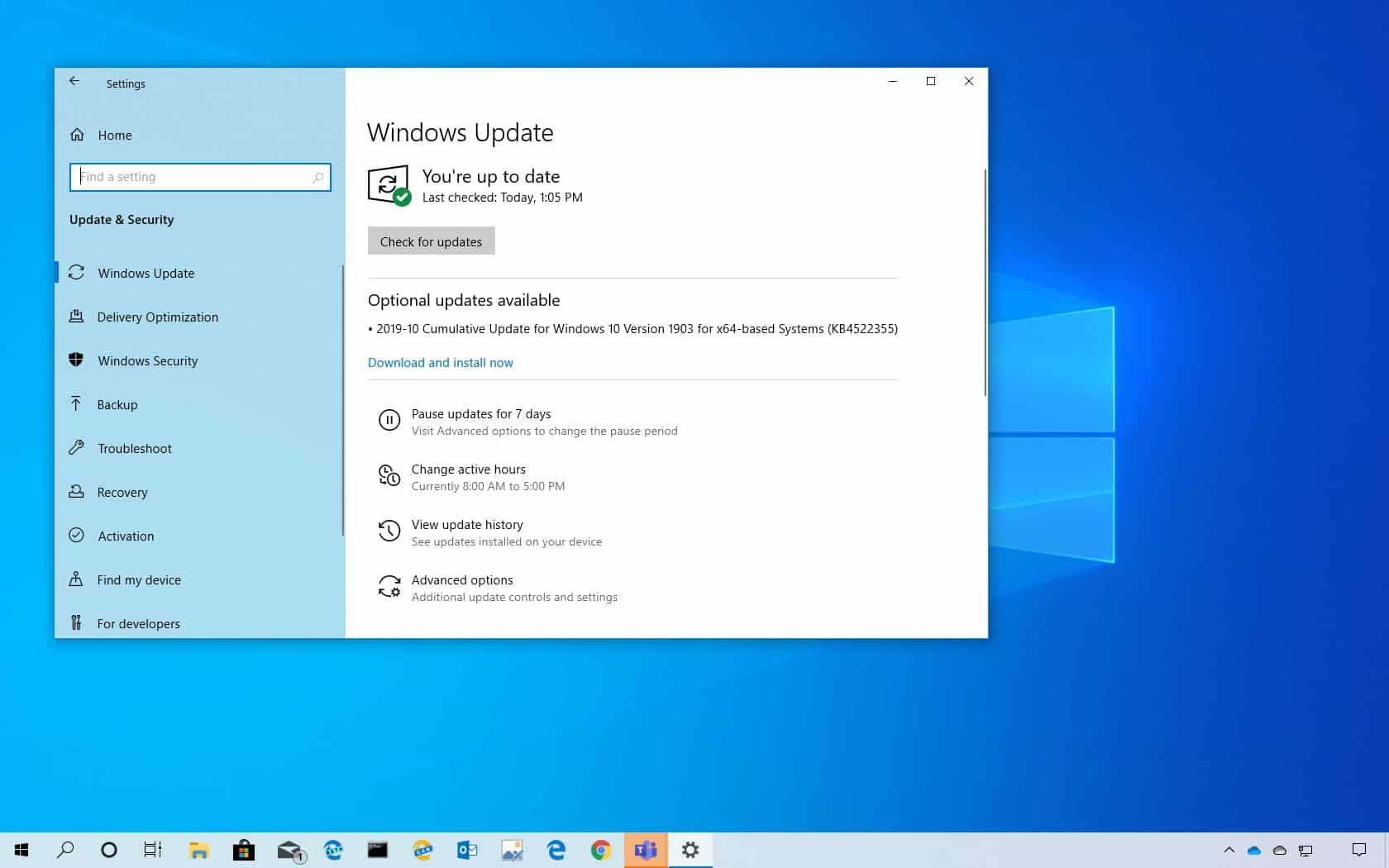
Υπάρχουν αρκετοί επίσημοι και απλοί τρόποι για να εκτελέσετε τη μετεγκατάσταση. Η Microsoft στοχεύει να κάνει τη διαδικασία όσο το δυνατόν πιο αυτόματη και φιλική προς το χρήστη. Παρακάτω παρατίθενται οι κύριες μέθοδοι και τα βήματά τους.
1. Χρήση του Windows Update
Η απλούστερη και πιο συνιστώμενη μέθοδος:
- Ανοίξτε τις "Ρυθμίσεις" (Windows + I).
- Επιλέξτε «Ενημέρωση & Ασφάλεια» και, στη συνέχεια, «Windows Update».
- Κάντε κλικ στην επιλογή "Έλεγχος για ενημερώσεις" και περιμένετε.
- Εάν ο υπολογιστής σας πληροί τις απαιτήσεις, η επιλογή «Λήψη και εγκατάσταση».
Πλεονεκτήματα: Αυτόματες ενημερώσεις, χωρίς απώλεια δεδομένων ή προγραμμάτων. Επίσης συμβατό με Mac που εκτελούν Boot Camp, εφόσον πληρούνται οι απαιτήσεις.
2. Χρήση του Οδηγού Εγκατάστασης
Για όσους θέλουν να επιβάλουν την ενημέρωση ή δεν βλέπουν την επιλογή στο Windows Update , συνιστάται να χρησιμοποιήσουν τον "Οδηγό εγκατάστασης των Windows 11" :
- Κατεβάστε το αρχείο "Windows11InstallationAssistant.exe" από την επίσημη ιστοσελίδα.
- Εκτελέστε και ακολουθήστε τις οδηγίες, αποδεχόμενοι τους όρους.
- Η διαδικασία μπορεί να περιλαμβάνει αρκετές επανεκκινήσεις και θα πρέπει να εκτελείται με αντίγραφο ασφαλείας για να αποφευχθεί η απώλεια δεδομένων.
Σημείωση: Η έκδοση των Windows 10 που χρησιμοποιείτε πρέπει να είναι το 2004 ή νεότερη. Για να βεβαιωθείτε ότι το σύστημά σας είναι ενημερωμένο, μπορείτε να ανατρέξετε στις οδηγίες σχετικά με τον τρόπο ενημέρωσης των Windows 10.
3. Δημιουργήστε μέσα εγκατάστασης (USB ή ISO)
Για προχωρημένους χρήστες, υπάρχει η επιλογή δημιουργίας ενός μέσου εγκατάστασης ( bootable USB ή ISO για DVD):
- Κατεβάστε το επίσημο εργαλείο δημιουργίας μέσων.
- Επιλέξτε να δημιουργήσετε ένα USB ή κατεβάστε το ISO.
- Εκκινήστε από το μέσο στον υπολογιστή σας και επιλέξτε την επιλογή "Ενημέρωση".
Είναι μια χειροκίνητη μέθοδος αλλά χρήσιμη σε περιπτώσεις όπου άλλες μέθοδοι δεν λειτουργούν. Σας επιτρέπει να επανεγκαταστήσετε ή να αντιμετωπίσετε προβλήματα, καθώς και να εκτελέσετε καθαρές εγκαταστάσεις εάν είναι απαραίτητο.
Συστάσεις και αντίγραφα ασφαλείας πριν από την ενημέρωση
Να δημιουργείτε πάντα ένα πλήρες αντίγραφο ασφαλείας πριν από την ενημέρωση . Παρόλο που τα επίσημα εργαλεία έχουν σχεδιαστεί για να μην διαγράφουν αρχεία, συνιστάται να αποθηκεύετε τα δεδομένα σας στο cloud (OneDrive, Google Drive, κ.λπ.) ή σε μια εξωτερική μονάδα δίσκου.
Η χρήση ενός λογαριασμού Microsoft διευκολύνει τον αυτόματο συγχρονισμό των ρυθμίσεων και των αρχείων σας στα Windows 11, βοηθώντας στη μετεγκατάσταση και αποτρέποντας σημαντική απώλεια δεδομένων.
Τι συμβαίνει εάν ο εξοπλισμός σας δεν πληροί τις απαιτήσεις;
Η Microsoft είναι αρκετά αυστηρή, αλλά υπάρχουν εναλλακτικές μέθοδοι για την εγκατάσταση των Windows 11 σε υπολογιστές που δεν υποστηρίζονται επίσημα.
Επιλογές εάν το υλικό σας δεν πληροί τις απαιτήσεις:
- Ενεργοποίηση TPM από BIOSΠολλοί υπολογιστές έχουν απενεργοποιημένο το TPM 2.0, απλώς πρέπει να το ενεργοποιήσετε στο BIOS.
- Τροποποιήστε το μητρώο: Εκτέλεση στη γραμμή εντολών (διαχειριστής):
reg προσθήκη HKLM\SYSTEM\Setup\MoSetup /f /v AllowUpgradesWithUnsupportedTPMorCPU /d 1 /t reg_dword
Σας επιτρέπει να εγκαταστήσετε τα Windows 11 σε μη υποστηριζόμενο υλικό, αν και δεν συνιστάται λόγω πιθανών προβλημάτων και έλλειψης μελλοντικής υποστήριξης. - Χρησιμοποιήστε τον RufusΠρογράμματα όπως το Rufus σάς επιτρέπουν να δημιουργείτε εκκινήσιμα USB με τροποποιημένες εκδόσεις για να παρακάμπτετε τους ελέγχους TPM, RAM ή Secure Boot. Ιδανικό για εγκατάσταση σε μη υποστηριζόμενο υλικό.
Προειδοποίηση: Η εγκατάσταση σε μη υποστηριζόμενο υλικό ενδέχεται να οδηγήσει σε σφάλματα, κακή απόδοση ή έλλειψη υποστήριξης. Συνιστάται μόνο ως έσχατη λύση.
Επιλογές για επιστροφή στα Windows 10 μετά την αναβάθμιση σε Windows 11
Εάν δεν είστε ικανοποιημένοι μετά την αναβάθμιση σε Windows 11, μπορείτε να κάνετε επαναφορά εντός των πρώτων 10 ημερών. Μετά από αυτό, μόνο με την επανεγκατάσταση των Windows 10 από την αρχή θα είναι δυνατή η επιστροφή.
Για να επιστρέψετε κατά τη διάρκεια αυτής της περιόδου:
- Στις «Ρυθμίσεις» > «Σύστημα» > «Ανάκτηση».
- Επιλέξτε «Επιστροφή στα Windows 10» και ακολουθήστε τις οδηγίες.
Συνιστούμε να δημιουργήσετε ένα αντίγραφο ασφαλείας εκ των προτέρων. Να θυμάστε ότι όταν επιστρέψετε, θα χάσετε τις αλλαγές, τα αρχεία και τις ρυθμίσεις που έγιναν στα Windows 11.
Εάν έχουν περάσει περισσότερες από 10 ημέρες, θα χρειαστεί να χρησιμοποιήσετε το Εργαλείο δημιουργίας μέσων για να επανεγκαταστήσετε τα Windows 10 από μια μονάδα USB ή ISO.
Εκδόσεις και εκδόσεις των Windows 11
Τα Windows 11 διατίθενται σε διάφορες εκδόσεις, προσαρμοσμένες σε διαφορετικά προφίλ χρηστών:
- ΑρχικήΓια οικιακή χρήση, με βασικές λειτουργίες.
- ProΓια επαγγελματίες και επιχειρήσεις, με προηγμένες λειτουργίες όπως το BitLocker και πολιτικές ομάδας.
- ΕταιρείαΓια μεγάλους οργανισμούς, με δυνατότητες διαχείρισης και ασφάλειας σε επίπεδο επιχείρησης.
- ΕκπαίδευσηΑπευθύνεται σε εκπαιδευτικά κέντρα, με ειδικά εργαλεία για το συγκεκριμένο περιβάλλον.
- LTSC: : Μακροπρόθεσμη υποστήριξη για συσκευές που απαιτούν μέγιστη σταθερότητα και ελάχιστες ενημερώσεις.
Υπάρχουν επίσης τα Windows 11 SE , μια έκδοση που επικεντρώνεται στην εκπαίδευση και έχει σχεδιαστεί για οικονομικά προσιτούς υπολογιστές και σχολικά περιβάλλοντα, με απλοποιημένη διεπαφή και έλεγχο εφαρμογών.
Μπορούν τα Windows 10 να συντηρηθούν μετά το τέλος της υποστήριξης;
Μετά τη λήξη της υποστήριξης, ο υπολογιστής σας θα συνεχίσει να λειτουργεί, αλλά δεν θα λαμβάνει πλέον ενημερώσεις ασφαλείας . Αυτό αυξάνει τον κίνδυνο κυβερνοεπιθέσεων και ενδέχεται να επηρεάσει τη συμβατότητα με νεότερο λογισμικό και υλικό. Συνιστάται να ενημερώσετε το λογισμικό σας πριν από τη λήξη της υποστήριξης, για να διατηρήσετε πλήρη προστασία.
Τι γίνεται με τις άδειες χρήσης και το κόστος αναβάθμισης;
Η αναβάθμιση από τα Windows 10 στα Windows 11 είναι δωρεάν για όσους διαθέτουν έγκυρη άδεια χρήσης. Η άδεια χρήσης μεταφέρεται αυτόματα, επομένως δεν υπάρχει επιπλέον κόστος. Εάν δεν έχετε άδεια χρήσης, μπορείτε να εγγραφείτε στο Πρόγραμμα Windows Insider ή να αγοράσετε μια επίσημη άδεια χρήσης για να αποφύγετε μελλοντικά προβλήματα.


Παθιασμένος συγγραφέας για τον κόσμο των byte και της τεχνολογίας γενικότερα. Μου αρέσει να μοιράζομαι τις γνώσεις μου μέσω της γραφής, και αυτό θα κάνω σε αυτό το blog, θα σας δείξω όλα τα πιο ενδιαφέροντα πράγματα σχετικά με τα gadget, το λογισμικό, το υλικό, τις τεχνολογικές τάσεις και πολλά άλλα. Στόχος μου είναι να σας βοηθήσω να περιηγηθείτε στον ψηφιακό κόσμο με απλό και διασκεδαστικό τρόπο.