- Το Telnet είναι ένα παλαιότερο πρωτόκολλο που επιτρέπει την απομακρυσμένη πρόσβαση στην κονσόλα, αλλά μεταδίδει τα πάντα σε απλό κείμενο χωρίς κρυπτογράφηση.
- Στα Windows 10 και 11, το πρόγραμμα-πελάτης Telnet υπάρχει, αλλά είναι απενεργοποιημένο και πρέπει να ενεργοποιηθεί χειροκίνητα.
- Το Telnet μπορεί να ενεργοποιηθεί από την επιλογή "Ενεργοποίηση ή απενεργοποίηση των δυνατοτήτων των Windows" ή με DISM μέσω της γραμμής εντολών.
- Για λόγους ασφαλείας, συνιστάται η χρήση του Telnet μόνο σε ελεγχόμενα δίκτυα και η προτίμηση εναλλακτικών λύσεων όπως το SSH ή το RDP.
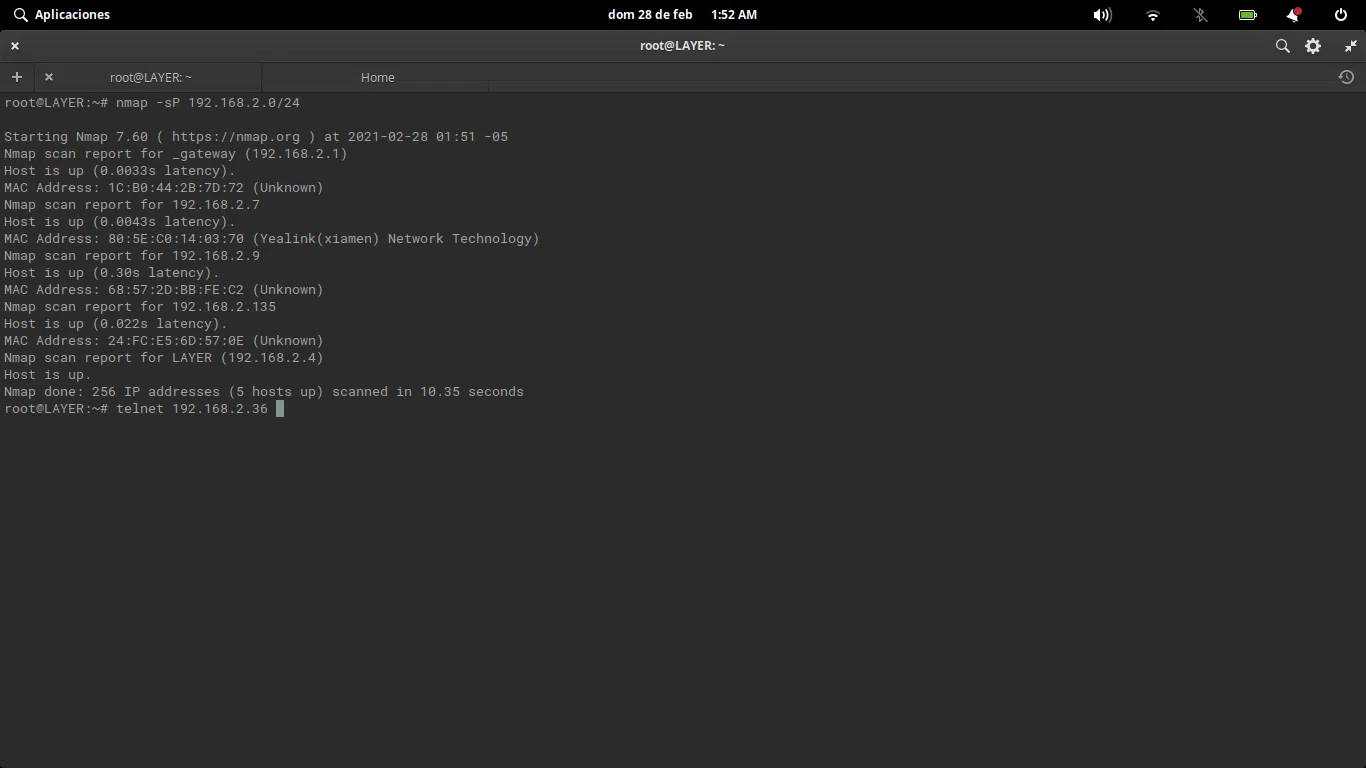
Αν έχετε προσπαθήσει ποτέ να χρησιμοποιήσετε την εντολή telnet Αν χρησιμοποιείτε Windows και σας λέει ότι δεν αναγνωρίζεται, μην ανησυχείτε: δεν λείπει κάτι ασυνήθιστο, απλώς το Το πρόγραμμα-πελάτης Telnet είναι απενεργοποιημένο από προεπιλογή. Τόσο στα Windows 10 όσο και στα Windows 11, η ενεργοποίησή του είναι απλή, αλλά είναι χρήσιμο να κατανοήσετε τι ενεργοποιείτε και γιατί δεν χρησιμοποιείται τόσο συχνά όσο παλιά.
Αν και σήμερα υπάρχουν πολύ ασφαλέστερες και πιο σύγχρονες εναλλακτικές λύσεις, το Telnet παραμένει χρήσιμο για διάγνωση προβλημάτων δικτύου, δοκιμαστικές θύρες ή σύνδεση με παλαιότερες συσκευέςΩστόσο, διαθέτει ορισμένες πολύ σημαντικές λεπτομέρειες ασφαλείας, οπότε ας εξετάσουμε λεπτομερώς τι είναι, πώς λειτουργεί, ποιοι είναι οι κίνδυνοι που ενέχει και πώς να το ενεργοποιήσετε σωστά στα Windows βήμα προς βήμα.
Τι είναι το Telnet και σε τι χρησιμεύει σήμερα;
Το Telnet είναι ένα Πρωτόκολλο δικτύου που βασίζεται σε TCP/IP Σας επιτρέπει να συνδεθείτε απομακρυσμένα σε έναν άλλο υπολογιστή χρησιμοποιώντας μόνο μια διεπαφή γραμμής εντολών, χωρίς γραφική διεπαφή. Ξεκίνησε στα τέλη της δεκαετίας του 60 και, για μεγάλο χρονικό διάστημα, ήταν ένας από τους τυπικούς τρόπους πρόσβασης σε διακομιστές και υπολογιστές από απόσταση.
Η κλασική λειτουργία του βασίζεται στο μοντέλο πελάτη-διακομιστήΣε έναν υπολογιστή, εκτελείται ο διακομιστής Telnet, ο οποίος κανονικά ακούει στο Θύρα TCP 23Και από έναν άλλο υπολογιστή συνδέεται ένας υπολογιστής-πελάτης Telnet, ο οποίος είναι αυτός που εκτελείτε από το τερματικό ή τη γραμμή εντολών.
Όταν προσπαθείτε να συνδεθείτε, ο υπολογιστής-πελάτης στέλνει ένα αίτημα στον απομακρυσμένο διακομιστή, ο οποίος απαντά ρωτώντας σας όνομα χρήστη και κωδικό πρόσβασηςΕάν τα διαπιστευτήρια είναι σωστά, ανοίγει μια απομακρυσμένη συνεδρία σε λειτουργία κειμένου, σαν να καθόσασταν μπροστά σε αυτόν τον υπολογιστή, αλλά χρησιμοποιώντας μόνο εντολές.
Όλα όσα μεταδίδονται μέσω Telnet ταξιδεύουν απλό κείμενο χωρίς κρυπτογράφησηΑυτό περιλαμβάνει ονόματα χρήστη, κωδικούς πρόσβασης και οποιεσδήποτε πληροφορίες εισάγετε ή λαμβάνετε κατά τη διάρκεια της συνεδρίας. Αυτή η λεπτομέρεια, η οποία δεν θεωρούνταν τόσο σοβαρή τότε, είναι πλέον η κύρια αδυναμία του.
Ιστορικά έχει χρησιμοποιηθεί για διαχείριση διακομιστών, πρόσβαση σε βάσεις δεδομένων, υποβολή ερωτημάτων σε συστήματα BBS ή MUD και διαχείριση εξοπλισμού δικτύουΣήμερα, η χρήση του έχει περιοριστεί κυρίως σε ελεγχόμενα περιβάλλοντα και συγκεκριμένες δοκιμές, καθώς πολύ πιο ασφαλείς εναλλακτικές λύσεις όπως το SSH έχουν γίνει ο κανόνας.
Πώς λειτουργεί τεχνικά το Telnet
Το Telnet βασίζεται στο πρωτόκολλο TCPΣυνήθως στη θύρα 23, δημιουργείται μια αξιόπιστη συνεδρία μεταξύ του πελάτη και του διακομιστή. Όταν ξεκινά η σύνδεση, ο διακομιστής περιμένει να συνδεθεί ένας πελάτης και, μόλις δημιουργηθεί, λαμβάνει χώρα μια αρχική ανταλλαγή επιλογών (διαπραγμάτευση Telnet) πριν εμφανιστεί η προτροπή ελέγχου ταυτότητας.
Από την οπτική γωνία του χρήστη, βλέπετε μόνο μια κονσόλα όπου μπορείτε να εισάγετε εντολές, αλλά στο παρασκήνιο, αποστέλλονται μηνύματα. χαρακτήρες και στις δύο κατευθύνσεις σε πραγματικό χρόνοΔεν υπάρχει γραφική διεπαφή: όλα είναι κείμενο, όπως στα παλιά τερματικά που ήταν συνδεδεμένα με μεγάλα mainframes.
Μόλις μπείτε μέσα, μπορείτε να περιηγηθείτε σε καταλόγους, να εκτελέσετε προγράμματα, να δείτε αρχεία καταγραφής ή να αλλάξετε ρυθμίσεις, ανάλογα με το δικαιώματα λογαριασμού δηλαδή χρησιμοποιώντας Telnet. Σε πολλές παλαιότερες συσκευές δικτύου ή ενσωματωμένα συστήματα, η πρόσβαση Telnet ήταν (και σε ορισμένες περιπτώσεις εξακολουθεί να είναι) η κύρια μέθοδος διαχείρισης.
Το Telnet μπορεί επίσης να χρησιμοποιηθεί για να ελέγξετε εάν μια απομακρυσμένη θύρα ανταποκρίνεται. Για παράδειγμα, μπορείτε να συνδεθείτε σε έναν διακομιστή αλληλογραφίας στη θύρα 25 για να δείτε εάν δέχεται συνδέσεις ή να ελέγξετε εάν μια υπηρεσία web ανταποκρίνεται στη θύρα 80 ή 443, αν και σήμερα υπάρχουν πιο συγκεκριμένα εργαλεία διαθέσιμα για αυτόν τον σκοπό.
Σε τοπικά δίκτυα ή σε πολύ περιορισμένα περιβάλλοντα, όπου η κίνηση δεν εξέρχεται στο Διαδίκτυο και η πρόσβαση ελέγχεται, μπορεί να έχει νόημα να χρησιμοποιείται περιστασιακά για γρήγορη διάγνωση και δοκιμή συνδεσιμότηταςαναλαμβάνοντας πάντα τον κίνδυνο ότι όλη η κίνηση δεν είναι κρυπτογραφημένη.
Πρακτικές χρήσεις του Telnet στη διοίκηση και την υποστήριξη
Ένα από τα πιο συνηθισμένα σενάρια όπου το Telnet εξακολουθεί να εμφανίζεται είναι σε εργασίες τεχνική υποστήριξη και διαχείριση δικτύουΠολλοί οδηγοί και εγχειρίδια για παλαιότερο εξοπλισμό ή ορισμένες εξειδικευμένες συσκευές εξακολουθούν να υποδεικνύουν την επιλογή "σύνδεση μέσω Telnet" για έλεγχο ή τροποποίηση της διαμόρφωσης.
Για παράδειγμα, ορισμένες συσκευές παρακολούθησης ή παλαιότερες κάμερες επιτρέπουν την πρόσβαση μέσω Telnet για προβολή αρχεία καταγραφής, ιχνηλατήσεις ή εσωτερικές τιμέςΑυτό είναι κάτι που μπορεί να χρειαστεί ο τεχνικός για τη διάγνωση προβλημάτων. Σε αυτές τις περιπτώσεις, εάν ο υπολογιστής σας έχει απενεργοποιήσει τον υπολογιστή-πελάτη, δεν θα μπορείτε να ακολουθήσετε τις οδηγίες μέχρι να τον ενεργοποιήσετε.
Το Telnet μπορεί επίσης να χρησιμοποιηθεί για ελέγξτε τις υπηρεσίες ηλεκτρονικού ταχυδρομείουΕλέγξτε εάν η θύρα SMTP (25, 587 ή 465, ανάλογα με την περίπτωση) αποκρίνεται από έναν συγκεκριμένο υπολογιστή. Εάν ένα πρόγραμμα-πελάτης ηλεκτρονικού ταχυδρομείου δεν μπορεί να στείλει μηνύματα, μια απλή δοκιμή Telnet στην κατάλληλη θύρα βοηθά στον αποκλεισμό προβλημάτων αποκλεισμού θυρών ή τείχους προστασίας.
Μια άλλη ενδιαφέρουσα χρήση είναι η επαλήθευση συνδεσιμότητας ιστούΜπορείτε να δοκιμάσετε να συνδεθείτε μέσω Telnet στη θύρα 80 (HTTP) ή 443 (HTTPS) ενός διακομιστή για να ελέγξετε για απόκριση σε επίπεδο μεταφοράς, ακόμα κι αν στη συνέχεια διαχειρίζεστε το περιεχόμενο με ένα πρόγραμμα περιήγησης.
Σε δίκτυα όπου οι υπηρεσίες έχουν οριστεί σε προσαρμοσμένες θύρες (για παράδειγμα, εσωτερικές εφαρμογές που χρησιμοποιούν ασυνήθιστες θύρες), το Telnet επιτρέπει Ελέγξτε γρήγορα ποιες θύρες είναι προσβάσιμες από ένα σημείο στο δίκτυο, κάτι πολύ χρήσιμο κατά την προσαρμογή ενός τείχους προστασίας ή την υποψία ενός ενδιάμεσου μπλοκαρίσματος.
Κίνδυνοι και προβλήματα ασφαλείας Telnet
Η μεγαλύτερη αχίλλειος πτέρνα του Telnet είναι αυτή Δεν κρυπτογραφεί τίποτα από όσα στέλνετε ή λαμβάνετε.Όλη η κίνηση, συμπεριλαμβανομένων των διαπιστευτηρίων σύνδεσης, μεταφέρεται σε απλό κείμενο. Οποιοσδήποτε έχει πρόσβαση στην κίνηση δικτύου (για παράδειγμα, σε ένα κοινόχρηστο δίκτυο Wi-Fi ή σε ένα παραβιασμένο τμήμα δικτύου) μπορεί να υποκλέψει και να διαβάσει τα πάντα. εργαλεία όπως το Wireshark.
Αυτό ανοίγει τον δρόμο για επιθέσεις του τύπου «Άνθρωπος-στη-Μέση» (MITM)Σε αυτές τις επιθέσεις, ένας εισβολέας τοποθετείται ανάμεσα στον υπολογιστή-πελάτη και τον διακομιστή, καταγράφει διαπιστευτήρια και εντολές και θα μπορούσε ακόμη και να εισάγει κακόβουλες οδηγίες. Σε δημόσια ή ανεξέλεγκτα δίκτυα, η χρήση Telnet ουσιαστικά δίνει τα στοιχεία σας.
Επιπλέον, το Telnet δεν διαθέτει ισχυροί μηχανισμοί ελέγχου ταυτότηταςΗ επικύρωση περιορίζεται σε απλό κείμενο ονόματος χρήστη και κωδικού πρόσβασης, χωρίς πιστοποιητικά, ισχυρά δημόσια κλειδιά ή επίπεδα κρυπτογράφησης για την προστασία της αρχικής ανταλλαγής, κάτι που προσφέρουν τα νεότερα πρωτόκολλα όπως το SSH.
Για λόγους όπως αυτοί, η χρήση του Telnet στο ανοιχτό διαδίκτυο θεωρείται ξεπερασμένη και επικίνδυνη. Οργανισμοί όπως το IETF πιέζουν για τη χρήση άλλων μεθόδων εδώ και χρόνια. κρυπτογραφημένα και σύγχρονα πρωτόκολλαΚαι στην πράξη, οποιοδήποτε μέτριας σοβαρότητας περιβάλλον θα πρέπει να έχει ήδη μετεγκατασταθεί σε SSH ή άλλες ασφαλείς λύσεις.
Σε εταιρικά δίκτυα, ακόμη και όταν το Telnet εξακολουθεί να χρησιμοποιείται σε παλαιότερο εξοπλισμό, είναι φυσιολογικό να ενσωματώνεται σε άλλους μηχανισμούς ασφαλείας, να περιορίζεται η πρόσβασή του σε εσωτερικά τμήματα δικτύου και να εφαρμόζονται αυστηροί έλεγχοι για την ελαχιστοποίηση της έκθεσης σε επιθέσεις.
Telnet στα Windows 10 και Windows 11: τι μπορείτε και τι δεν μπορείτε να κάνετε
Στα σύγχρονα Windows, το πρόγραμμα-πελάτης Telnet εξακολουθεί να υπάρχει, αλλά Είναι απενεργοποιημένο από προεπιλογήΑυτό συμβαίνει στα Windows 10, Windows 11 και σε πολλές παλαιότερες εκδόσεις για υπολογιστές, όπως τα Windows 8 ή τα Windows Vista.
Αυτό που έχει αλλάξει είναι ότι, στις τρέχουσες εκδόσεις για υπολογιστές, Δεν περιλαμβάνεται διακομιστής TelnetΜε άλλα λόγια, μπορείτε να χρησιμοποιήσετε τον υπολογιστή σας με Windows ως πρόγραμμα-πελάτη για να συνδεθείτε σε άλλους υπολογιστές ή συσκευές που διαθέτουν ενεργό διακομιστή Telnet, αλλά δεν μπορείτε να μετατρέψετε τον υπολογιστή σας με Windows 10 ή 11 σε διακομιστή Telnet για πρόσβαση από άλλους.
Σε παλαιότερες εκδόσεις όπως τα Windows 7 ή τα Windows Vista (και, φυσικά, στις εκδόσεις του windows Server), ήταν δυνατή η εγκατάσταση και η ενεργοποίηση της υπηρεσίας διακομιστή Telnet, αν και σήμερα δεν συνιστάται έντονα σε περιβάλλοντα παραγωγής που είναι ανοιχτά στο Διαδίκτυο.
Η απόφαση της Microsoft να απενεργοποιήσει τον υπολογιστή-πελάτη και να καταργήσει τον διακομιστή από προεπιλογή σε επιτραπέζια συστήματα αποτελεί άμεση απάντηση στο σοβαροί περιορισμοί ασφαλείας του πρωτοκόλλουΜε αυτόν τον τρόπο, θα χρησιμοποιείται μόνο από εκείνους που το ενεργοποιούν συνειδητά και, θεωρητικά, γνωρίζουν σε τι εμπλέκονται.
Αν ο στόχος σας είναι απλώς να εκτελέσετε δοκιμές συνδεσιμότητας, να διαγνώσετε θύρες ή να συνδέσετε μια παλαιότερη συσκευή σε ένα εσωτερικό δίκτυο, αυτό θα είναι αρκετό. ενεργοποιήστε τον πελάτη Telnet στα Windows 10 ή Windows 11 σας ακολουθώντας μία από τις μεθόδους που θα δούμε παρακάτω.
Πώς να ενεργοποιήσετε το Telnet στα Windows από το γραφικό περιβάλλον εργασίας
Η πιο οπτική και ευκολότερη στην απομνημόνευση μέθοδος για πολλούς χρήστες είναι η ενεργοποίησή της μέσα από την ίδια τη συσκευή. Πίνακας ελέγχου των WindowsΗ διαδικασία είναι πολύ παρόμοια στα Windows 10 και τα Windows 11, αλλάζοντας ουσιαστικά τον τρόπο πρόσβασης στην επιλογή.
Στα Windows 10, μπορείτε να ανοίξετε το μενού Έναρξη και να πληκτρολογήσετε "Πίνακας Ελέγχου" στη γραμμή αναζήτησης. Στα Windows 11, μπορείτε επίσης να αναζητήσετε απευθείας "δυνατότητες των Windows" για μια πιο γρήγορη εμπειρία, αλλά ο κλασικός Πίνακας Ελέγχου εξακολουθεί να είναι διαθέσιμος και μπορεί να χρησιμοποιηθεί.
Μόλις μπείτε στον Πίνακα Ελέγχου, συνιστάται να αλλάξετε την προβολή σε «μεγάλα εικονίδια» ή «μικρά εικονίδια» Για να βρείτε καλύτερα τις επιλογές, κάντε κλικ στην επιλογή "Προγράμματα και δυνατότητες", όπου γίνεται η διαχείριση των προαιρετικών στοιχείων του συστήματος.
Στην αριστερή στήλη θα δείτε τον σύνδεσμο "Ενεργοποίηση ή απενεργοποίηση λειτουργιών των Windows"Κάνοντας κλικ σε αυτό, θα ανοίξει ένα παράθυρο με μια αρκετά εκτενή λίστα στοιχείων που μπορούν να προστεθούν ή να αφαιρεθούν, συμπεριλαμβανομένου του προγράμματος-πελάτη Telnet.
Περιμένετε λίγα δευτερόλεπτα για να φορτώσει η πλήρης λίστα και, όταν εμφανιστεί, αναζητήστε την καταχώρηση που ονομάζεται «Πελάτης Telnet»Απλώς επιλέξτε το πλαίσιο, κάντε κλικ στο "OK" και αφήστε τα Windows να εγκαταστήσουν τα απαραίτητα αρχεία. Σε λίγα μόνο λεπτά, το πρόγραμμα-πελάτης Telnet θα ενεργοποιηθεί στον υπολογιστή σας.
Πώς να ενεργοποιήσετε το Telnet στα Windows χρησιμοποιώντας εντολές
Αν προτιμάτε να μπείτε κατευθείαν στο θέμα και νιώθετε άνετα χρησιμοποιώντας το τερματικό, μπορείτε να ενεργοποιήσετε τον πελάτη Telnet από το Εντολή εντολών χρησιμοποιώντας μία μόνο εντολή, κάτι που είναι πρακτικό αν πρέπει να το κάνετε σε πολλούς υπολογιστές ή αν εργάζεστε με σενάρια.
Αρχικά, ανοίξτε ένα παράθυρο γραμμής εντολών με δικαιώματα διαχειριστή. Για να το κάνετε αυτό, πληκτρολογήστε `cmd` στη γραμμή αναζήτησης του μενού Έναρξη. "Cmd"Κάντε δεξί κλικ στη «Γραμμή εντολών» και επιλέξτε «Εκτέλεση ως διαχειριστής». Αποδεχτείτε την ερώτηση Ελέγχου λογαριασμού χρήστη, εάν εμφανιστεί.
Με την κονσόλα ήδη ανοιχτή ως διαχειριστής, πληκτρολογήστε την ακόλουθη εντολή για να ενεργοποιήσετε τη λειτουργία συστήματος που αντιστοιχεί στον υπολογιστή-πελάτη Telnet των Windows:
dism /online /enable-feature /featurename:TelnetClient
Αφού πατήσετε το Enter, το εργαλείο DISM (Deployment Image Servicing and Management) θα ξεκινήσει να λειτουργεί. προσθέστε το προαιρετικό στοιχείο στο σύστημα. Θα δείτε μια γραμμή προόδου στην κονσόλα και όταν ολοκληρωθεί, θα υποδεικνύει ότι η λειτουργία ολοκληρώθηκε με επιτυχία.
Από εκείνη τη στιγμή και μετά, η εντολή telnet Θα είναι διαθέσιμο στο σύστημα και μπορείτε να το χρησιμοποιήσετε από το ίδιο παράθυρο CMD ή από άλλες κονσόλες που ανοίγετε από εδώ και στο εξής, όπως το Windows Terminal ή το PowerShell (καλώντας το αντίστοιχο εκτελέσιμο αρχείο).
Ενεργοποίηση και χρήση του Telnet στα Windows 11
Στα Windows 11, ο υπολογιστής-πελάτης λειτουργεί με τον ίδιο τρόπο και η διαδικασία ενεργοποίησης δεν αλλάζει σχεδόν καθόλου. Στην πραγματικότητα, εξακολουθεί να βασίζεται στο ίδιο σύστημα. προαιρετική λειτουργία «Telnet Client» που υπήρχε ήδη σε προηγούμενες εκδόσεις του λειτουργικού συστήματος.
Ο πιο γρήγορος τρόπος για να αποκτήσετε πρόσβαση στην γραφική επιλογή είναι να ανοίξετε το μενού Έναρξη ή το πλαίσιο αναζήτησης και να πληκτρολογήσετε «χαρακτηριστικά»Μεταξύ των αποτελεσμάτων, επιλέξτε "Ενεργοποίηση ή απενεργοποίηση των δυνατοτήτων των Windows", το οποίο θα σας μεταφέρει απευθείας στο παράθυρο όπου βρίσκεται η λίστα των στοιχείων.
Μόλις φτάσετε εκεί, απλά πρέπει να εντοπίσετε το «Πελάτης Telnet»Επιλέξτε το και κάντε κλικ στο "OK". Τα Windows 11 θα χρειαστούν μερικά δευτερόλεπτα για να αναζητήσουν και να διαμορφώσουν τα απαραίτητα αρχεία και, όταν ολοκληρωθεί, ο υπολογιστής-πελάτης θα είναι διαθέσιμος για χρήση σε οποιοδήποτε τερματικό.
Στη συνέχεια, ανοίξτε την εφαρμογή Τερματικό Windows Ή μπορείτε να χρησιμοποιήσετε την κλασική "Γραμμή εντολών" και να εκτελέσετε εντολές telnet χωρίς να εγκαταστήσετε τίποτα επιπλέον. Είναι σημαντικό να θυμάστε ότι πρέπει να ενεργοποιήσετε τον υπολογιστή-πελάτη τόσο στον υπολογιστή από τον οποίο συνδέεστε όσο και, εάν υπάρχει, στον άλλο υπολογιστή ή συσκευή που θα λειτουργεί επίσης ως υπολογιστής-πελάτης για διασταυρούμενες δοκιμές.
Αν οποιαδήποτε στιγμή δεν το χρειάζεστε πλέον ή θέλετε να μειώσετε την επιφάνεια επίθεσης του συστήματος, μπορείτε να επιστρέψετε στο παράθυρο δυνατοτήτων των Windows και αποεπιλέξτε το πλαίσιο από το "Telnet Client" ώστε να απενεργοποιηθεί ξανά.
Βασική χρήση του Telnet από την κονσόλα
Μόλις ενεργοποιηθεί ο πελάτης, η βασική χρήση είναι πολύ απλή: καλείται η εντολή telnet ακολουθούμενη από τη διεύθυνση του υπολογιστή στον οποίο θέλετε να συνδεθείτε και, προαιρετικά, τη θύρα. Αυτό γίνεται πάντα από ένα παράθυρο τερματικού ή από μια γραμμή εντολών.
Για παράδειγμα, για να προσπαθήσετε να αποκτήσετε πρόσβαση σε έναν διακομιστή με το όνομα τομέα του, θα μπορούσατε να πληκτρολογήσετε κάτι σαν telnet domain-name.comΕάν η υπηρεσία Telnet εκτελεί ακρόαση στην προεπιλεγμένη θύρα (23) και δεν υπάρχουν μπλοκ στη θέση τους, η σύνδεση θα ξεκινήσει.
Αν θέλετε να δοκιμάσετε μια συγκεκριμένη θύρα—όπως αυτή ενός ιστότοπου ή μιας εσωτερικής υπηρεσίας—μπορείτε επίσης να καθορίσετε τον αριθμό θύρας, για παράδειγμα: telnet 192.168.1.50 80 για να ελέγξετε αν η θύρα 80 αυτής της διεύθυνσης IP είναι ανοιχτή από τον υπολογιστή σας.
Όταν η θύρα είναι κλειστή ή υπάρχει κάποιο μπλοκάρισμα στη διαδρομή, η σύνδεση συνήθως αποτυγχάνει, εμφανίζοντας ένα σφάλμα. μήνυμα λάθους ή μπορεί να κολλήσει μέχρι να λήξει το χρονικό όριο. Εάν ανταποκριθεί αμέσως, θα γνωρίζετε ότι η θύρα είναι προσβάσιμη, αν και η υπηρεσία ενδέχεται να απαιτήσει άλλες, πιο προηγμένες δοκιμές.
Εκτός από την κύρια εντολή, το Telnet διαθέτει ορισμένες εσωτερικές εντολές (όπως εμφάνιση, ρύθμιση ή λειτουργία) που σας επιτρέπουν να προβάλετε και να προσαρμόσετε τις παραμέτρους σύνδεσης, να αλλάξετε τη λειτουργία μεταφοράς και άλλες προηγμένες λεπτομέρειες, αν και οι περισσότεροι χρήστες θα χρειαστούν μόνο τις βασικές λειτουργίες σύνδεσης και δοκιμής θύρας.
Ενεργοποίηση Telnet για δοκιμές μεταξύ υπολογιστών στο ίδιο δίκτυο
Σε περιβάλλοντα όπως δίκτυα μικρών γραφείων, POS ή συστήματα σημείων πώλησης, το Telnet χρησιμοποιείται μερικές φορές για να ελέγξει εάν επικοινωνία μεταξύ του διακομιστή και των τερματικών Λειτουργεί σωστά. Ένα τυπικό παράδειγμα είναι αυτό των εφαρμογών επιφάνειας εργασίας που πρέπει να διασφαλίσουν ότι όλοι οι υπολογιστές μπορούν να δουν τον διακομιστή.
Το πρώτο βήμα είναι το ίδιο: ενεργοποιήστε το πρόγραμμα-πελάτη Telnet στους υπολογιστές που θα εκτελέσουν τις δοκιμές, ακολουθώντας οποιαδήποτε από τις μεθόδους που έχουν ήδη εξηγηθεί (Πίνακας Ελέγχου ή εντολή DISM) σε υπολογιστές με Windows.
Στη συνέχεια, στον υπολογιστή που λειτουργεί ως διακομιστής εφαρμογών, είναι βολικό να αποκτήσετε τα όνομα ομάδας και διεύθυνση IP εντός του τοπικού δικτύου. Για να το κάνετε αυτό, ανοίξτε τη γραμμή εντολών (Έναρξη → Εκτέλεση → “cmd”) και στο παράθυρο που ανοίγει πληκτρολογήστε ipconfig /all. Εάν χρειάζεστε περισσότερες εντολές για να διαχείριση δικτύων και WiFi με εντολές, δείτε αυτόν τον οδηγό.
Με αυτές τις πληροφορίες που καταγράφονται, από έναν άλλο υπολογιστή-πελάτη στο ίδιο δίκτυο μπορείτε να εκτελέσετε εντολές όπως θύρα ονόματος διακομιστή telnet ή telnet server-ip-port για να ελέγξετε εάν η υπηρεσία στην οποία θέλετε να αποκτήσετε πρόσβαση ανταποκρίνεται σωστά εντός του LAN.
Αυτού του είδους οι δοκιμές βοηθούν να διαπιστωθεί εάν ένα πρόβλημα είναι συνδεσιμότητα δικτύου, αποκλεισμένες θύρες ή ρυθμίσεις εφαρμογώνειδικά σε εγκαταστάσεις όπου αρκετοί υπολογιστές εξαρτώνται από έναν μόνο κεντρικό διακομιστή.
Σύγχρονες και ασφαλείς εναλλακτικές λύσεις αντί του Telnet
Δεδομένου ότι το μεγαλύτερο πρόβλημα του Telnet είναι η πλήρης έλλειψη κρυπτογράφησης, με την πάροδο των ετών οι εναλλακτικές λύσεις που προσφέρουν ασφάλεια, ισχυρός έλεγχος ταυτότητας και περισσότερες δυνατότητες, διατηρώντας παράλληλα τη δυνατότητα διαχείρισης εξοπλισμού από απόσταση.
Η πιο δημοφιλής εναλλακτική λύση είναι αναμφίβολα το SSH (Secure Shell). Για να διαχειριστείτε συνδέσεις SSH από τα Windows, μπορείτε να χρησιμοποιήσετε το Εντολή PlinkΑυτό το πρωτόκολλο λειτουργεί παρόμοια, καθώς επιτρέπει το άνοιγμα απομακρυσμένων συνεδριών σε λειτουργία εντολών, αλλά όλη η επικοινωνία είναι κρυπτογραφημένη από άκρο σε άκρο. Υποστηρίζει επίσης έλεγχο ταυτότητας χρησιμοποιώντας δημόσια κλειδιά, κρυπτογραφημένες σήραγγες και ασφαλή μεταφορά αρχείων (SFTP, SCP).
Μια άλλη ενδιαφέρουσα επιλογή είναι Mosh (Κινητό κέλυφος)Το Mosh έχει σχεδιαστεί ειδικά για ασταθείς ή κινητές συνδέσεις. Σε αντίθεση με το Telnet ή το καθαρό SSH, το Mosh είναι σε θέση να διατηρεί την περίοδο λειτουργίας ακόμα και όταν... είτε αλλάζετε δίκτυο, είτε χάνετε στιγμιαία τη σύνδεσή σας είτε κλείνετε τον φορητό υπολογιστή σας.γεγονός που το καθιστά χρήσιμο για διαχειριστές που βρίσκονται συνεχώς εν κινήσει.
Στο οικοσύστημα των Windows, μια πολύ κοινή εναλλακτική λύση αντί του Telnet για απομακρυσμένη πρόσβαση είναι η RDP (Πρωτόκολλο απομακρυσμένης επιφάνειας εργασίας)Το πρωτόκολλο απομακρυσμένης επιφάνειας εργασίας της Microsoft δεν διαχειρίζεται μέσω εντολών, αλλά με γραφικό περιβάλλον εργασίας, καθιστώντας το ιδανικό για όσους προτιμούν να βλέπουν την επιφάνεια εργασίας του άλλου υπολογιστή όπως είναι, με καλύτερη ασφάλεια από το Telnet.
Υπάρχει επίσης VNC (Virtual Network Computing)Σας επιτρέπει να βλέπετε και να ελέγχετε την επιφάνεια εργασίας ενός άλλου υπολογιστή από απόσταση. Αν και δεν είναι τόσο ισχυρό σε ασφάλεια όσο το SSH από μόνο του, μπορεί να συνδυαστεί με σήραγγες SSH για την προσθήκη κρυπτογράφησης, καθιστώντας το ένα χρήσιμο συμπλήρωμα για όσους χρειάζονται γραφική πρόσβαση σε απομακρυσμένα συστήματα.
Σε περιβάλλοντα όπου η ασφάλεια αποτελεί προτεραιότητα, η γενική σύσταση είναι να αποφεύγετε το Telnet εκτός από τις απολύτως απαραίτητες περιπτώσεις και να επιλέγετε SSH, RDP ή άλλα κρυπτογραφημένα πρωτόκολλατα οποία επιτρέπουν πολύ πιο ασφαλή και ευέλικτη απομακρυσμένη διαχείριση, προσαρμοσμένη στις τρέχουσες απαιτήσεις.
Σήμερα, η ενεργοποίηση του Telnet στα Windows έχει νόημα κυρίως για δοκιμές σε εργαστήρια, εργαστηριακά περιβάλλοντα ή συμβατότητα με παλαιότερες συσκευέςΠάντα σε ελεγχόμενα δίκτυα. Για όλες τις άλλες χρήσεις, είναι καλύτερο να βασίζεστε σε σύγχρονες εναλλακτικές λύσεις και να διατηρείτε το Telnet ασφαλές κρυμμένο στην εργαλειοθήκη μόνο όταν είναι απολύτως απαραίτητο.

Παθιασμένος συγγραφέας για τον κόσμο των byte και της τεχνολογίας γενικότερα. Μου αρέσει να μοιράζομαι τις γνώσεις μου μέσω της γραφής, και αυτό θα κάνω σε αυτό το blog, θα σας δείξω όλα τα πιο ενδιαφέροντα πράγματα σχετικά με τα gadget, το λογισμικό, το υλικό, τις τεχνολογικές τάσεις και πολλά άλλα. Στόχος μου είναι να σας βοηθήσω να περιηγηθείτε στον ψηφιακό κόσμο με απλό και διασκεδαστικό τρόπο.