- Χρήση αυτοματοποιημένων διαγνωστικών εργαλείων και εντολών επισκευής συστήματος για την επίλυση κρίσιμων βλαβών.
- Διαχείριση προσωρινής μνήμης και προσωρινός καθαρισμός αρχείων για την εξάλειψη εμποδίων στις λήψεις ενημερώσεων κώδικα.
- Επαλήθευση απαιτήσεων υλικού, δικαιωμάτων διαχειριστή και συμβατότητας εξωτερικών προγραμμάτων οδήγησης.

Η διατήρηση του λειτουργικού σας συστήματος ενημερωμένου είναι απαραίτητη για την ομαλή λειτουργία του υπολογιστή σας και, πάνω απ' όλα, για την αποφυγή ευπαθειών ασφαλείας που θα μπορούσαν να εκμεταλλευτούν οι χάκερ. Το Windows Update είναι το εργαλείο που διασφαλίζει ότι όλα λειτουργούν άψογα, εγκαθιστώντας αυτόματα τις πιο πρόσφατες ενημερώσεις κώδικα και βελτιώσεις απόδοσης.
Ωστόσο, μερικές φορές κάτι πάει στραβά και αντιμετωπίζουμε αυτά τα ενοχλητικά μηνύματα σφάλματος που υποδεικνύουν ότι η ενημέρωση έχει αποτύχει. Είτε η διαδικασία κολλήσει σε ένα συγκεκριμένο ποσοστό είτε το σύστημα αποφασίσει να αναιρέσει τις αλλαγές μετά την επανεκκίνηση, αυτές οι αποτυχίες μπορεί να είναι ένας πραγματικός πονοκέφαλος αν δεν ξέρουμε από πού να ξεκινήσουμε την αντιμετώπιση προβλημάτων.

Η πρώτη γραμμή άμυνας: Αυτοματοποιημένα εργαλεία

Πριν ασχοληθείτε με καταχωρήσεις μητρώου ή διαγράψετε φακέλους, η πιο σοφή πορεία δράσης είναι να αφήσετε τα Windows να προσπαθήσουν να το επιδιορθώσουν μόνα τους. Υπάρχει ένα αυτοματοποιημένο εργαλείο αντιμετώπισης προβλημάτων που διαγιγνώσκει και διορθώνει γρήγορα τα πιο συνηθισμένα προβλήματα χωρίς να χρειάζεται να κουνήσετε ούτε το δάχτυλό σας. Για να αποκτήσετε πρόσβαση σε αυτό, απλώς μεταβείτε στις Ρυθμίσεις, στη συνέχεια στο Σύστημα, βρείτε την ενότητα Αντιμετώπιση προβλημάτων και, στην ενότητα Άλλα εργαλεία αντιμετώπισης προβλημάτων, εκτελέστε το εργαλείο αντιμετώπισης προβλημάτων του Windows Update.
Εάν χρησιμοποιείτε την εφαρμογή "Λήψη βοήθειας", μπορείτε επίσης να εκτελέσετε τον διαγνωστικό έλεγχο από εκεί. Μόλις ολοκληρωθεί η διαδικασία, είναι σημαντικό να επανεκκινήσετε τον υπολογιστή σας για να ισχύσουν τυχόν αλλαγές, προτού προσπαθήσετε ξανά να ελέγξετε για ενημερώσεις.
Βασικά βήματα για την επίλυση γενικών βλαβών

Εάν το αυτόματο εργαλείο δεν έχει βρει τη λύση, ήρθε η ώρα να αναλάβετε μη αυτόματη δράση. Μερικές φορές, το πρόβλημα είναι τόσο απλό όσο μια ασταθής σύνδεση στο διαδίκτυο ή ο φορητός υπολογιστής δεν είναι συνδεδεμένος στην πρίζα, κάτι που μπορεί να διακόψει τη λήψη μεγάλων αρχείων.
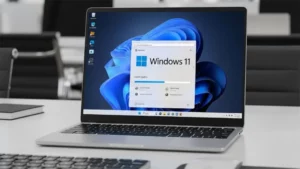
Ένα άλλο κρίσιμο σημείο είναι τα δικαιώματα. Για να εγκαταστήσετε τις περισσότερες ενημερώσεις κώδικα, χρειάζεστε πρόσβαση διαχειριστή . Διαφορετικά, το σύστημα θα αρνηθεί την εγκατάσταση για λόγους ασφαλείας. Συνιστάται επίσης να αποσυνδέσετε τυχόν μη απαραίτητο εξωτερικό υλικό , όπως δευτερεύοντες σκληρούς δίσκους, διανομείς USB ή εκτυπωτές, καθώς αυτά μπορεί να προκαλέσουν διενέξεις προγραμμάτων οδήγησης κατά τη διαδικασία ενημέρωσης.
Εκκαθάριση της προσωρινής μνήμης και των ρυθμίσεων συστήματος
Όταν το Windows Update κολλάει, συνήθως συμβαίνει επειδή υπάρχουν κατεστραμμένα αρχεία στην προσωρινή μνήμη. Για να το διορθώσουμε αυτό, πρέπει να αδειάσουμε τον φάκελο SoftwareDistribution . Η διαδικασία περιλαμβάνει τη διακοπή της υπηρεσίας Windows Update από τη Διαχείριση Υπηρεσιών (services.msc), τη διαγραφή όλων των περιεχομένων της διαδρομής C:\Windows\SoftwareDistribution και, στη συνέχεια, την επανεκκίνηση της υπηρεσίας.
Μπορεί να φαίνεται ασήμαντο, αλλά η επαλήθευση της σωστής ημερομηνίας και ώρας είναι ζωτικής σημασίας. Εάν το ρολόι του υπολογιστή σας δεν είναι συγχρονισμένο με τους διακομιστές της Microsoft, οι ενημερώσεις είναι πολύ πιθανό να αποτύχουν λόγω προβλήματος με το πιστοποιητικό ασφαλείας. Ενεργοποιήστε την επιλογή αυτόματης ρύθμισης της ώρας για να αποφύγετε αυτό το πρόβλημα.
Ανάλυση συγκεκριμένων κωδικών σφάλματος
Μερικές φορές το σύστημα εμφανίζει έναν αλφαριθμητικό κώδικα που μοιάζει με κινέζικο, αλλά μας δίνει μια ακριβή ένδειξη για το τι συμβαίνει. Για παράδειγμα, το σφάλμα 0x8007000d συνήθως υποδεικνύει κατεστραμμένα αρχεία στην προσωρινή μνήμη, ενώ το σφάλμα 0x800f0922 σχετίζεται άμεσα με ανεπαρκή χώρο στον σκληρό δίσκο ή προβλήματα με το .NET Framework.

Εάν αντιμετωπίσετε τον κωδικό σφάλματος 0xC1900101, πιθανότατα οφείλεται σε μη συμβατό πρόγραμμα οδήγησης . Σε αυτήν την περίπτωση, η καλύτερη πορεία δράσης είναι να ενημερώσετε τα προγράμματα οδήγησης δικτύου ή γραφικών μέσω της Διαχείρισης Συσκευών ή να εκτελέσετε καθαρή εκκίνηση για να αποκλείσετε τυχόν εφαρμογές τρίτων που εμποδίζουν την εγκατάσταση.
- 0x80070005: Πρόβλημα με τα δικαιώματα ή η πρόσβαση απορρίφθηκε.
- 0x80240034: Η σύνδεση διακόπηκε ή η διεργασία μπλοκαρίστηκε.
- 0x80070002: Γενική αποτυχία στην εγκατάσταση του πακέτου.
Προηγμένες τεχνικές για έμπειρους χρήστες
Όταν κανένα από τα παραπάνω δεν λειτουργεί, ήρθε η ώρα να χρησιμοποιήσετε τα μεγάλα όπλα. Μία από τις πιο αποτελεσματικές λύσεις είναι να επιδιορθώσετε την εικόνα συστήματος χρησιμοποιώντας τη Γραμμή εντολών (CMD) που εκτελείται ως διαχειριστής. Η εντολή DISM.exe /Online /Cleanup-image /Restorehealth βοηθά στον καθαρισμό της βάσης δεδομένων των Windows και, στη συνέχεια, η εκτέλεση της εντολής sfc /scannow επιδιορθώνει τα κατεστραμμένα αρχεία συστήματος.
Για πιο επίμονες περιπτώσεις, μπορείτε να δοκιμάσετε να μετονομάσετε τους φακέλους διανομής λογισμικού και catroot2 χρησιμοποιώντας τις εντολές `net stop` και `ren` στη γραμμή εντολών. Αυτό αναγκάζει τα Windows να δημιουργήσουν νέους, καθαρούς φακέλους για ενημερώσεις. Εάν το πρόβλημα επιμένει, η προσωρινή απεγκατάσταση του λογισμικού προστασίας από ιούς τρίτων μπορεί να είναι η λύση, καθώς ορισμένα τείχη προστασίας είναι υπερβολικά επιθετικά και μπλοκάρουν τους διακομιστές της Microsoft.
Επαλήθευση υλικού και συμβατότητα
Δεν μπορούμε να ξεχνάμε ότι τα Windows 11 είναι απαιτητικά σε υλικό. Εάν το σύστημα δεν σας επιτρέπει να κάνετε ενημέρωση, ελέγξτε ότι πληροίτε τις ελάχιστες απαιτήσεις RAM (4GB) και αποθηκευτικού χώρου (64GB) . Ένας τομέας όπου πολλοί άνθρωποι αντιμετωπίζουν προβλήματα είναι το τσιπ TPM 2.0 . Εάν είναι απενεργοποιημένο στο BIOS, το Windows Update ενδέχεται να προκαλέσει περίεργα σφάλματα ή απλώς να μην εμφανίζει τις πιο πρόσφατες εκδόσεις.
Εάν βρεθείτε σε μια κρίσιμη κατάσταση όπου ο υπολογιστής σας αντιμετωπίζει μπλε οθόνες μετά από μια ενημέρωση, μπορείτε να χρησιμοποιήσετε ένα σημείο επαναφοράς συστήματος για να επιστρέψετε σε σταθερή κατάσταση. Στη χειρότερη περίπτωση, η εκτέλεση μιας καθαρής εγκατάστασης από μια μονάδα USB είναι ο μόνος τρόπος για να εξαλείψετε οποιοδήποτε ίχνος βαθιάς καταστροφής στο λειτουργικό σύστημα.
Για να λειτουργήσει ομαλά ο υπολογιστής σας, απλώς συνδυάστε τη χρήση του επίσημου εργαλείου αντιμετώπισης προβλημάτων με έναν σχολαστικό καθαρισμό των προσωρινών αρχείων και βεβαιωθείτε ότι τα προγράμματα οδήγησης είναι ενημερωμένα. Εάν τα σφάλματα επιμένουν, η εκτέλεση εντολών επιδιόρθωσης όπως το SFC και το DISM είναι συνήθως ο καλύτερος τρόπος για να αποκαταστήσετε την εύρυθμη λειτουργία του συστήματος και να επιτρέψετε την εγκατάσταση ενημερώσεων ασφαλείας χωρίς προβλήματα.


Παθιασμένος συγγραφέας για τον κόσμο των byte και της τεχνολογίας γενικότερα. Μου αρέσει να μοιράζομαι τις γνώσεις μου μέσω της γραφής, και αυτό θα κάνω σε αυτό το blog, θα σας δείξω όλα τα πιο ενδιαφέροντα πράγματα σχετικά με τα gadget, το λογισμικό, το υλικό, τις τεχνολογικές τάσεις και πολλά άλλα. Στόχος μου είναι να σας βοηθήσω να περιηγηθείτε στον ψηφιακό κόσμο με απλό και διασκεδαστικό τρόπο.