- Η χρήση συγκεκριμένων προφίλ όπως το SH στη Sony ή το Provia στη Fujifilm επιτρέπει μια πιο ευέλικτη βάση χρωμάτων.
- Η μείωση θορύβου θα πρέπει να ρυθμιστεί στο ελάχιστο για να αποτραπεί η υποβάθμιση της υφής της εικόνας από την κάμερα.
- Η προσαρμογή των τονισμένων σημείων, του κορεσμού και της ευκρίνειας είναι απαραίτητη για την αποφυγή υπερέκθεσης σε φωτεινές περιοχές.
- Η βασική διαμόρφωση της κάμερας είναι ο θεμελιώδης πυλώνας για τη διευκόλυνση της επακόλουθης διαβάθμισης χρωμάτων στο λογισμικό μετά την παραγωγή.
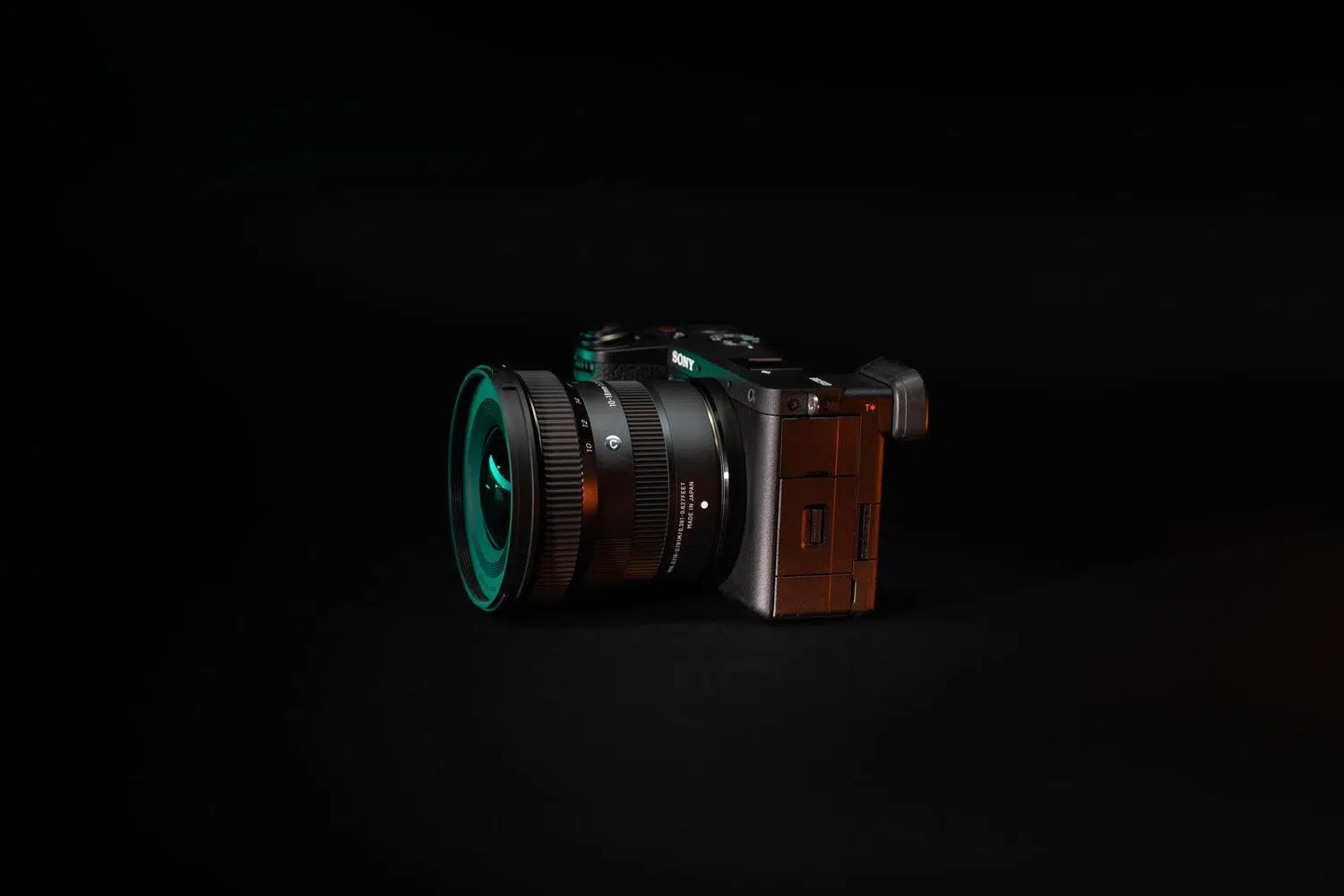
Αν ασχολείστε με το βίντεο, πιθανότατα έχετε συνειδητοποιήσει ότι η διαμόρφωση του μενού της κάμεράς σας μπορεί να είναι ένας πραγματικός πονοκέφαλος, ειδικά αν έχετε υπόβαθρο στη φωτογραφία. Δεν έχει να κάνει μόνο με την επίτευξη του διαφράγματος ή του ISO, αλλά και με το πώς η κάμερα ερμηνεύει τα χρώματα και τον φωτισμό πριν καν το αρχείο φτάσει στον υπολογιστή σας.
Η επίτευξη αυτής της τέλειας τεχνικής βάσης είναι αυτό που κάνει τη διαφορά ανάμεσα σε ένα βίντεο που μοιάζει αυτοσχέδιο και σε ένα με κινηματογραφική εμφάνιση. Ανάλογα με την μάρκα που χρησιμοποιείτε—Canon, Sony ή Fujifilm—υπάρχουν διαφορετικές προσεγγίσεις για να κάνετε τη διόρθωση χρωμάτων στο DaVinci Resolve ή στο Premiere Pro πολύ πιο εύκολη και φυσική.

Προσαρμογή προφίλ σε φωτογραφικές μηχανές Sony
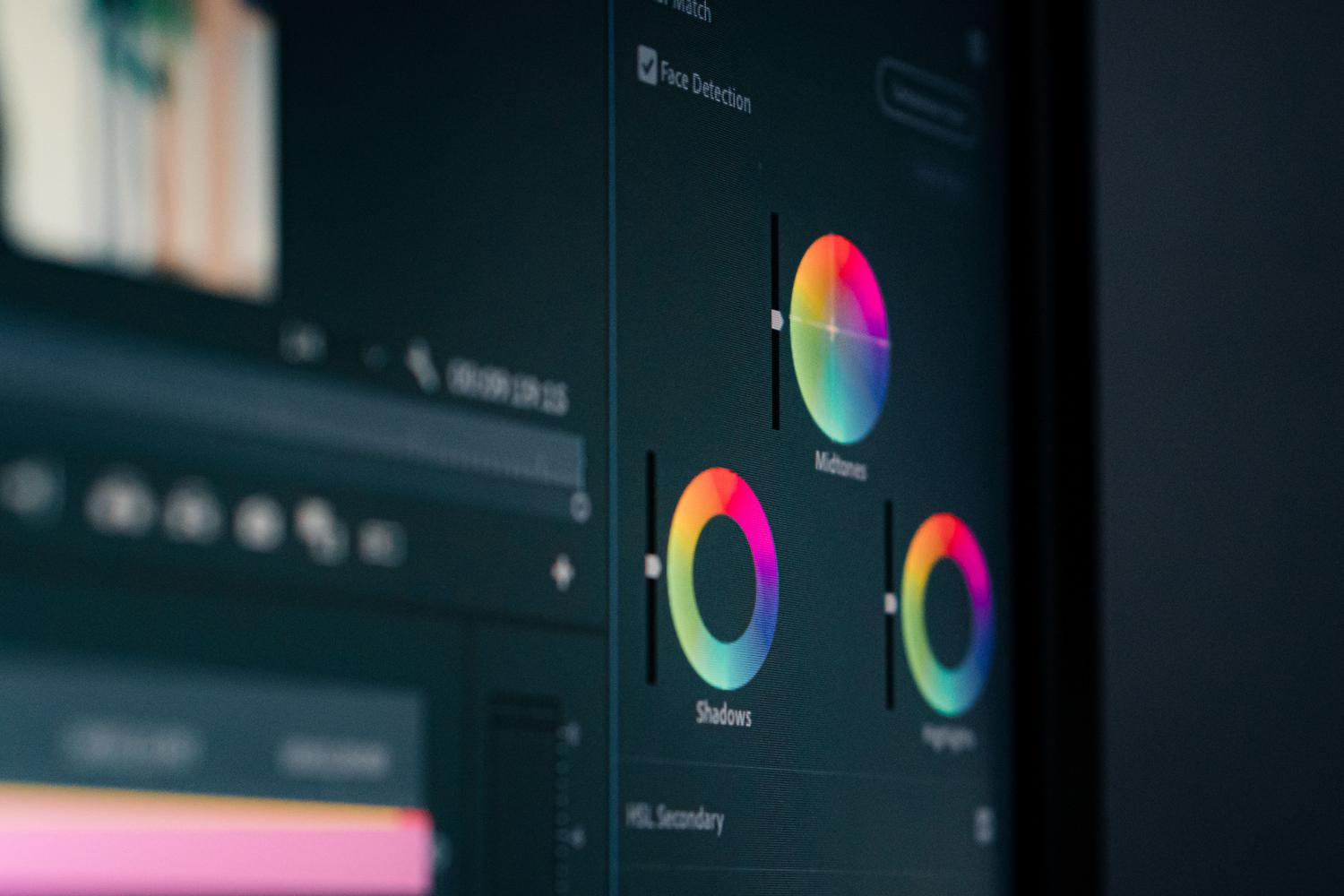
Για όσους αναζητούν ένα γυαλιστερό φινίρισμα σε μοντέλα όπως το A7cII, το τυπικό προφίλ συχνά δεν είναι αρκετά καλό και δεν είναι πειστικό στην απόδοση των χρωμάτων. Μια πολύ καλή εναλλακτική λύση είναι να επιλέξετε το προφίλ SH , το οποίο προσφέρει μια πολύ πιο ευχάριστη βάση. Ωστόσο, αυτό το προφίλ τείνει να αφήνει τα φωτεινά σημεία ελαφρώς υπερεκτεθειμένα , γεγονός που μπορεί να υπερεκθέσει τα λευκά.
Για να διορθώσετε αυτό το πρόβλημα και να πετύχετε την επιθυμητή εικόνα, η ιδανική λύση είναι να κάνετε κάποιες χειροκίνητες προσαρμογές. Ένας νικηφόρος συνδυασμός είναι να μειώσετε τα φωτεινά σημεία κατά -2 , να αντισταθμίσετε αυξάνοντας ελαφρώς τον κορεσμό και να προσθέσετε μια πινελιά ευκρίνειας. Τελικά, πρόκειται για πειραματισμό μέχρι να βρείτε το ακριβές σημείο που ταιριάζει στο οπτικό σας στυλ.

Βασικές ρυθμίσεις για αρχάριους (βίντεο)
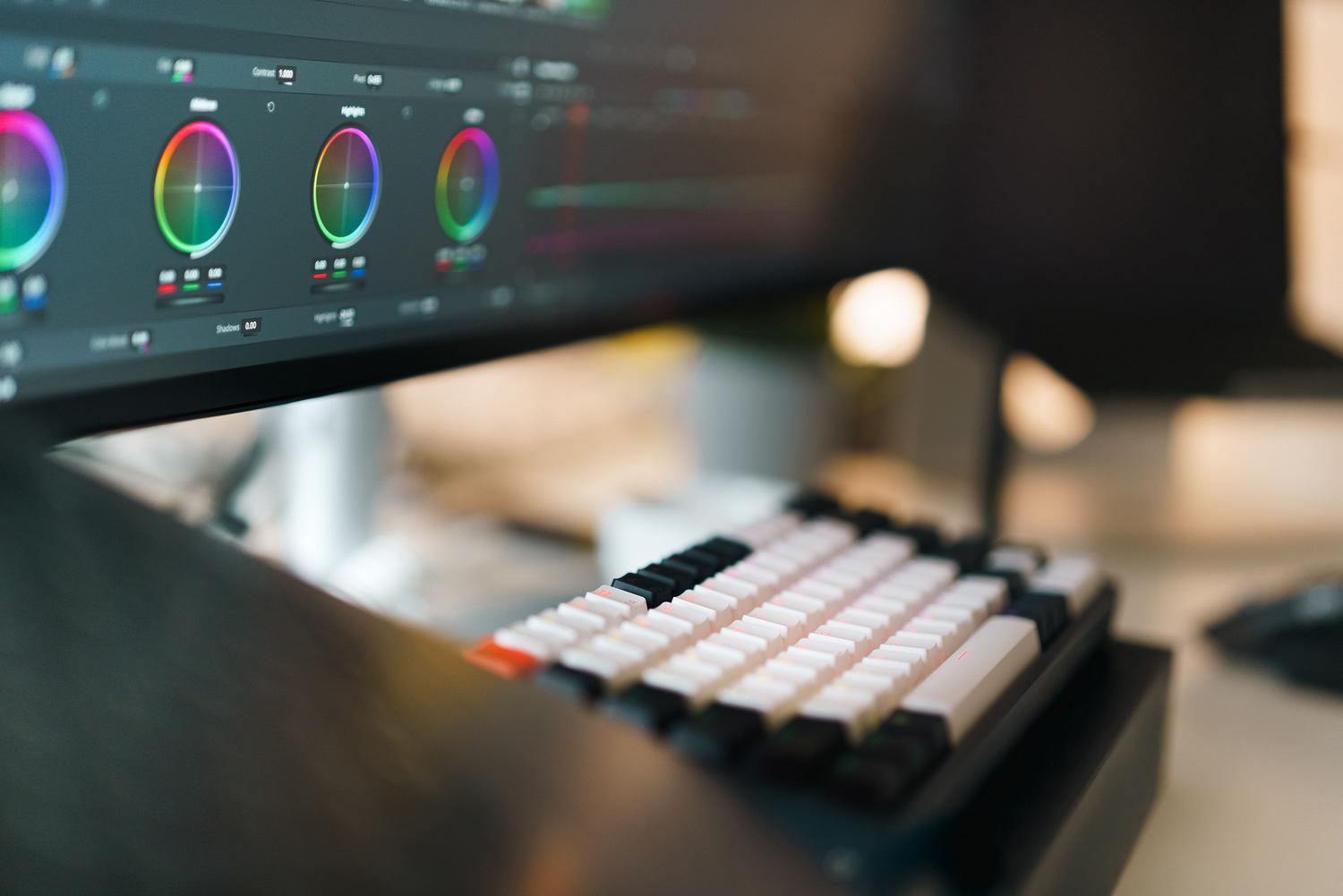
Όταν κάποιος ξεκινά να γυρίζει ταινίες ως χόμπι, είναι φυσιολογικό να νιώθει χαμένος με τις ρυθμίσεις του μενού . Το κλειδί δεν είναι να τροποποιήσετε τυχαία κάθε επιλογή, αλλά να δημιουργήσετε μια βασική διαμόρφωση που μεγιστοποιεί τις δυνατότητες διόρθωσης χρώματος μετά την επεξεργασία . Ενώ ο φωτισμός και η οπτική είναι ζωτικής σημασίας, το αρχικό αρχείο θα πρέπει να είναι όσο το δυνατόν πιο ουδέτερο και ευέλικτο.
Αν χρησιμοποιείτε εξοπλισμό όπως η Canon 6D Mark II, ο στόχος είναι το υλικό να φτάνει σε Premiere Pro ή DaVinci με αρκετές πληροφορίες στις σκιές και τα φωτεινά σημεία, εμποδίζοντας την κάμερα να εφαρμόσει επιθετική επεξεργασία που στη συνέχεια είναι αδύνατο να αντιστραφεί στο post-production.
Το οικοσύστημα χρωμάτων στη Fujifilm
Στην περίπτωση των φωτογραφικών μηχανών Fuji, όπως η σειρά XT, είναι σημαντικό να κατανοήσετε ότι οι ρυθμίσεις λειτουργίας ταινίας επηρεάζουν κυρίως το αρχείο JPG και όχι το αρχείο RAW. Υπάρχει μια συντριπτική ποικιλία επιλογών, αλλά για να διατηρήσουμε τα πράγματα απλά, η έναρξη με τη λειτουργία Provia είναι μια έξυπνη επιλογή, καθώς είναι ευέλικτη και λειτουργεί καλά σχεδόν σε κάθε περίσταση.
Ένα κόλπο που χρησιμοποιούν πολλοί επαγγελματίες είναι να ρυθμίζουν τη μείωση θορύβου στις χαμηλότερες τιμές της . Αυτό συμβαίνει επειδή η εσωτερική επεξεργασία της κάμερας είναι συχνά πολύ επιθετική, αφήνοντας την εικόνα με μια πλαστική εμφάνιση. Όσον αφορά τα φωτεινά σημεία και τις σκιές, είναι καλύτερο να τα αφήσετε στο 0 και να τα προσαρμόσετε κατά την επεξεργασία για να έχετε τον πλήρη έλεγχο της τελικής εικόνας.
Η ύπαρξη μιας ροής εργασίας που δίνει προτεραιότητα στην ποιότητα του αρχικού αρχείου, η ρύθμιση της μείωσης θορύβου και η επιλογή προφίλ όπως SH ή Provia επιτρέπει μια ομαλή διαδικασία διαβάθμισης χρωμάτων. Το κλειδί έγκειται στον πειραματισμό με τις ρυθμίσεις ευκρίνειας και κορεσμού , αποτρέποντας το υλικολογισμικό της κάμερας από το να λαμβάνει μη αναστρέψιμες αποφάσεις που περιορίζουν τη δημιουργικότητα στο post-production.


Παθιασμένος συγγραφέας για τον κόσμο των byte και της τεχνολογίας γενικότερα. Μου αρέσει να μοιράζομαι τις γνώσεις μου μέσω της γραφής, και αυτό θα κάνω σε αυτό το blog, θα σας δείξω όλα τα πιο ενδιαφέροντα πράγματα σχετικά με τα gadget, το λογισμικό, το υλικό, τις τεχνολογικές τάσεις και πολλά άλλα. Στόχος μου είναι να σας βοηθήσω να περιηγηθείτε στον ψηφιακό κόσμο με απλό και διασκεδαστικό τρόπο.