- Ρύθμιση Hz στα Windows 11 μέσω των ρυθμίσεων οθόνης για προχωρημένους και χρησιμοποιώντας τον δυναμικό ρυθμό ανανέωσης (DRR).
- Αρνητική επίδραση της Γραμμής Παιχνιδιών Xbox στο FPS και βήματα για την πλήρη απενεργοποίησή της στο παρασκήνιο.
- Απαιτήσεις συμβατότητας υλικού και καλωδίων για την επίτευξη 120 Hz σε κονσόλες Xbox.
- Ανταγωνιστικά πλεονεκτήματα των πάνελ υψηλής συχνότητας και χαμηλής απόκρισης στα επαγγελματικά παιχνίδια.
Αν είστε κάποιος που προσπαθεί να αξιοποιήσει κάθε σταγόνα ισχύος από τον εξοπλισμό του για να αποκτήσει πλεονέκτημα στο ψηφιακό πεδίο της μάχης, γνωρίζετε ότι ο ρυθμός ανανέωσης είναι ένας καθοριστικός παράγοντας. Δεν πρόκειται μόνο για αριθμούς, αλλά για εκείνη την αίσθηση ρευστότητας που κάνει ένα παιχνίδι να φαίνεται από «καλό» σε απόλυτα επαγγελματικό και γρήγορο.
Ωστόσο, η ρύθμιση του υλικού σας ώστε να φτάνει τα 120Hz ή περισσότερο μπορεί να αποτελέσει πραγματικό πονοκέφαλο, ειδικά όταν αντιμετωπίζετε περιορισμούς καλωδίου ή διαδικασίες συστήματος που κλέβουν τα FPS χωρίς καν να το καταλάβετε. Ας αναλύσουμε πώς να βελτιστοποιήσετε την οπτική και την απόδοση εμπειρία σας, ώστε να μην χάνετε τίποτα.

Κατανόηση του ρυθμού ανανέωσης και των πλεονεκτημάτων του
Για να ξεκινήσουμε με τα βασικά, ο ρυθμός ανανέωσης είναι απλώς ο αριθμός των φορών που η οθόνη επανασχεδιάζει την εικόνα ανά δευτερόλεπτο. Αν έχετε οθόνη 60Hz, θα βλέπετε 60 εικόνες ανά δευτερόλεπτο. Αλλά αν μεταβούμε σε 120Hz ή 144Hz, η διαφορά είναι τεράστια. Στα παιχνίδια, αυτό μεταφράζεται σε δραστική μείωση του θολώματος της κίνησης και εξαλείφει το ενοχλητικό πρόβλημα του σκισίματος της οθόνης.
Ο υψηλός ρυθμός ανανέωσης δεν έχει να κάνει μόνο με την αισθητική. Στα ανταγωνιστικά παιχνίδια, σας δίνει ένα πραγματικό τακτικό πλεονέκτημα εξαλείφοντας την καθυστέρηση εισόδου , που σημαίνει ότι οι ενέργειές σας αντικατοπτρίζονται στην οθόνη σχεδόν αμέσως. Επιπλέον, για όσους περνούν ώρες περιηγούμενοι ή χρησιμοποιώντας ψηφιακές πένες, ένας υψηλός ρυθμός ανανέωσης κάνει την κύλιση πολύ πιο φυσική και αποτρέπει την καταπόνηση των ματιών που προκαλείται από το τρεμόπαιγμα.

Πώς να ρυθμίσετε τη συχνότητα στα Windows 11
Εάν έχετε μια οθόνη με δυνατότητα άνω των 60 Hz, μην υποθέσετε ότι τα Windows θα την ενεργοποιήσουν από προεπιλογή. Για να τη ρυθμίσετε, πρέπει να αποκτήσετε πρόσβαση στο μενού Ρυθμίσεις οθόνης για προχωρημένους μεταβαίνοντας στην επιλογή: Σύστημα > Οθόνη > Οθόνη για προχωρημένους. Εκεί θα δείτε την τρέχουσα ανάλυση και, το πιο σημαντικό, την επιλογή να επιλέξετε τον ρυθμό ανανέωσης που είναι διαθέσιμος για την οθόνη σας.
Ένα από τα καλύτερα χαρακτηριστικά των Windows 11 είναι ο Δυναμικός Ρυθμός Ανανέωσης (DRR) . Αυτή η λειτουργία είναι φανταστική επειδή προσαρμόζει αυτόματα τον ρυθμό ανανέωσης με βάση αυτό που κάνετε. Αυτό εξασφαλίζει ομαλό gameplay κατά τη διάρκεια παιχνιδιών, ενώ το σύστημα μειώνει τον ρυθμό ανανέωσης όταν δεν είναι απαραίτητος για εξοικονόμηση μπαταρίας σε φορητούς υπολογιστές , επιτυγχάνοντας μια τέλεια ισορροπία.

Το πρόβλημα με τους προσαρμογείς και τις κονσόλες Xbox
Εδώ είναι που πολλοί χρήστες δυσκολεύονται. Υπάρχουν περιπτώσεις, όπως κάποιος με Xbox Series S και οθόνη 144Hz, που προσπαθεί να χρησιμοποιήσει προσαρμογείς HDMI-σε-DVI για να επιβάλει τον ρυθμό ανανέωσης. Το πρόβλημα είναι ότι, ακόμα κι αν η οθόνη είναι συμβατή, ο προσαρμογέας ή η θύρα ενδέχεται να περιορίζουν το σήμα, με αποτέλεσμα η επιλογή 120Hz απλώς να μην εμφανίζεται στο μενού εγχειριδίου της κονσόλας.
Είναι σημαντικό να γνωρίζετε ότι η επίτευξη 120Hz στο Xbox (τόσο στο Series X όσο και στις ενημερώσεις One S και One X Insider) απαιτεί υλικό και καλωδίωση συμβατά με το απαραίτητο πρότυπο. Η Microsoft έχει εργαστεί για να διασφαλίσει ότι οι αναλύσεις 1080p και 1440p υποστηρίζουν αυτόν τον ρυθμό ανανέωσης, εξαλείφοντας το ghosting και κάνοντας τη δράση πολύ πιο έντονη.
Βελτιστοποίηση απόδοσης: Η περίπτωση της γραμμής παιχνιδιών Xbox
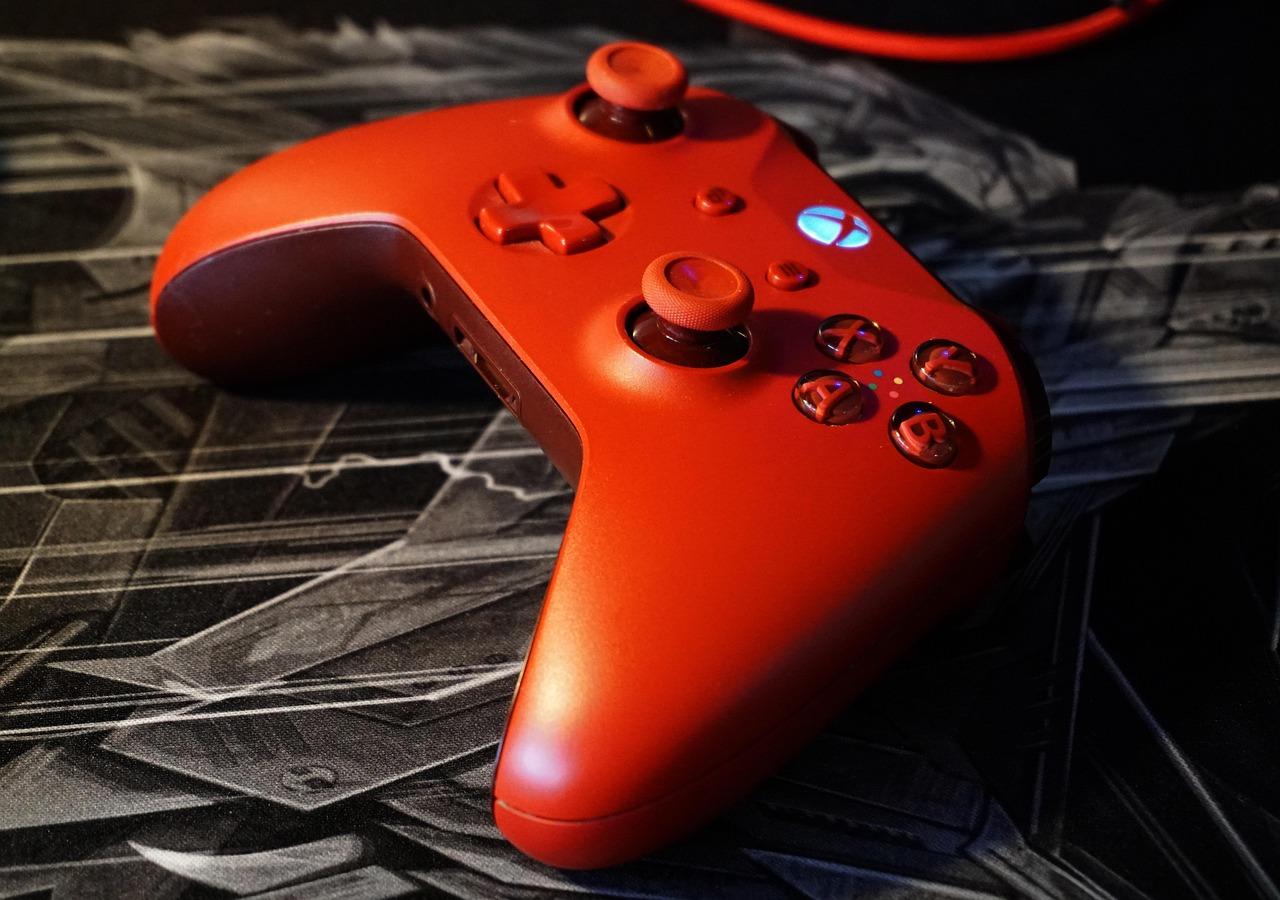
Μερικές φορές το πρόβλημα δεν είναι η οθόνη, αλλά το λογισμικό. Το Xbox Game Bar είναι πολύ χρήσιμο για την εγγραφή κλιπ ή την παρακολούθηση του συστήματος με Windows + G, αλλά έχει ένα μειονέκτημα: καταναλώνει πόρους. Προσπαθώντας συνεχώς να καταγράφει στιγμές, μειώνει την απόδοση του υπολογιστή και μπορεί να προκαλέσει απροσδόκητες πτώσεις στα FPS.
Για να απελευθερώσετε χώρο στο υλικό σας, η καλύτερη λύση είναι να απενεργοποιήσετε τη Γραμμή παιχνιδιών στις Ρυθμίσεις > Παιχνίδια. Αλλά να γνωρίζετε ότι η απλή απενεργοποίηση του διακόπτη δεν αρκεί. Για πλήρη τερματισμό λειτουργίας, πρέπει να μεταβείτε στις Εγκατεστημένες εφαρμογές, να βρείτε το εργαλείο και στις Επιλογές για προχωρημένους να ορίσετε τα δικαιώματα παρασκηνίου σε "Ποτέ". Αυτό απελευθερώνει επεξεργαστική ισχύ την οποία το σύστημα θα ανακατευθύνει απευθείας στο παιχνίδι.

Υλικό υψηλής απόδοσης: Η σειρά MOBIUZ
Αν πιστεύετε ότι η τρέχουσα εγκατάστασή σας δεν επαρκεί, υπάρχουν επιλογές ειδικά σχεδιασμένες για τους επαγγελματίες των esports. Για παράδειγμα, η σειρά MOBIUZ της BenQ, με μοντέλα όπως τα EX2710 και EX2510, διαθέτει πάνελ IPS 144Hz και χρόνο απόκρισης MPRT 1ms. Αυτές οι οθόνες προσφέρουν όχι μόνο ταχύτητα αλλά και απίστευτη πιστότητα χρωμάτων χάρη στο True HDR και το FreeSync Premium.
Εκτός από την ταχύτητα, αυτές οι οθόνες ενισχύουν την καθηλωτική εμπειρία με τεχνολογίες ήχου όπως το treVolo, αποδεικνύοντας ότι για να παίξετε στο υψηλότερο επίπεδο, δεν έχει σημασία μόνο ο ρυθμός ανανέωσης, αλλά και ο συνδυασμός γρήγορης απόκρισης και οπτικής και ακουστικής ποιότητας.
Η επίτευξη μιας ομαλής εμπειρίας παιχνιδιού απαιτεί τον συντονισμό των ρυθμίσεων των Windows, την απενεργοποίηση περιττών διεργασιών όπως η Γραμμή Παιχνιδιών και τη χρήση συμβατού υλικού, αποφεύγοντας προσαρμογείς που περιορίζουν το σήμα, προκειμένου να απολαύσετε πλήρως τα 120 Hz ή περισσότερο σε οποιαδήποτε πλατφόρμα.


Παθιασμένος συγγραφέας για τον κόσμο των byte και της τεχνολογίας γενικότερα. Μου αρέσει να μοιράζομαι τις γνώσεις μου μέσω της γραφής, και αυτό θα κάνω σε αυτό το blog, θα σας δείξω όλα τα πιο ενδιαφέροντα πράγματα σχετικά με τα gadget, το λογισμικό, το υλικό, τις τεχνολογικές τάσεις και πολλά άλλα. Στόχος μου είναι να σας βοηθήσω να περιηγηθείτε στον ψηφιακό κόσμο με απλό και διασκεδαστικό τρόπο.