- Υπάρχουν πολλοί τρόποι για να αλλάξετε το όνομα δικτύου στο Windows 11, από τις ρυθμίσεις στον Επεξεργαστή Μητρώου.
- Μπορείτε επίσης να χρησιμοποιήσετε εντολές en PowerShell o CMD για να μετονομάσετε μαζικά τις διεπαφές δικτύου.
- Η προσαρμογή των ονομάτων δικτύου σας βελτιώνει την οργάνωση και την ασφάλεια, ειδικά σε περιβάλλοντα με πολλαπλές συνδέσεις.
- Η αποφυγή γενικών και ευαίσθητων ονομάτων αυξάνει το απόρρητο και διευκολύνει την αναγνώριση κάθε δικτύου.
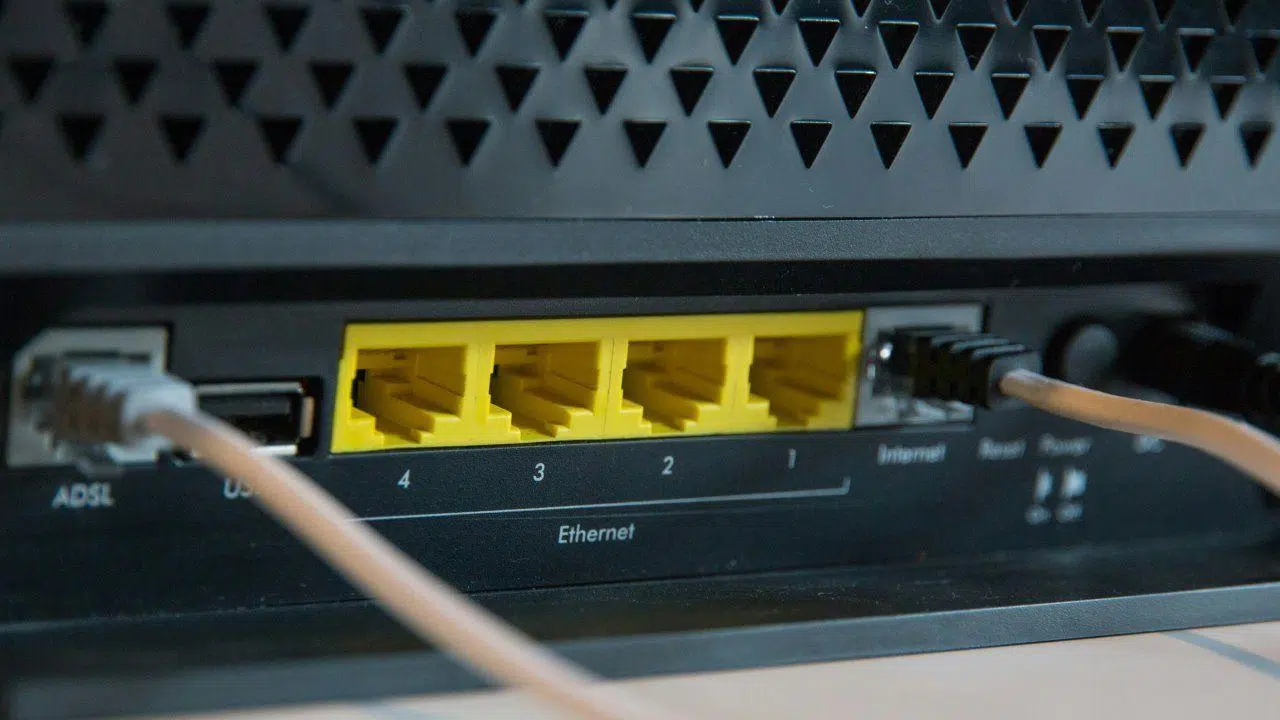
Η εκχώρηση ενός προσαρμοσμένου ονόματος σε μια διεπαφή δικτύου στα Windows 11 μπορεί να φαίνεται σαν μια μικρή αισθητική αλλαγή, αλλά έχει πρακτικές επιπτώσεις που διευκολύνουν την αναγνώριση ενεργών δικτύων, ειδικά εάν έχετε ρυθμίσει πολλές συνδέσεις. Επιπλέον, είναι πιο εύκολο από ό,τι φαίνεται και μπορείτε να επιλέξετε από διάφορες μεθόδους: από απλή γραφική διαμόρφωση έως πιο προηγμένες τεχνικές γραμμής εντολών ή τον γνωστό Επεξεργαστή Μητρώου.
Από προεπιλογή, τα Windows εκχωρούν γενικά ονόματα όπως "Δίκτυο 1" ή "Ασύρματη σύνδεση δικτύου". Αυτό δεν είναι χρήσιμο όταν χρειάζεται να διαχειριστείτε πολλούς προσαρμογείς ή δίκτυα . Η μετονομασία τους φέρνει τάξη, σαφήνεια και, σε ορισμένα περιβάλλοντα, βελτιώνει ακόμη και την ασφάλεια. Παρακάτω, εξηγούμε όλους τους πιθανούς τρόπους για να το κάνετε αυτό.
Αλλαγή ονόματος από τις Ρυθμίσεις των Windows 11
Ο απλούστερος και πιο οπτικός τρόπος είναι η απευθείας πρόσβαση στο μενού ρυθμίσεων. Αυτή η μέθοδος είναι ιδανική για χρήστες που προτιμούν να αποφεύγουν τις προηγμένες εντολές ή εργαλεία.
Βήματα για την μετονομασία μιας διεπαφής δικτύου στη διαμόρφωση:
- Κάντε κλικ στο εικονίδιο Έναρξη των Windows ή πατήστε το πλήκτρο Windows + I για να ανοίξετε τις Ρυθμίσεις.
- Στο αριστερό μενού, επιλέξτε Δίκτυο και διαδίκτυο.
- Κάντε κύλιση και εισαγάγετε Προηγμένες ρυθμίσεις δικτύου.
- Εκεί θα δείτε μια ενότητα για προσαρμογείς δικτύου. Επιλέξτε τον προσαρμογέα που θέλετε να μετονομάσετε (Wi-Fi ή Ethernet).
- Κάντε κλικ στο Μετονομάστε αυτόν τον προσαρμογέα και κάντε κλικ στο κουμπί Μετονομασία.
- Εισαγάγετε το νέο όνομα που προτιμάτε και αποθηκεύστε τις αλλαγές.
Αυτή η μέθοδος είναι γρήγορη , δεν απαιτεί τεχνικές γνώσεις και είναι ιδανική αν χρειάζεται να μετονομάσετε μόνο μία ή περισσότερες συνδέσεις.
Χρήση του Πίνακα Ελέγχου στα Windows 11
Μια άλλη κλασική και ακόμη έγκυρη μέθοδος είναι ο Πίνακας Ελέγχου. Παρόλο που η Microsoft μεταφέρει λειτουργίες στις νέες ρυθμίσεις, αυτή η μέθοδος εξακολουθεί να λειτουργεί τέλεια στα Windows 11.
Βήματα για να ακολουθήσετε:
- Ανοίξτε την Αναζήτηση των Windows και πληκτρολογήστε Πίνακας ελέγχου. Επιλέξτε την αντίστοιχη επιλογή.
- Πηγαίνετε στο Η Redes είναι Διαδίκτυο και κάντε κλικ Κέντρο δικτύου και κοινής χρήσης.
- Στην αριστερή στήλη, επιλέξτε Αλλάξτε τις ρυθμίσεις του προσαρμογέα.
- Θα δείτε μια λίστα με όλες τις ενεργές και απενεργοποιημένες συνδέσεις.
- Κάντε δεξί κλικ στη διεπαφή που θέλετε να μετονομάσετε και επιλέξτε Αλλαγή ονόματος.
- Εισαγάγετε το νέο όνομα και πατήστε Enter για επιβεβαίωση.
Αυτή η διαδικασία λειτουργεί τόσο στα Windows 10 όσο και στα Windows 11 και είναι ιδιαίτερα χρήσιμη αν είστε συνηθισμένοι στο κλασικό περιβάλλον των Windows.
Τροποποιήστε το όνομα χρησιμοποιώντας το PowerShell
Εάν χρειάζεται να εκτελέσετε αυτήν την ενέργεια μαζικά ή θέλετε να την ενσωματώσετε σε αυτοματοποιημένα σενάρια, το PowerShell είναι η καλύτερη επιλογή σας . Με λίγες μόνο εντολές, μπορείτε να μετονομάσετε με ακρίβεια οποιαδήποτε διεπαφή δικτύου.
Βήματα για να το κάνετε αυτό με το PowerShell:
- Κάντε δεξί κλικ στο εικονίδιο των Windows και επιλέξτε Windows PowerShell (διαχειριστής).
- Για να δείτε όλες τις διαθέσιμες διεπαφές, εκτελέστε:
Get-NetAdapter | Format-List -Property Name- Μόλις εντοπίσετε το τρέχον όνομα που θέλετε να αλλάξετε, εκτελέστε:
Rename-NetAdapter -Name "NombreAntiguo" -NewName "NombreNuevo"Αντικαταστήστε τα "OldName" και "NewName" με τις πραγματικές τιμές, χωρίς εισαγωγικά εάν δεν περιέχουν κενά.
Αυτή η μέθοδος είναι ιδανική αν θέλετε να αυτοματοποιήσετε τη διαμόρφωση σε πολλούς υπολογιστές ταυτόχρονα.
Είναι επίσης χρήσιμο να γνωρίζετε πώς να επεξεργάζεστε το μητρώο των Windows με το PowerShell για να κάνετε προηγμένες αλλαγές στις ρυθμίσεις δικτύου.
Μπορείτε επίσης να χρησιμοποιήσετε τη Γραμμή εντολών (CMD)
Μια άλλη εναλλακτική λύση για τη μετονομασία προσαρμογέων χωρίς τη χρήση γραφικών διεπαφών είναι η κλασική γραμμή εντολών (CMD). Αυτή είναι χρήσιμη σε περιπτώσεις όπου το PowerShell δεν είναι διαθέσιμο.
Ακολουθήστε αυτά τα βήματα:
- Ανοίξτε το μενού Έναρξη, πληκτρολογήστε cmd και εκτελέστε το ως διαχειριστής.
- Εκτελέστε την ακόλουθη εντολή για να εμφανίσετε τις διεπαφές:
netsh interface show interface- Στη συνέχεια, αλλάξτε το όνομα με:
netsh interface set interface name="NombreAntiguo" newname="NombreNuevo"Αυτή η μέθοδος είναι χρήσιμη σε σενάρια ανάπτυξης ή αυτοματοποίησης σε εταιρικά περιβάλλοντα.
Μετονομασία δικτύων τροποποιώντας το μητρώο των Windows
Αν θέλετε να αλλάξετε το όνομα που εμφανίζεται στο προφίλ δικτύου (όχι το όνομα του προσαρμογέα), πρέπει να επεξεργαστείτε το Μητρώο των Windows. Αυτή η μέθοδος απαιτεί προσοχή , καθώς ένα μόνο εσφαλμένο βήμα μπορεί να προκαλέσει ζημιά στο σύστημά σας.
Βήματα με τον Επεξεργαστή Μητρώου:
- Πατήστε Των Windows + R, γράφει regedit και πατήστε Enter.
- Πλοηγηθείτε στην ακόλουθη διαδρομή:
Equipo\HKEY_LOCAL_MACHINE\SOFTWARE\Microsoft\Windows NT\CurrentVersion\NetworkList\Profiles- Εδώ θα δείτε φακέλους με μοναδικά αναγνωριστικά. Κάθε ένα αντιπροσωπεύει ένα γνωστό δίκτυο.
- Κάντε κλικ σε κάθε μία από αυτές και βρείτε την τιμή PROFILENAME.
- Κάντε διπλό κλικ στο ProfileName και εισαγάγετε το όνομα που θέλετε.
Επανεκκινήστε το σύστημά σας για να εφαρμοστούν οι αλλαγές. Εάν κάτι πάει στραβά, μπορείτε πάντα να επαναφέρετε τα ίδια βήματα.
Γιατί πρέπει να αλλάξετε τα ονόματά σας στα μέσα κοινωνικής δικτύωσης
Πολλοί άνθρωποι πιστεύουν ότι το όνομα δικτύου είναι άσχετο, αλλά στην πραγματικότητα έχει πολύ χρήσιμες λειτουργίες. Η μετονομασία προσαρμογέων και διεπαφών βοηθά στη διαχείριση σύνθετων δικτύων και επίσης αποτρέπει συνηθισμένα λάθη, όπως η σύνδεση σε λάθος δίκτυο.
Επιπλέον, η ύπαρξη γενικών ονομάτων όπως "Δίκτυο 2" ή "Τοπική σύνδεση" μπορεί να δυσχεράνει την αναγνώριση ενεργών δικτύων για κοινή χρήση αρχείων ή λειτουργία σε επιχειρηματικά περιβάλλοντα. Ένα καλό, προσαρμοσμένο όνομα απλοποιεί όλα αυτά.


Παθιασμένος συγγραφέας για τον κόσμο των byte και της τεχνολογίας γενικότερα. Μου αρέσει να μοιράζομαι τις γνώσεις μου μέσω της γραφής, και αυτό θα κάνω σε αυτό το blog, θα σας δείξω όλα τα πιο ενδιαφέροντα πράγματα σχετικά με τα gadget, το λογισμικό, το υλικό, τις τεχνολογικές τάσεις και πολλά άλλα. Στόχος μου είναι να σας βοηθήσω να περιηγηθείτε στον ψηφιακό κόσμο με απλό και διασκεδαστικό τρόπο.
Δείκτης
- 1 Αλλαγή ονόματος από τις Ρυθμίσεις των Windows 11
- 2 Χρήση του Πίνακα Ελέγχου στα Windows 11
- 3 Τροποποιήστε το όνομα χρησιμοποιώντας το PowerShell
- 4 Μπορείτε επίσης να χρησιμοποιήσετε τη Γραμμή εντολών (CMD)
- 5 Μετονομασία δικτύων τροποποιώντας το μητρώο των Windows
- 6 Γιατί πρέπει να αλλάξετε τα ονόματά σας στα μέσα κοινωνικής δικτύωσης