- Υπάρχουν τρεις τρόποι: εφάπαξ διαμόρφωση (εάν είναι διαθέσιμη), κλιμάκωση σε ολόκληρο το σύστημα και βελτιστοποίηση μέσω του TaskbarSi στο μητρώο.
- Το TaskbarSi δέχεται 0, 1 ή 2 για να ορίσει μικρά, μεσαία ή μεγάλα εικονίδια και απαιτεί επανεκκίνηση ή αποσύνδεση.
- Η κλίμακα τροποποιεί ολόκληρη τη διεπαφή. Το μητρώο επηρεάζει κυρίως τα στοιχεία στην κεντρική γραμμή.
- Επιλέξτε το μέγεθος ανάλογα με την ανάλυσή σας: 0 για HD, 1 από προεπιλογή και 2 ιδανικό για 2K/4K ή για βελτίωση της αναγνωσιμότητας.
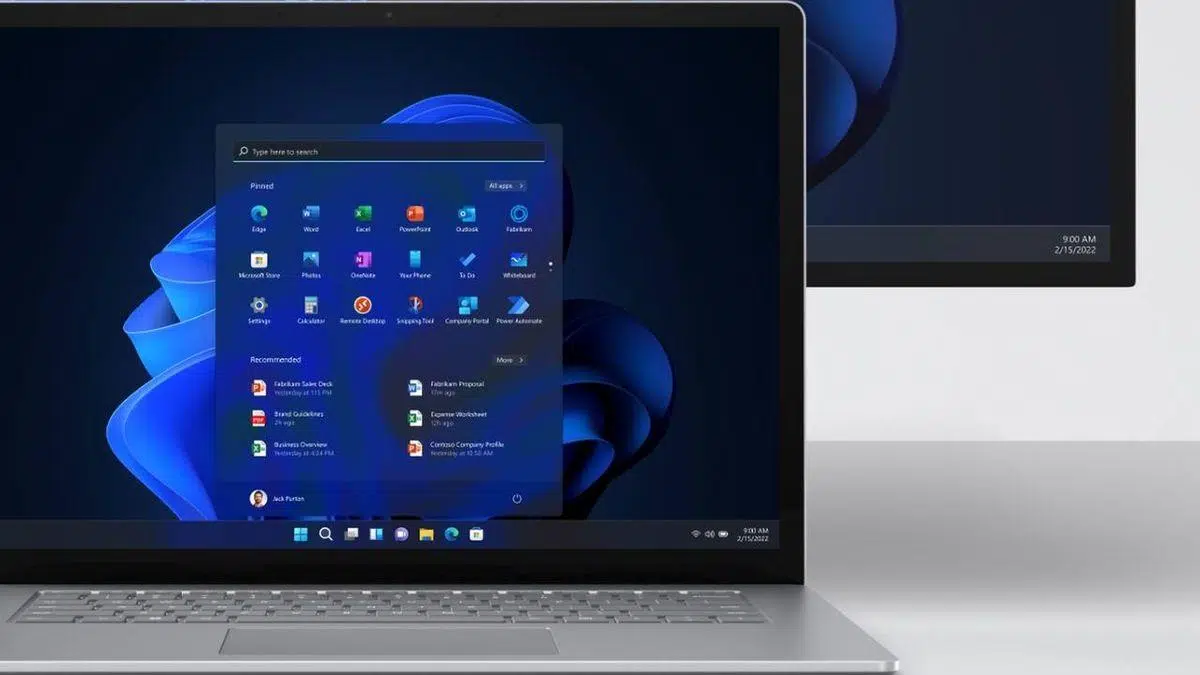
Αν χρησιμοποιείτε Windows 11 και παρατηρήσετε ότι τα στοιχεία της γραμμής εργασιών φαίνονται πολύ μεγάλα ή πολύ μικρά, υπάρχουν διάφοροι τρόποι για να τα προσαρμόσετε με ασφάλεια και ταχύτητα. Σε προηγούμενες εκδόσεις, το απλό σύρσιμο της γραμμής εργασιών άλλαζε το ύψος της, αλλά αυτό δεν είναι πλέον δυνατό και θα πρέπει να χρησιμοποιήσετε τις επιλογές συστήματος ή το μητρώο. Αυτός ο οδηγός θα σας δείξει όλες τις εναλλακτικές λύσεις και πώς να προσαρμόσετε τις συντομεύσεις και τη γραμμή εργασιών , με σαφή βήματα και πρακτικές συμβουλές που θα σας βοηθήσουν να επιτύχετε το τέλειο μέγεθος, από το μικρότερο έως το μεγαλύτερο. Περιλαμβάνει επίσης προειδοποιήσεις όταν χρειάζεται να τροποποιήσετε το μητρώο, καθώς είναι μια ευαίσθητη περιοχή του συστήματος και πρέπει να προσεγγίζεται με προσοχή.
Πριν εμβαθύνουμε στις λεπτομέρειες, είναι σημαντικό να κατανοήσουμε δύο βασικά σημεία. Πρώτον, υπάρχει μια γρήγορη μέθοδος που επηρεάζει ολόκληρη τη διεπαφή: η κλιμάκωση οθόνης. Αυτή λειτουργεί ως συντόμευση για να κάνετε τα πάντα άμεσα μεγαλύτερα ή μικρότερα, συμπεριλαμβανομένων των εικονιδίων της γραμμής εργασιών. Δεύτερον, υπάρχει μια μέθοδος λεπτής ρύθμισης που αλλάζει συγκεκριμένα το μέγεθος των στοιχείων της γραμμής εργασιών χρησιμοποιώντας μια τιμή μητρώου που ονομάζεται TaskbarSi, με τρία διαθέσιμα μεγέθη: μικρό (0), μεσαίο (1, η προεπιλογή) και μεγάλο (2). Εάν προτιμάτε εξωτερικές λύσεις, μπορείτε επίσης να προσαρμόσετε τη γραμμή εργασιών με το TaskbarX . Θα εξηγήσουμε και τις δύο μεθόδους βήμα προς βήμα, καθώς και μια προαιρετική ρύθμιση ρυθμίσεων των Windows που ορισμένοι χρήστες μπορεί να δουν να εμφανίζουν "μικρά κουμπιά" στη γραμμή εργασιών, κάτι που μπορεί να είναι αρκετά χρήσιμο.
Τι άλλαξε στα Windows 11 σχετικά με τη γραμμή εργασιών
Για χρόνια, τα Windows επέτρεπαν εξαιρετικά ευέλικτη προσαρμογή της γραμμής εργασιών: ήταν ακόμη δυνατό να τη σύρετε με το ποντίκι για να τροποποιήσετε το ύψος της ή να τη μετακινήσετε . Με την άφιξη των Windows 11, η Microsoft απλοποίησε την εμπειρία και αφαίρεσε αρκετές δημοφιλείς λειτουργίες. Μεταξύ αυτών ήταν η δυνατότητα εύκολης προσαρμογής του μεγέθους της γραμμής εργασιών σύροντας. Αυτό εξέπληξε πολλούς χρήστες, ειδικά εκείνους που χρησιμοποιούσαν οθόνες 2K ή 4K και προτιμούσαν μεγαλύτερα εικονίδια ή οθόνες HD όπου το προεπιλεγμένο ύψος μπορεί να καταλαμβάνει πολύ χώρο. Αυτή η μείωση των επιλογών έχει δημιουργήσει την αίσθηση ότι λείπει ο σαφής εγγενής έλεγχος, γεγονός που έχει οδηγήσει σε μια αύξηση της χρήσης λύσεων όπως η τιμή μητρώου TaskbarSi για την ανάκτηση κάποιου επιπέδου προσαρμογής.
Αυτό σημαίνει ότι δεν μπορείτε να αλλάξετε τίποτα; Καθόλου. Σήμερα, υπάρχουν τρεις λογικές επιλογές: μια γρήγορη ρύθμιση στη διαμόρφωση της γραμμής εργασιών (αν ο υπολογιστής σας την προσφέρει), κλιμάκωση οθόνης (η οποία τροποποιεί πλήρως τη διεπαφή) και μια μέθοδος μητρώου για τη βελτίωση του συγκεκριμένου μεγέθους των στοιχείων της γραμμής εργασιών. Με αυτές τις τρεις εναλλακτικές λύσεις, μπορείτε να προσαρμόσετε την περιοχή εφαρμογής της γραμμής εργασιών καλύτερα στην οθόνη σας και στη ροή εργασίας σας και μπορείτε να προσαρμόσετε πλήρως τη γραμμή εργασιών χωρίς να εγκαταστήσετε λογισμικό τρίτων, διατηρώντας το σύστημά σας όσο το δυνατόν πιο καθαρό.
Επιλογή στις Ρυθμίσεις: Εμφάνιση μικρότερων κουμπιών στη γραμμή εργασιών
Ορισμένοι υπολογιστές με Windows 11 εμφανίζουν μια εναλλαγή για τη μείωση του μεγέθους των κουμπιών της γραμμής εργασιών χωρίς τροποποίηση του μητρώου. Παρόλο που δεν υπάρχει πάντα, αξίζει να ελέγξετε πρώτα εδώ, καθώς είναι η πιο γρήγορη και αναστρέψιμη επιλογή. Θα τη βρείτε στην ενότητα συμπεριφορές της γραμμής εργασιών και η επίδρασή της είναι άμεση: θα μεταβείτε σε πιο συμπαγή κουμπιά, ελευθερώνοντας οριζόντιο και κάθετο χώρο με ένα μόνο πάτημα.
Ακολουθήστε τα παρακάτω βήματα αν βλέπετε αυτήν την επιλογή στο σύστημά σας: Κάντε δεξί κλικ στη γραμμή εργασιών και μεταβείτε στις "Ρυθμίσεις γραμμής εργασιών". Κάντε κύλιση προς τα κάτω στην επιλογή "Συμπεριφορές γραμμής εργασιών" και αναζητήστε την επιλογή "Εμφάνιση μικρότερων κουμπιών γραμμής εργασιών". Αν την ενεργοποιήσετε, θα δείτε αμέσως τη γραμμή εργασιών να μειώνει το μέγεθος των στοιχείων της, κάνοντας τα πάντα να φαίνονται πιο οργανωμένα. Αν δεν είστε ικανοποιημένοι με αυτό, απενεργοποιήστε την ξανά για να επαναφέρετε το προεπιλεγμένο μέγεθος.
Λάβετε υπόψη δύο πράγματα. Πρώτον, αυτή η επιλογή ενδέχεται να μην είναι διαθέσιμη σε όλες τις εκδόσεις ή τις εκδόσεις των Windows 11. Η Microsoft την έχει προσαρμόσει με την πάροδο του χρόνου και δεν εμφανίζεται ομοιόμορφα σε όλους τους υπολογιστές. Δεύτερον, ενώ μειώνει το μέγεθος των κουμπιών, δεν προσφέρει «μεγάλη» κλίμακα. Εάν θέλετε να τα κάνετε μεγαλύτερα από το προεπιλεγμένο μέγεθος, θα πρέπει να χρησιμοποιήσετε τη μέθοδο μητρώου που εξηγείται αργότερα, όπου η ρύθμιση του μεγέθους «2» τα κάνει αισθητά μεγαλύτερα.
Ρύθμιση κλίμακας οθόνης: Το γρήγορο κόλπο που επηρεάζει τα πάντα
Αν θέλετε μια άμεση λύση χωρίς να πειράζετε τίποτα ευαίσθητο, η προσαρμογή της κλίμακας του συστήματος μπορεί να είναι αρκετή. Αυτή η ρύθμιση αλλάζει το μέγεθος όλων των στοιχείων των Windows: κείμενο, μενού, εικονίδια επιφάνειας εργασίας και, φυσικά, τα εικονίδια που βλέπετε στη γραμμή εργασιών. Η αύξηση της κλίμακας κάνει τα πάντα μεγαλύτερα, ενώ η μείωσή της τα κάνει όλα μικρότερα, συμπεριλαμβανομένης της γραμμής εργασιών. Πρόκειται για μια ολοκληρωμένη προσέγγιση που, όταν βελτιστοποιηθεί, μπορεί να σας προσφέρει μια πιο άνετη επιφάνεια εργασίας χωρίς να χρειάζεται να εμβαθύνετε στο μητρώο, κάτι που είναι ιδιαίτερα χρήσιμο αν δεν είστε εξοικειωμένοι με τις προηγμένες ρυθμίσεις.
Για να το κάνετε αυτό, κάντε δεξί κλικ στην επιφάνεια εργασίας και επιλέξτε "Ρυθμίσεις εμφάνισης". Στην ενότητα "Κλίμακα και διάταξη", προσαρμόστε τη ρύθμιση "Κλίμακα" σε ένα ποσοστό που σας ταιριάζει: συνηθισμένες τιμές όπως 100%, 125% ή 150%. Εάν μειώσετε την κλίμακα στο 100%, όλα (συμπεριλαμβανομένης της γραμμής προόδου) θα εμφανίζονται μικρότερα, επιτρέποντας σε περισσότερο περιεχόμενο να χωρέσει στην οθόνη. Εάν την αυξήσετε σε 125% ή 150%, όλα θα γίνουν μεγαλύτερα και πιο ευανάγνωστα. Αυτή η μέθοδος περιλαμβάνει δοκιμή και σφάλμα: πειραματιστείτε, δοκιμάστε για λίγα λεπτά και αποφασίστε εάν η αναγνωσιμότητα, η ευκρίνεια και ο χώρος εργασίας σας φαίνονται ισορροπημένα και άνετα.
Μια σημαντική σημείωση: δεδομένου ότι πρόκειται για μια καθολική αλλαγή, δεν θα επηρεάσει μόνο τη γραμμή εργασιών. Το μέγεθος του κειμένου και των εφαρμογών θα προσαρμοστεί επίσης και, σε ορισμένα προγράμματα, ενδέχεται να επηρεάσει τον ορατό χώρο ή τον τρόπο απόδοσης ορισμένων στοιχείων ελέγχου. Εάν ο στόχος σας είναι μόνο να τροποποιήσετε τη γραμμή εργασιών (διατηρώντας παράλληλα την κλίμακα όλων των άλλων), η μέθοδος μητρώου που εξηγείται παρακάτω θα σας δώσει ακριβή έλεγχο.
Αλλαγή μεγέθους από τον Επεξεργαστή Μητρώου (TaskbarSi)
Ο πιο αποτελεσματικός τρόπος για να τροποποιήσετε συγκεκριμένα το μέγεθος των στοιχείων της γραμμής εργασιών στα Windows 11 είναι να δημιουργήσετε ή να επεξεργαστείτε την τιμή `TaskbarSi` στο μητρώο. Αυτό σας επιτρέπει να επιλέξετε ανάμεσα σε τρία μεγέθη: 0 (μικρό), 1 (μεσαίο, προεπιλεγμένο) και 2 (μεγάλο). Εάν σας αρέσει αυτός ο τύπος αλλαγής, είναι γρήγορος. Εάν όχι, απλώς ακολουθήστε τις οδηγίες και θυμηθείτε να δημιουργήσετε αντίγραφο ασφαλείας του μητρώου σε περίπτωση που θέλετε να αναιρέσετε τυχόν αλλαγές. Ο Επεξεργαστής Μητρώου είναι ισχυρός και, εάν χρησιμοποιηθεί εσφαλμένα, μπορεί να προκαλέσει προβλήματα, γι' αυτό προχωρήστε με προσοχή και σύνεση . Εάν αντιμετωπίσετε τυχόν προβλήματα στη συνέχεια, συμβουλευτείτε την ενότητα λύσεων για το πότε η γραμμή εργασιών ή το μενού Έναρξη δεν ανταποκρίνονται.
Συνιστώμενα προκαταρκτικά βήματα: Πριν αγγίξετε οτιδήποτε, κλείστε όλες τις ανοιχτές εφαρμογές και, αν θέλετε να είστε ιδιαίτερα προσεκτικοί, εξαγάγετε ένα αντίγραφο του μητρώου από τον ίδιο τον Επεξεργαστή (μενού Αρχείο > Εξαγωγή). Δεν χρειάζεστε πλήρες αντίγραφο. Εφόσον γνωρίζετε την τιμή που πρόκειται να δημιουργήσετε ή να επεξεργαστείτε και τη διαδρομή της, μπορείτε εύκολα να την επαναφέρετε. Επιπλέον, ολόκληρη αυτή η διαδικασία είναι αναστρέψιμη: απλώς αντιστοιχίστε ξανά την τιμή σε 1 (προεπιλεγμένο μέγεθος) ή διαγράψτε την καταχώρηση TaskbarSi για να επαναφέρετε το σύστημα στην αρχική του κατάσταση.
Οδηγός βήμα προς βήμα: Δημιουργία και ρύθμιση παραμέτρων του TaskbarSi
- Ανοίξτε τον Επεξεργαστή Μητρώου. Πατήστε Windows + R, πληκτρολογήστε 'regedit' και πατήστε Enter. Εάν εμφανιστεί ο Έλεγχος Λογαριασμού Χρήστη, αποδεχτείτε τη συνέχεια. Αυτό είναι το πρώτο βήμα για τη δημιουργία ή την επεξεργασία της τιμής που ελέγχει το μέγεθος του μπαρ.
- Πλοηγηθείτε στην ακριβή διαδρομή: HKEY_CURRENT_USER\Software\Microsoft\Windows\CurrentVersion\Explorer\Advanced. Αναπτύξτε κάθε φάκελο στο αριστερό πλαίσιο μέχρι να φτάσετε στο "Advanced", το οποίο είναι το κλειδί όπου βρίσκεται η ρύθμιση που χρειαζόμαστε. Αυτή η διαδρομή είναι η ίδια σε οποιονδήποτε υπολογιστή με Windows 11 και είναι σημαντικό να μην κάνετε λάθος κατά την πλοήγηση σε αυτήν. δέντρο.
- Δημιουργήστε την τιμή εάν δεν υπάρχει. Με επιλεγμένο το πλήκτρο «Για προχωρημένους», κάντε δεξί κλικ σε μια κενή περιοχή στη δεξιά πλευρά και επιλέξτε Νέα > Τιμή DWORD (32-bit). Δώστε της το ακριβές όνομα: TaskbarSi. Τα Windows θα αναγνωρίσουν αυτό το όνομα για να προσαρμόσουν το μέγεθος των στοιχείων στη γραμμή εργασιών. Εάν το βλέπετε ήδη δημιουργημένο, μην το αντιγράψετε. Απλώς επεξεργαστείτε την υπάρχουσα τιμή και θα αποθηκεύσετε ένα βήμα. περιττός.
- Ορίστε το επιθυμητό μέγεθος. Κάντε διπλό κλικ στο TaskbarSi και εισαγάγετε έναν από αυτούς τους αριθμούς στο πεδίο «Δεδομένα τιμής»: 0 για μικρά εικονίδια, 1 για το προεπιλεγμένο μεσαίο μέγεθος, 2 για μεγάλα εικονίδια. Κάντε κλικ στο OK για αποθήκευση. Μην χρησιμοποιήσετε άλλες τιμές: οτιδήποτε άλλο εκτός από 0, 1 ή 2 δεν θα δώσει έγκυρο αποτέλεσμα, επομένως περιορίστε την επιλογή σας σε αυτά τα τρία μεγέθη. υποστηρίζεταιΆλλες μικρές ρυθμίσεις της μπάρας, όπως εμφάνιση δευτερολέπτων στο ρολόι, διαμορφώνονται μέσω διαφορετικών διαδρομών.
- Εφαρμόστε την αλλαγή κάνοντας επανεκκίνηση ή αποσύνδεση. Για να τεθεί σε ισχύ το νέο μέγεθος, αποσυνδεθείτε και συνδεθείτε ξανά ή επανεκκινήστε τον υπολογιστή σας. Όταν επιστρέψετε στην επιφάνεια εργασίας, θα δείτε ότι τα εικονίδια της γραμμής εργασιών έχουν υιοθετήσει το επιλεγμένο μέγεθος. Εάν το αποτέλεσμα δεν είναι ικανοποιητικό, επαναλάβετε τη διαδικασία και αλλάξτε τον αριθμό ή διαγράψτε το TaskbarSi για να επιστρέψετε στην προηγούμενη συμπεριφορά. από προεπιλογή.
Πρακτικές συστάσεις: Το μέγεθος 2 (μεγάλο) είναι συνήθως κατάλληλο για οθόνες 2K και 4K και μπορεί επίσης να είναι χρήσιμο για άτομα με μειωμένη όραση. Το μέγεθος 0 (μικρό) είναι μια καλή επιλογή για οθόνες HD (1280 × 720) ή όταν θέλετε να ανακτήσετε περισσότερο κατακόρυφο χώρο. Το μέγεθος 1 είναι μια μέση λύση που έχει σχεδιαστεί για τους περισσότερους χρήστες, οπότε αν δεν είστε σίγουροι ποιο να επιλέξετε, ξεκινήστε από εκεί και δοκιμάστε το για μερικές ώρες πραγματικής χρήσης πριν αποφασίσετε αν θα το αυξήσετε ή θα το μειώσετε.
Βασική διαχείριση γραμμής εργασιών: καρφίτσωμα, ξεκαρφίτσωμα και τακτοποίηση
Πέρα από το μέγεθος, αξίζει να θυμάστε ότι η περιοχή εφαρμογών της γραμμής εργασιών έχει σχεδιαστεί για γρήγορη πρόσβαση. Μπορείτε να καρφιτσώσετε τα αγαπημένα σας προγράμματα, να ξεκαρφιτσώσετε αυτά που δεν χρησιμοποιείτε πλέον και να αναδιατάξετε τα εικονίδια σύροντάς τα στο σημείο που σας βολεύει περισσότερο. Η ύπαρξη μιας βελτιστοποιημένης και οργανωμένης γραμμής εργασιών κάνει μεγάλη διαφορά στην καθημερινή σας ροή εργασίας, μειώνοντας συχνά τα περιττά κλικ και τον χαμένο χρόνο.
Πώς να καρφιτσώσετε εφαρμογές στη γραμμή εργασιών: Πληκτρολογήστε το όνομα της εφαρμογής στο πλαίσιο αναζήτησης της γραμμής εργασιών, κάντε δεξί κλικ στο αποτέλεσμα και επιλέξτε "Καρφίτσωμα στη γραμμή εργασιών". Εάν η εφαρμογή είναι ήδη ανοιχτή, μπορείτε επίσης να κάνετε δεξί κλικ στο εικονίδιό της στη γραμμή εργασιών και να επιλέξετε "Καρφίτσωμα στη γραμμή εργασιών". Με οποιαδήποτε από τις δύο επιλογές, το εικονίδιο θα καρφιτσωθεί και θα είναι πάντα άμεσα διαθέσιμο για να ανοίξει ξανά με ένα μόνο κλικ.
Πώς να ξεκαρφιτσώσετε: Όταν δεν θέλετε πλέον μια εφαρμογή να είναι καρφιτσωμένη στη γραμμή εργασιών, κάντε δεξί κλικ στο εικονίδιό της και επιλέξτε « Ξεκαρφίτσωμα από τη γραμμή εργασιών ». Το εικονίδιο θα εξαφανιστεί από τη λίστα καρφιτσωμένων, αλλά αν η εφαρμογή είναι ανοιχτή, θα εξακολουθεί να είναι ορατή για όλη τη διάρκεια της περιόδου λειτουργίας. Αυτός ο περιοδικός καθαρισμός βοηθά στη διατήρηση της γραμμής εργασιών σας καθαρής και εστιασμένης σε αυτό που χρησιμοποιείτε πραγματικά.
Πώς να αναδιατάξετε τα εικονίδια: Σύρετε οποιοδήποτε καρφιτσωμένο εικονίδιο στην επιθυμητή θέση στη γραμμή εργασιών. Τα Windows σάς επιτρέπουν να το τοποθετήσετε ανάμεσα σε άλλα εικονίδια και θα διατηρήσουν αυτήν τη διάταξη. Εάν εργάζεστε με πολλά εργαλεία καθημερινά, ομαδοποιήστε τα λογικά (για παράδειγμα, πρόγραμμα περιήγησης, email και ημερολόγιο μαζί) για να βελτιστοποιήσετε τη ροή εργασίας σας.
Χρήσιμες οπτικές ενδείξεις: Οι εφαρμογές που εκτελούνται εμφανίζουν μια γραμμή κάτω από το εικονίδιό τους για να υποδεικνύουν ότι είναι ανοιχτές και η ενεργή εφαρμογή επισημαίνεται περαιτέρω με χρώμα έμφασης των Windows. Αυτές οι λεπτομέρειες διευκολύνουν την προβολή με μια ματιά των ανοιχτών και μη ανοιχτών εφαρμογών, κάτι που εκτιμάται ιδιαίτερα όταν έχετε πολλά παράθυρα ή εικονικές επιφάνειες εργασίας που εκτελούνται.


Παθιασμένος συγγραφέας για τον κόσμο των byte και της τεχνολογίας γενικότερα. Μου αρέσει να μοιράζομαι τις γνώσεις μου μέσω της γραφής, και αυτό θα κάνω σε αυτό το blog, θα σας δείξω όλα τα πιο ενδιαφέροντα πράγματα σχετικά με τα gadget, το λογισμικό, το υλικό, τις τεχνολογικές τάσεις και πολλά άλλα. Στόχος μου είναι να σας βοηθήσω να περιηγηθείτε στον ψηφιακό κόσμο με απλό και διασκεδαστικό τρόπο.