Θα μπορείτε να μετατρέψετε οποιοδήποτε αρχείο Excel ή υπολογιστικό φύλλο σε μορφή PDF χρησιμοποιώντας τις επιλογές "Αποθήκευση ως PDF" ή "Εκτύπωση σε PDF" όπως υπάρχουν στο Microsoft Excel. Θα το δείτε αυτό στα βήματα για Εκτύπωση σε PDF ή Αποθήκευση ως PDF στο Microsoft Excel.
Εκτυπώστε σε PDF και Αποθήκευση ως PDF στο Microsoft Excel
Με τα Windows 10 που περιλαμβάνουν ενσωματωμένη βοήθεια για PDF (Printable Doc Format), η αποθήκευση ή η εκτύπωση οποιουδήποτε υπολογιστικού φύλλου Excel σε μορφή PDF είναι απλή.
Ενώ κάθε "Εκτύπωση σε PDF" και "Αποθήκευση ως PDF" μετατρέπει κυρίως ένα αρχείο Excel σε μορφή PDF, το κορυφαίο προϊόν που παράγεται από τις 2 στρατηγικές είναι εντελώς διαφορετικό.
Εάν χρησιμοποιείτε Εκτύπωση σε PDF στο Microsoft Excel, το αρχείο PDF που ακολουθεί μπορεί να αφαιρεθεί από όλα τα Μεταδεδομένα του (Υπερσυνδέσεις, πληροφορίες Writer, Σελιδοδείκτες και πολλά άλλα.) και θα κατανοεί μόνο τα δεδομένα που υπάρχουν σε ένα εκτυπωμένο Αρχείο.
Σε σύγκριση, ενώ χρησιμοποιείτε την Αποθήκευση ως PDF στο Microsoft Excel, το αρχείο PDF που ακολουθεί θα περιλαμβάνει όλα τα Μεταδεδομένα και σχεδόν τα ίδια δεδομένα με εκείνα του μοναδικού εγγράφου.
Μάθετε πώς να εκτυπώνετε σε PDF στο Microsoft Excel
Ακολουθήστε τα παρακάτω βήματα για να χρησιμοποιήσετε την εκτύπωση σε PDF στο Microsoft Excel.
1. Ανοίξτε το αρχείο Excel που θέλετε να εκτυπώσετε σε PDF.
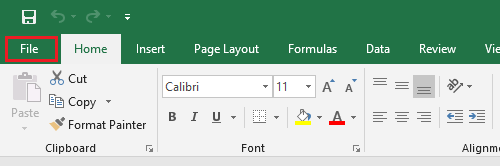
2. Μόλις ανοίξει το Αρχείο, κάντε κλικ στην καρτέλα Αρχείο που βρίσκεται στην επάνω γραμμή μενού για να ανοίξετε το μενού Αρχείο.
3. Στο αναπτυσσόμενο μενού Αρχείο, κάντε κλικ στην επιλογή Εκτύπωση στο αριστερό παράθυρο. Στο δεξί παράθυρο, ενεργοποιήστε τον Εκτυπωτή PDF (Microsoft Print to PDF) και αλλάξτε το μέγεθος, τον προσανατολισμό και τα περιθώρια της σελίδας όπως απαιτείται.
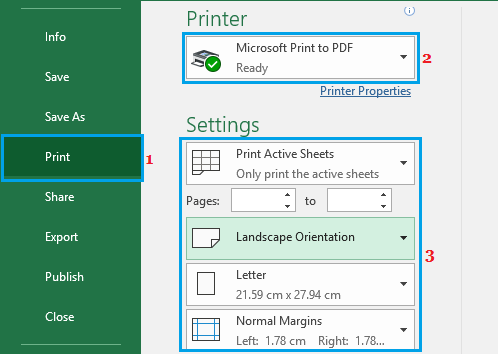
Προσοχή: Εάν το Microsoft Print to PDF δεν είναι διαθέσιμο, θα πρέπει να προετοιμάσετε τον εκτυπωτή PDF ακολουθώντας τα βήματα που αναφέρονται στο επόμενο μέρος.
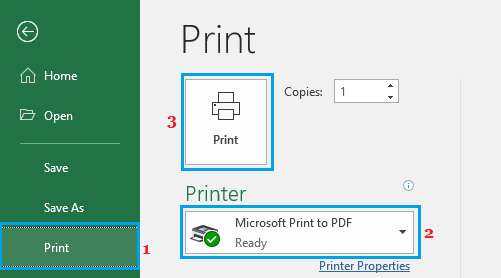
4. Μόλις είστε ικανοποιημένοι με τις ρυθμίσεις εκτύπωσης, κάντε κύλιση προς τα πάνω και κάντε κλικ στο πεδίο Εκτύπωση.
5. Στην επόμενη οθόνη, πληκτρολογήστε έναν Τίτλο στο αρχείο σας > επιλέξτε την Τοποθεσία όπου θέλετε να αποθηκεύσετε το επόμενο αρχείο PDF και κάντε κλικ στο κουμπί Αποθήκευση.
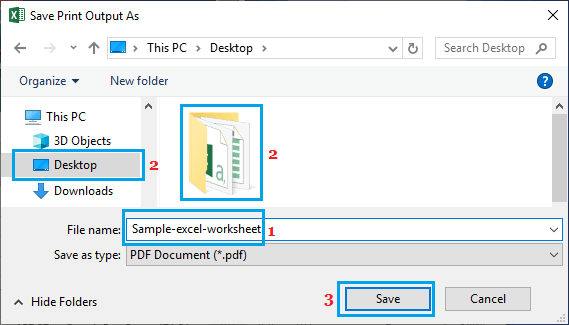
Προσοχή: Βεβαιωθείτε ότι η επιλογή "Αποθήκευση ως είδος" πρόκειται να γίνει .pdf πριν κάνετε κλικ στο κουμπί Αποθήκευση.
Μόλις αποθηκευτεί το Αρχείο Εκτύπωσης PDF, μπορείτε να στείλετε το Αρχείο για εκτύπωση ή να το μοιραστείτε ηλεκτρονικά με οποιονδήποτε.
Όπως αναφέρθηκε παραπάνω, το Αρχείο PDF που παράγεται με τη χρήση της λειτουργίας Εκτύπωση σε PDF στο Microsoft Excel δεν πρόκειται να κατανοήσει Υπερσυνδέσεις και διαφορετικά Μεταδεδομένα που σχετίζονται με το μοναδικό Αρχείο Excel.
Τι να κάνετε εάν η Microsoft Print σε PDF δεν είναι εκεί έξω
Εάν είχατε εκτυπώσει προηγουμένως με το χέρι σε έναν ακριβή εκτυπωτή, ο εκτυπωτής Microsoft PDF δεν θα είναι διαθέσιμος όταν επιχειρήσετε να εκτυπώσετε σε PDF στο Microsoft Excel.
Σε μια τέτοια περίπτωση, θα πρέπει να φτιάξετε τον εκτυπωτή Microsoft PDF εκεί έξω και να τον προετοιμάσετε, νωρίτερα από τη δυνατότητα εκτύπωσης σε PDF.
Εάν η επιλογή "Microsoft Print to PDF" δεν είναι διαθέσιμη, κάντε κλικ στον υπάρχοντα εκτυπωτή και επιλέξτε Microsoft Print to PDF από το μενού που εμφανίζεται.
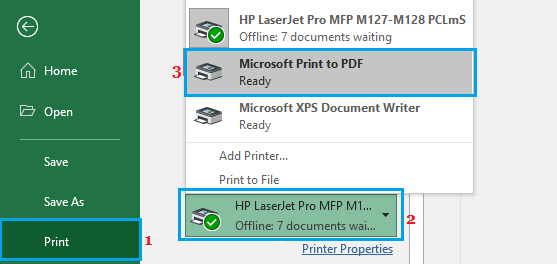
Μετά από αυτό, μπορείτε να εκτυπώσετε σε PDF οποιοδήποτε αρχείο Microsoft Excel κάνοντας κλικ στο πεδίο Εκτύπωση όπως παρέχεται στο βήμα 3 παραπάνω.
Αποθήκευση ως PDF στο Microsoft Excel
Ένας άλλος τρόπος αλλαγής του αρχείου ή του υπολογιστικού φύλλου Microsoft Excel σε μορφή PDF είναι η χρήση του χαρακτηριστικού "Αποθήκευση ως PDF", όπως εκεί έξω στο Microsoft Excel.
Όπως αναφέρθηκε παραπάνω, το αποθηκευμένο Αρχείο PDF που θα ακολουθήσει θα περιλαμβάνει σχεδόν όλα τα δεδομένα όπως εκεί έξω στο μοναδικό έγγραφο.
1. Ανοίξτε το αρχείο Excel που θέλετε να εκτυπώσετε σε PDF.
2. Μόλις ανοίξει το Αρχείο, κάντε κλικ στην καρτέλα Αρχείο που βρίσκεται στην επάνω γραμμή μενού.
3. Από το αναπτυσσόμενο μενού, κάντε κλικ στην επιλογή Αποθήκευση ως στο αριστερό παράθυρο. Στο δεξί παράθυρο, κάντε κλικ στην επιλογή Αναζήτηση.
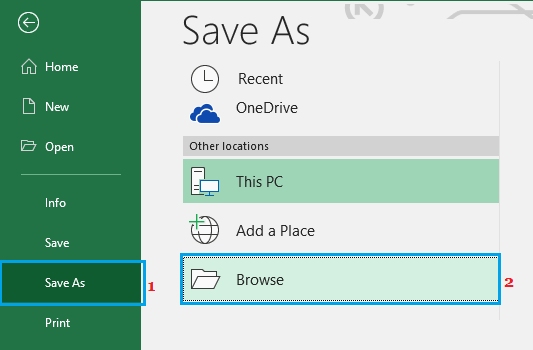
4. Στην επόμενη οθόνη, πληκτρολογήστε τον Τίτλο στο Αρχείο PDF > επιλέξτε Τοποθεσία για το αρχείο PDF και κάντε κλικ στην επιλογή Αποθήκευση.
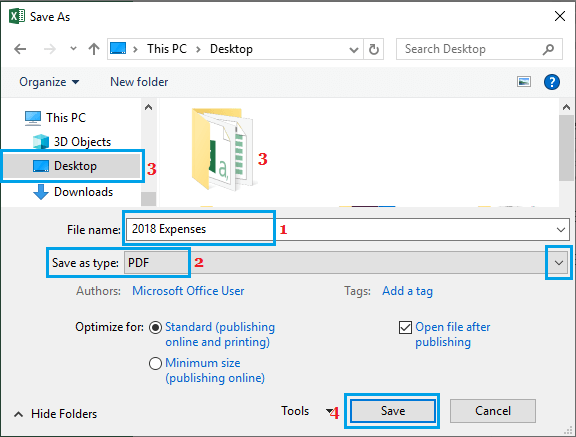
Αυτό μπορεί να αποθηκεύσει το Αρχείο Microsoft Excel ως αρχείο PDF το οποίο θα μπορούσατε να εκτυπώσετε ή να μοιραστείτε με οποιονδήποτε.
Είτε χρησιμοποιείτε είτε όχι Αποθήκευση ως PDF είτε Εκτύπωση σε PDF, το αρχείο που ακολουθεί θα διατηρήσει τις γραμματοσειρές, τη μορφοποίηση και τη σελιδοποίηση σε όλες τις μονάδες και τις πλατφόρμες.
- Μάθετε πώς να επιτρέπεται η επιλογή παραλήπτη αποστολής σε αλληλογραφία στο Excel και στο Phrase
- Μάθετε πώς μπορείτε να παρακάμψετε την εμφάνιση έναρξης σε Microsoft Phrase και Excel

Ονομάζομαι Javier Chirinos και είμαι παθιασμένος με την τεχνολογία. Από όσο θυμάμαι τον εαυτό μου, λάτρευα τους υπολογιστές και τα βιντεοπαιχνίδια και αυτό το χόμπι κατέληξε σε μια δουλειά.
Δημοσιεύω για την τεχνολογία και τα gadget στο Διαδίκτυο για περισσότερα από 15 χρόνια, ειδικά σε mundobytes.com
Είμαι επίσης ειδικός στην ηλεκτρονική επικοινωνία και το μάρκετινγκ και έχω γνώσεις ανάπτυξης WordPress.